
今回は実際の仮想デスクトップの作成について説明を行います.
今回は「VMware Horizon – フルクローンデスクトップの作成と公開 (1)」に引き続きフルクローン・手動デスクトッププールのの仮想デスクトップの作成について説明を行います.
情報のアップデート(2026年11月2日)
この記事は 2024 年に,当時の VMware Horizon 8(版 2012)で検証して書きました.その後,Horizon を取り巻く状況が次のように変わっています.
- VMware は Broadcom に買収されました(2023年11月22日に完了).vSphere などの VMware の製品は,今は「VMware by Broadcom」として提供されています.
- Horizon は Omnissa(オムニッサ)の製品になりました.Broadcom は Horizon・Workspace ONE などのエンドユーザー コンピューティング(EUC)の事業を投資会社の KKR に売却し,2024年7月1日に独立した会社 Omnissa として発足しました.製品名は Omnissa Horizon 8 で,Horizon Client・Horizon Agent・Unified Access Gateway(UAG)も Omnissa の製品です.
- ダウンロード・サポートの窓口も変わりました.Horizon は Omnissa Customer Connect(https://customerconnect.omnissa.com/),製品の文書は Omnissa Docs(https://docs.omnissa.com/)です.vSphere などの VMware の製品は,2024年5月6日に Broadcom Support Portal(https://support.broadcom.com/)へ移っています.
- 2412 から,製品の中の「VMware」の名前も Omnissa に変わりました(インストールされるサービスや AD LDS のインスタンスの名前など).VMware の名前の版から上げるときは,準備に時間をとり,Omnissa の KB 6000681 を確かめるよう案内されています.
- 版の名前は今も「年+月」の 4 桁です.2026年11月の時点の最新は 2609(2026年10月22日),長く保守される版(ESB)は 2603 です.
記事の画面は 2012 のものです.今の版では画面や項目の名前が違うことがあるので,作業の前に使う版の文書で確かめてください.
- VMware Horizon に関するお話
VMware Horizon – フルクローンデスクトップの作成と公開 (2)
「VMware Horizon – フルクローンデスクトップの作成と公開 (1)」ではプールの作成まで行いましたが,作成しただけでは利用することができません.
作成したプールに対してのアクセス許可を行うことで利用が可能になりますのでアクセス許可の設定を行いましょう.
資格の追加
Horizon に接続,ログインしてプールを利用する (利用させる) にはプールにアクセスできる資格が必要です.
「インベントリ」-「デスクトップ」をクリックし,作成したプールを選択の上「資格」をクリックします.
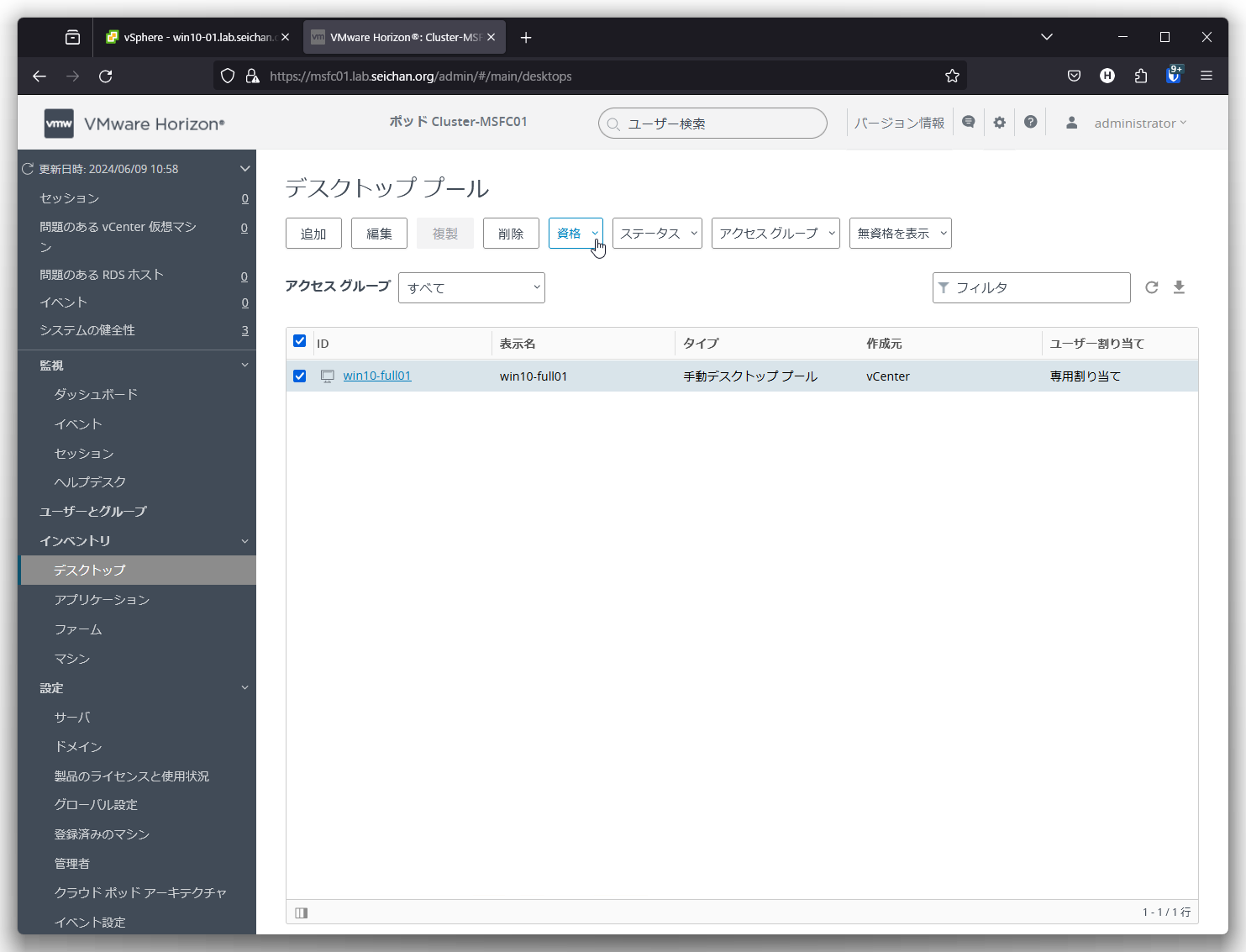
「資格の追加」をクリックします.
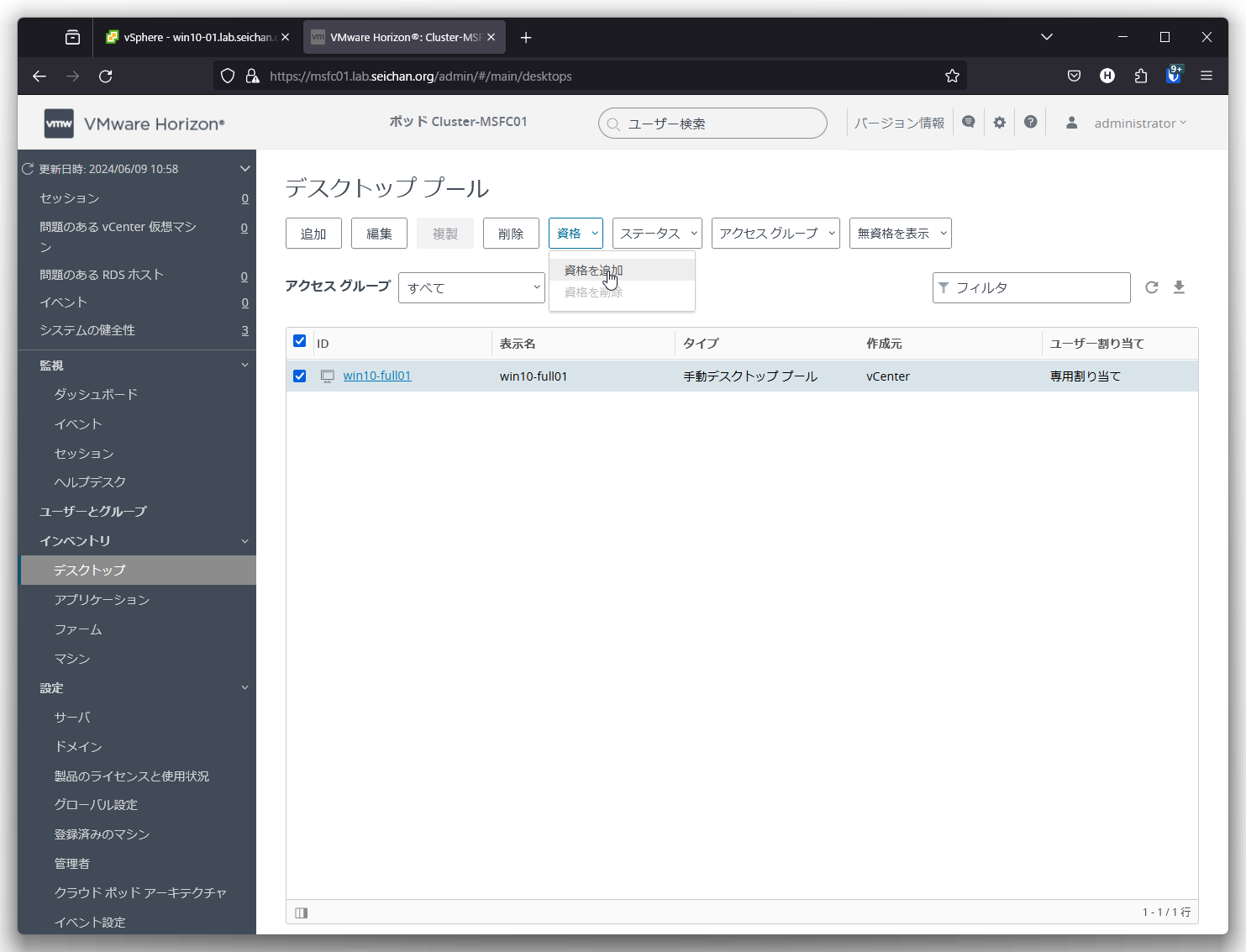
「資格を追加」より「追加」をクリックします.
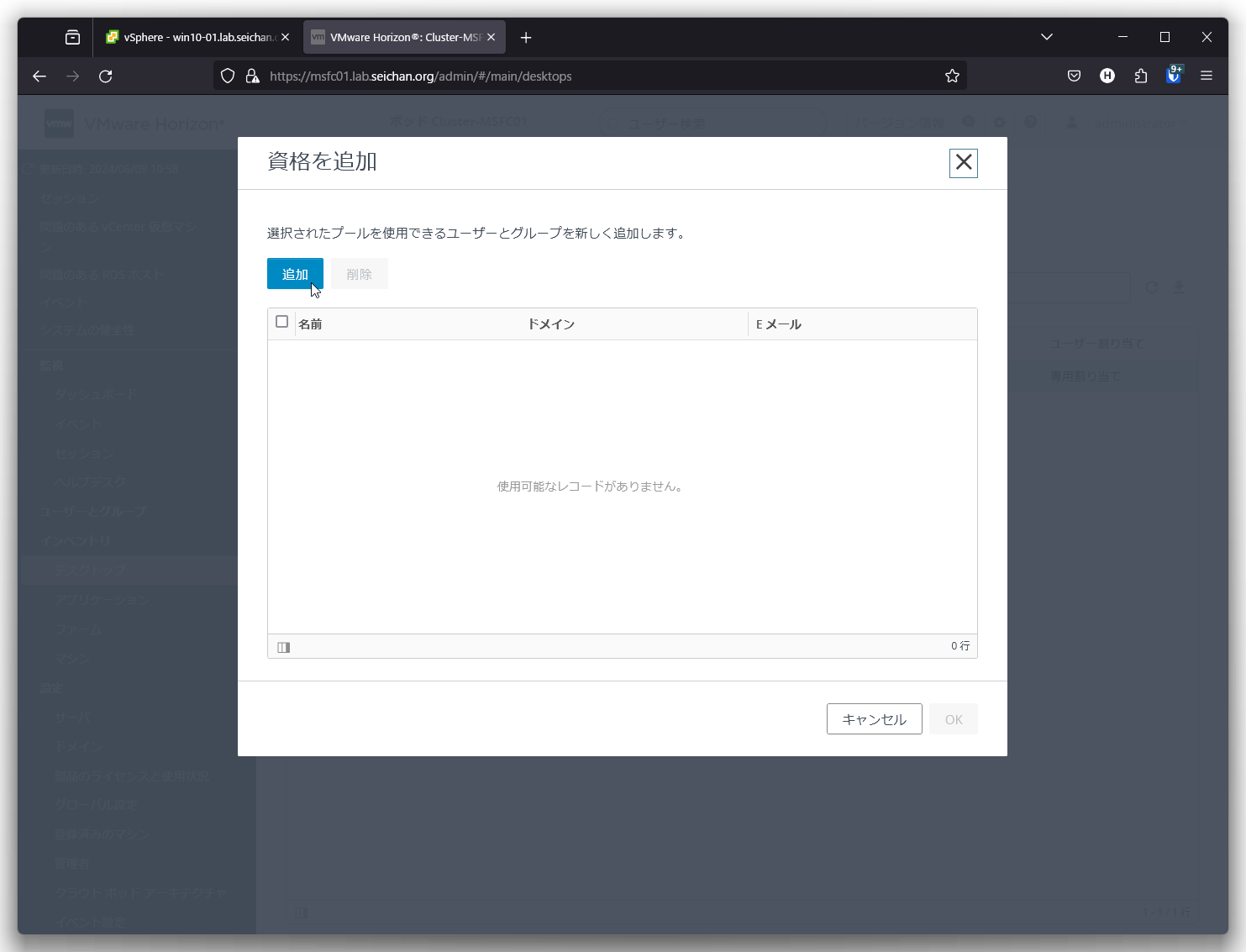
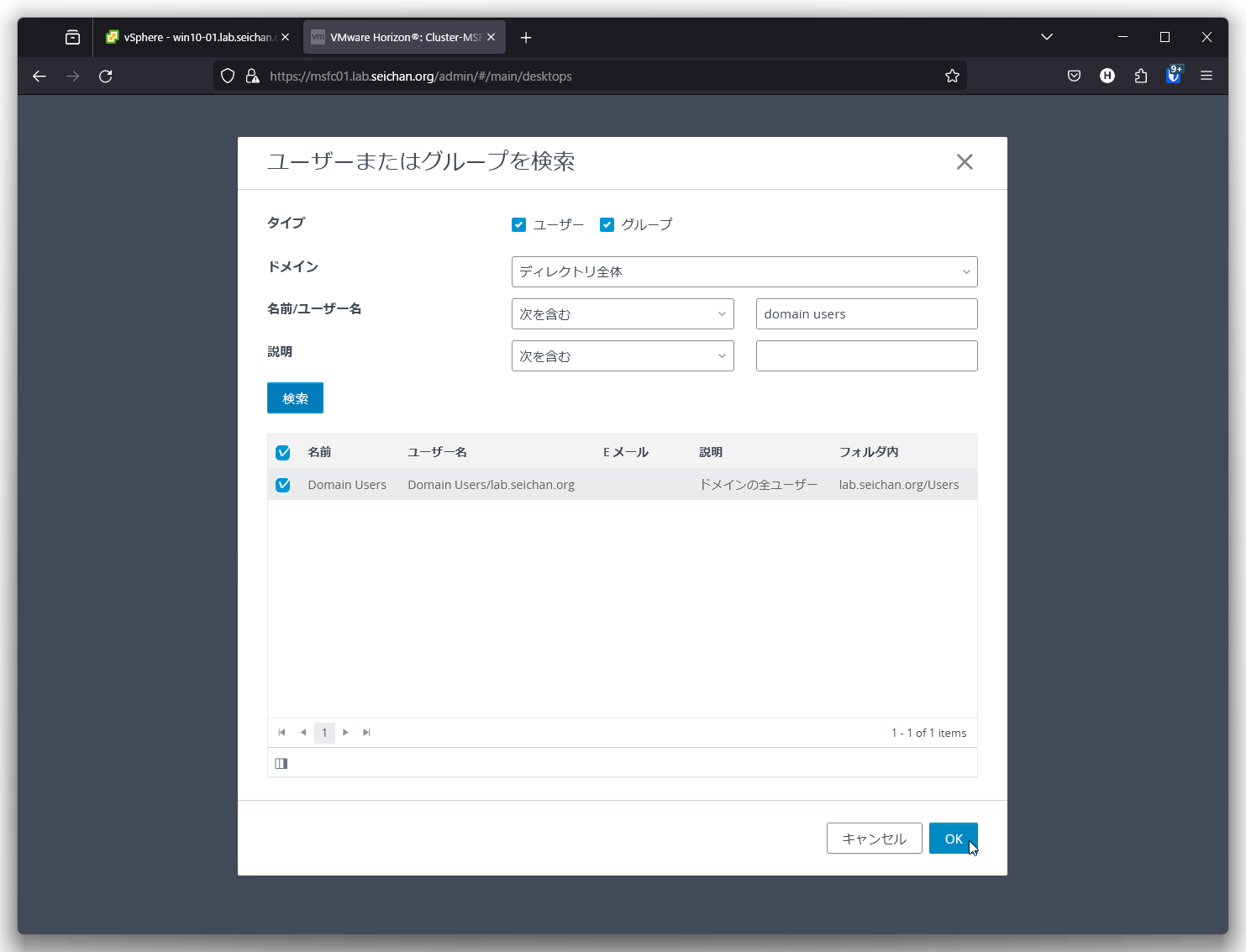
「ユーザーまたはグループを検索」画面はユーザーやグループを追加していく画面です.
今回は「Domain Users」グループを追加するため,「名前/ユーザー名」の所で「domain users」を入力して「検索」をクリックしています.
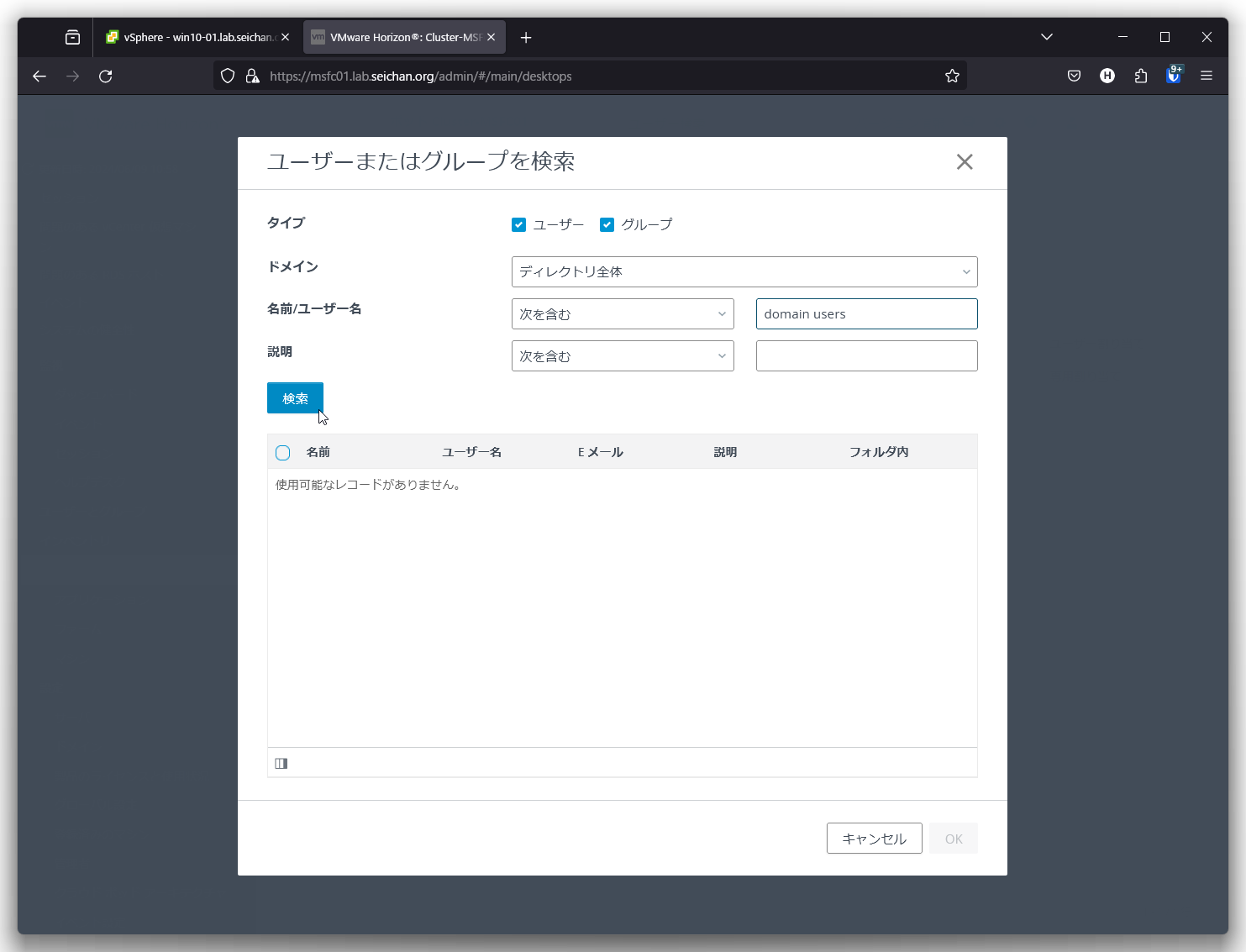
検索に合致したユーザーやグループが表示されますので,追加したいユーザーやグループをチェックして「OK」をクリックします.
「資格の追加」に戻りますので,追加したユーザー,グループが表示されていることを確認して「OK」をクリックします.
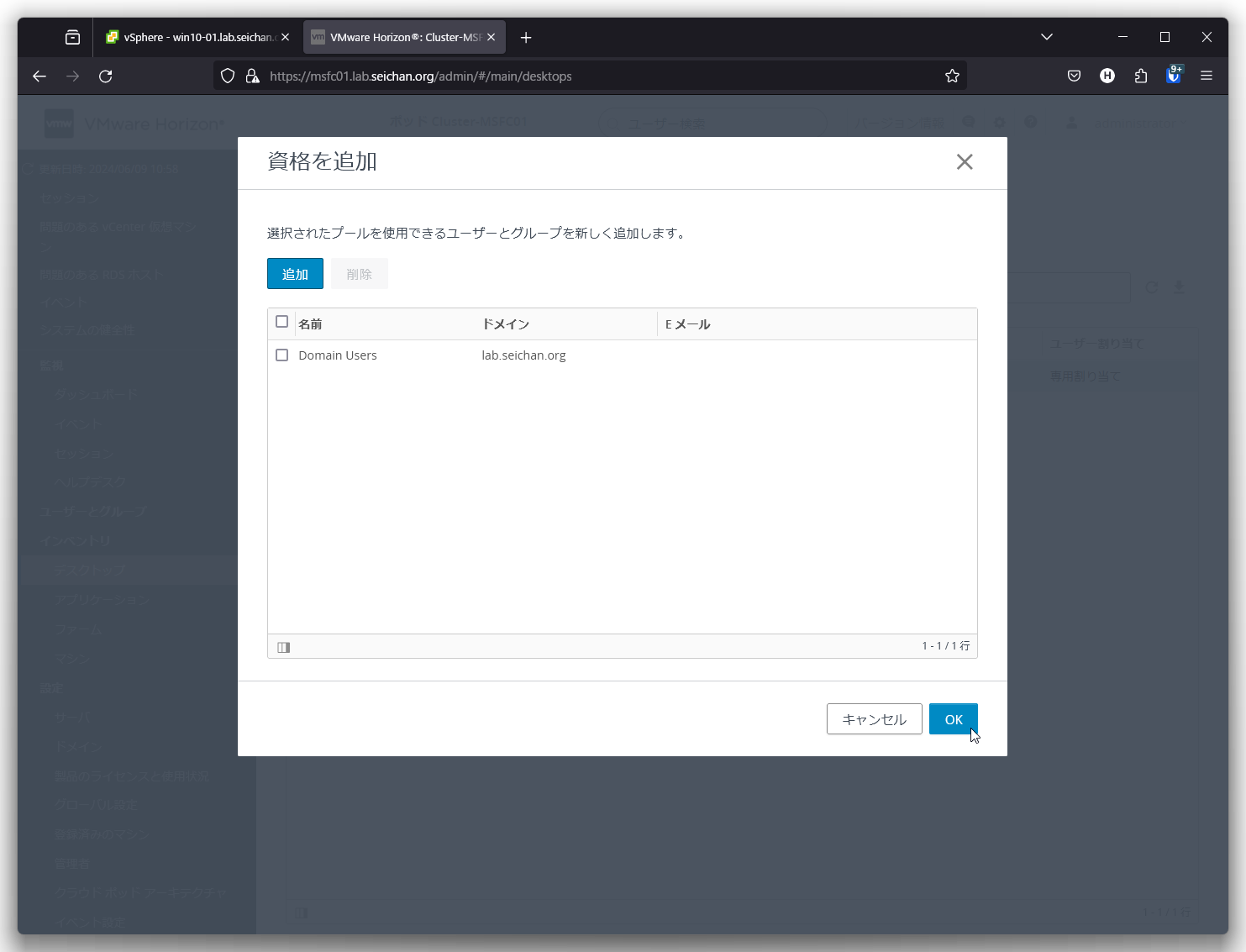
以上で資格の追加が完了です.
Horizon Client での VDI 接続
補足(2026年11月):Horizon Client も今は Omnissa の製品(Omnissa Horizon Client)で,Omnissa のサイトからダウンロードします.なお,ブラウザーから接続する「HTML Access」は,Horizon 8 2412 から「Horizon Web Client」という名前になっています.
Horizon Client を起動します.
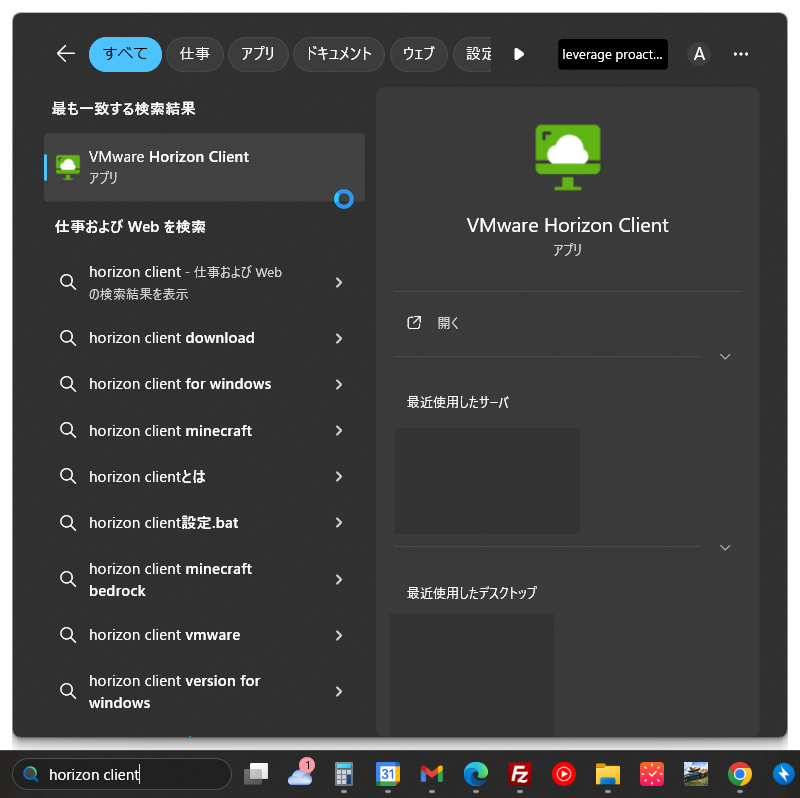
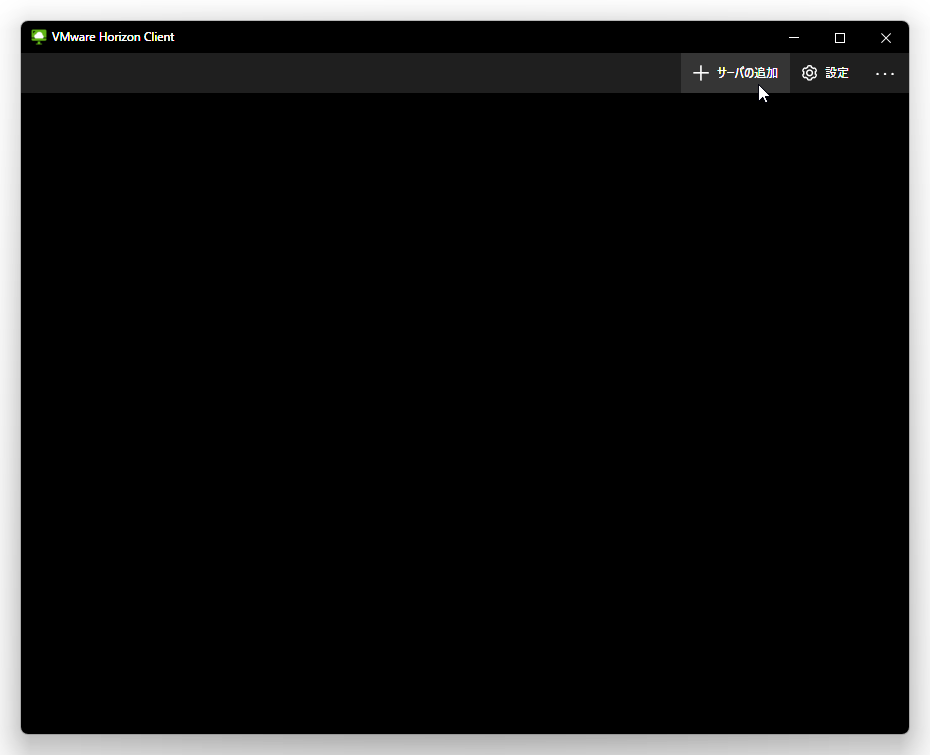
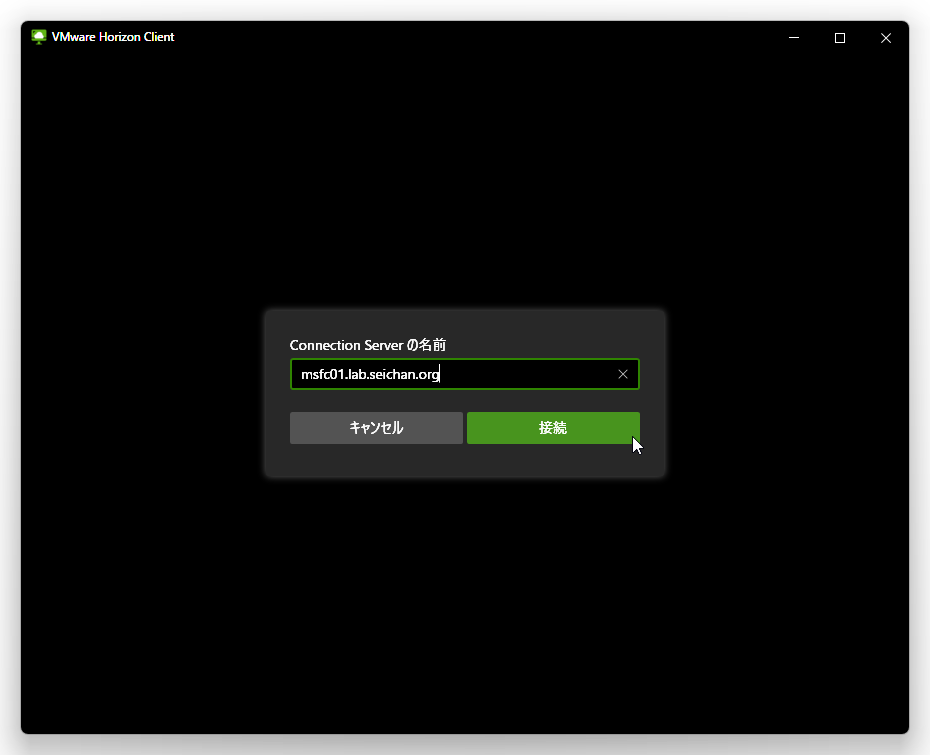
新規の場合,接続したい Connection Server (接続サーバー) を選択する必要がありますので「サーバーの追加」をクリックします.
「Connection Server の名前」で,サーバー名を入力して「接続」をクリックします.
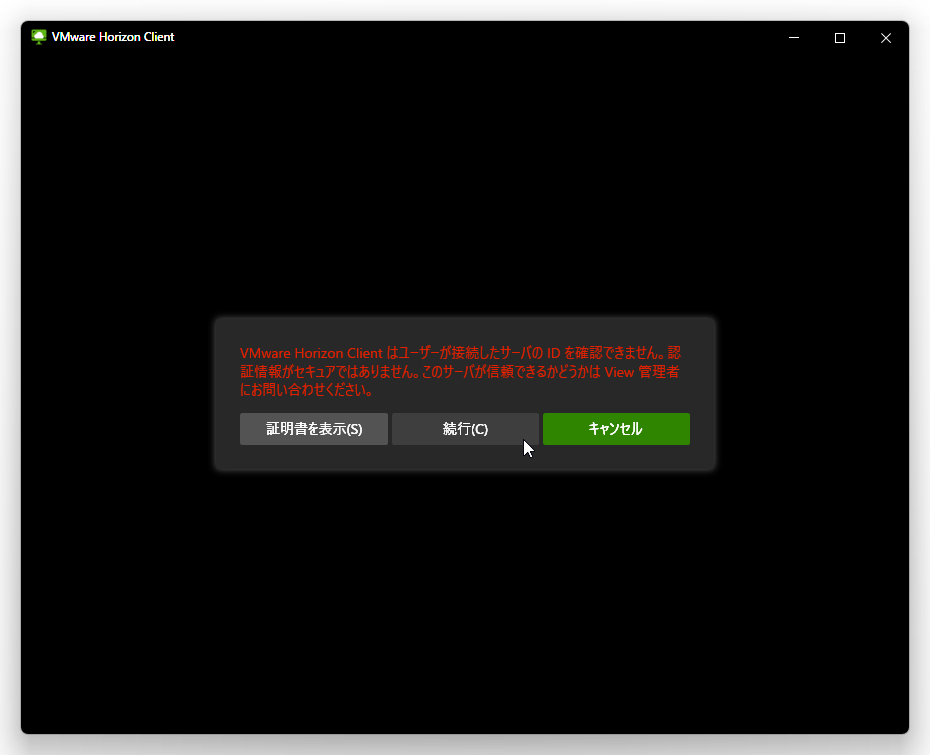
まだ証明書周りの整備を行っていませんので証明書が確認できない旨表示されます.
本来はあり得ないため「キャンセル」を押して接続をキャンセルしましょう.
今回は未整備なことがわかっていますのでそのまま「続行」をクリックしています.
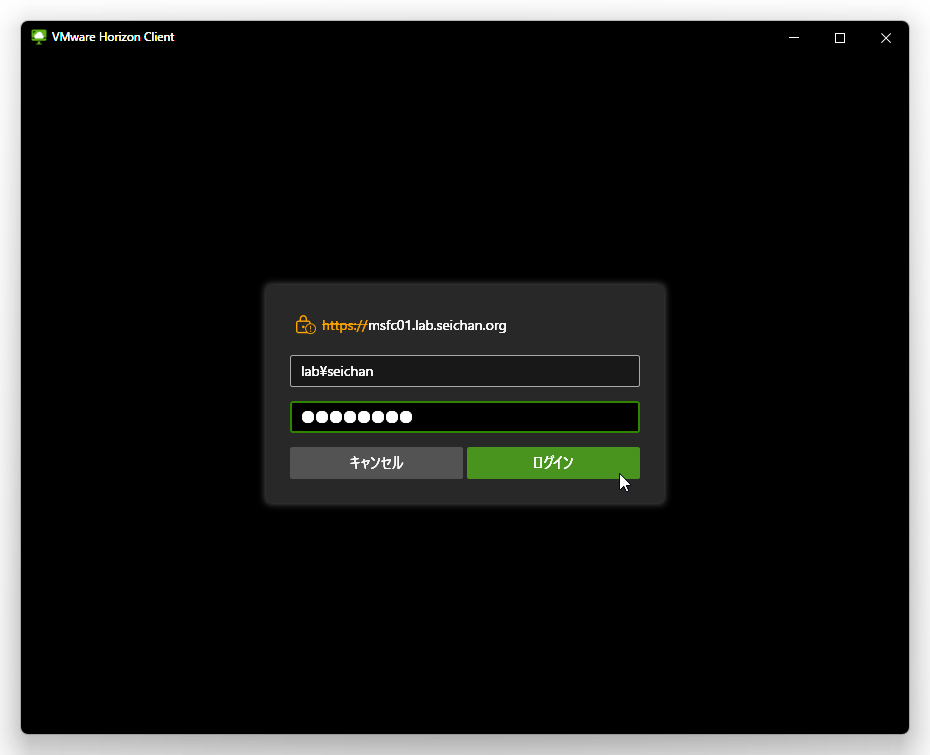
ユーザー名,パスワードの入力画面が表示されます.
ユーザー名は「ドメイン\ユーザー名」の形か「ユーザー名@ドメイン名」の形で入力する必要があります.
パスワードも入力したら「ログイン」をクリックします.
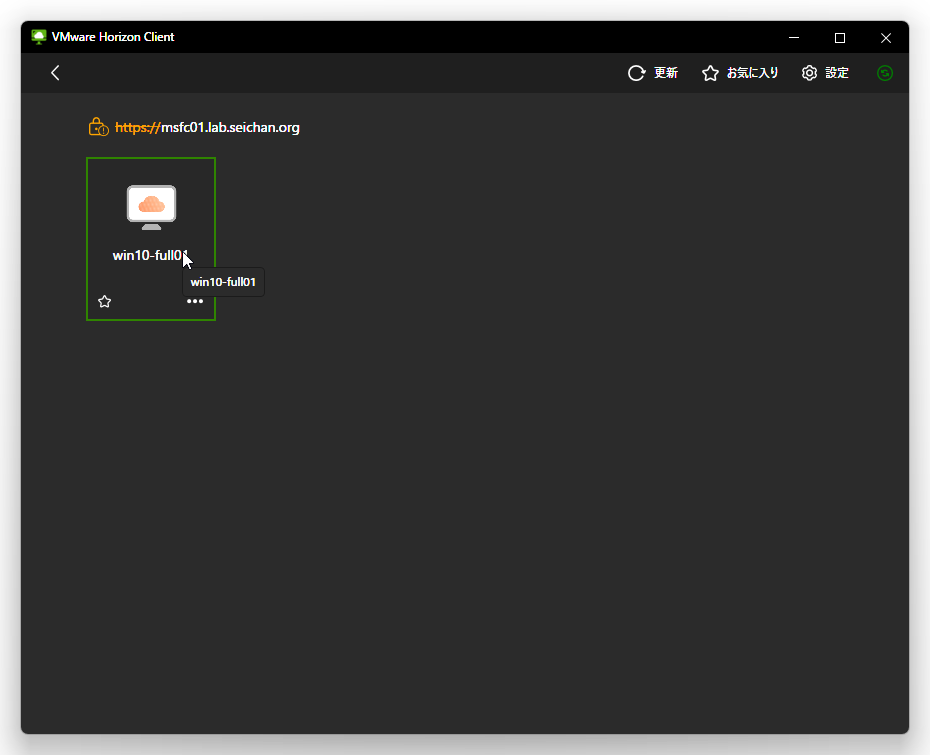
ログインしたユーザーに許可されているプールが表示されます.
今回は先ほどまでに作成したプールが表示されていますのでこれをダブルクリックして接続を開始します.
VDI 接続が行われ,仮想デスクトップにログインが行われます.
ログインが完了するとこの画面のように Windows のデスクトップ画面が表示されます.
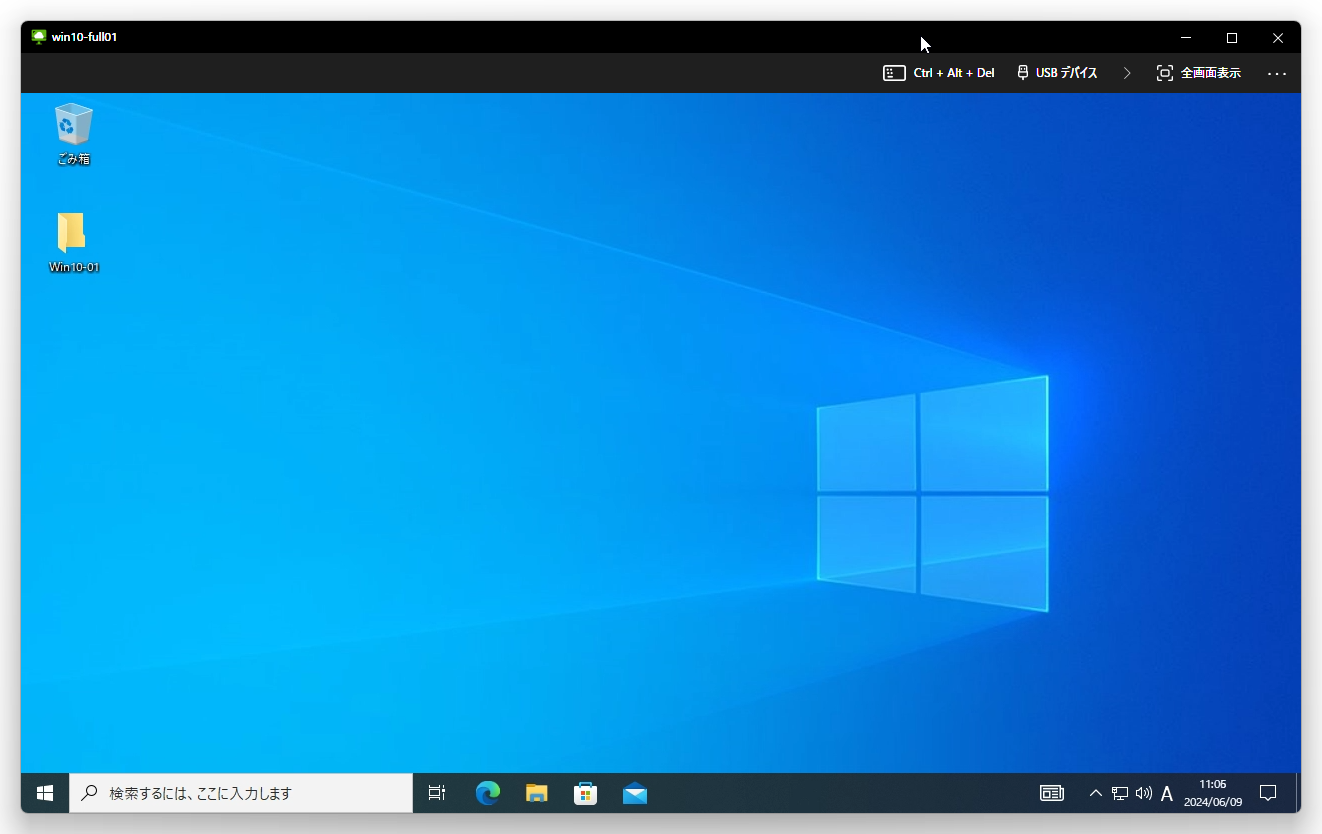
以上,簡単ですがフルクローン・手動デスクトップの場合の接続までの解説でした.
更新履歴
- 2026年11月2日:VMware の Broadcom による買収と,Horizon の Omnissa への移管などの「情報のアップデート」を追記しました(あわせて Horizon Client・Horizon Web Client の補足)

コメント