
VMware Horizon 接続サーバー (コネクションサーバー) は複数台導入することで冗長構成をとる事が可能です.
2台目以降の接続サーバーはレプリカサーバーと呼ばれます.
情報のアップデート(2026年11月2日)
この記事は 2024 年に,当時の VMware Horizon 8(版 2012)で検証して書きました.その後,Horizon を取り巻く状況が次のように変わっています.
- VMware は Broadcom に買収されました(2023年11月22日に完了).vSphere などの VMware の製品は,今は「VMware by Broadcom」として提供されています.
- Horizon は Omnissa(オムニッサ)の製品になりました.Broadcom は Horizon・Workspace ONE などのエンドユーザー コンピューティング(EUC)の事業を投資会社の KKR に売却し,2024年7月1日に独立した会社 Omnissa として発足しました.製品名は Omnissa Horizon 8 で,Horizon Client・Horizon Agent・Unified Access Gateway(UAG)も Omnissa の製品です.
- ダウンロード・サポートの窓口も変わりました.Horizon は Omnissa Customer Connect(https://customerconnect.omnissa.com/),製品の文書は Omnissa Docs(https://docs.omnissa.com/)です.vSphere などの VMware の製品は,2024年5月6日に Broadcom Support Portal(https://support.broadcom.com/)へ移っています.
- 2412 から,製品の中の「VMware」の名前も Omnissa に変わりました(インストールされるサービスや AD LDS のインスタンスの名前など).VMware の名前の版から上げるときは,準備に時間をとり,Omnissa の KB 6000681 を確かめるよう案内されています.
- 版の名前は今も「年+月」の 4 桁です.2026年11月の時点の最新は 2609(2026年10月22日),長く保守される版(ESB)は 2603 です.
記事の画面は 2012 のものです.今の版では画面や項目の名前が違うことがあるので,作業の前に使う版の文書で確かめてください.
本記事では接続サーバー (レプリカサーバー) のインストールと確認について解説します.
- VMware Horizon に関するお話
VMware Horizon – 接続サーバー (レプリカサーバー) のインストール
VMware Horizon 接続サーバー (レプリカサーバー) のインストールについて説明します.
補足(2026年11月):この記事では接続サーバーを Windows Server 2012 R2 に入れていますが,Windows Server 2012 R2 は 2023年10月10日に Microsoft のサポートが終わっています.今から作るなら,使う Horizon の版が対応している新しい Windows Server を選んでください.
インストーラーの実行「接続サーバー (レプリカサーバー) 2台目以降のインストール」
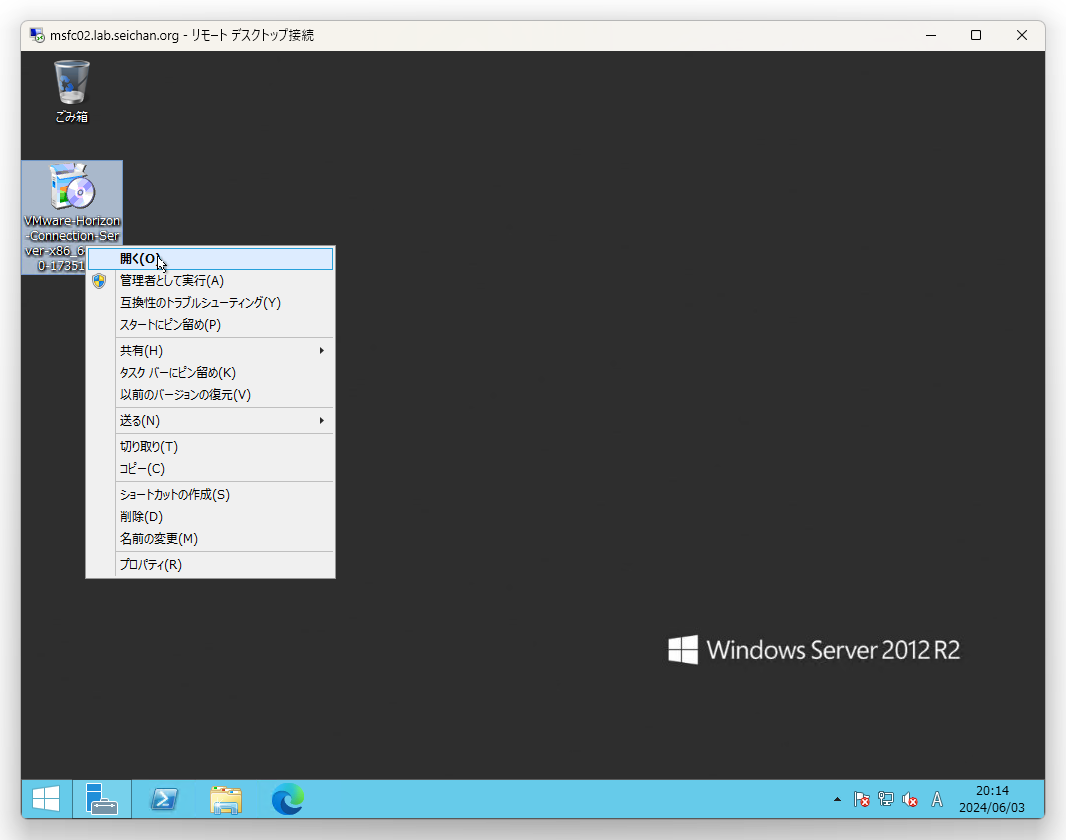
インストーラーをダブルクリックまたは右クリックでメニューを表示して「開く」をクリックします.
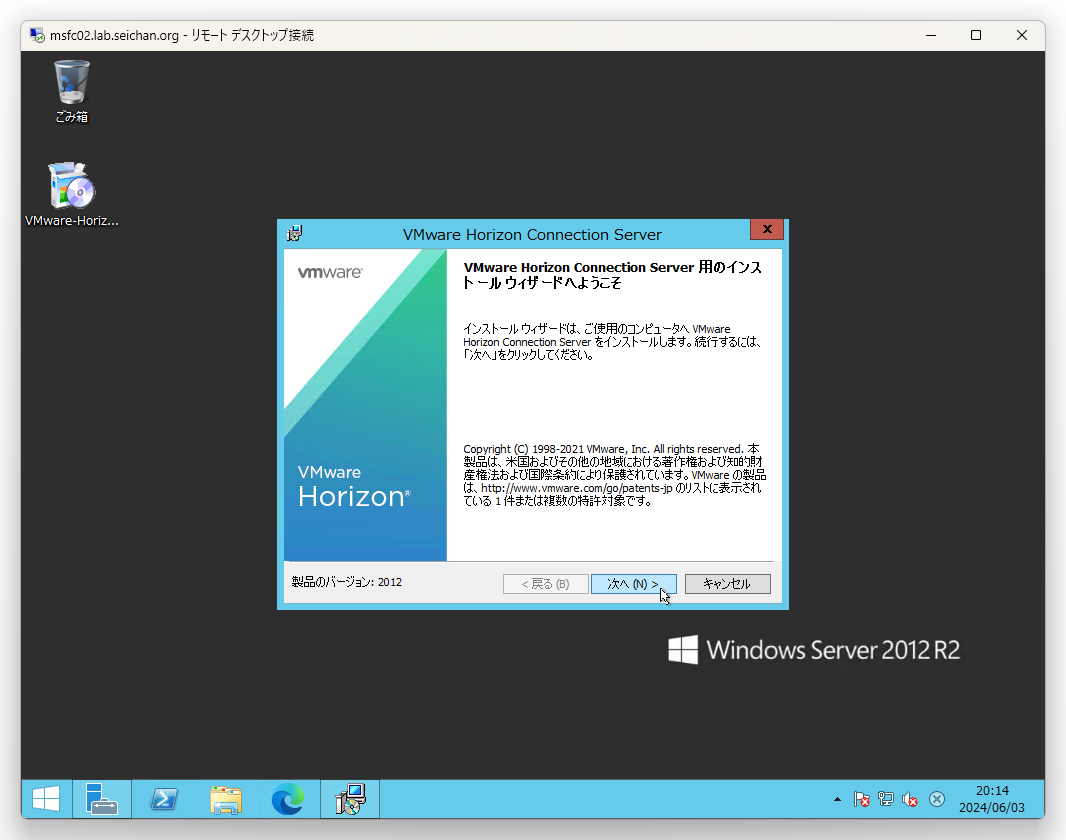
ウィザードが起動しますので「次へ」をクリックします.
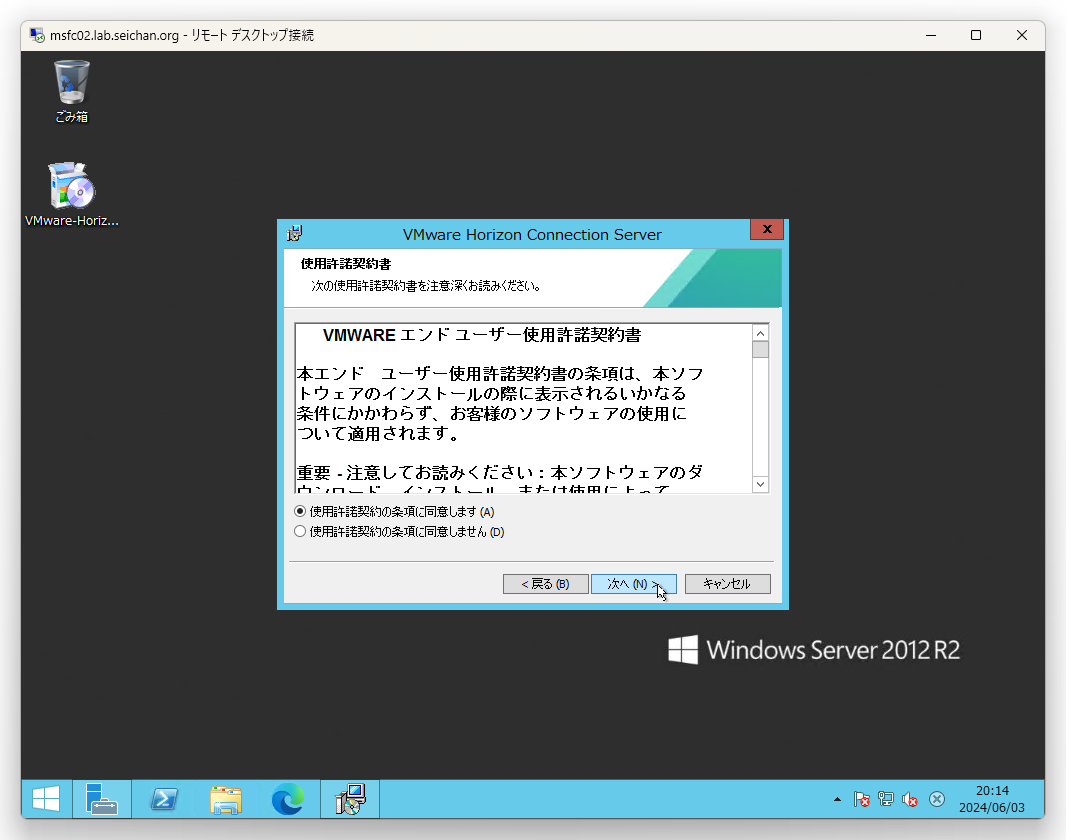
使用許諾契約書が表示されますので確認のうえ「使用許諾契約の条項に同意します」を選択して「次へ」をクリックします.
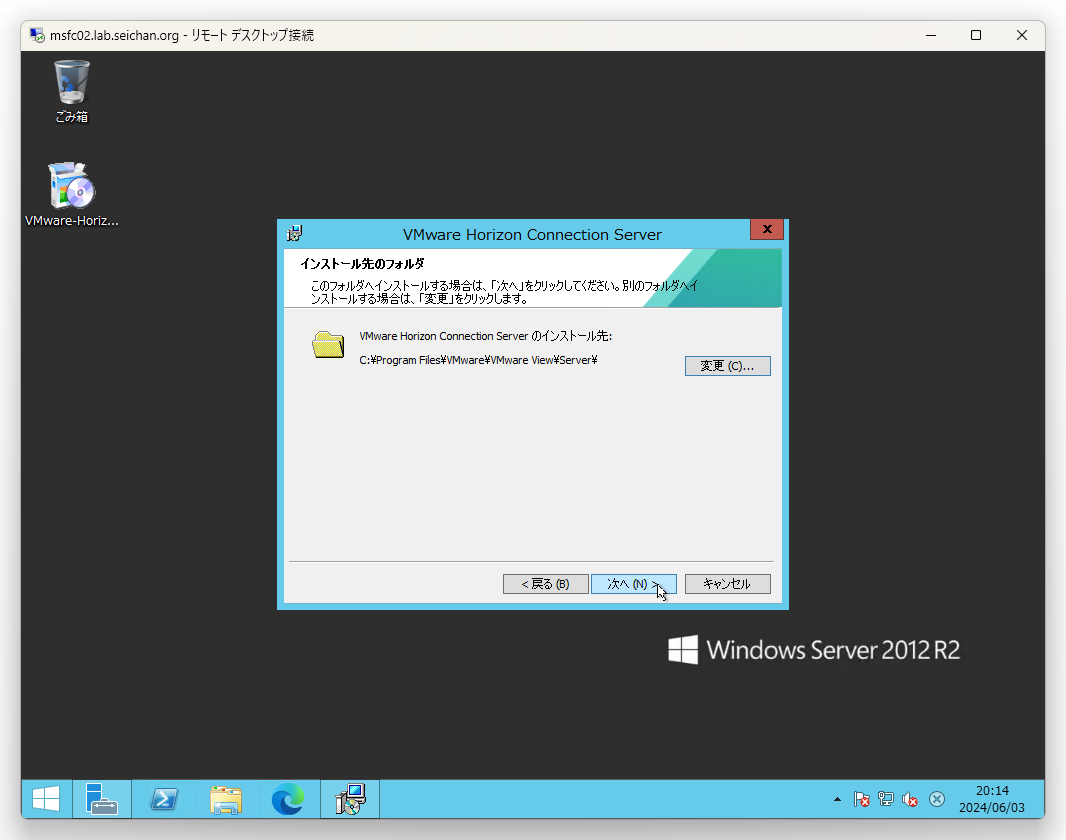
インストール先のフォルダーの選択画面が表示されますので変更したい場合は「変更」をクリックしてインストール先を選択してください.
今回はデフォルトの場所にインストールするためそのまま「次へ」をクリックします.
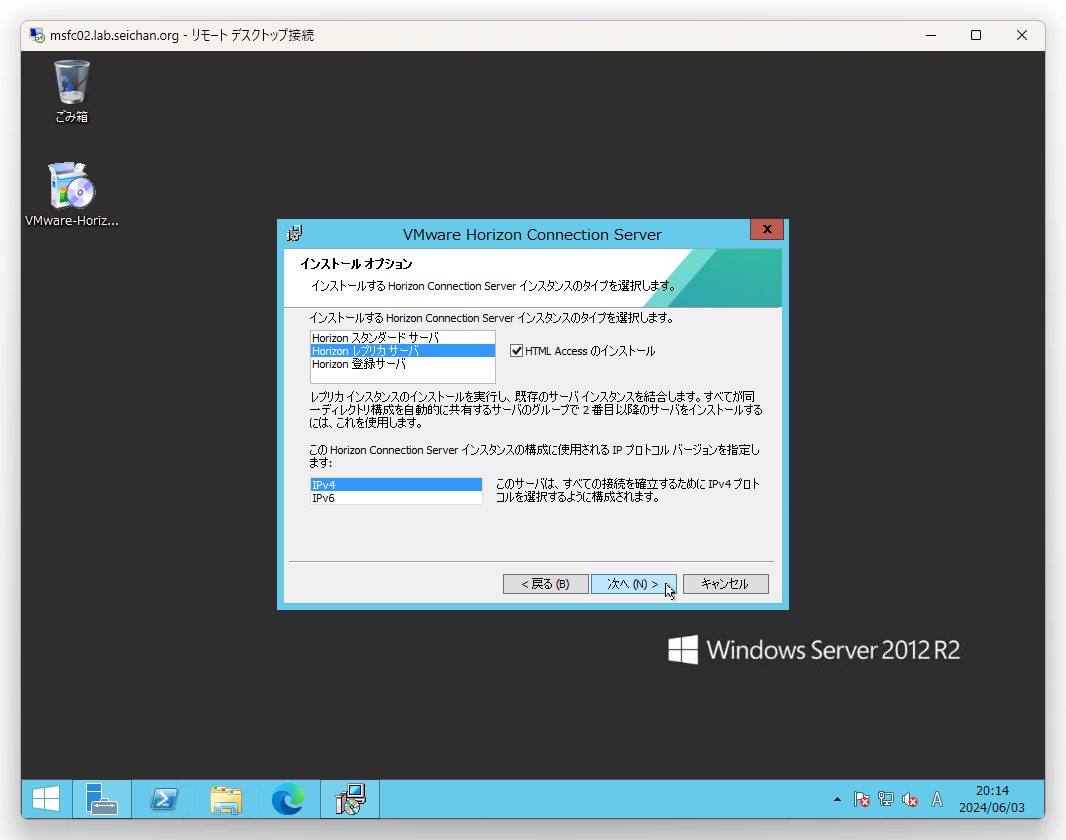
インストールオプション画面が表示されます.
インストールする Horizon Connection Server インスタンスのタイプは次のとおりとなります.今回は1台目の接続サーバーなので「Horizon スタンダードサーバ」を選択しています.
- Horizon スタンダードサーバ
1台目のインスタンスとして導入する場合に選択します - Horizon レプリカサーバ
2台目以降のレプリカサーバーとして導入する場合に選択します - Horizon 登録サーバ
TrueSSO(シングルサインオン) を利用する際に利用する機能です
「HTML Access のインストール」は有効にすることで Horizon クライアントではなく,Web ブラウザー (HTML5) で Horizon へアクセス可能となります.
「IPプロトコルのバージョン」は IPv4 または IPv6 どちらで接続サーバーが待ち受けるかを制御します.今回は「IPv4」を選択しています.
必要項目の選択が完了したら「次へ」をクリックします.
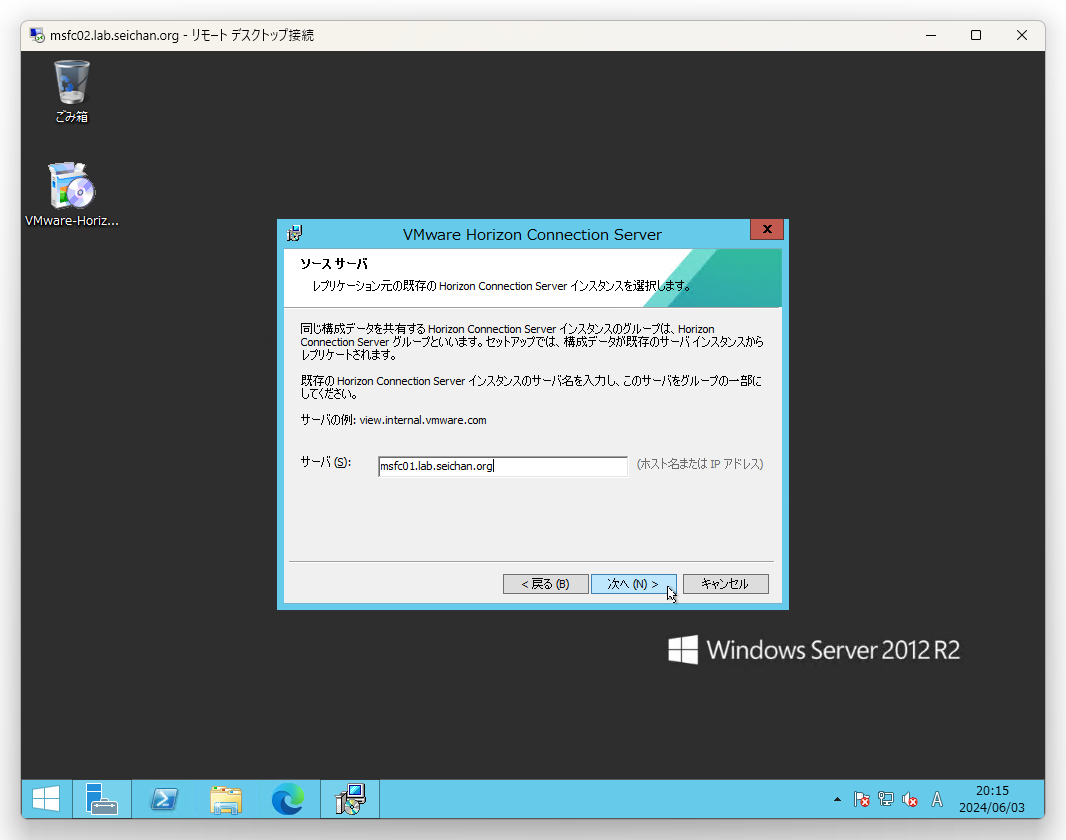
レプリカサーバーはオリジナルから設定を同期するため,レプリケーション元となる接続サーバー (コネクションサーバー) を指定する必要があります.通常は1台目のサーバーを指定します.
サーバー名を入力したら「次へ」をクリックします.
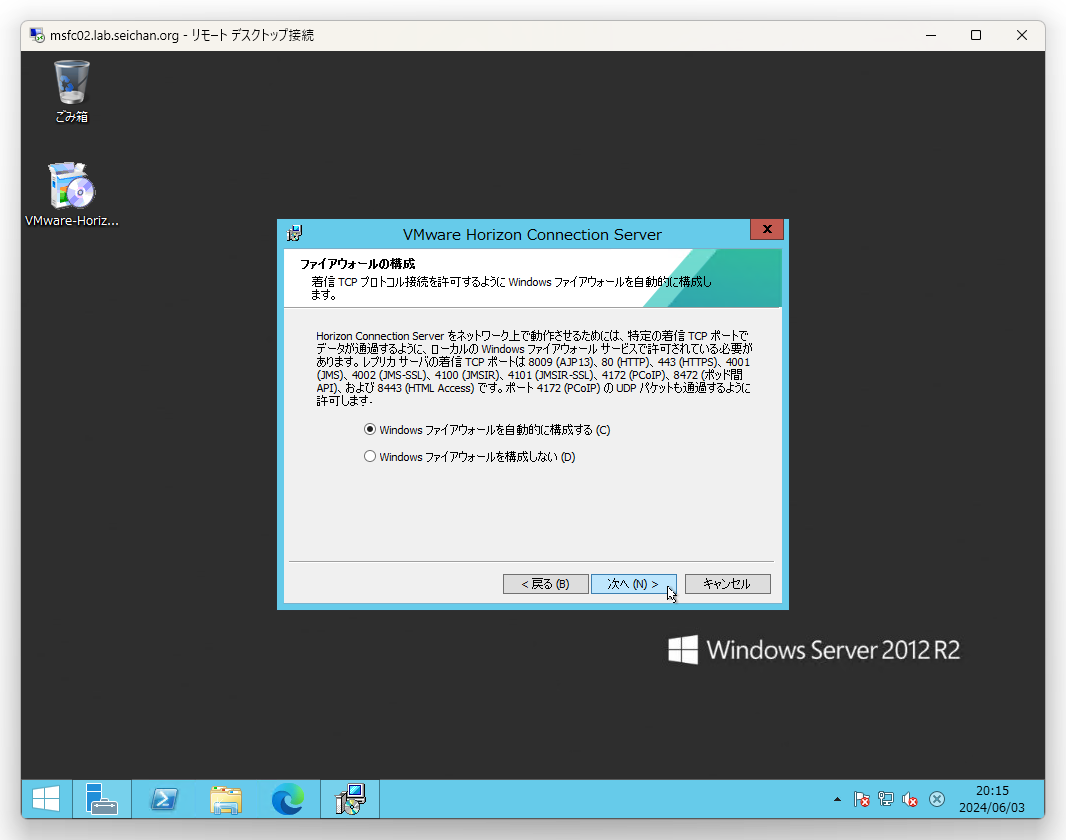
「ファイアウォールの構成」では Windows ファイアウォールの許可ポリシーを自動的に構成するかを選択できます.通常は「Windows ファイアウォールを自動的に構成する」を選択して「次へ」をクリックします.
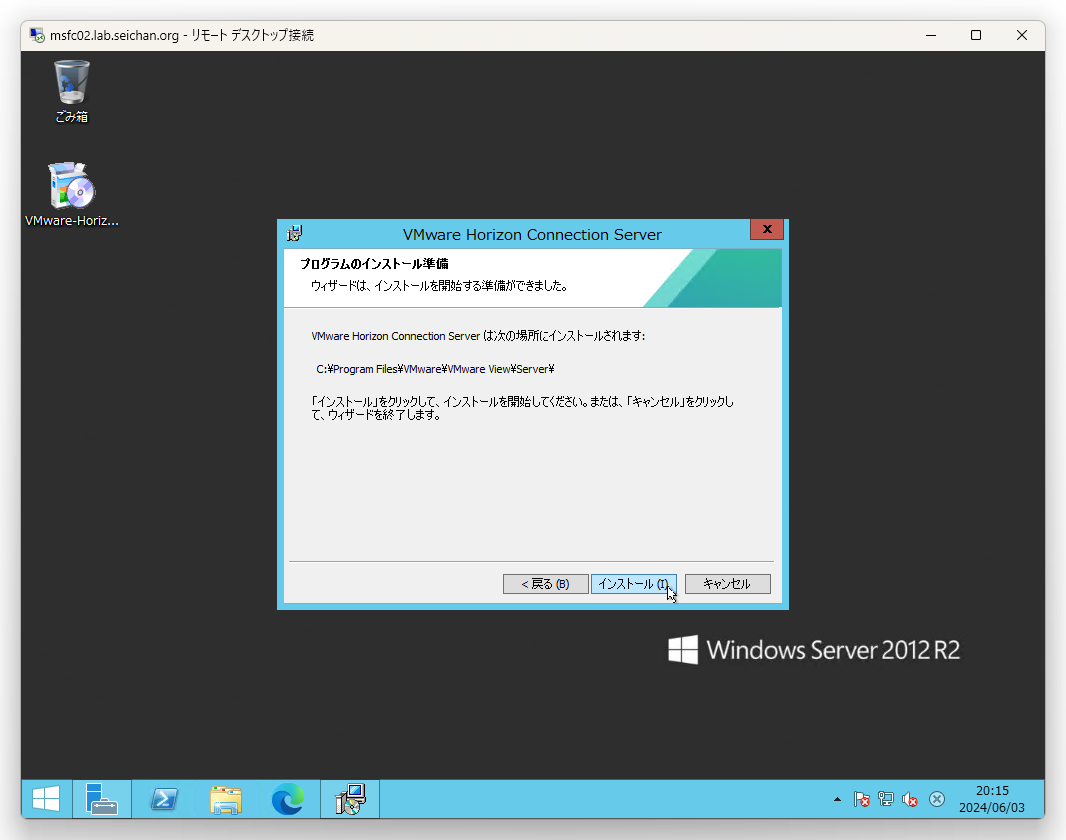
インストールの準備が整いましたので「インストール」をクリックしてインストールを開始します.
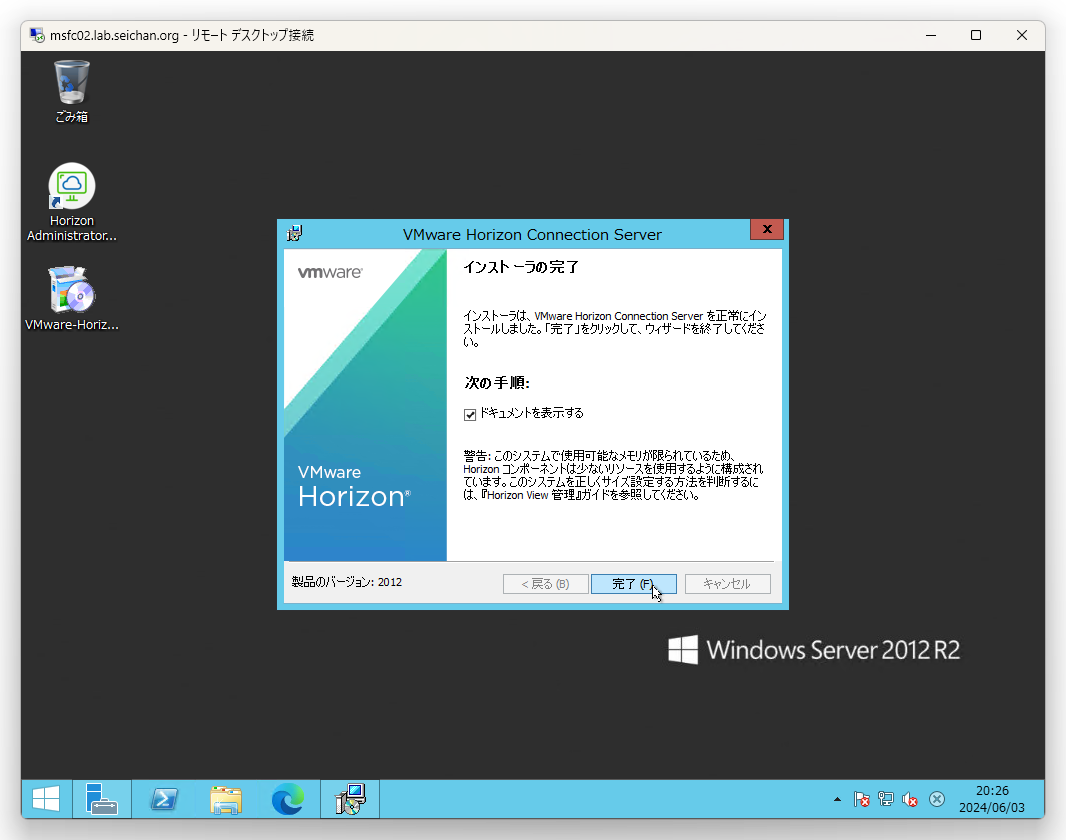
インストールが完了するとこの画面が表示されますので「完了」をクリックしてインストールを完了します.
接続サーバー (レプリカサーバー) の確認
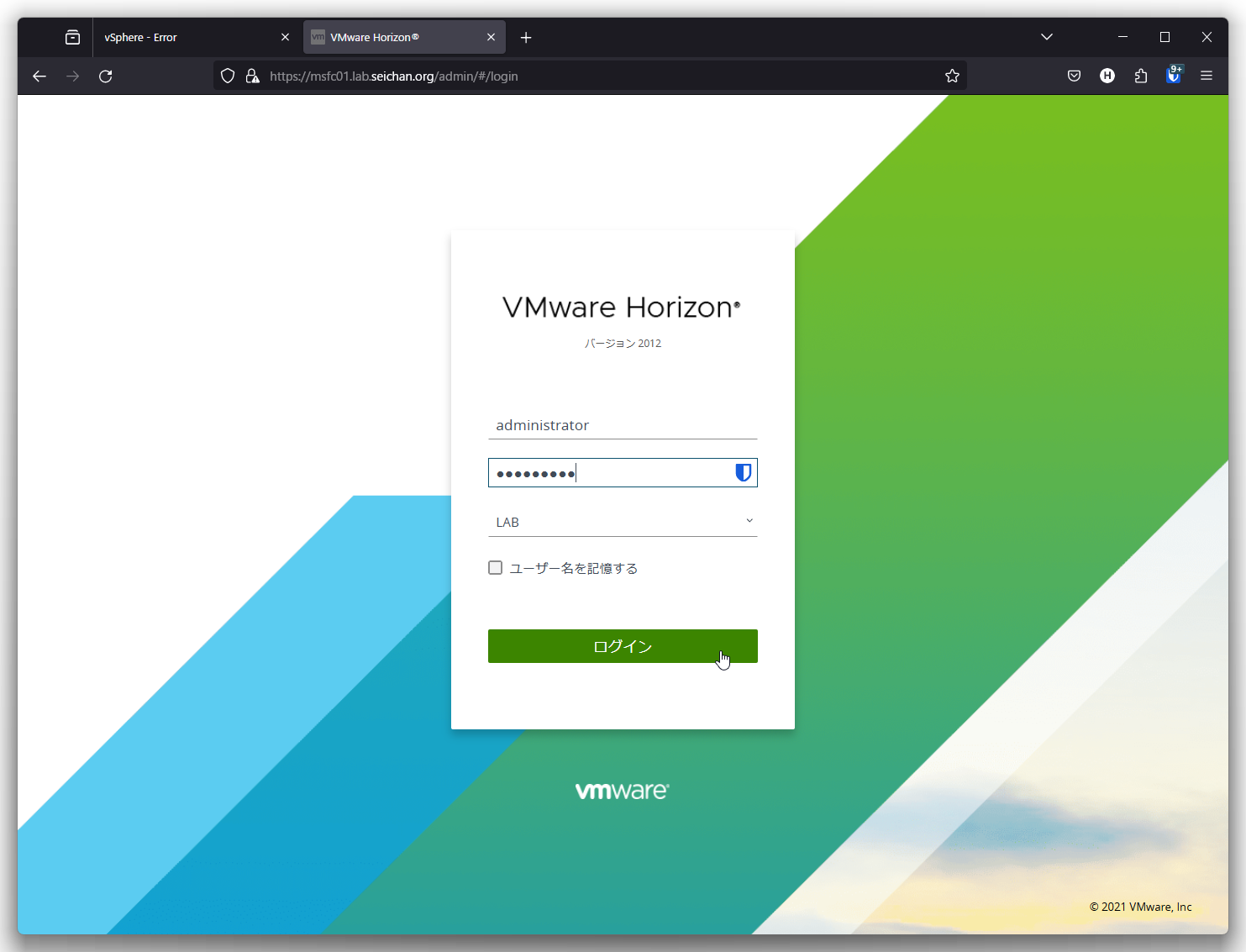
VMware Horizon 管理コンソールにアクセス,管理者アカウント情報を入力して「ログイン」をクリックします.
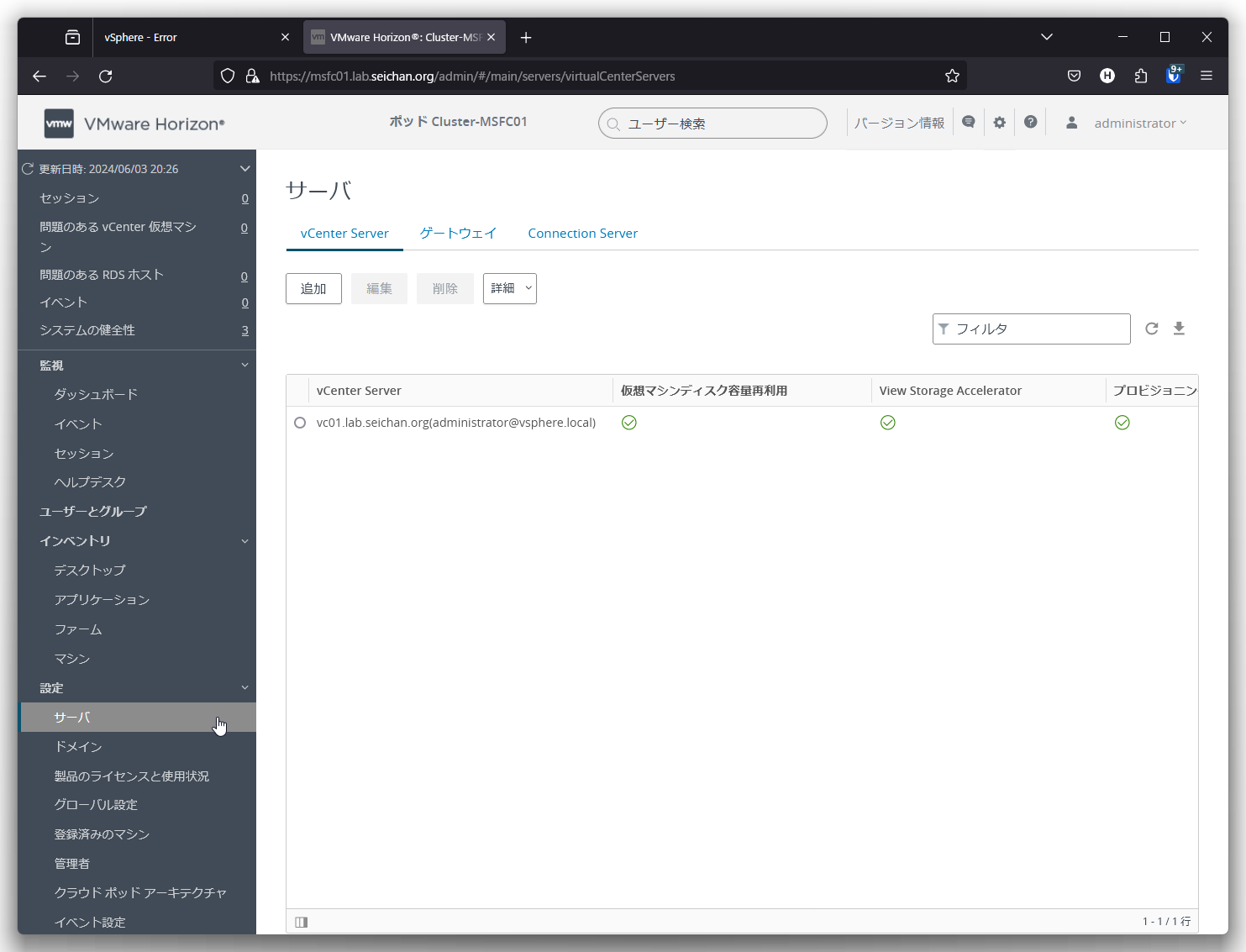
「設定」-「サーバ」をクリックし,サーバー一覧画面に移動します.
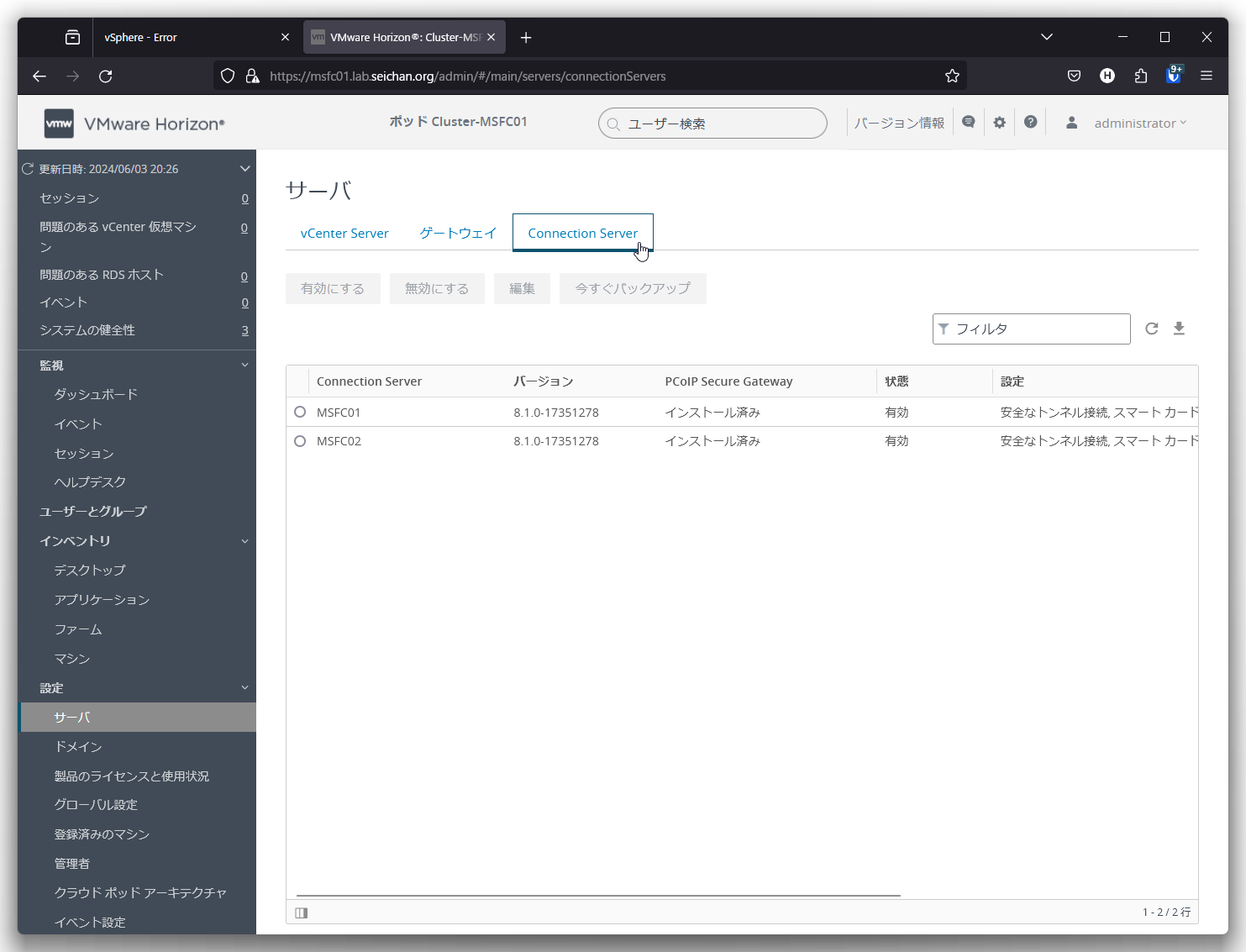
「Connection Server」をクリックして,接続サーバーの一覧を表示します.ここに2台目のサーバー (レプリカサーバー) が表示されていれば正常にレプリカサーバーとしてのインストールが完了しています.
以上で,Horizon 接続サーバー (レプリカサーバー) のインストールと確認は完了です.
次回はフルクローンの仮想デスクトップの作成,展開について解説します.
更新履歴
- 2026年11月2日:VMware の Broadcom による買収と,Horizon の Omnissa への移管などの「情報のアップデート」を追記しました(あわせて OS のサポートの補足)
コメント