
VMWare Horizon はログはデータベースか syslog に保持します.データベースは必須ではありませんが,詳細なログが記録されますのでデータベースの設定を推奨します.
情報のアップデート(2026年11月2日)
この記事は 2024 年に,当時の VMware Horizon 8(版 2012)で検証して書きました.その後,Horizon を取り巻く状況が次のように変わっています.
- VMware は Broadcom に買収されました(2023年11月22日に完了).vSphere などの VMware の製品は,今は「VMware by Broadcom」として提供されています.
- Horizon は Omnissa(オムニッサ)の製品になりました.Broadcom は Horizon・Workspace ONE などのエンドユーザー コンピューティング(EUC)の事業を投資会社の KKR に売却し,2024年7月1日に独立した会社 Omnissa として発足しました.製品名は Omnissa Horizon 8 で,Horizon Client・Horizon Agent・Unified Access Gateway(UAG)も Omnissa の製品です.
- ダウンロード・サポートの窓口も変わりました.Horizon は Omnissa Customer Connect(https://customerconnect.omnissa.com/),製品の文書は Omnissa Docs(https://docs.omnissa.com/)です.vSphere などの VMware の製品は,2024年5月6日に Broadcom Support Portal(https://support.broadcom.com/)へ移っています.
- 2412 から,製品の中の「VMware」の名前も Omnissa に変わりました(インストールされるサービスや AD LDS のインスタンスの名前など).VMware の名前の版から上げるときは,準備に時間をとり,Omnissa の KB 6000681 を確かめるよう案内されています.
- 版の名前は今も「年+月」の 4 桁です.2026年11月の時点の最新は 2609(2026年10月22日),長く保守される版(ESB)は 2603 です.
記事の画面は 2012 のものです.今の版では画面や項目の名前が違うことがあるので,作業の前に使う版の文書で確かめてください.
本記事では,Horizon ログデータベースの設定方法,確認について解説します.
- VMware Horizon に関するお話
VMware Horizon – Horizon ログデータベースの設定
今までの記事で「Microsoft SQL Server – Always On 高可用性 (Horizon ログ用データベースの作成)」などで Always On 高可用性グループを用いたデータベースを作成しましたのでこのデータベースを利用する設定を行います.
冗長構成を行わない場合でも Horizon Administrator での設定は変わりません.
Horizon Administrator でデータベースを設定する
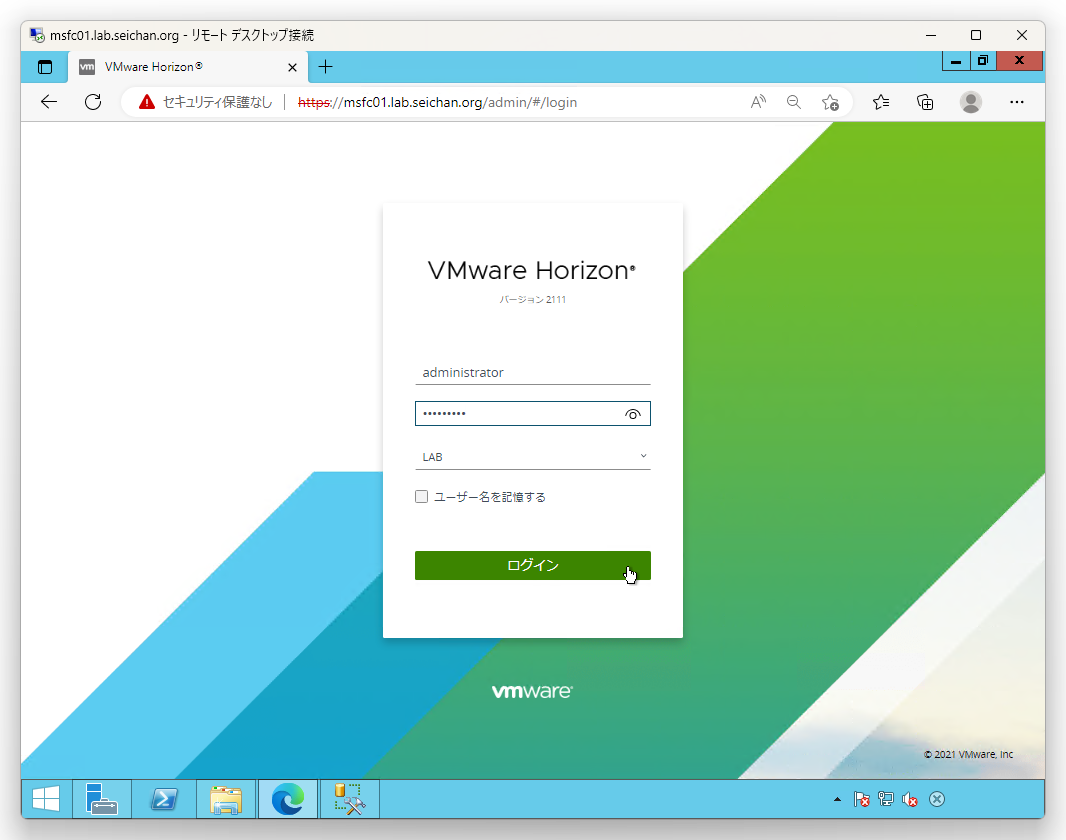
Horizon Administrator 管理者画面にアクセス,ログインを実施します.
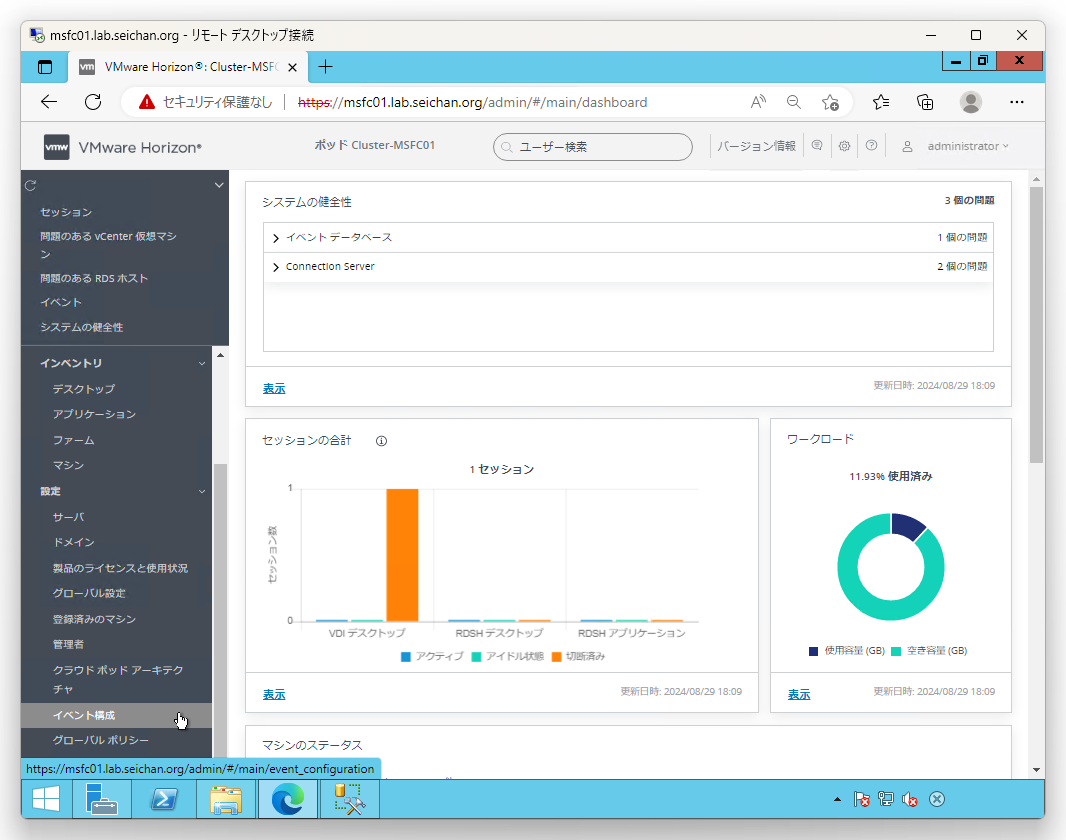
ログインしたら「設定」-「イベント構成」をクリックします.
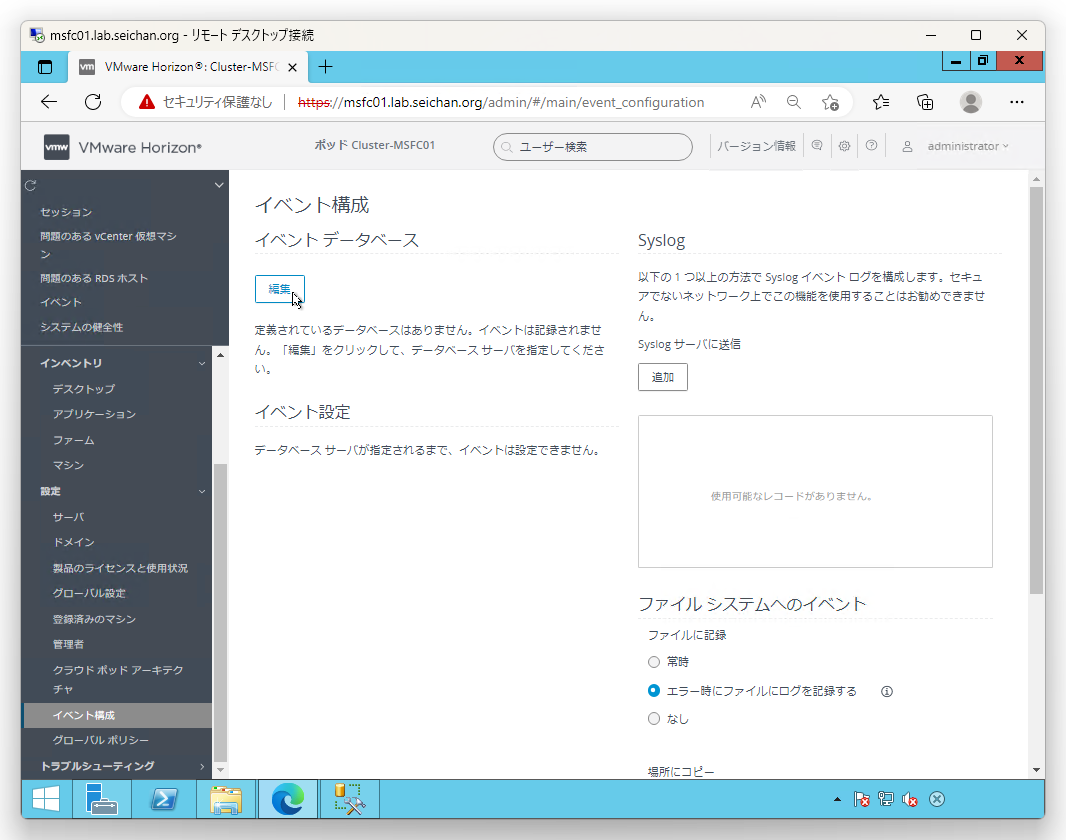
「イベント構成」に移動しますので「イベントデータベース」の「編集」をクリックします.
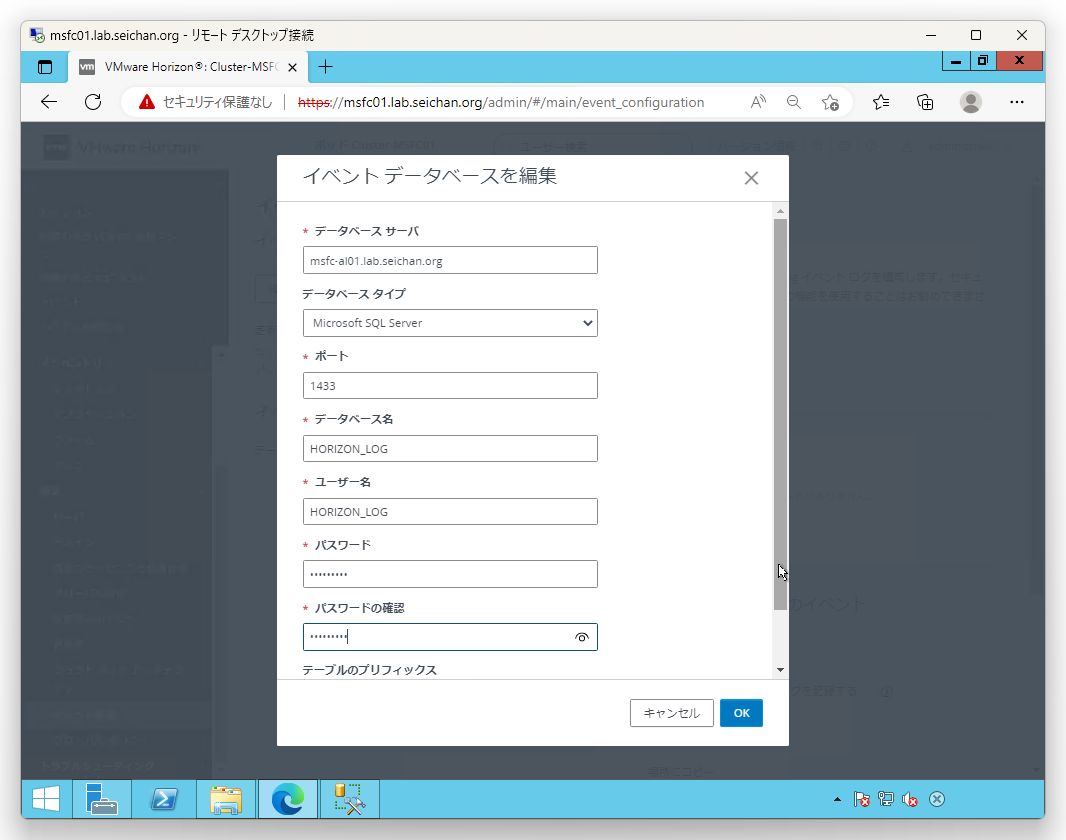
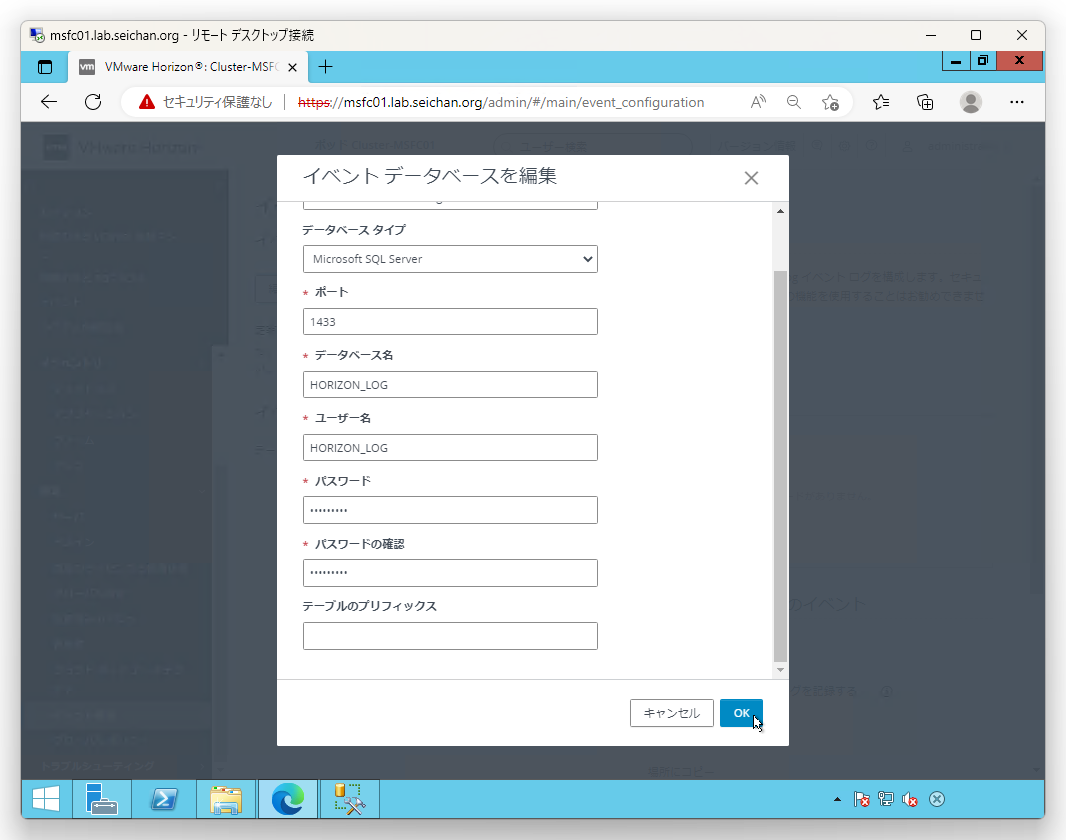
「イベントデータベースを編集」の画面で必要事項を入力します.
- データベースサーバ
データベースサーバーの FQDN か IP アドレスを入力します.今回は AlwaysOn 高可用性グループのリスナー IP に対応した FQDN を入力しています. - データベースタイプ
Microsoft SQL Server か Oracle,PostgreSQL を利用できます. - ポート
ポート番号を入力します.デフォルトでは Microsoft SQL Server は 1433,Oracle は 1521,PostgreSQL は 5432 が利用されます. - データベース名
データベース名を入力します. - ユーザー名
ユーザー名を入力します.Microsoft SQL Server では Windows 統合認証を利用できないため,SQL Server 認証のアカウントを入力します. - パスワード
ユーザー名に対応するパスワードを入力します. - テープブルのプリフィックス
作成されるテーブルのカスタムプリフィックスを設定したい場合に利用します.
通常は専用でデータベースを持つと思いますので空白で構いません.何かと共有したデータベースを利用せざるを得ない場合にカスタムプリフィックスを付与します.
訂正・補足(2026年11月2日):上の「ユーザー名」の項目で「Microsoft SQL Server では Windows 統合認証を利用できない」と書きましたが,これは記事を書いた当時の版のことです.2603 から,SQL Server のイベントデータベースに Windows 統合認証(IWA)も使えるようになりました.Horizon Console で SQL Server 認証と Windows 統合認証を選べ,データベースのパスワードを保存・更新しなくて済みます.同じ 2603 で PostgreSQL 17 にも対応しました.
また,SQL Server のイベントデータベースとの接続は TLS 1.3 にできないため,SQL Server 側で TLS 1.2 を無効にしないよう注意があります(2512 以降のリリースノートの既知の問題).
入力を完了したら「OK」をクリックします.
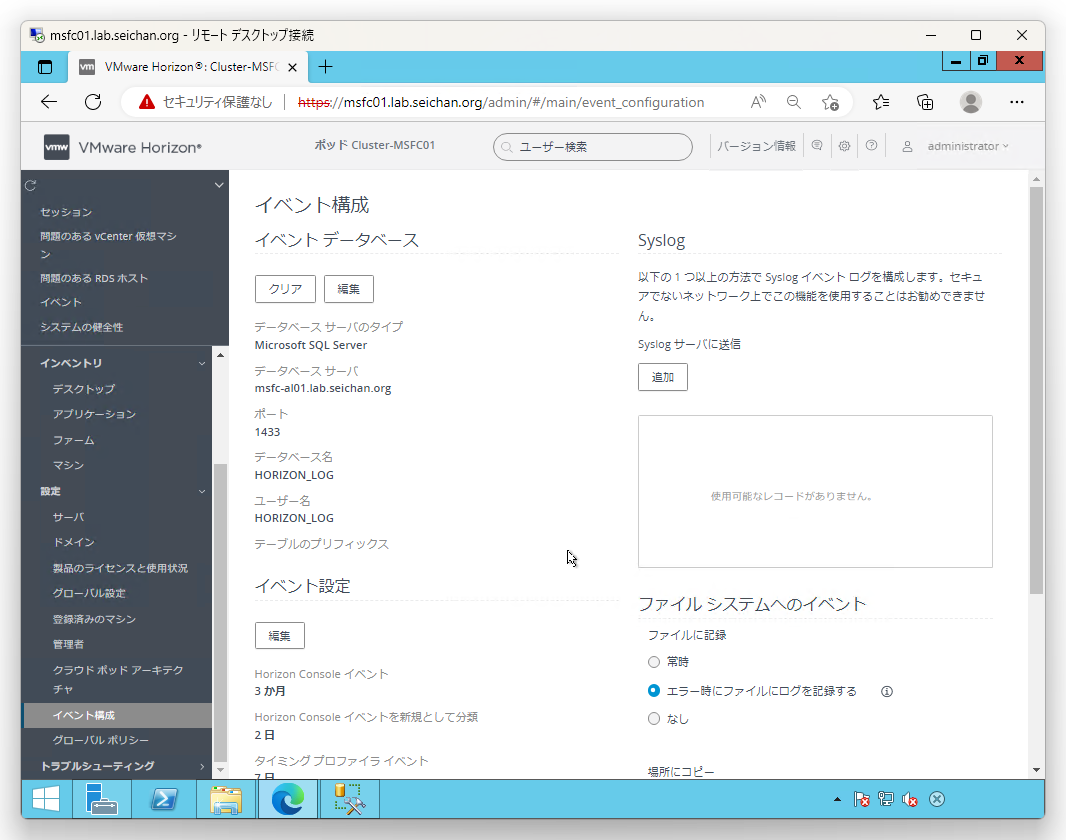
「イベント構成」に戻りますので,入力された内容が反映されていることを確認します.
Management Studio でデータベーステーブルを確認する
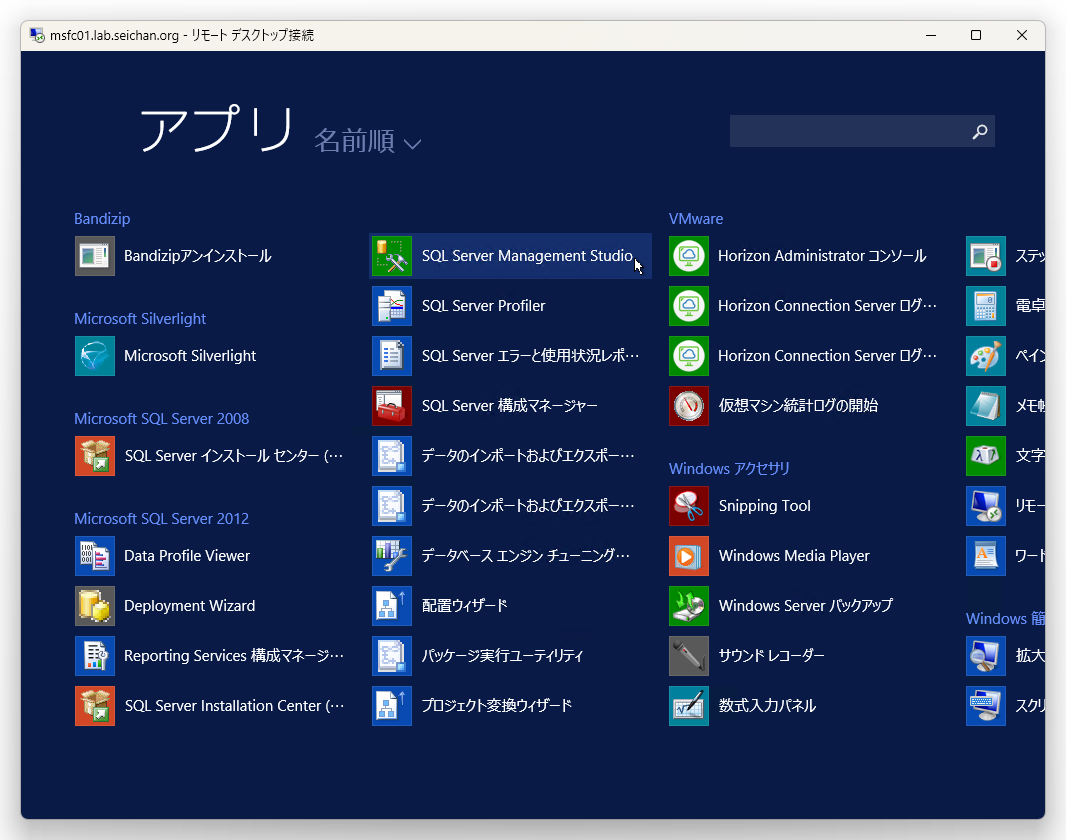
「スタート」メニューをクリックし「SQL Server Management Studio」をクリックします.
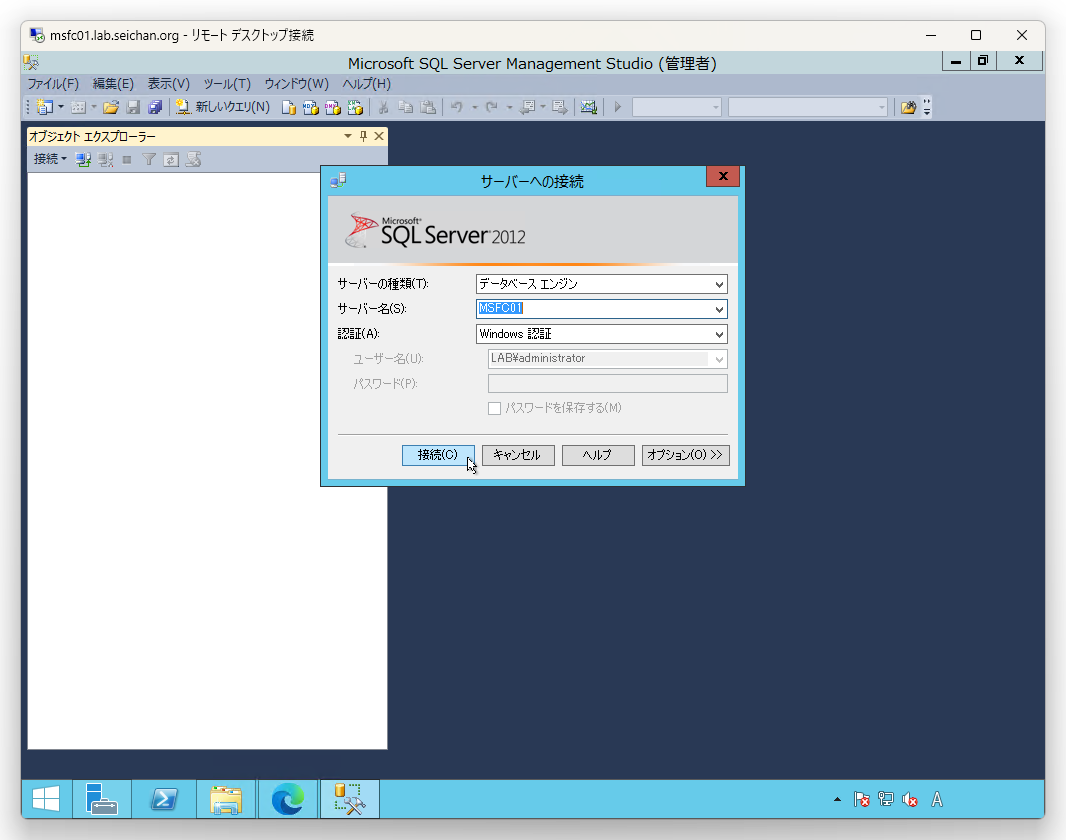
Microsoft SQL Server に接続します.
「データベース」より,Horizon Log データベースを展開し,テーブルが作成されていることを確認します.
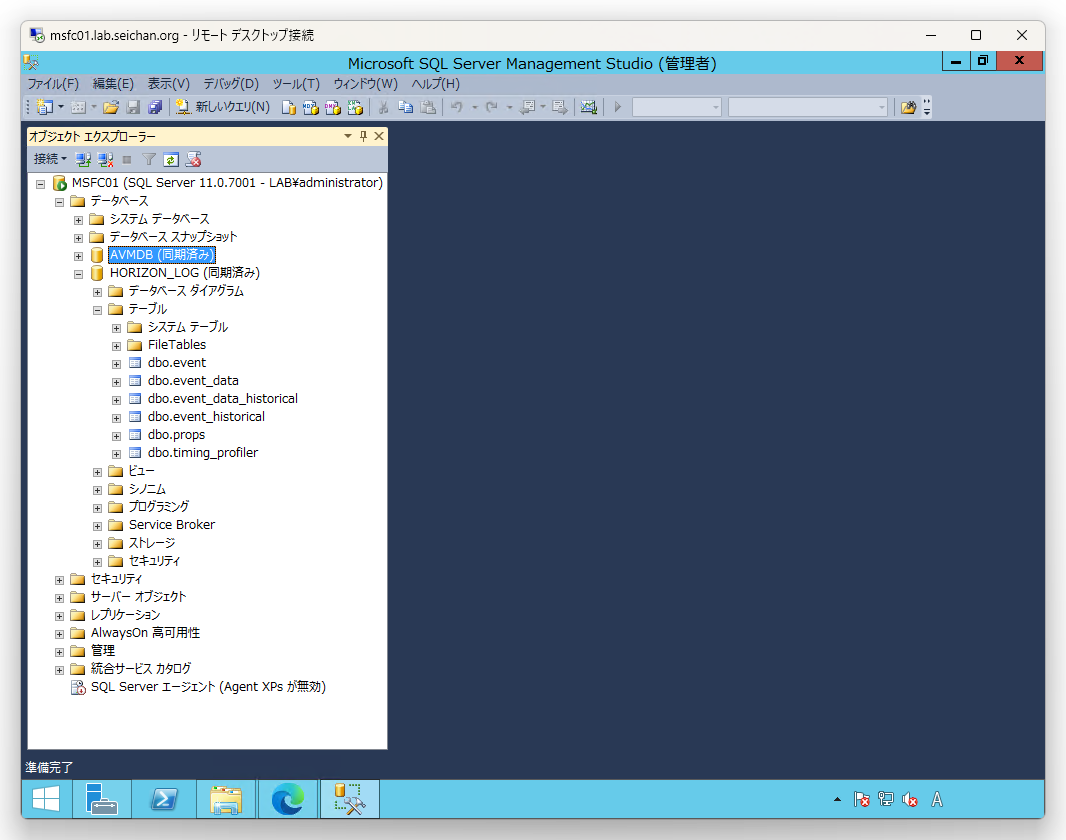
以上,ログデータベースの設定について解説しました.
次回以降は Horizon の各設定項目について解説を行いたいと思います.
更新履歴
- 2026年11月2日:VMware の Broadcom による買収と,Horizon の Omnissa への移管などの「情報のアップデート」を追記しました.あわせて,SQL Server の Windows 統合認証についての訂正を追記しました
コメント