
今回より,VDI 基盤を提供するソフトウェアである VMware Horizon について解説していきます.
本来は「VDI とは」から記事を作成すべきなのでしょうが,インストールや設定に合わせて都度解説を行っていく形とします.
本記事では VMware Horizon の VDI の接続口となる「接続サーバー (コネクションサーバー)」のインストールおよび,インストール後の初期設定について解説します.
- VMware Horizon に関するお話
情報のアップデート(2026年11月2日)
この記事は 2024 年に,当時の VMware Horizon 8(版 2012)で検証して書きました.その後,Horizon を取り巻く状況が次のように変わっています.
- VMware は Broadcom に買収されました(2023年11月22日に完了).vSphere などの VMware の製品は,今は「VMware by Broadcom」として提供されています.
- Horizon は Omnissa(オムニッサ)の製品になりました.Broadcom は Horizon・Workspace ONE などのエンドユーザー コンピューティング(EUC)の事業を投資会社の KKR に売却し,2024年7月1日に独立した会社 Omnissa として発足しました.製品名は Omnissa Horizon 8 で,Horizon Client・Horizon Agent・Unified Access Gateway(UAG)も Omnissa の製品です.
- ダウンロード・サポートの窓口も変わりました.Horizon は Omnissa Customer Connect(https://customerconnect.omnissa.com/),製品の文書は Omnissa Docs(https://docs.omnissa.com/)です.vSphere などの VMware の製品は,2024年5月6日に Broadcom Support Portal(https://support.broadcom.com/)へ移っています.
- 2412 から,製品の中の「VMware」の名前も Omnissa に変わりました(インストールされるサービスや AD LDS のインスタンスの名前など).VMware の名前の版から上げるときは,準備に時間をとり,Omnissa の KB 6000681 を確かめるよう案内されています.
- 版の名前は今も「年+月」の 4 桁です.2026年11月の時点の最新は 2609(2026年10月22日),長く保守される版(ESB)は 2603 です.
記事の画面は 2012 のものです.今の版では画面や項目の名前が違うことがあるので,作業の前に使う版の文書で確かめてください.
VMware Horizon – 接続サーバー (コネクションサーバー) のインストールと初期設定
VMware Horizon 接続サーバーのインストールについて説明します.
補足(2026年11月):この記事では接続サーバーを Windows Server 2012 R2 に入れていますが,Windows Server 2012 R2 は 2023年10月10日に Microsoft のサポートが終わっています.今から作るなら,使う Horizon の版が対応している新しい Windows Server を選んでください.
インストーラーの実行「接続サーバー (コネクションサーバー) 1台目のインストール」
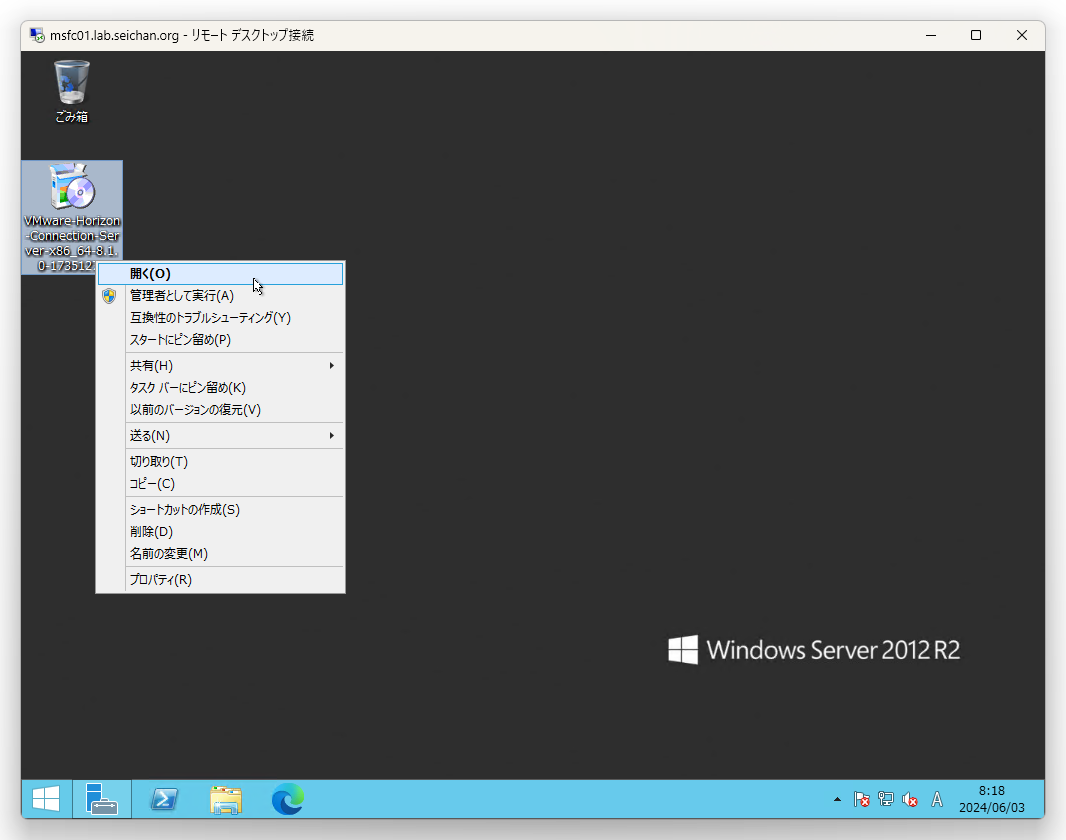
インストーラーをダブルクリックまたは右クリックでメニューを表示して「開く」をクリックします.
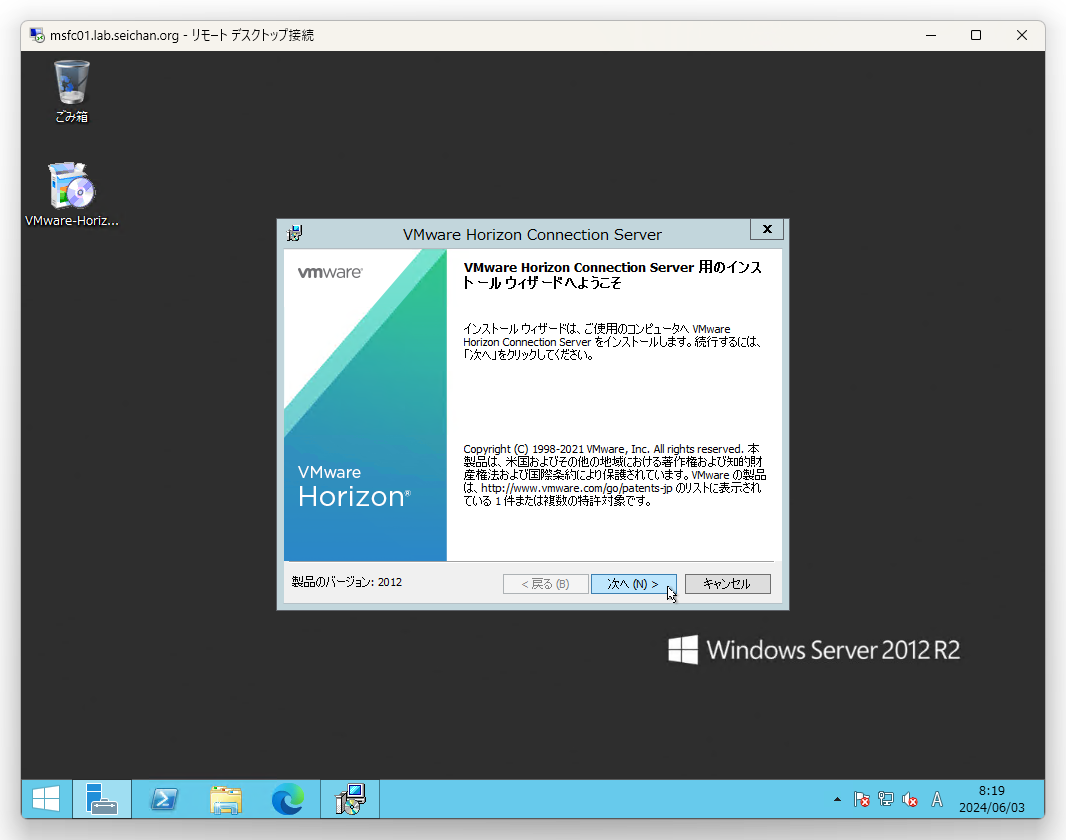
ウィザードが起動しますので「次へ」をクリックします.
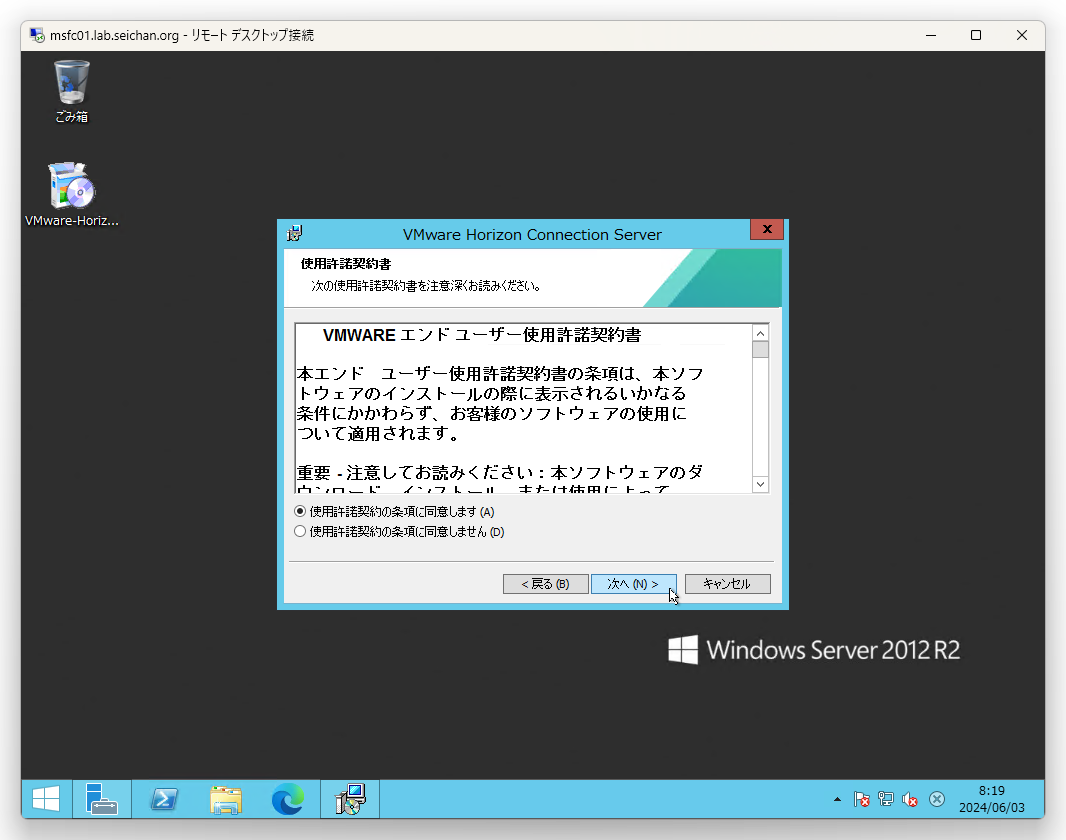
使用許諾契約書が表示されますので確認のうえ「使用許諾契約の条項に同意します」を選択して「次へ」をクリックします.
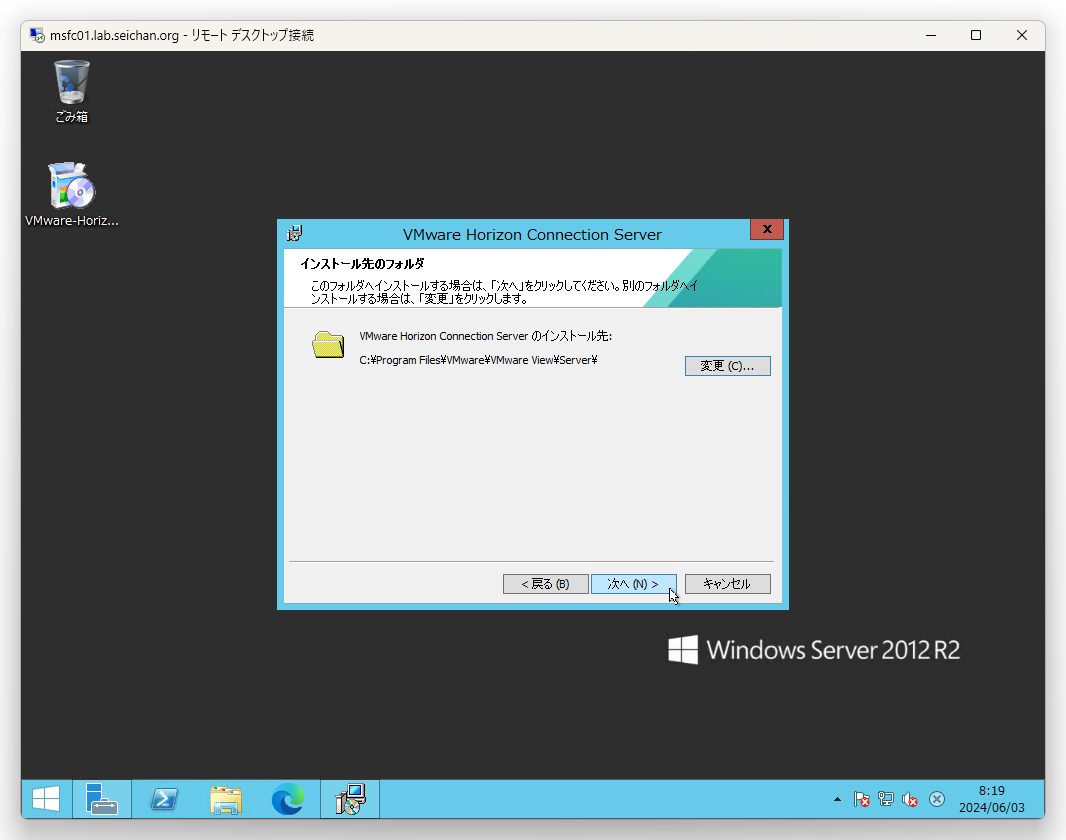
インストール先のフォルダーの選択画面が表示されますので変更したい場合は「変更」をクリックしてインストール先を選択してください.
今回はデフォルトの場所にインストールするためそのまま「次へ」をクリックします.
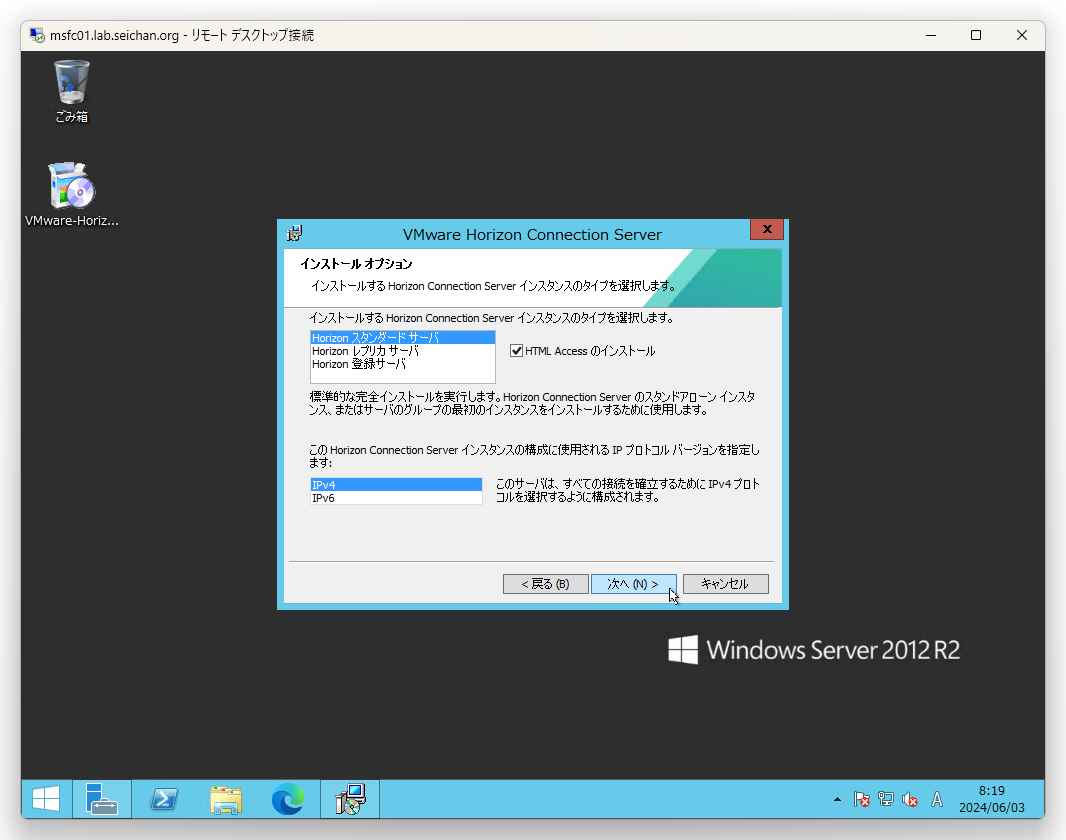
インストールオプション画面が表示されます.
インストールする Horizon Connection Server インスタンスのタイプは次のとおりとなります.今回は1台目の接続サーバーなので「Horizon スタンダードサーバ」を選択しています.
- Horizon スタンダードサーバ
1台目のインスタンスとして導入する場合に選択します - Horizon レプリカサーバ
2台目以降のレプリカサーバーとして導入する場合に選択します - Horizon 登録サーバ
TrueSSO(シングルサインオン) を利用する際に利用する機能です
「HTML Access のインストール」は有効にすることで Horizon クライアントではなく,Web ブラウザー (HTML5) で Horizon へアクセス可能となります.
「IPプロトコルのバージョン」は IPv4 または IPv6 どちらで接続サーバーが待ち受けるかを制御します.今回は「IPv4」を選択しています.
必要項目の選択が完了したら「次へ」をクリックします.
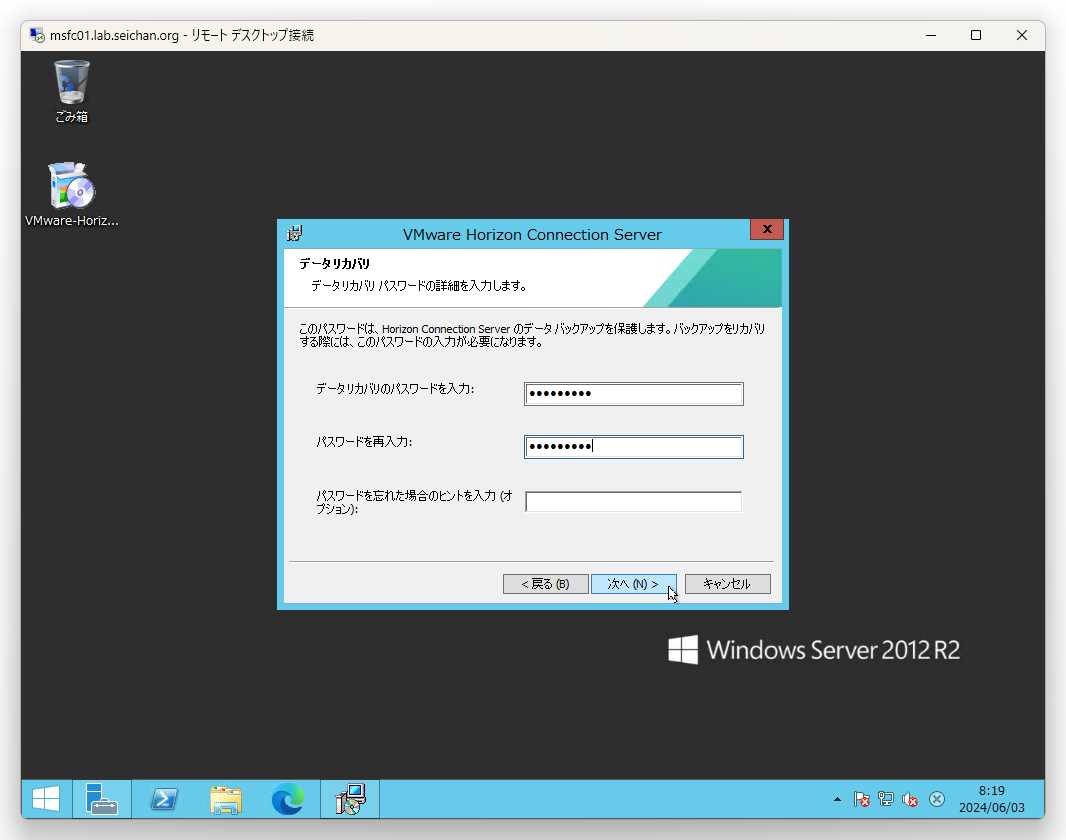
「データリカバリ」にてデータリカバリー用のパスワードを入力して「次へ」をクリックします.
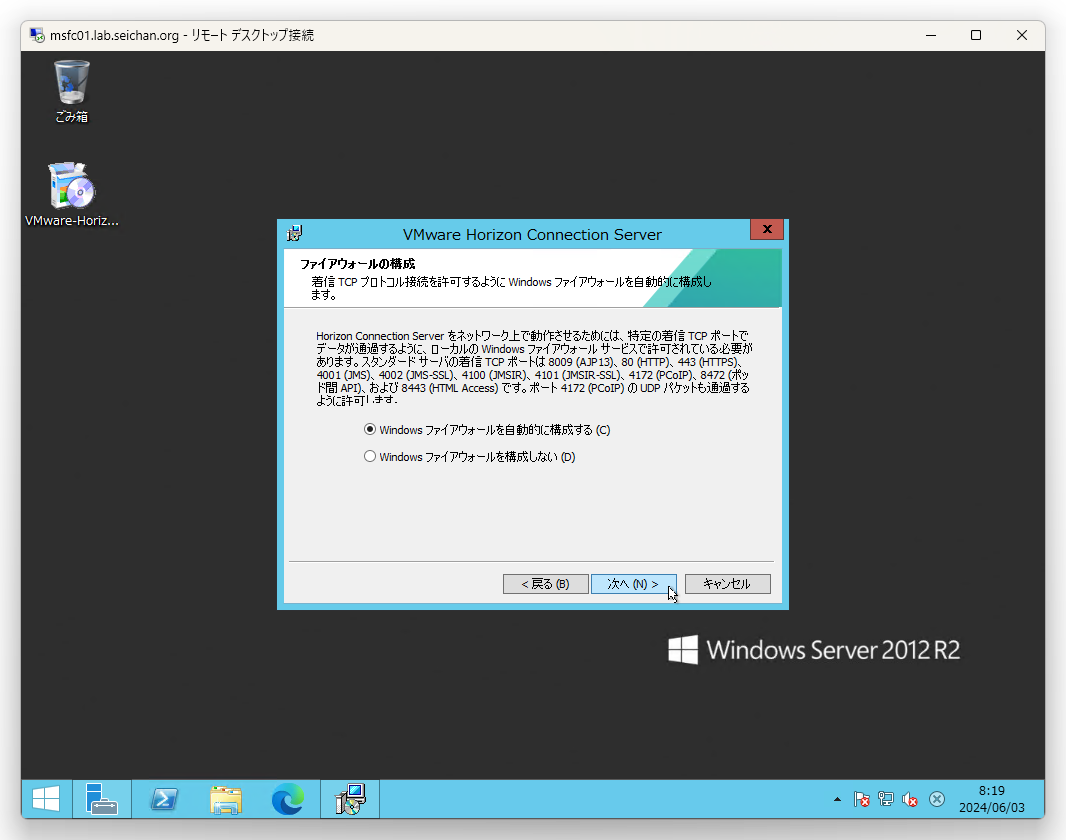
「ファイアウォールの構成」では Windows ファイアウォールの許可ポリシーを自動的に構成するかを選択できます.通常は「Windows ファイアウォールを自動的に構成する」を選択して「次へ」をクリックします.
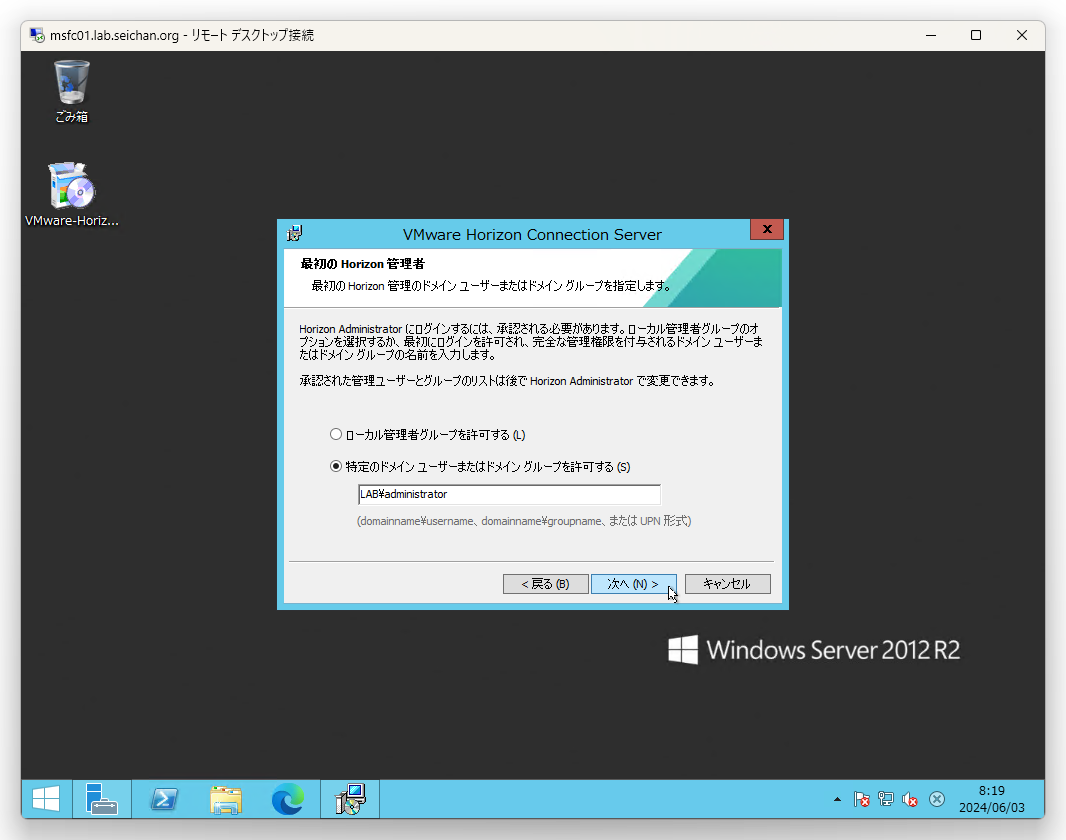
「最初の Horizon 管理者」では,Horizon Administrator (Horizon 管理画面) にログイン出来るアカウントを指定します.
ここではデフォルトの「特定のドメインユーザーまたはドメイングループを許可する」を選択し「administrator」を利用する形としています.
選択または入力が完了したら「次へ」をクリックします.
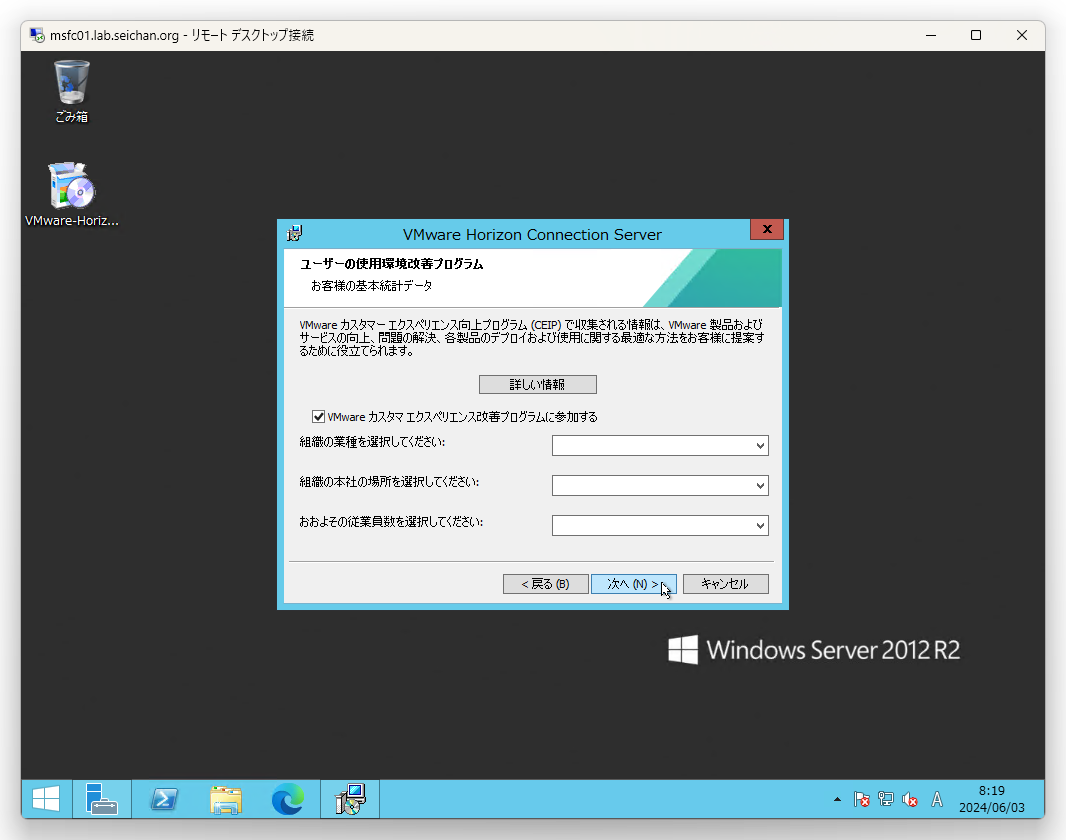
「ユーザーの使用環境改善プログラム」ではカスタマーエクスペリエンス改善プログラムに参加するかを選択できます.参加する場合はチェックを付けて組織の業種などを選択してください.
選択が終わったら「次へ」をクリックします.
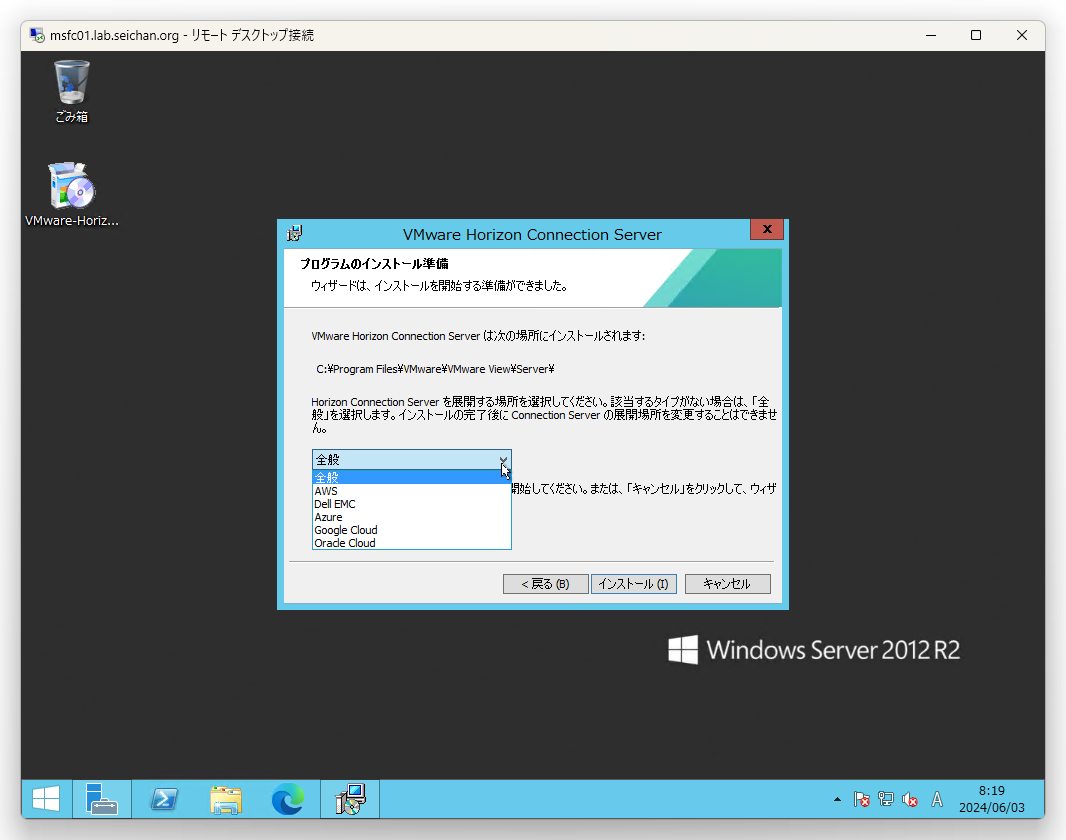
「プログラムのインストールの準備」にて展開する場所を選択する必要があります.今回はオンプレ環境なので「全般」を選択します.
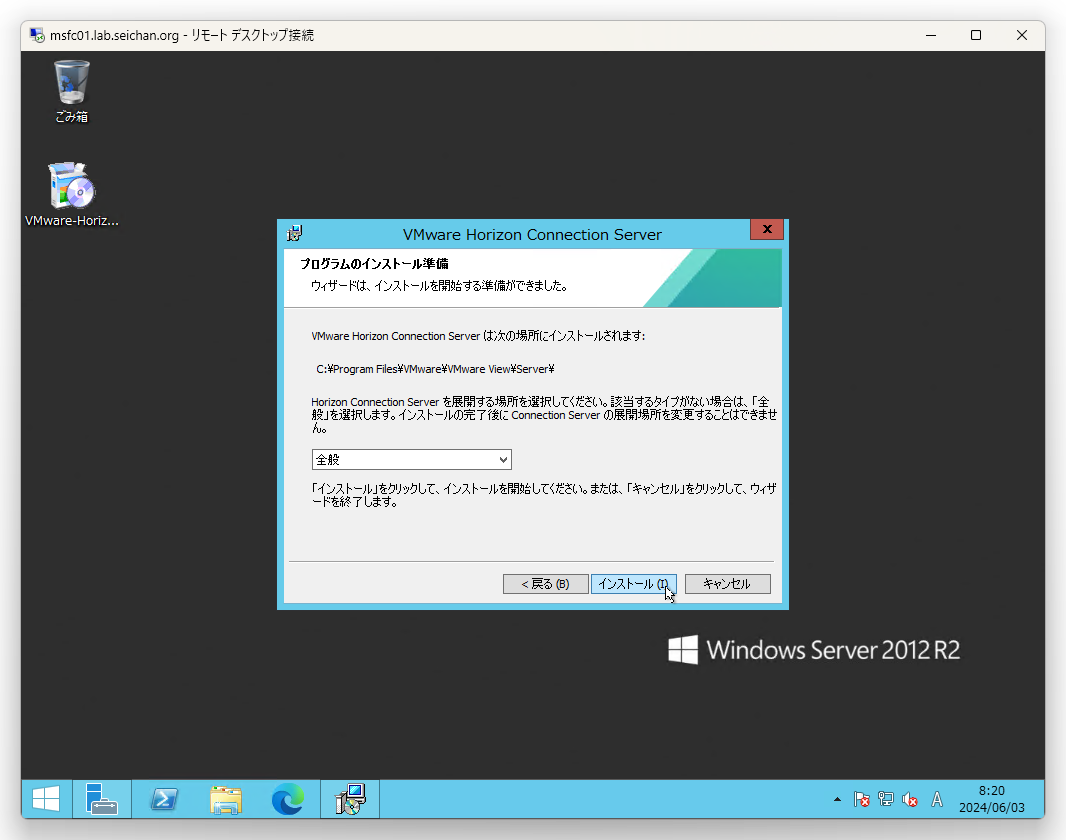
「インストール」をクリックするとインストールが開始されます.
インストールが完了するとこの画面が表示されますので「完了」をクリックしてインストールを完了します.
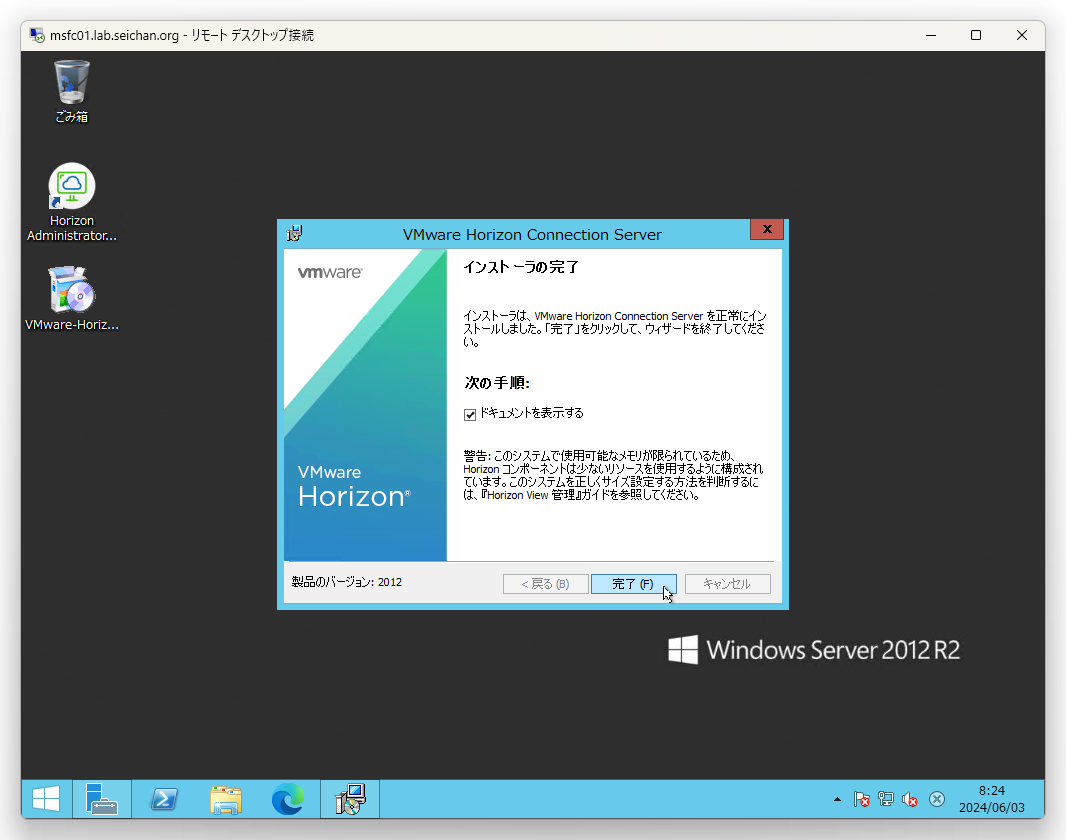
以上で Horizon 接続サーバーの1台目のインスタンスのインストールは完了となります.
VMware Horizon の初期設定
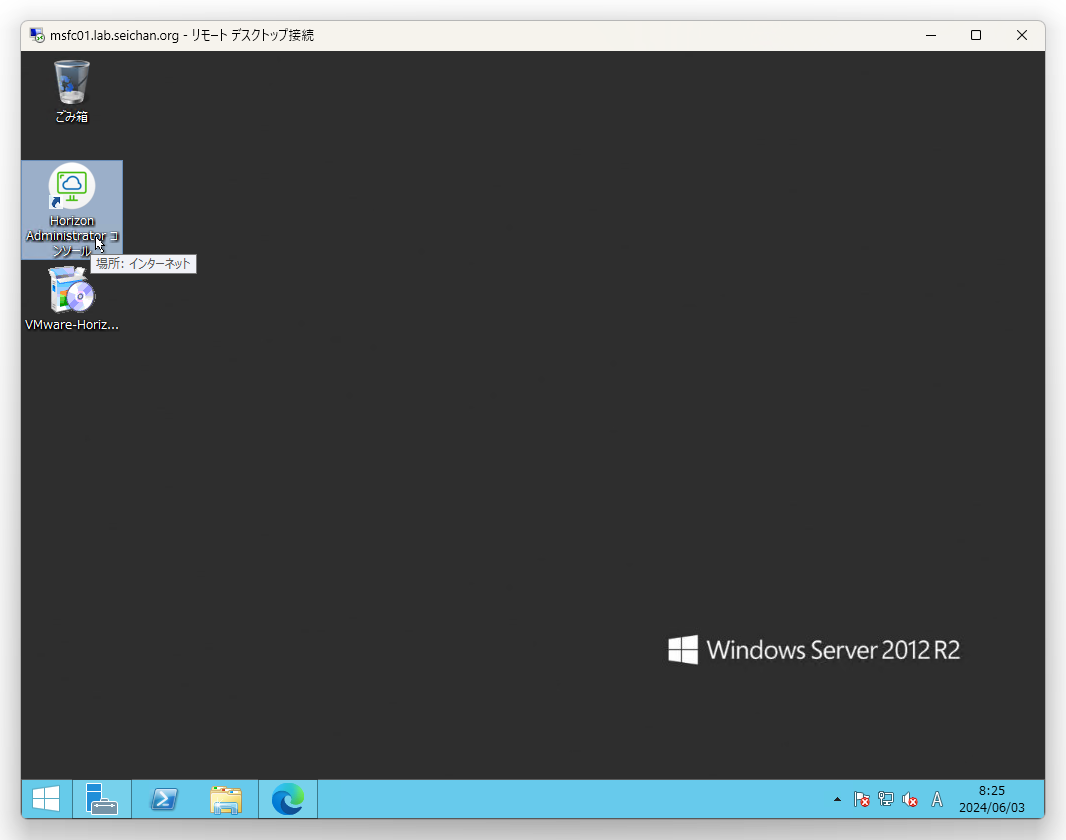
Horizon 接続サーバーをインストールしたデスクトップにショートカットが生成されます.ショートカットをダブルクリックでアクセスするか,作業端末から「https://<接続サーバー IP or FQDN>/admin/」にアクセスして VMware Horizon 管理コンソールに接続してください.
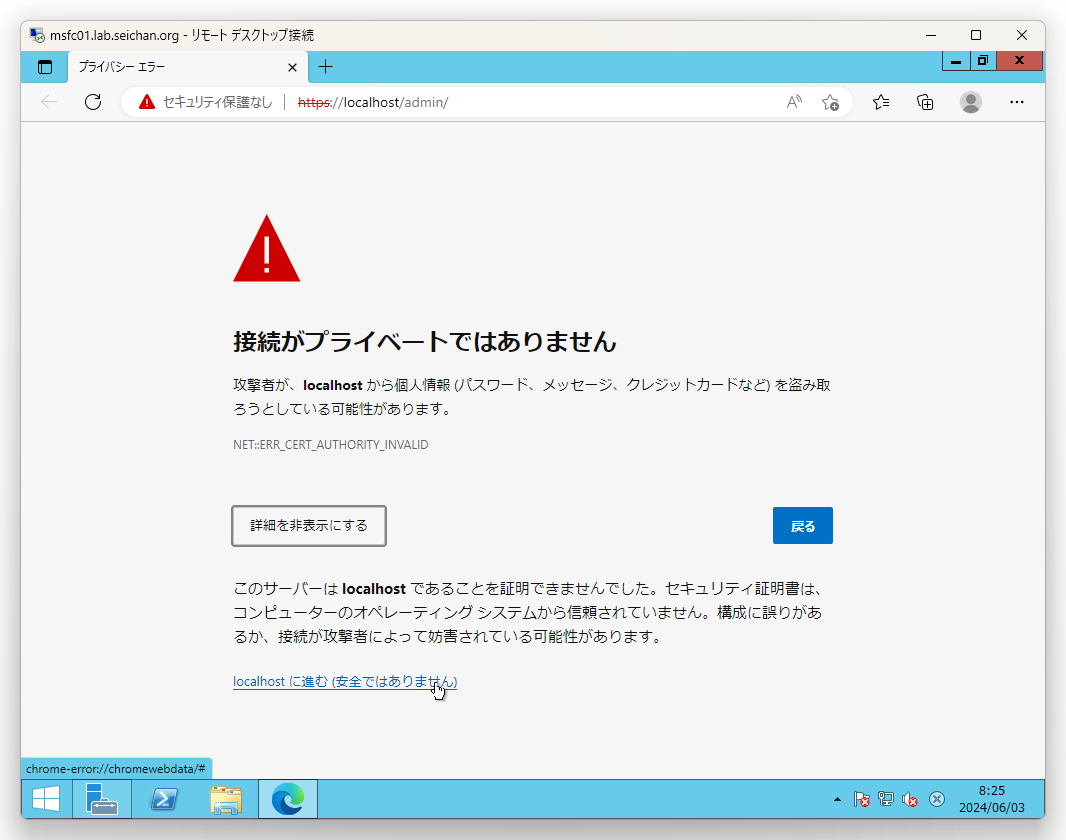
証明書の警告が表示されますが,今時点はそのまま進みます.
本番環境では,接続サーバーに社内CAか公開CAの証明書を設定し,この警告が出ないようにします.警告の種類(期限切れ・名前の不一致・信頼されない発行者)の見分け方は「【証明書入門 第10回】証明書トラブルシュート ― エラーの見え方と切り分けの手順、連載のまとめ」で解説しています.
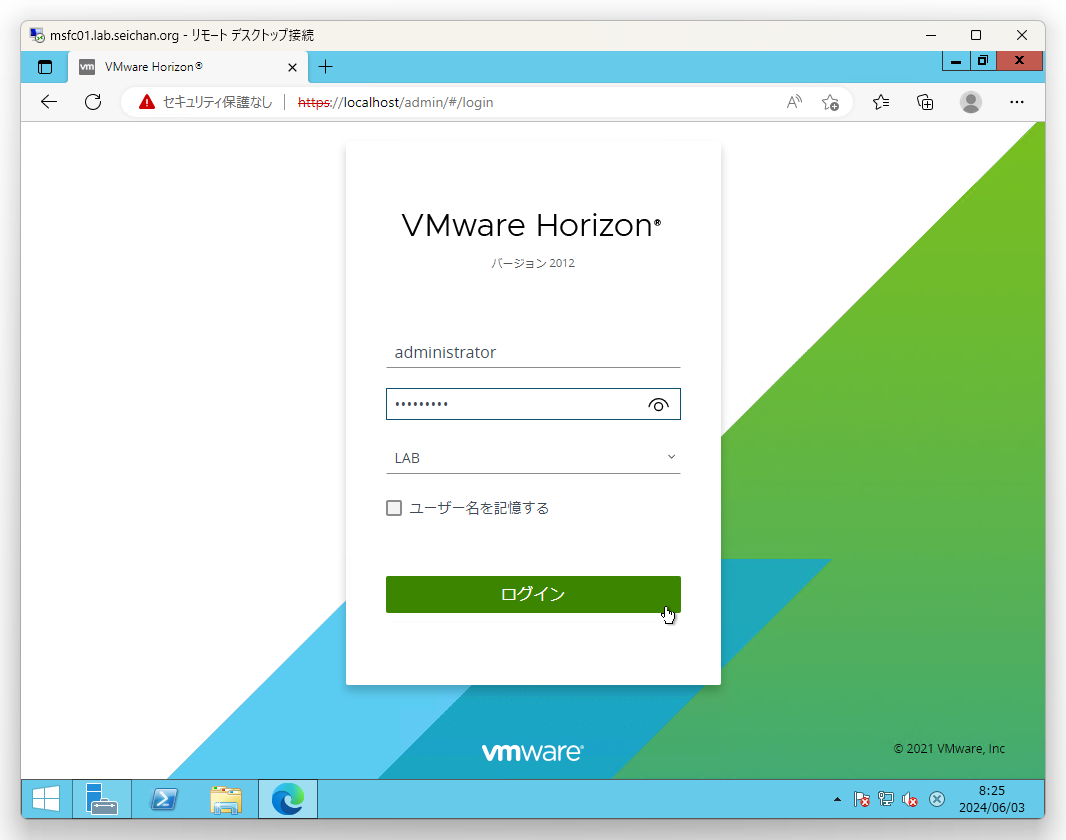
ログイン画面が表示されますので,ログイン情報を入力して「ログイン」をクリックします.
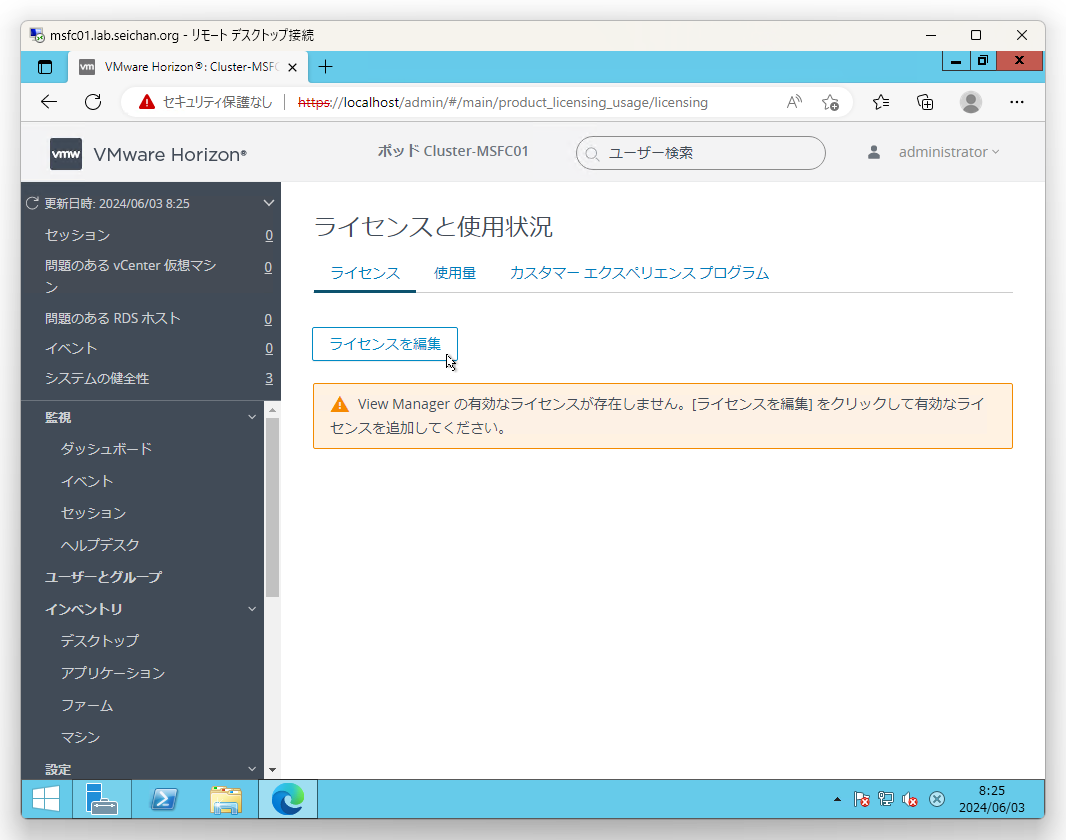
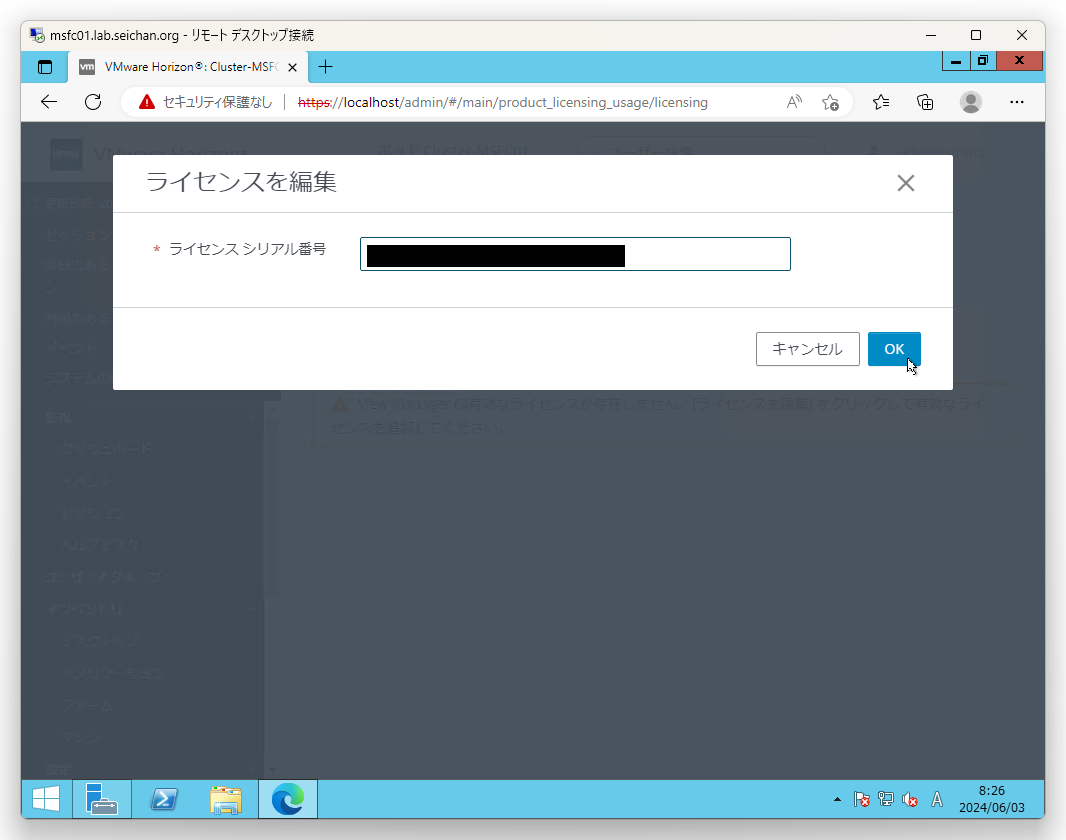
初回ログイン後「ライセンスと使用状況」の画面が表示されます.「ライセンスを編集」をクリックします.
ライセンスキーを入力して「OK」をクリックします.
ライセンスキーがとおるとこのようにライセンス情報が表示されます.
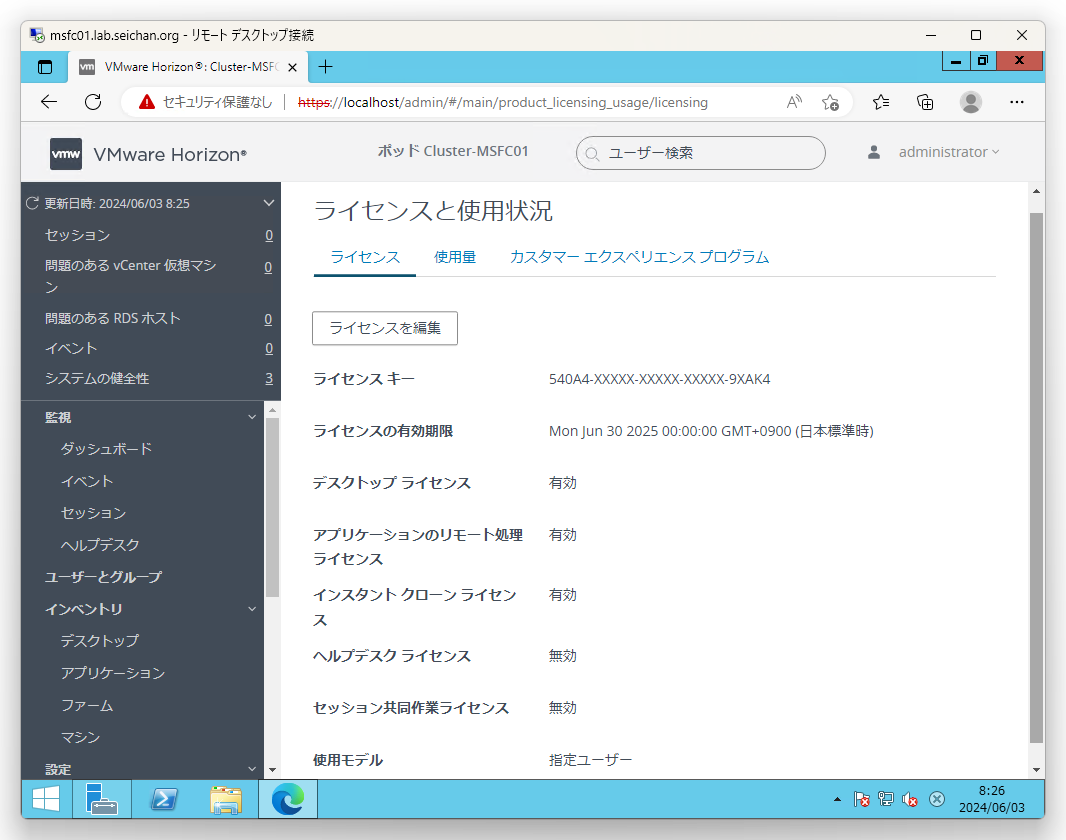
補足(2026年11月):2412 から,ライセンスの仕組みが Omnissa のものに変わりました.期間付き・永続のライセンスは,今までのキーも使えますが,Customer Connect で新しい Omnissa のライセンスキーを取って入れ直すよう強く勧められています.画面の案内が出てから 60 日のうちに替えないと,Horizon Console が機能を制限した状態(restricted mode)になります.
vCenter Server の登録
Horizon は vCenter Server と連携して仮想デスクトップをメンテナンスします.
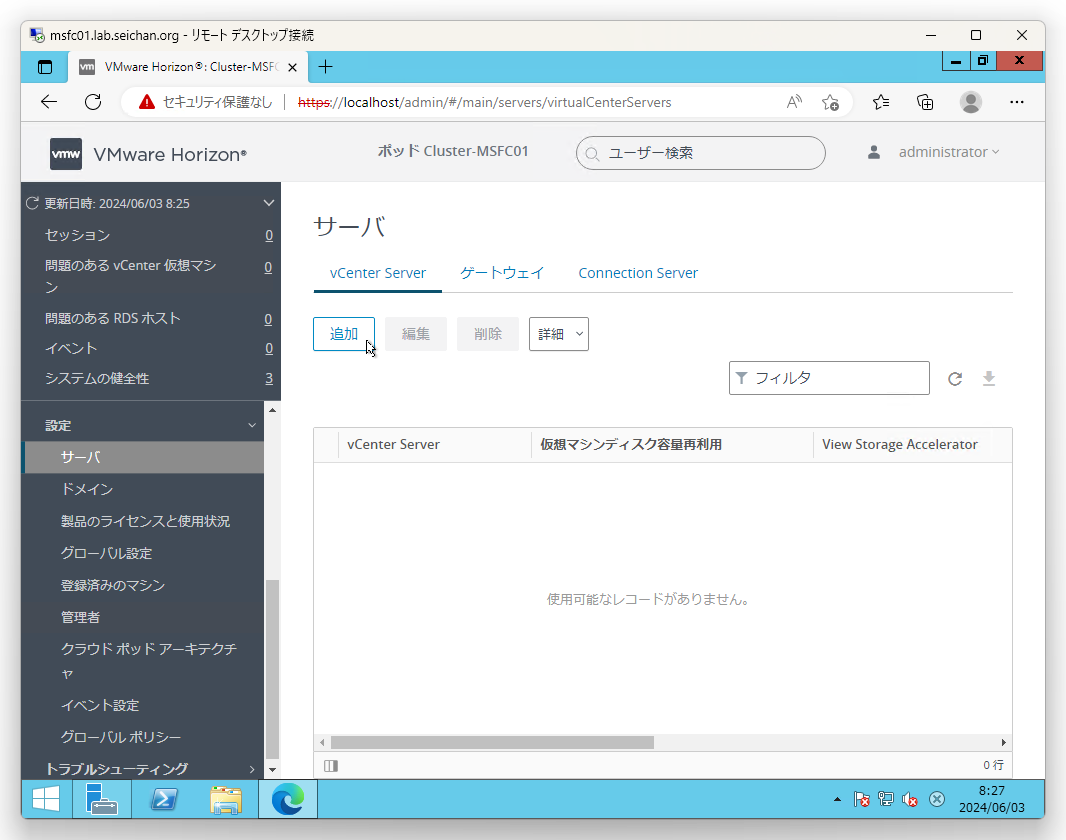
「設定」-「サーバ」をクリックしてこの画面に移動して「vCenter Server」をクリックして「追加」をクリックします.
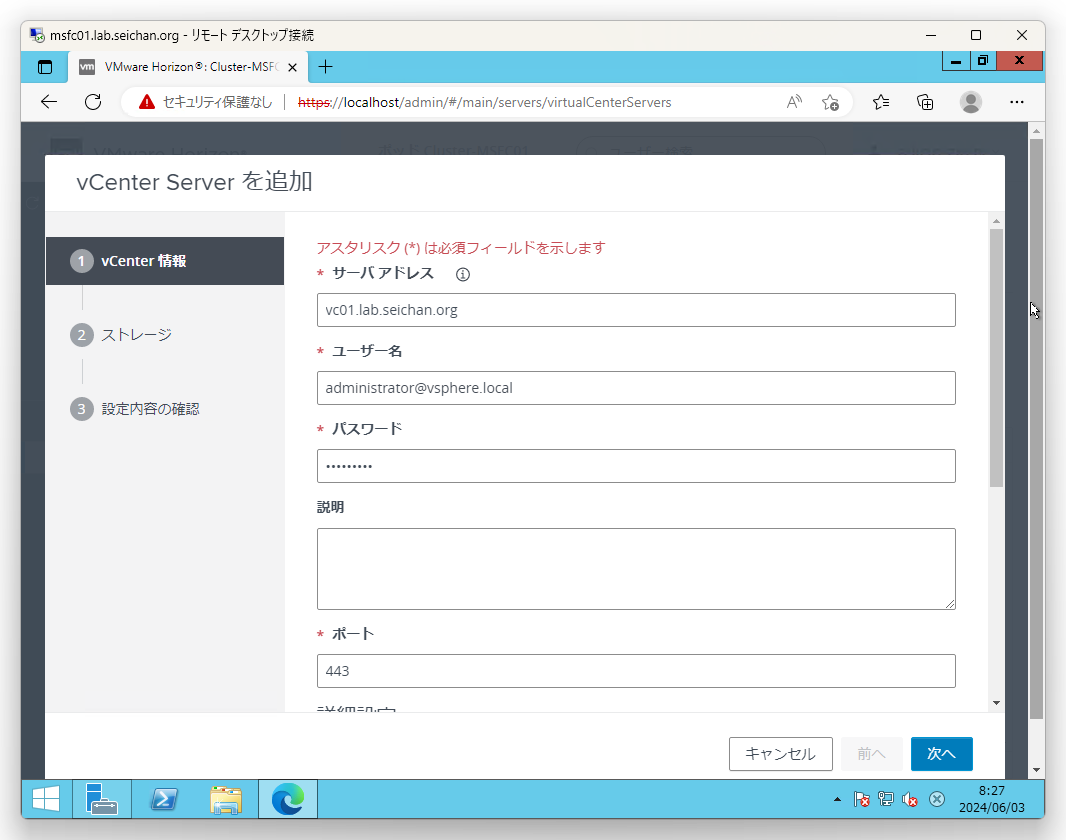
「vCenter Server を追加」ウィザードが表示されます.
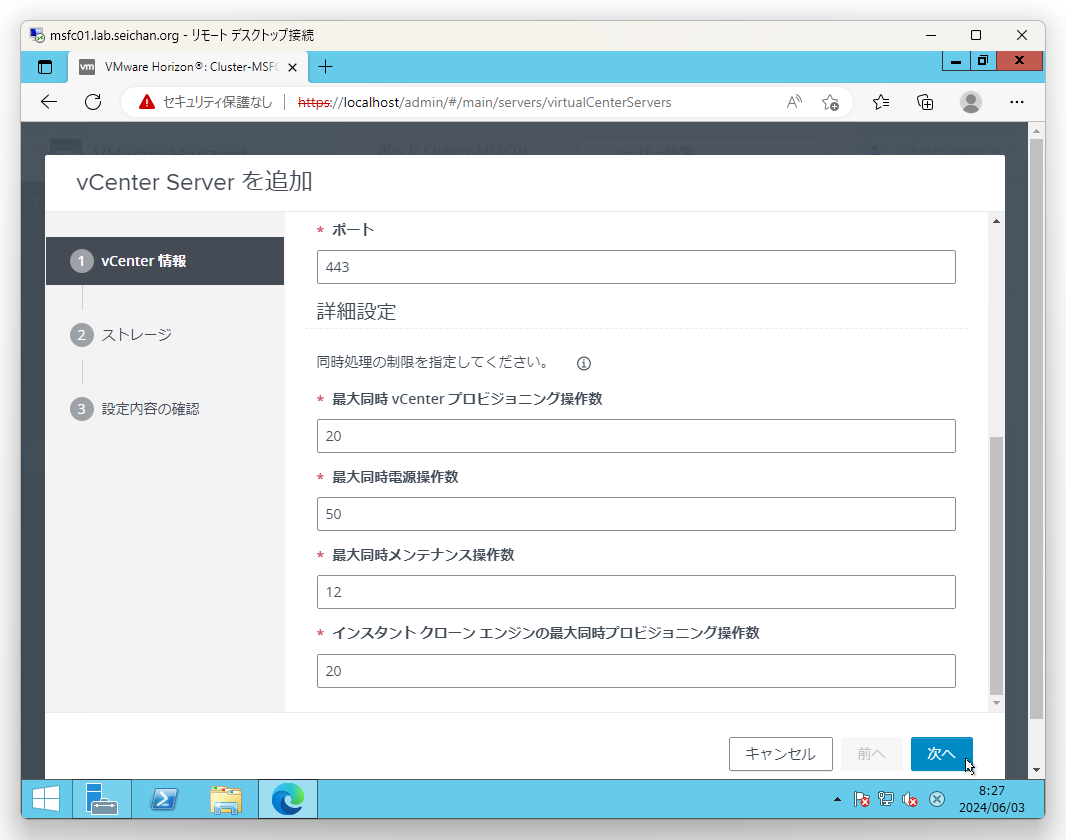
「vCenter 情報」では vCenter Server のアドレス,vCenter Server に接続するための認証情報を入力します.
今回は「administrator@vsphere.local」を利用していますが,本来は専用のアカウントを用いることを推奨します.
詳細設定では,同時に操作する仮想マシン数などを指定できます.後でも変更可能ですのでこのまま「次へ」をクリックします.
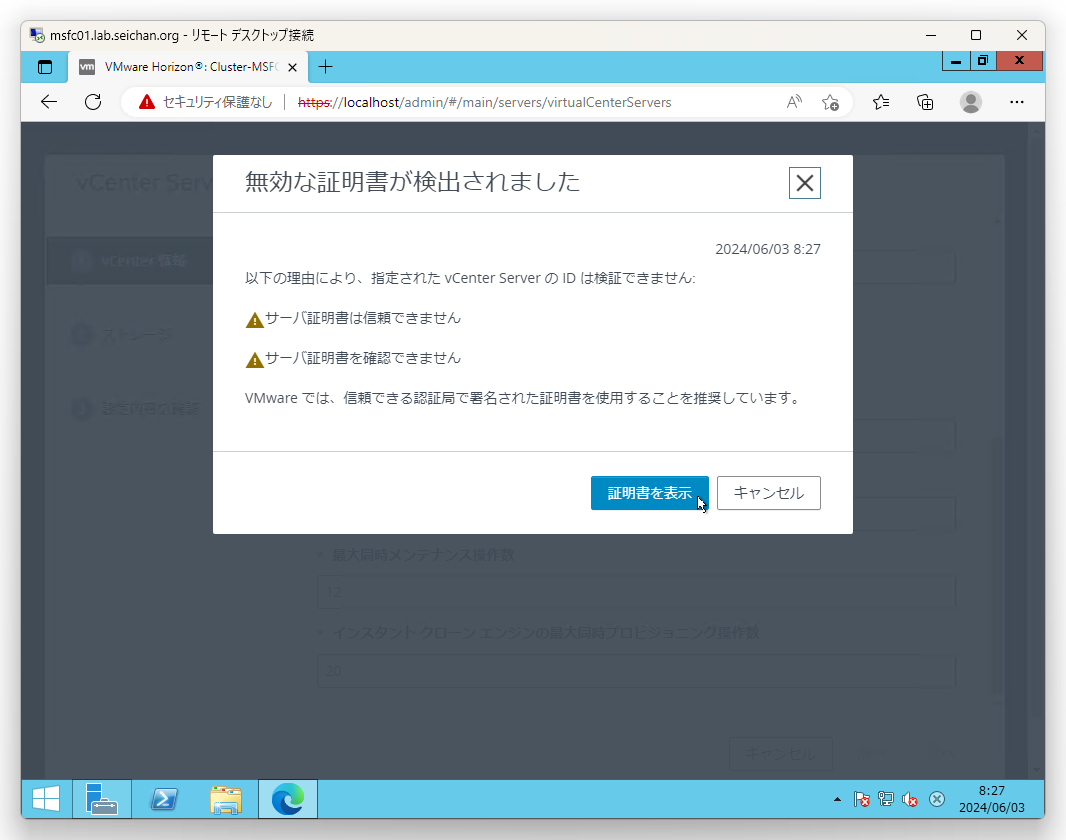
証明書について確認が求められます.「証明書を表示」をクリックして証明書を確認します.
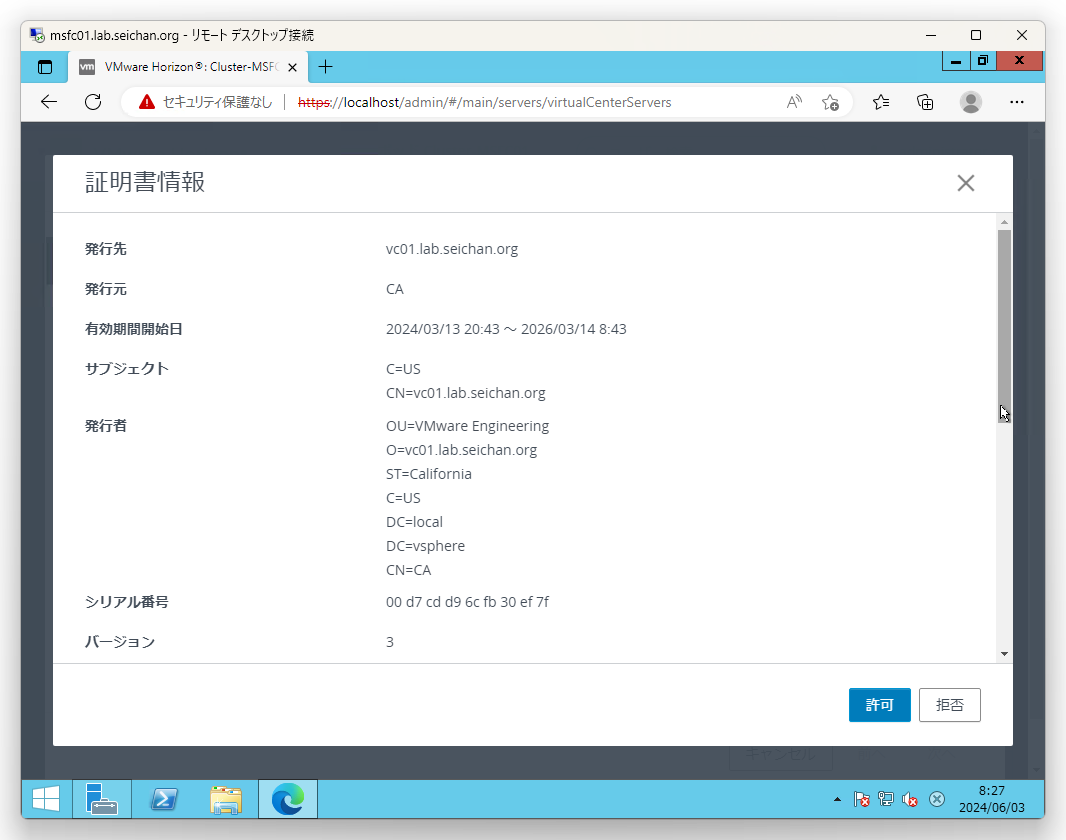
証明書情報が vCenter Server の証明書であることを確認して「許可」をクリックします.
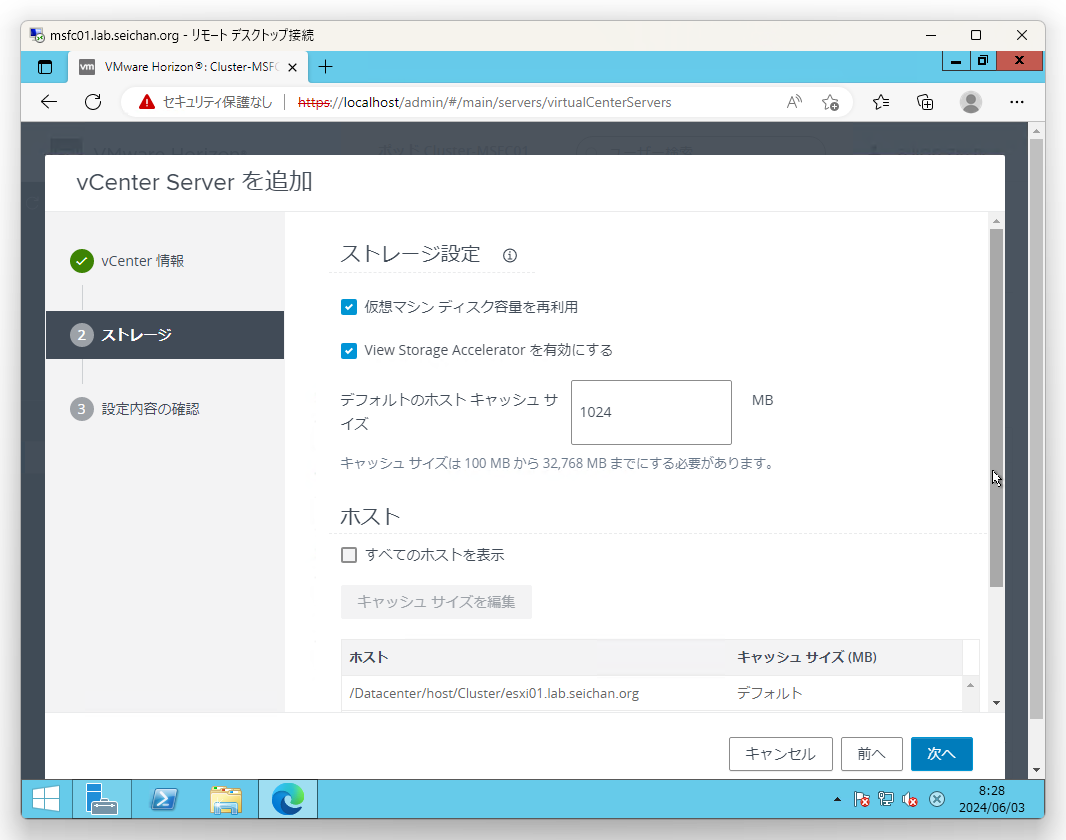
「ストレージ」では次のオプションについて確認,設定を求められます.通常はデフォルトのまま「次へ」で大丈夫です.
- 仮想マシンディスク容量を再利用
仮想デスクトップを利用時にファイル削除などが行われたら UNMAP や TRIM 機能で仮想マシンディスクを縮小させることができるようになります - View Storage Accelerator を有効にする
ESXi のメモリーを利用して Content Based Read Cache (CBRC) を有効にします.この機能を利用することでディスク IO の軽減がはかれます
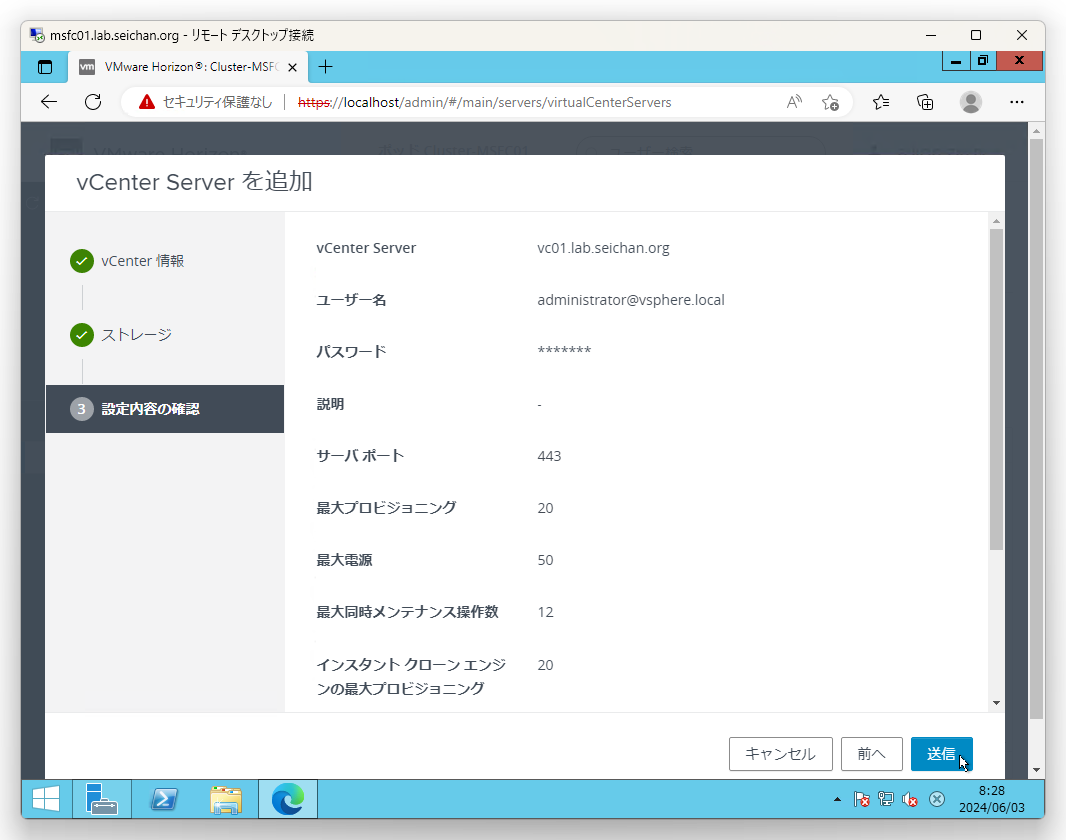
「設定内容の確認」で設定情報を確認して「送信」をクリックします.
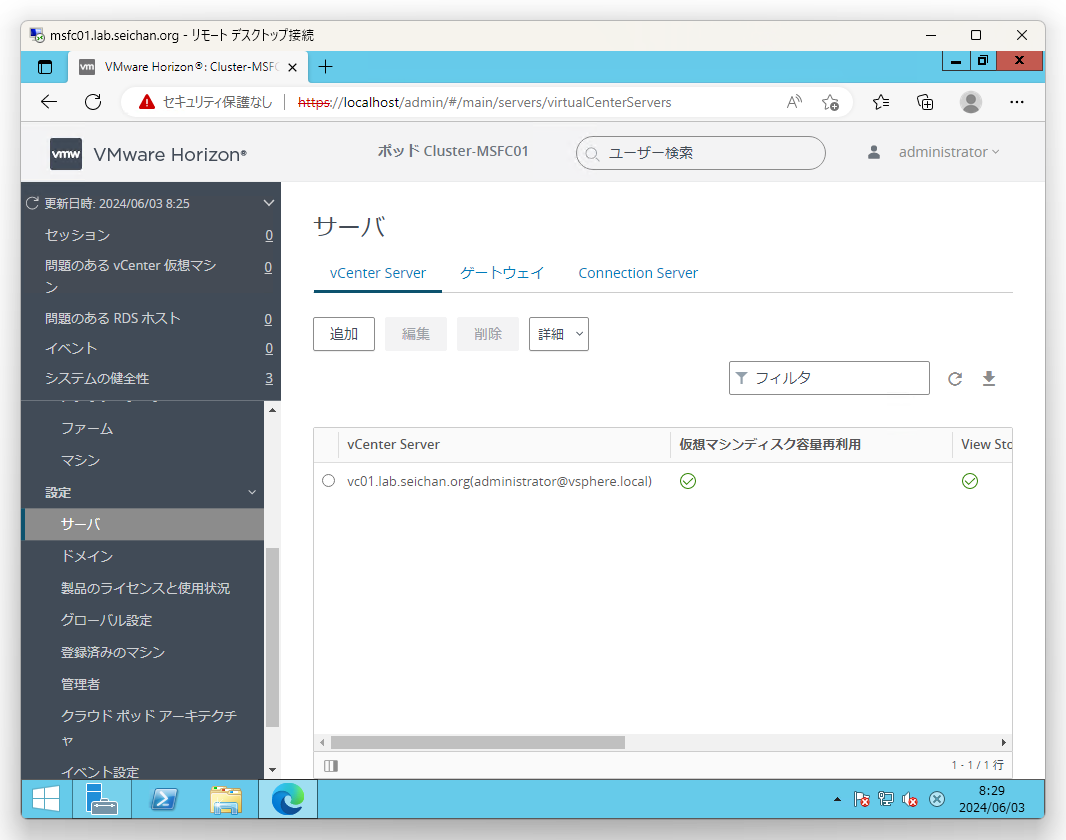
ウィザードが終了して元の画面に戻ります.vCenter Server が登録されていれば設定は完了です.
以上で,Horizon 接続サーバー (コネクションサーバー) のインストールと初期設定は完了です.
次回は2台目の接続サーバー (レプリカサーバー) のインストールを解説します.
更新履歴
- 2026年11月2日:VMware の Broadcom による買収と,Horizon の Omnissa への移管などの「情報のアップデート」を追記しました(あわせて「インストーラーの実行」に OS のサポート,「VMware Horizon の初期設定」にライセンスの補足)

コメント