「バックアップと災害対策は、どちらもデータを守る話に聞こえます。何が違うのですか」
「スナップショットも AWS Backup も、どちらも『バックアップ』と書いてあります。どう使い分けるのですか」
どちらも、ストレージを学び終えた人が、最後に迷うところです。1つ目の答えは、バックアップは「データのコピーを取り、壊れたら戻す」もの、災害対策は「別の場所でシステムを動かして続ける」もの です。2つ目の答えは、スナップショットは1つのボリュームの時点のコピー、AWS Backup は複数のサービスのバックアップをまとめて自動で管理するサービス です。この記事では、その根拠を順に見ていきます。
この記事は、AWS クラウドプラクティショナー試験対策講座(AWS Certified Cloud Practitioner、試験コード CLF-C02。以下 CLF)の第05回⑥です。第05回の最後の章「バックアップと災害対策」で、データとシステムを、壊れたときや災害のときに戻す仕組みを知ります。試験ガイドのタスク 3.6(AWS ストレージサービスを特定する)のうち、AWS Backup のユースケースと、バックアップに関わるサービスを扱います。なお、この連載は AWS の公式の資料ではありません。試験の情報は2026年10月26日時点のもので、変わることがあるので、受験の前に AWS の公式ページで確かめてください。
バックアップと災害対策の違い
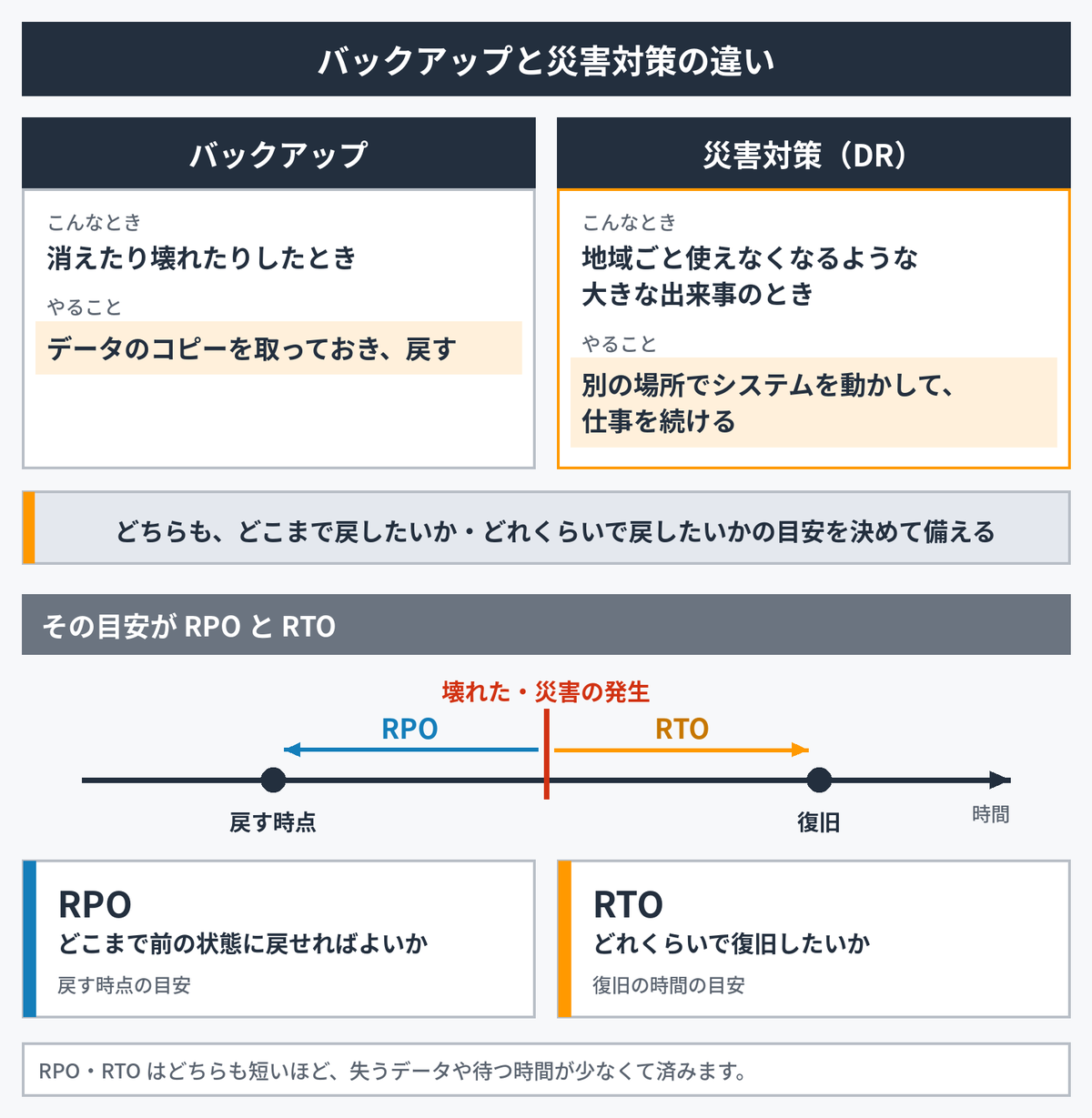
バックアップと災害対策(DR。Disaster Recovery の略)は、似ていますが目的が違います。
- バックアップ:データのコピーを取っておき、消えたり壊れたりしたときに戻すためのもの
- 災害対策:地域ごと使えなくなるような大きな出来事のときに、別の場所でシステムを動かして仕事を続けるためのもの
たとえば、ファイルを間違えて消してしまったときに、昨日のコピーから戻すのがバックアップです。地域全体が使えなくなったときに、別の地域でサービスを動かし直して仕事を続けるのが災害対策です。守る対象が「データ」か「システムが動いている状態」か、という違いでもあります。
どちらも、どこまで戻したいか、どれくらいで戻したいか の目安を決めて備えます。この目安が、次の2つです。
- RPO:どこまで前の状態に戻せればよいか
- RTO:どれくらいで復旧したいか
どちらも 短いほど、失うデータや待つ時間が少なくて済みます。たとえば RPO を「1時間」と決めたなら、失ってよいデータは最大で1時間ぶんまでなので、少なくとも1時間ごとにコピーを取る備えが要ります。RTO を「2時間」と決めたなら、障害から2時間以内に使える状態へ戻せる備えが要ります。ただし、短くするほど備えの手間や費用は増えるので、守る対象の大切さに合わせて決めます。
この節の要点です。
- バックアップ=データのコピーを取り、壊れたら戻す
- 災害対策=別の場所でシステムを動かして続ける
- RPO は戻す時点の目安、RTO は復旧の時間の目安
このあとの AWS Backup と AWS Elastic Disaster Recovery の使い分けにつながります。バックアップを担うのが AWS Backup、災害のときにシステムを動かすのが AWS Elastic Disaster Recovery です。冒頭の1つ目の相談がこれです。
出典:Disaster Recovery of Workloads on AWS(RPO・RTO の説明)
AWS Backup ○
AWS Backup は、いろいろな AWS のサービスのバックアップを 1か所でまとめて管理 し、自動で取る サービスです。サービスごとに別々に設定していたバックアップの手間を減らせます。
使い方の流れは、次のとおりです。
- バックアッププラン(いつ、どのくらいの間隔で取り、何日残すかを決めた計画)を作る
- 守りたい リソース(サーバー・ストレージなど、AWS で使う資源)にプランを当てる
- 決めたとおりに自動でバックアップが取られる
- バックアップは バックアップボールト(バックアップをしまっておく保管庫)に保存される
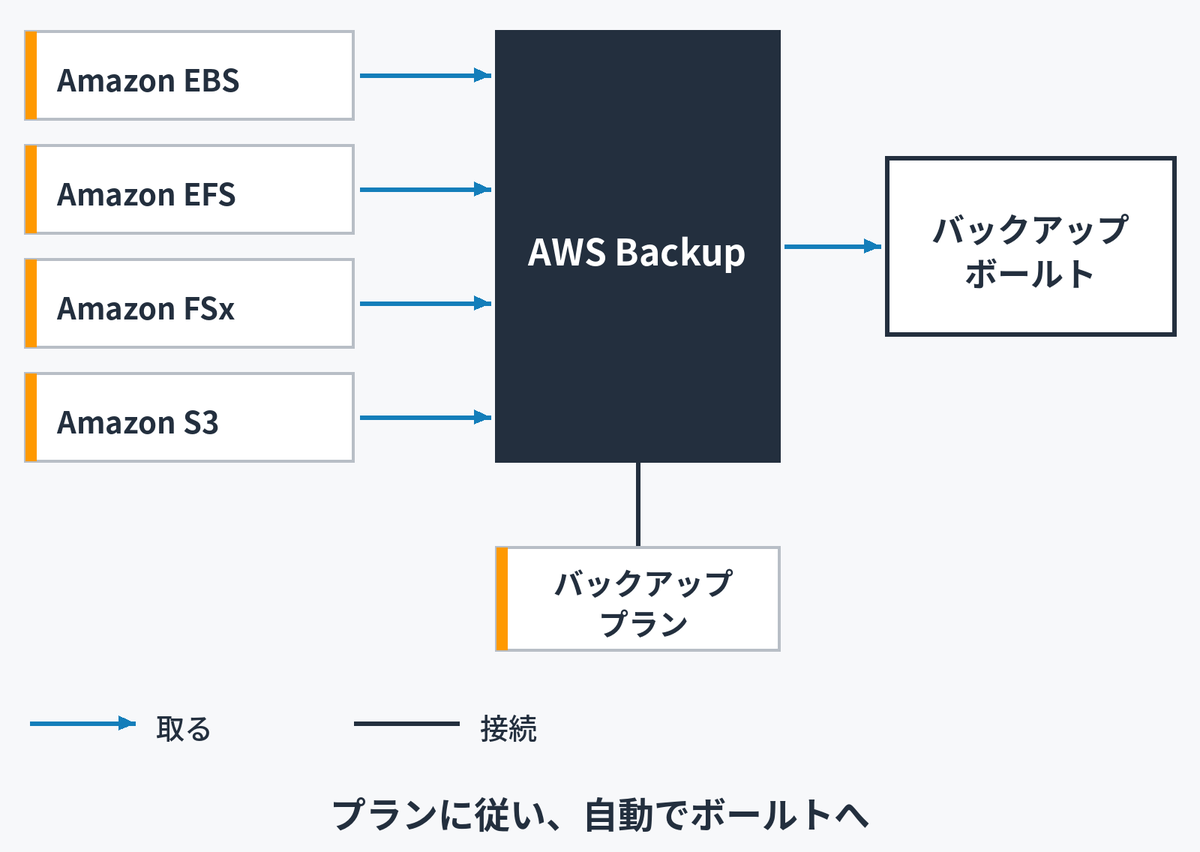
図では、左の対象のサービスから、中央の AWS Backup を通って、右のバックアップボールトへ矢印が向かいます。プランは AWS Backup につながっていて、プランに従い、自動でボールトへ 保存されます。
対象は、Amazon Elastic Block Store(Amazon EBS)・Amazon Elastic File System(Amazon EFS)・Amazon FSx・Amazon Simple Storage Service(Amazon S3)のほか、Amazon Relational Database Service(Amazon RDS)や Amazon DynamoDB などのデータベース(第07回④⑥で扱います)にも広がっています(2026年10月26日時点)。
この節の要点です。
- バックアップを1か所でまとめて管理する
- プランで間隔と保存日数を決め、自動で取る
- 対象は EBS・EFS・FSx・S3・データベースなど
補足:この節は ○ です。名前と用途を結び付けて覚えます。AWS Backup の対象の一覧は、増えることがあります。出典:AWS Backup とは
もっと詳しく知りたい人向けに、連載「クラウド入門」の第5回「ストレージ」の「AWS Backup」の節で、バックアッププランの中身や Vault Lock などを扱っています。試験の範囲を超えて詳しい内容です。
AWS Backup のユースケース
AWS Backup は、次のような場面で使います。試験ガイドの対象スキルにも「AWS Backup のユースケースの理解」があります。
- 設定を1か所にまとめる:サービスごとにばらばらだったバックアップの設定と管理を、AWS Backup に集める
- 保存期間の決まりを守る:会社の規則や監査に合わせ、バックアッププランで保存する日数を決める。実行の記録や報告も、まとめて確かめられる
- 別のリージョン・アカウントにコピーする:災害やうっかりの削除に備え、バックアップを別のリージョンや別の AWS アカウントにもコピーできる
- 消されにくくする:ボールトロックを使うと、決めた期間はバックアップの削除や保存期間の変更を防げる。データを壊す攻撃への備えにもなる
- EBS のスナップショットとの違い:スナップショットは1つのボリュームの時点のコピー。AWS Backup は複数のサービスのバックアップをまとめて自動で管理する
- 問題文の合図:「複数のサービスのバックアップを一元管理」「自動で取る」「保存期間の決まり」は AWS Backup
最後の2つが、冒頭の2つ目の相談の答えです。EBS のスナップショットは、第05回②の「スナップショット」の節で見たように、1つのボリュームのある時点のコピー です。それに対して AWS Backup は、EBS・EFS・FSx・S3 など複数のサービスのバックアップを、プランに沿ってまとめて自動で管理する サービスです。問題文に「一元管理」「自動で取る」「保存期間の決まり」の言葉が出たら、AWS Backup を思い出します。
補足:AWS Backup を使わずに取ったバックアップは、AWS Backup の管理の対象になりません。つまり、サービスごとに個別に取ったスナップショットなどは、AWS Backup の画面でまとめて管理されるわけではありません。出典:AWS Backup とは(2026年10月26日時点)
この節の要点です。
- 設定・保存期間・コピー・消されにくさを、AWS Backup でまとめて管理する
- スナップショットは1つのボリュームの時点のコピー、AWS Backup は複数のサービスをまとめて自動で管理
- 「一元管理」「自動で取る」「保存期間の決まり」は AWS Backup
AWS Elastic Disaster Recovery ○
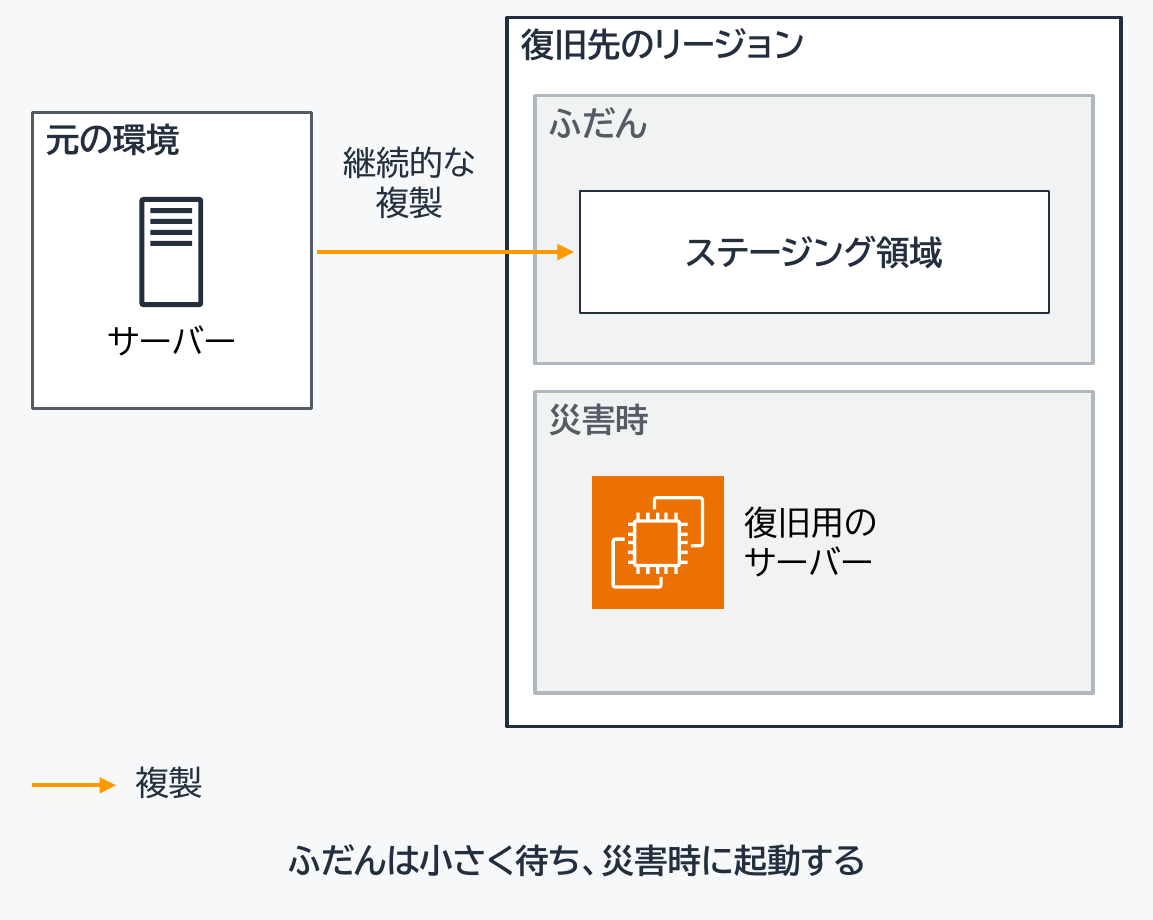
AWS Elastic Disaster Recovery(AWS DRS)は、サーバーのデータを AWS へ 継続的に複製 しておき、障害や災害のときに AWS 上でサーバーを起動して復旧する サービスです。バックアップが「データを戻す」のに対し、こちらは「サーバーを別の場所で動かす」サービスです。
仕組みを順に見ます。
- 元にできるもの:オンプレミスのサーバー、ほかのクラウド、AWS の別のリージョン。オンプレミスは自社の設備のことです
- ふだん:複製したデータは、自分の AWS アカウントの中の ステージング領域(受け入れ用の置き場)に、安価なストレージと最小限のサーバーで置く。そのため、ふだんの費用を抑えられる
- いざという時:最新の状態か過去の時点を選んで、復旧用のサーバーを起動する
図の上段「ふだん」は小さく待つ状態、下段「災害時」は復旧用のサーバーを起動した状態です。図の最下部の文のとおり、ふだんは小さく待ち、災害時に起動する のが特徴です。
AWS は、秒単位の RPO と分単位の RTO を目指せる としています(2026年10月26日時点)。先ほどの RPO・RTO の言葉で言えば、失うデータはごくわずか、復旧までの時間も短い、という目安です。移行の話は第12回⑥の「サーバーを移す:AWS MGN」の節で扱います。
この節の要点です。
- サーバーのデータを AWS へ継続的に複製する
- 災害時は AWS 上でサーバーを起動して復旧
- ふだんは最小限のリソースで待機し、費用を抑える
補足:この節は ○ です。名前と用途を結び付けて覚えます。出典:AWS Elastic Disaster Recovery(製品ページ)
データを守る仕組みの重ね方
最後に、ここまでの仕組みを、備える出来事 ごとに並べます。
| 備える出来事 | 使う仕組み | 詳しくは |
|---|---|---|
| 機器の故障 | EBS の AZ 内の複製、S3 の複数 AZ への保存 | 第05回②の「AZ の中でのレプリケート」の節・第05回③の「S3 の特徴」の節 |
| うっかりの削除・上書き | EBS のスナップショット、S3 のバージョニング | 第05回②の「スナップショット」の節・第05回④の「S3 のセキュリティ」の節 |
| 決めた期間は消せないようにしたい | S3 オブジェクトロック | 第05回④の「S3 のセキュリティ」の節 |
| 多くのサービスのバックアップ | AWS Backup | この記事の「AWS Backup」の節 |
| AZ の障害 | スナップショットから別の AZ に作り直す、EFS の複数 AZ への保存 | 第05回②の「スナップショット」の節・第05回⑤の「Amazon EFS」の節 |
| リージョンの災害 | 別のリージョンへのコピー、Elastic Disaster Recovery | この記事の「AWS Backup のユースケース」の節・「AWS Elastic Disaster Recovery」の節 |
補足:S3 の複数 AZ への保存は、One Zone 系のクラスを除きます。1つの仕組みで全部の出来事は守れない ので、出来事に合わせて重ねて使います。複数の AZ や複数のリージョンの考え方は第03回で扱いました。AZ の使い方はサービスで違う点は第03回③の「AZ の使い方はサービスで違う」の節、リージョンをまたぐ備えは同じ第03回③の「災害対策と事業継続」の節にあります。
表を上から読むと、出来事が大きくなるほど、備えの範囲も広がっていることが分かります。機器の故障には、AZ の中の複製や S3 の複数 AZ への保存で備えます。うっかりの削除・上書きには、スナップショットやバージョニングで、前の状態に戻せるようにします。AZ の障害には、スナップショットから別の AZ に作り直す、あるいは複数の AZ に保存する EFS を使います。リージョンの災害には、別のリージョンへのコピーや Elastic Disaster Recovery で備えます。
この節の要点です。
- 出来事(機器の故障・うっかりの削除・AZ の障害・リージョンの災害)に合わせて仕組みを選ぶ
- 1つの仕組みで全部の出来事は守れないので、重ねて使う
- 多くのサービスのバックアップをまとめて管理するなら AWS Backup
考えてみよう
- 冒頭の1つ目の相談に答えてみてください。バックアップと災害対策の違いを、「何をするためのものか」と、RPO・RTO の言葉を使って、自分ならどう説明するか考えてみてください
- 冒頭の2つ目の相談に答えてみてください。EBS のスナップショットと AWS Backup の違いを、「対象」と「管理のしかた」の2つの点から説明してみてください。プラン・ボールト・ボールトロックが、それぞれ何を担うのかも添えてください
- 「機器の故障」「うっかりの削除・上書き」「リージョンの災害」の3つの出来事について、使う仕組みを1つずつ挙げてください。1つの仕組みだけで全部に備えられない理由も、説明してみてください
ヒント:1 は「バックアップと災害対策の違い」の節と「AWS Elastic Disaster Recovery」の節、2 は「AWS Backup」の節と「AWS Backup のユースケース」の節、3 は「データを守る仕組みの重ね方」の節を見直してください。
まとめ
- バックアップはデータのコピーを取って戻す、災害対策は別の場所でシステムを動かして続ける。RPO は戻す時点の目安、RTO は復旧の時間の目安で、どちらも短いほど失うデータや待つ時間が少ない
- AWS Backup は、複数の AWS のサービスのバックアップをまとめて管理し、プランに従って自動でボールトへ保存する。対象は EBS・EFS・FSx・S3・データベースなど
- ユースケースは、設定を1か所にまとめる・保存期間の決まりを守る・別のリージョンやアカウントにコピーする・ボールトロックで消されにくくする。スナップショットは1つのボリューム、AWS Backup は複数のサービス
- AWS Elastic Disaster Recovery は、サーバーのデータを継続的に複製し、災害時に AWS 上でサーバーを起動して復旧する。ふだんは最小限のリソースで待機する
- 守る仕組みは、備える出来事に合わせて重ねる。1つの仕組みで全部の出来事は守れない
次回は、第05回⑦で、第05回のまとめとして、似たサービスの見分け方と要点、参考資料を扱います。
連載「AWS クラウドプラクティショナー試験対策講座」
全回の目次と、読む順番・目的別の読み方は、AWS クラウドプラクティショナー試験対策講座の入口のページにまとめています。
この記事を含むまとまり(第05回 ストレージ(①〜⑦)):
- 第05回① ストレージの種類(この回のねらい・この講座について・前の回の振り返り・ストレージとは・ブロック・ファイル・オブジェクト・3つの種類の比べ方・AWS のストレージの地図)
- 第05回② EBS とインスタンスストア(Amazon EBS・AZ の中でのレプリケート・スナップショット・EBS の暗号化・インスタンスストア・2つの違い)
- 第05回③ Amazon S3 とストレージクラス(S3 とは・S3 の特徴・ユースケース・ストレージクラスの考え方・ストレージクラスの一覧)
- 第05回④ Glacier とライフサイクル(S3 Glacier のクラス・クラスの選び方・ライフサイクルポリシー・ライフサイクルのユースケース・S3 のセキュリティ)
- 第05回⑤ ファイルとハイブリッド(Amazon EFS・Amazon FSx・ハイブリッドクラウドとストレージ・AWS Storage Gateway・Storage Gateway の種類)
- 第05回⑥ バックアップと災害対策(バックアップと災害対策の違い・AWS Backup・ユースケース・AWS Elastic Disaster Recovery・データを守る仕組みの重ね方)(この記事)
- 第05回⑦ 第05回のまとめ(この回の見分け方・要点・参考資料・次の回の予告)
コメント