「SSH でログインできるようになったけれど、毎回パスワードを入力しているし、このままネットワークに公開したら、パスワードを当てられてしまいそうで不安です」
「sshd_config に PasswordAuthentication no と書いたのに、なぜかパスワードを聞かれてログインできてしまいます」
第7回では、手元の PC から SSH で FreeBSD のサーバーに接続する方法と、つながらないときの切り分けの順番を扱いました。接続できるようになると、次に気になるのがパスワードの弱さです。パスワードは、推測されたり、繰り返し試されたりする危険があります。そこで、パスワードの代わりに鍵でログインする設定に切り替え、パスワードでのログインを止めます。
FreeBSD には、パスワードを止めるときに知っておきたいクセがあります。(UsePAM yes が既定の FreeBSD では)PasswordAuthentication no だけでは足りず、KbdInteractiveAuthentication も no にしないと、パスワードの入力を受け付け続けます。冒頭の2つ目の相談がこれです。
第8回では、鍵を作って公開鍵を置き、鍵でログインできることを確かめてから、パスワードでのログインを止めます。
この回でやること
パスワードの代わりに鍵でログインする設定を行います。パスワードは、推測されたり、繰り返し試されたりする危険があります。順番が大事です。鍵でログインできることを確かめてから、パスワードでのログインを止めます。
- 鍵を作る:
ssh-keygen、パスフレーズ、2つのファイル - 公開鍵を置く:
ssh-copy-id - 鍵でログイン:
ssh -i、パスフレーズを入力する - パスワードを止める:
sshd_configの3つの設定、文法の確認と読み直し - 別の画面で確かめる:パスワードは拒否、鍵は接続できる
この回の環境です。
| 項目 | 筆者の環境 |
|---|---|
| サーバー | FreeBSD 15.1-RELEASE(fbsd01、192.168.250.11) |
| 手元の PC | Kubuntu の端末(Konsole) |
| ユーザー | ope01(sudo を使える) |
| 始める状態 | 第7回のリモート接続が終わった状態 |
- ホスト名やアドレスは筆者の環境の値なので、自分の環境に読み替えてください
- 写真では、指紋・MAC アドレス・手元の PC の名前などを黒く隠しています
- 手元の PC が Windows の場合の手順は、この回の後半の「手元の PC が Windows の場合」にまとめています
秘密鍵と公開鍵
公開鍵認証では、秘密鍵と公開鍵という1組の鍵を使います。公開鍵はサーバーに置き、秘密鍵は手元に置いて、誰にも渡しません。
| 秘密鍵 | 公開鍵 | |
|---|---|---|
| ファイル名の例 | lab_ed25519 | lab_ed25519.pub |
| 置く場所 | 手元の PC | サーバー(~/.ssh/authorized_keys) |
| 人に渡してよいか | 誰にも渡さない | 渡してよい |
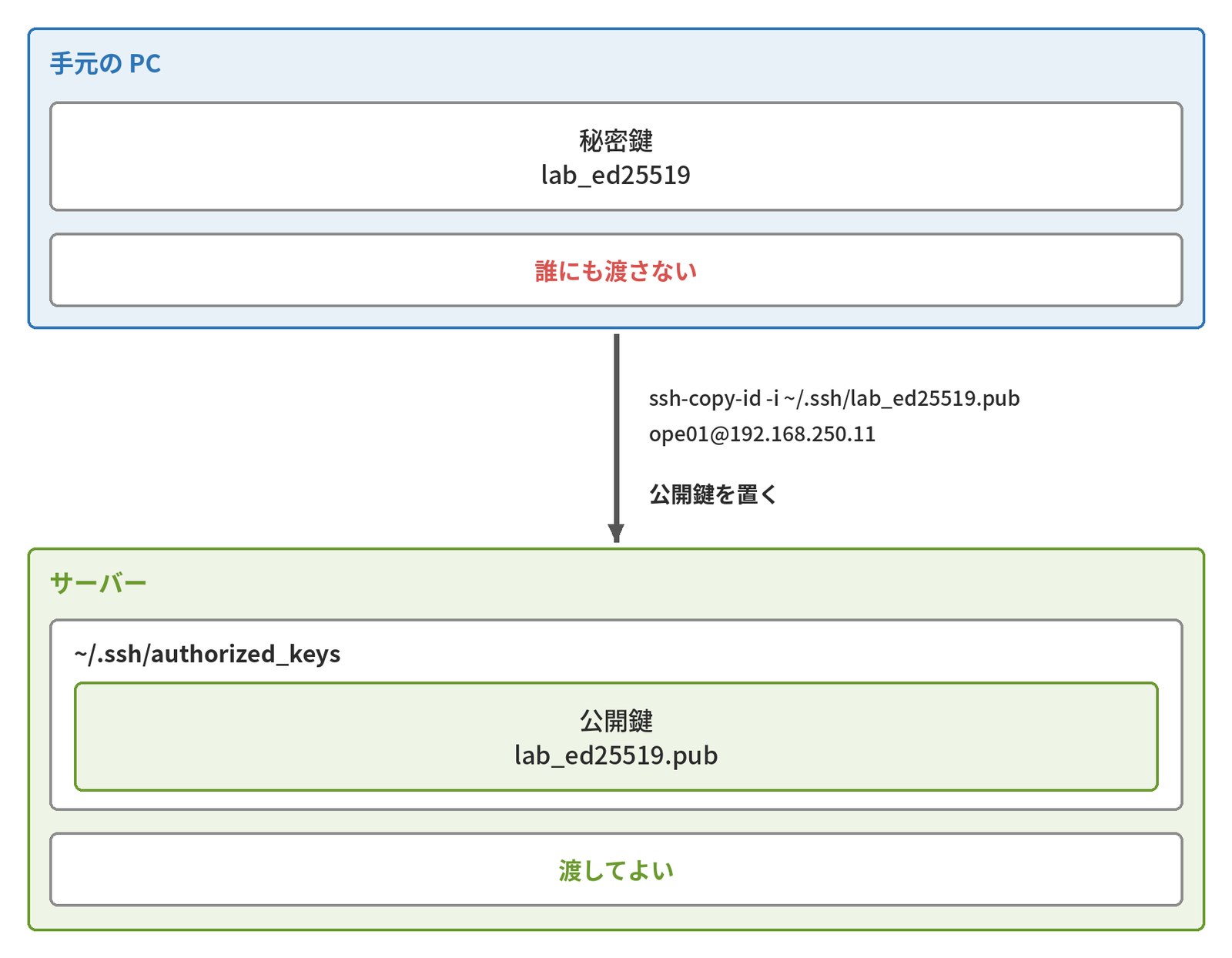
ログインのときは、サーバーが公開鍵を手がかりに、接続してきた側が対応する秘密鍵を持っているかを確かめます。秘密鍵そのものがネットワークを流れることはありません(仕組みは RFC 4252 に定められています。詳しくは連載「SSH入門」第5回「公開鍵認証の仕組み」を参照してください)。パスフレーズは、秘密鍵が盗まれたときに、すぐに使われないようにするためのものです。
鍵を作る
ssh-keygen で鍵を作る
手元の PC の端末で、1組の鍵を作ります。今回は練習用に、lab_ed25519 という名前の鍵を作ります。
$ ssh-keygen -t ed25519 -f ~/.ssh/lab_ed25519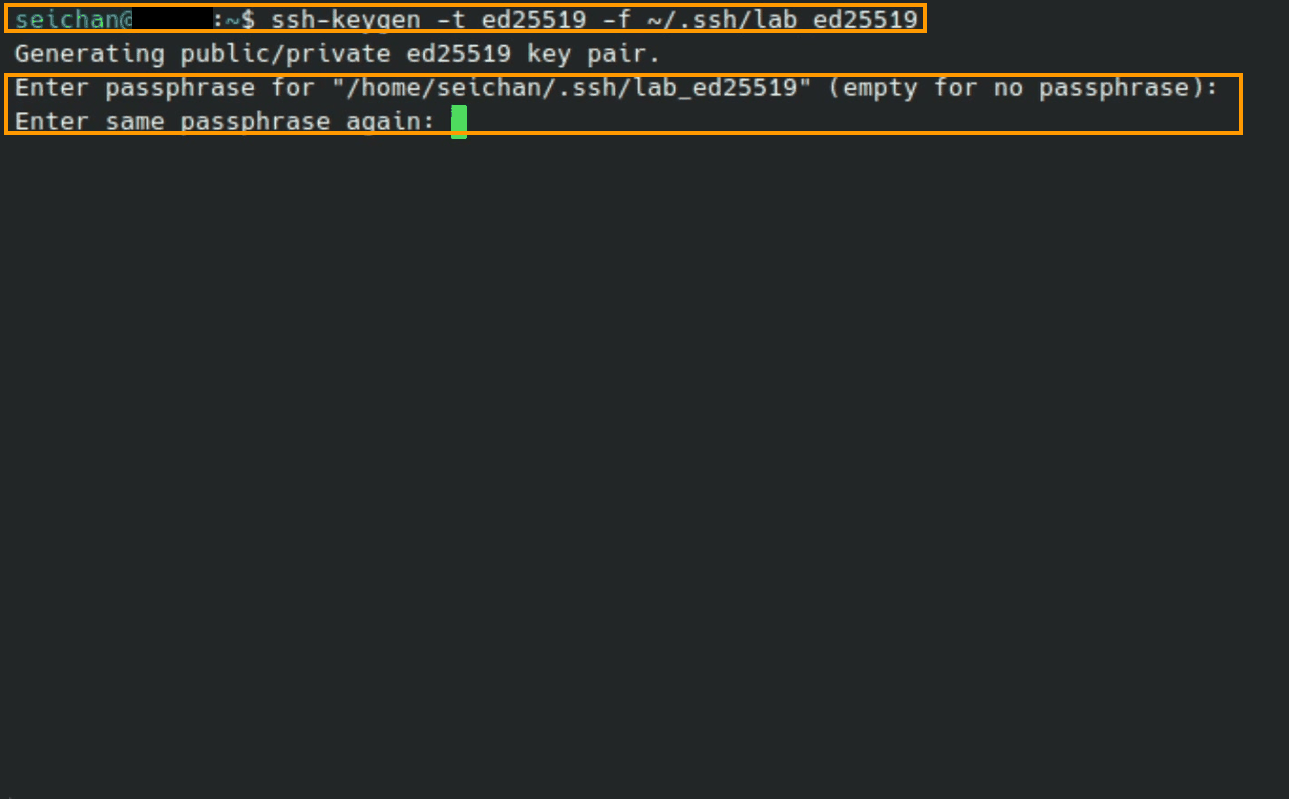
- 作るのは手元の PC(サーバーではありません)
-tで鍵の種類、-fでファイル名を指定する- パスフレーズを聞かれるので入力し、もう一度、同じパスフレーズを入力する。入力しても画面には表示されない
Generating public/private ed25519 key pair.
Enter passphrase for "~/.ssh/lab_ed25519" (empty for no passphrase):
Enter same passphrase again:
-t に指定できる鍵の種類は、ssh-keygen(1) では ecdsa・ecdsa-sk・ed25519・ed25519-sk・rsa で、ed25519 が既定です。パスフレーズについては、ssh-keygen(1) に次のことが書かれています。
- 推測しやすい文は避け、10〜30文字ほどで、英大文字・小文字・数字・記号を混ぜる
- 後から変えるときは
-pを使う - 忘れても取り戻す方法はない。忘れたら新しい鍵を作り、公開鍵を置き直す
2つのファイルができる
作り終えると、2つのファイルができています。ls で確かめます。
$ ls ~/.ssh/lab_ed25519*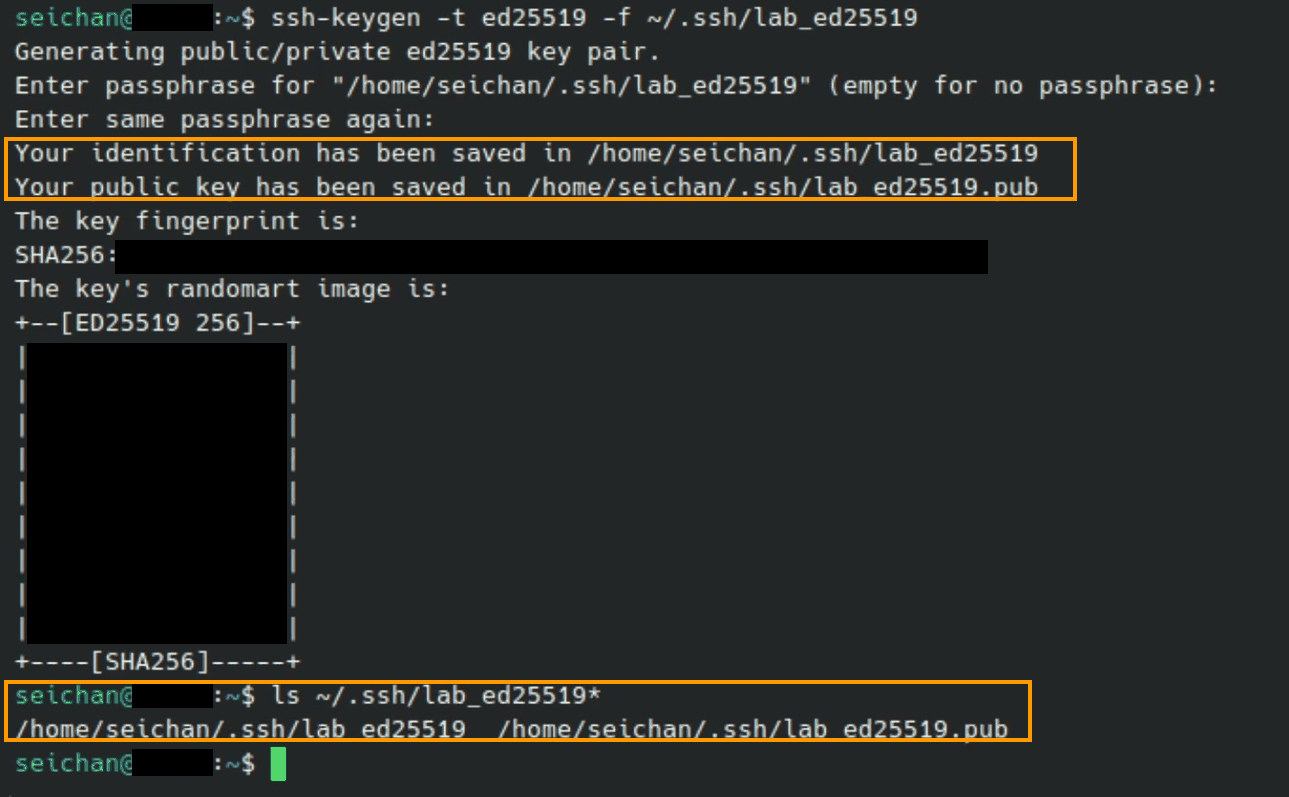
Your identification has been saved in ~/.ssh/lab_ed25519
Your public key has been saved in ~/.ssh/lab_ed25519.pub
The key fingerprint is:
SHA256:(伏せる) user@pc
(略)
~/.ssh/lab_ed25519 ~/.ssh/lab_ed25519.pub- 末尾が .pub のものが公開鍵
- もう1つが秘密鍵
- 秘密鍵の中身は、画面に映したり人に渡したりしない
The key fingerprint is: の行は鍵の指紋で、写真では黒く隠しています。末尾の user@pc は鍵のコメントで、鍵を見分けるために自動で付きます。
公開鍵を置く
ssh-copy-id を実行する
公開鍵を、サーバーの ope01 のホームディレクトリに置きます。場所は .ssh ディレクトリの authorized_keys というファイルです。ssh-copy-id コマンドを使うと、場所や権限の設定までまとめて行えます。ssh-copy-id(1) には、公開鍵をリモートホストの ~/.ssh/authorized_keys に写し、ファイルやディレクトリが無ければ作る、と書かれています。
手元の PC の端末で実行します。
$ ssh-copy-id -i ~/.ssh/lab_ed25519.pub ope01@192.168.250.11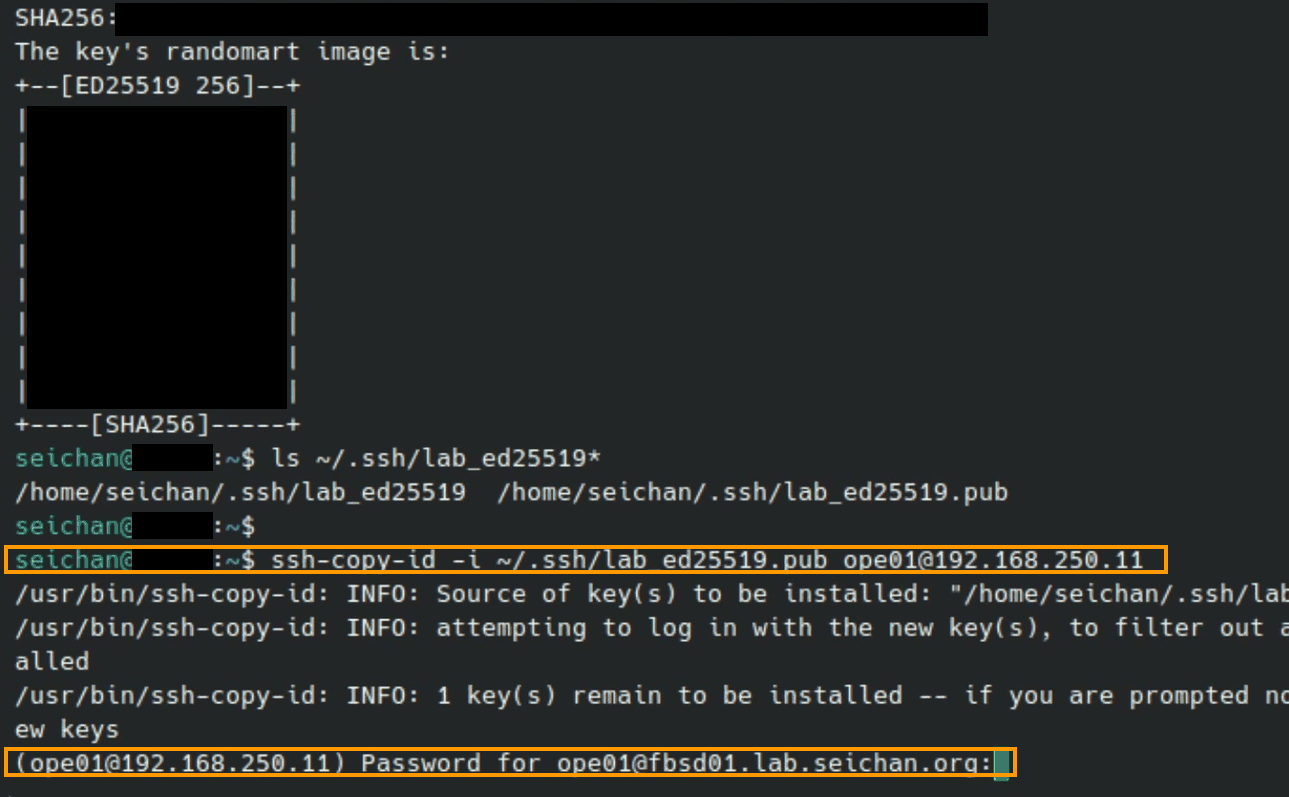
まだ鍵が使えないので、ここではサーバーのパスワードを入力します。
/usr/bin/ssh-copy-id: INFO: Source of key(s) to be installed: "~/.ssh/lab(略)
/usr/bin/ssh-copy-id: INFO: attempting to log in with the new key(s), to filter out a(略)
/usr/bin/ssh-copy-id: INFO: 1 key(s) remain to be installed -- if you are prompted no(略)
(ope01@192.168.250.11) Password for ope01@fbsd01.lab.seichan.org:
写真では行の右側が切れているので「(略)」としています。
- 場所は
~/.ssh/authorized_keys ssh-copy-idでまとめて行える- ここではパスワードを入力する
鍵が追加された
Number of key(s) added: 1 と表示されたら、鍵が追加されています。
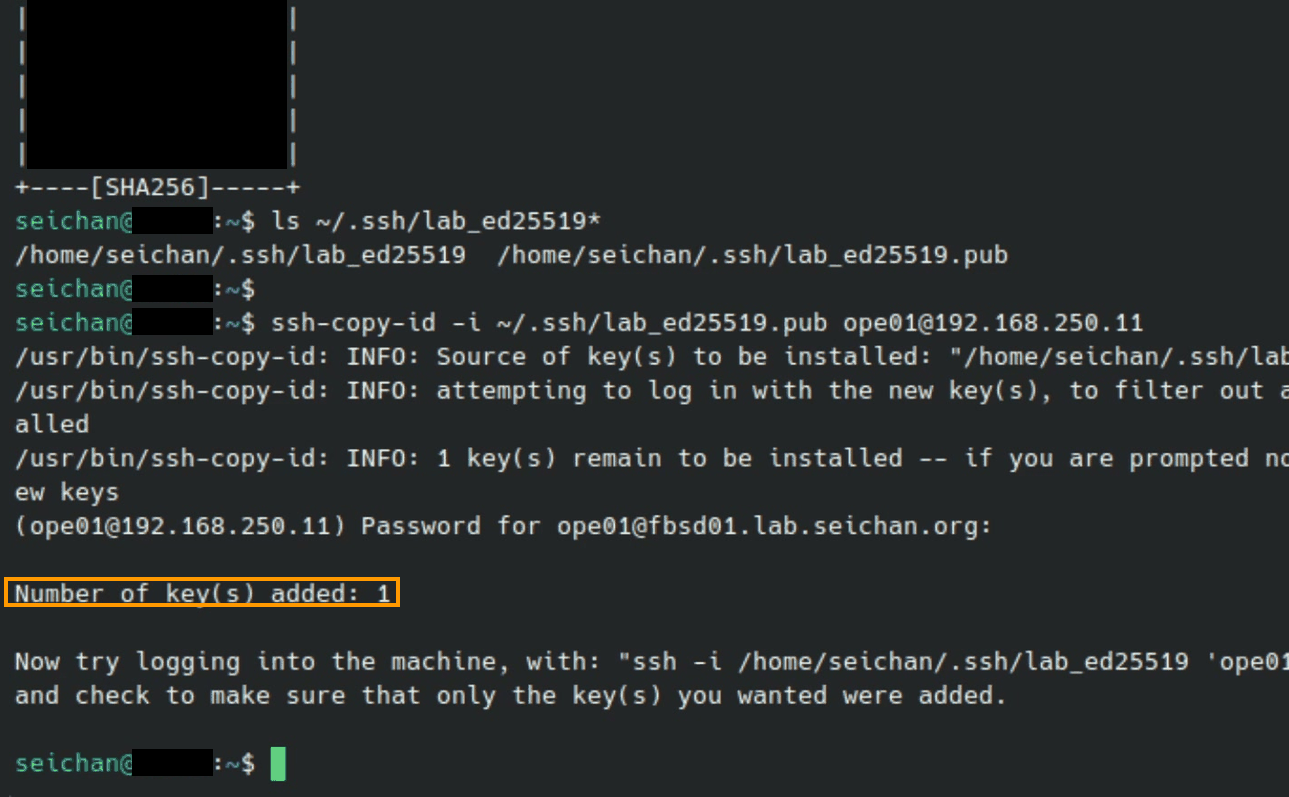
Number of key(s) added: 1

Now try logging into the machine, with: "ssh -i ~/.ssh/lab_ed25519 'ope01(略)
and check to make sure that only the key(s) you wanted were added.
added: 1を確かめる- 続けて、鍵を指定して接続する。
-iで秘密鍵のファイルを指定する
鍵でログインする
パスフレーズを聞かれる
手元の PC の端末で、鍵を指定して接続します。
$ ssh -i ~/.ssh/lab_ed25519 ope01@192.168.250.11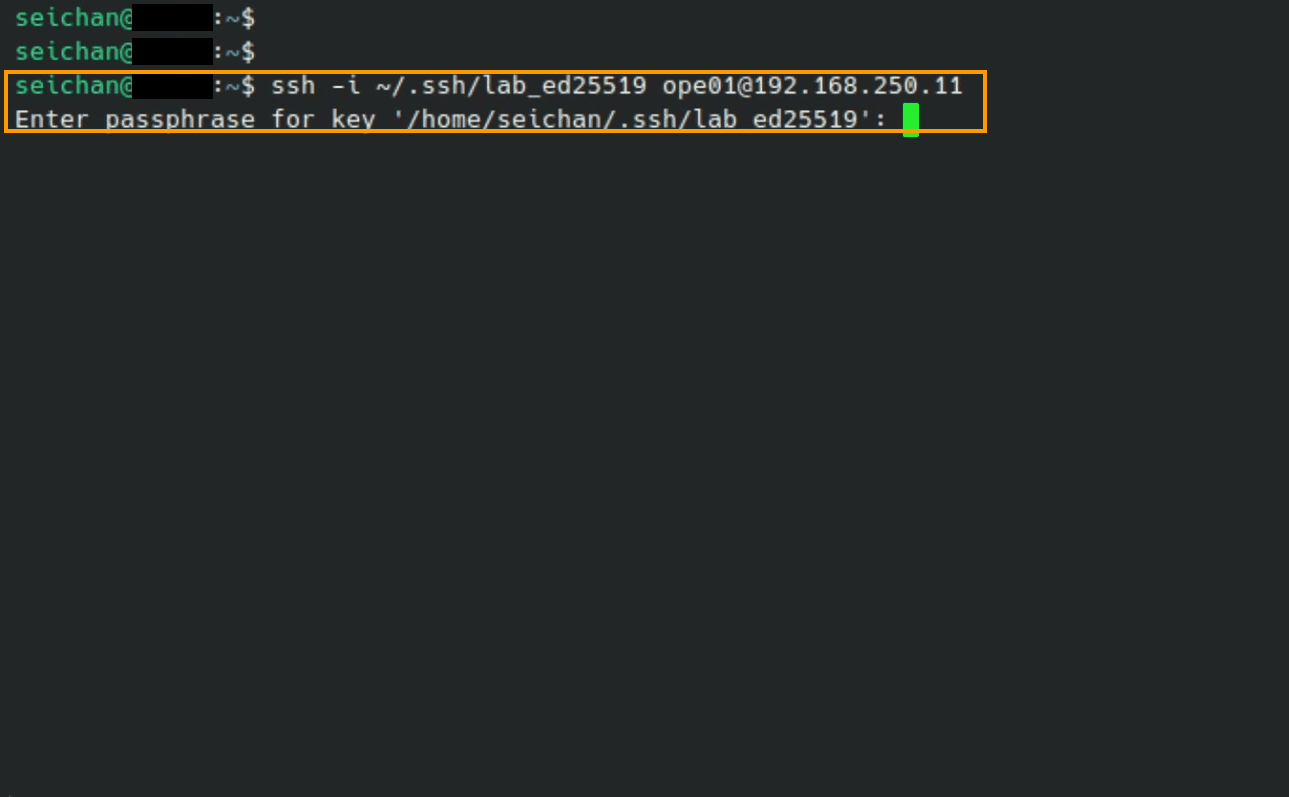
Enter passphrase for key '~/.ssh/lab_ed25519':Enter passphrase for key と表示されたら、聞かれているのはパスワードではなくパスフレーズです。サーバーのパスワードを入力するのではないことに注意してください。この画面で入力するのは、先ほど ssh-keygen で決めたパスフレーズです。
鍵でログインできた
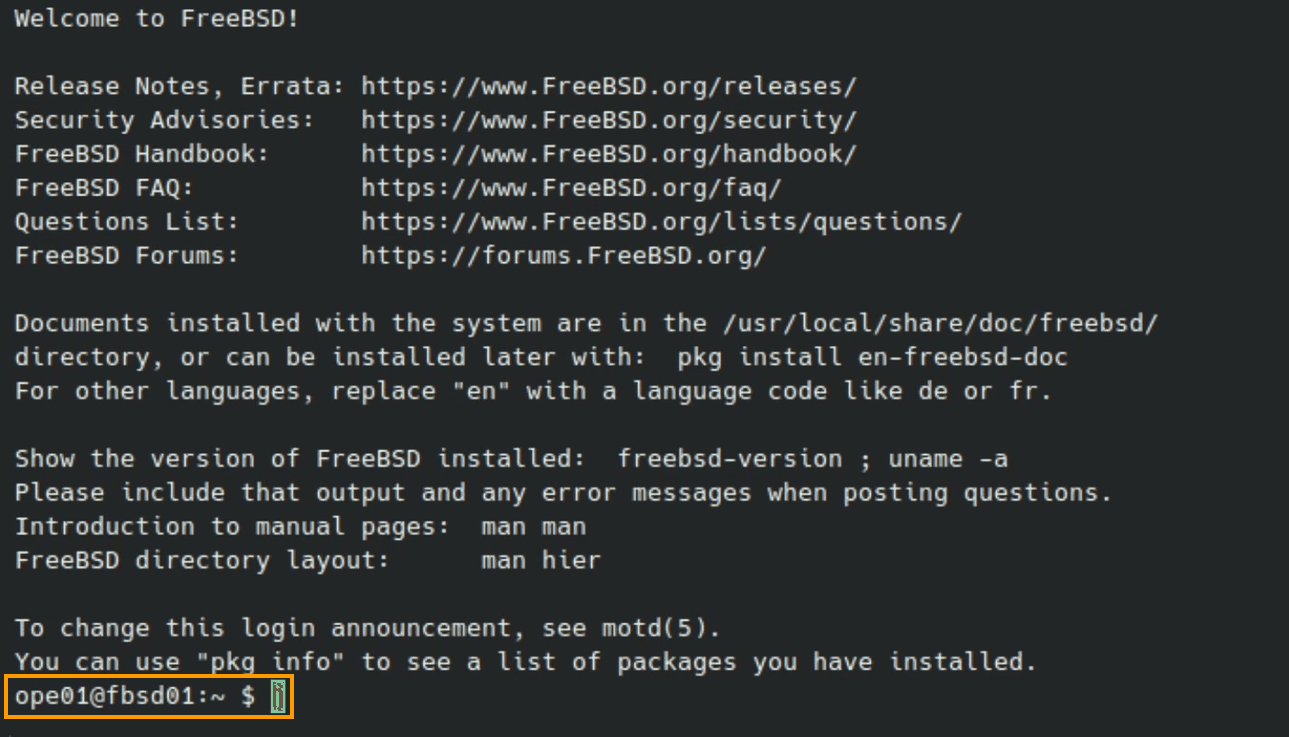
パスフレーズが合っていれば、ログインできます。プロンプトが ope01@fbsd01 になっています。
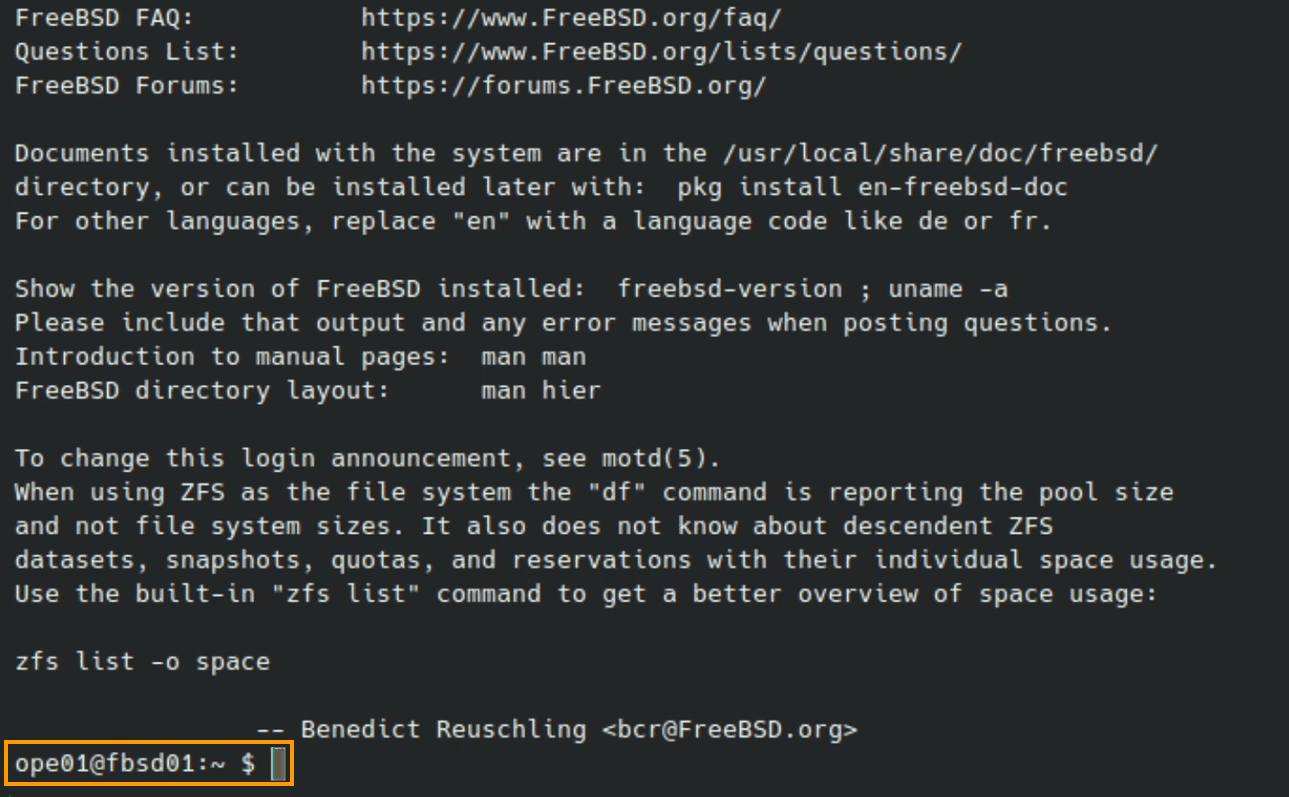
ope01@fbsd01:~ $写真の上のほうは、ログインのときに出るメッセージ(motd(5))です。ここまでで、鍵でログインできることが確かめられました。
パスワードでのログインを止める
順番が大事
鍵でログインできることを確かめたので、パスワードでのログインを止めます。順番を間違えると締め出されてしまうので、必ず鍵での接続を確かめてから行います。
| 順番 | すること | 理由 |
|---|---|---|
| 1 | 鍵でログインできることを確かめる | 先に止めると、誰もログインできなくなる(締め出し) |
| 2 | sshd_config を編集する | パスワードでのログインを止める |
| 3 | 文法を確かめてから読み直す | 設定の誤りでサービスを止めないため |
| 4 | 今の接続を切らずに、別の画面で確かめる | 誤っていても、今の接続で直せる |
設定ファイルを開く
設定ファイルは /etc/ssh/sshd_config です。編集には管理者の権限が必要なので、sudo を付けて開きます。変更する設定は3行です。鍵でログインした画面(サーバー側)で実行します。
ope01@fbsd01:~ $ sudo vi /etc/ssh/sshd_config
Password: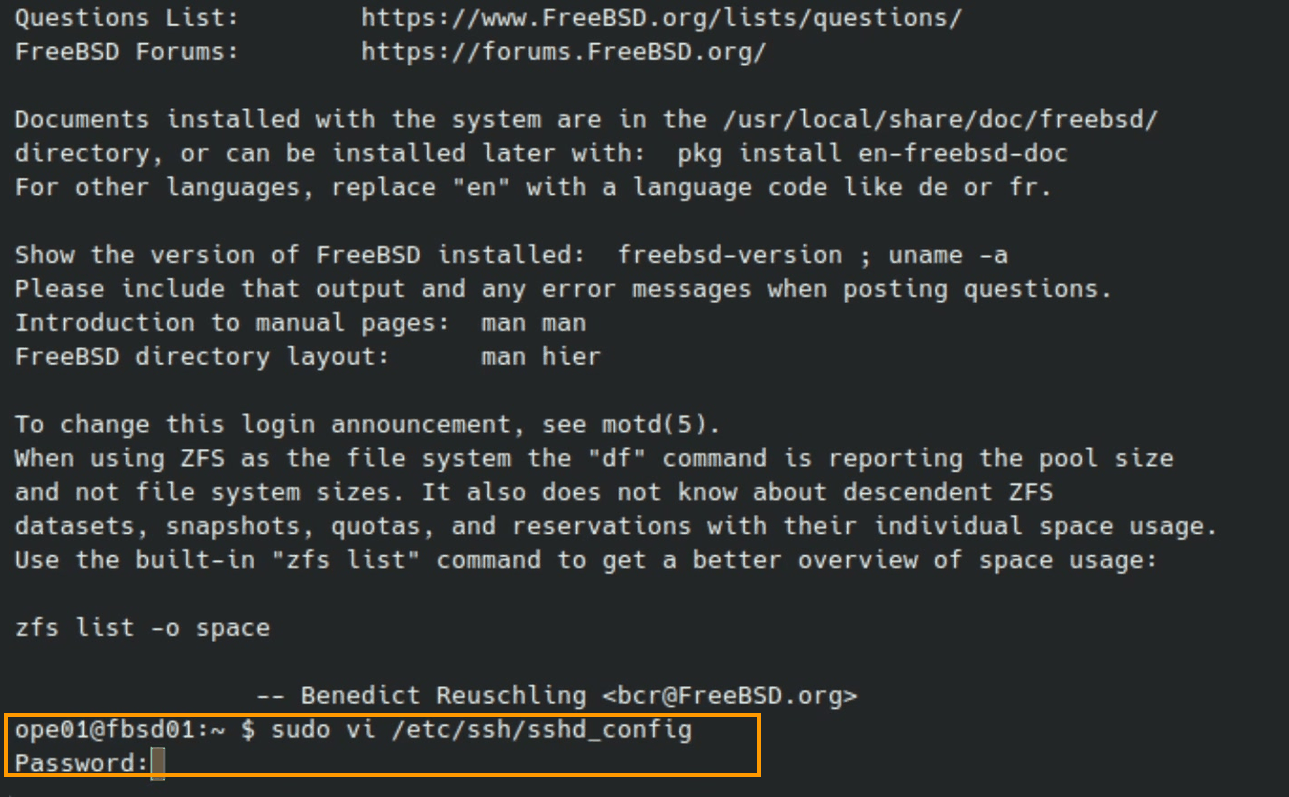
Password: は sudo が聞いている ope01 のパスワードです(第6回で設定した sudo の認証)。
- 設定ファイルは
sshd_config sudoを付けて開く- 変更する設定は3行
PermitRootLogin のコメントを外す
ファイルの途中に #PermitRootLogin no という行があります。行頭の # を消して、コメントを外します。root でのログインを禁止する設定です。既定でも禁止されていますが、はっきりと書いておきます。
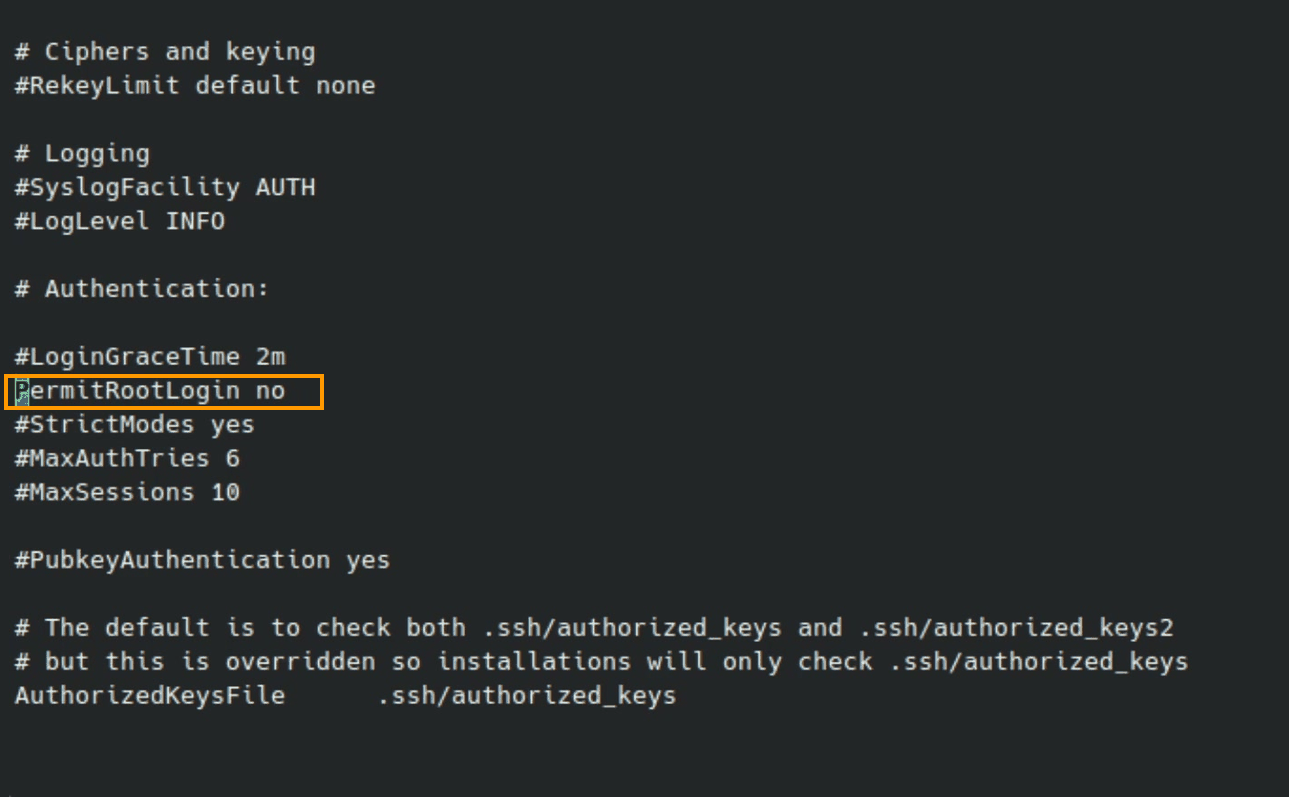
- 行頭の
#を消す - root のログインを禁止する
- vi の検索は
/のあとに文字を入力する(例:/PermitRootLoginと入力して Enter)
写真は、コメントを外したあとの画面です。# の上にカーソルを置いて x を押すと、その1文字が消えます。
初期のファイルで設定が # 付きなのは、「既定の値をコメントのまま書いておく」方針で作られているためです。値を変えずに # を外すと、既定の値をはっきり書き残すことになります。写真の下のほうには、公開鍵を探す場所の設定 AuthorizedKeysFile .ssh/authorized_keys も写っています。
PasswordAuthentication のコメントを外す
続いて、PasswordAuthentication no の行のコメントも外します。パスワードでのログインを止める設定です。
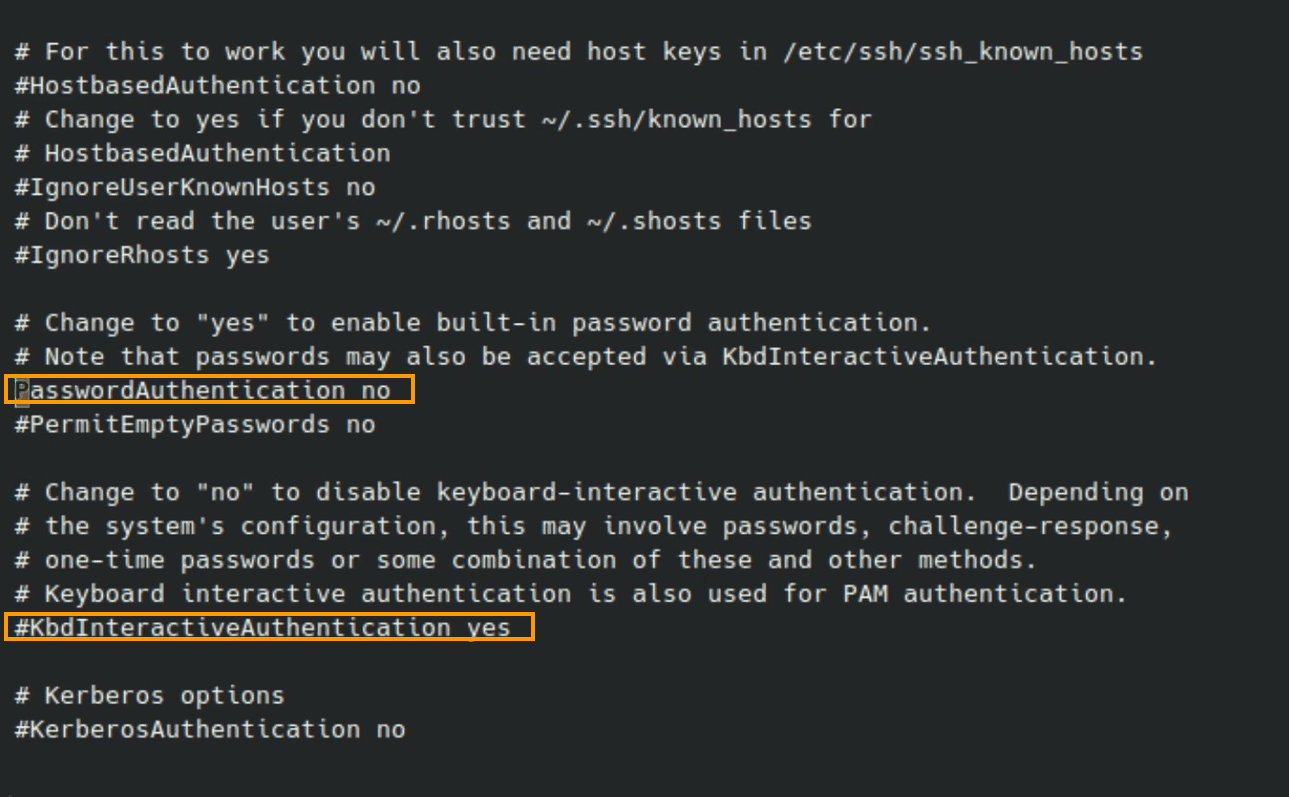
- これもコメントを外す
- パスワードのログインを止める
写真の枠は2つあり、1つ目がこの PasswordAuthentication no、もう1つは次の手順で変える KbdInteractiveAuthentication です。
KbdInteractiveAuthentication を no にする
続いて、この設定は yes なので、コメントを外して no に変更します。
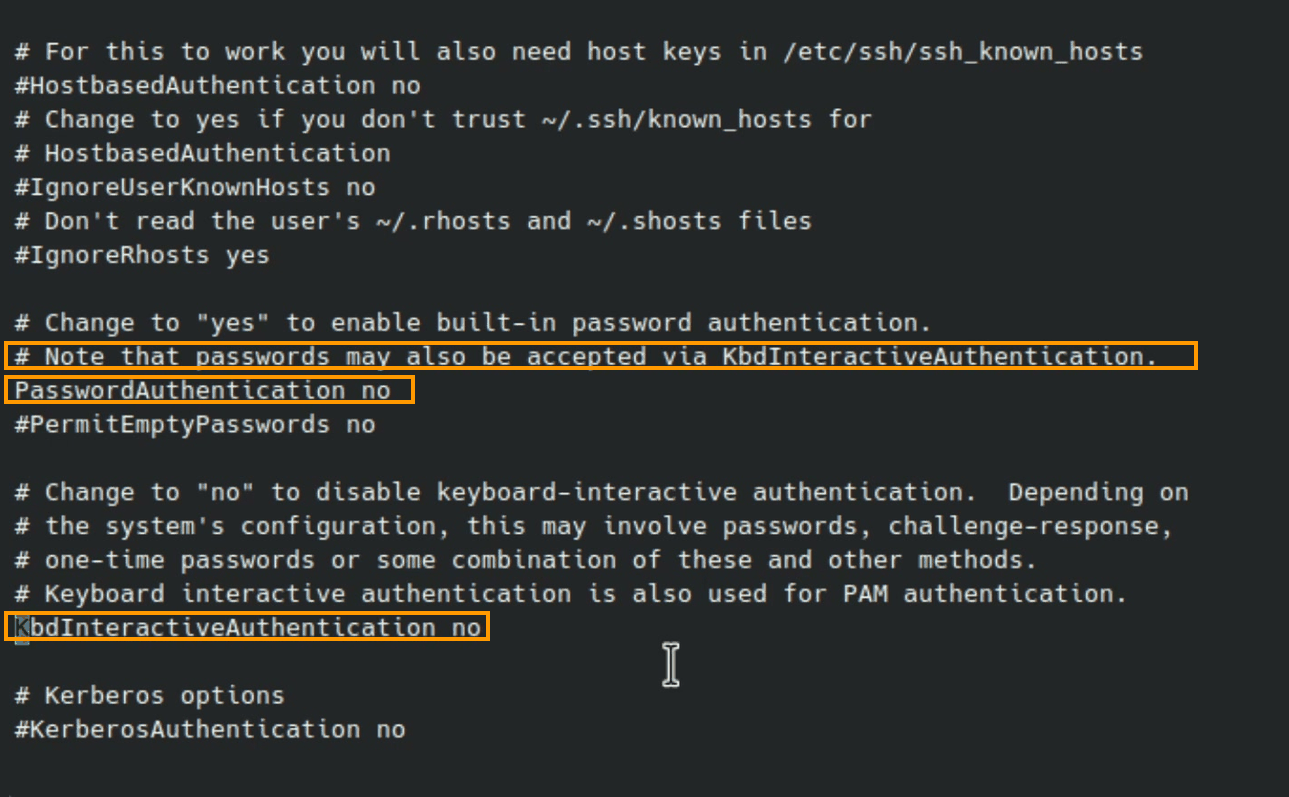
FreeBSD では、PasswordAuthentication は既定で no ですが、KbdInteractiveAuthentication は既定で yes で、キーボード対話型の認証でもパスワードを受け付けることがあります。そのため、この設定も no にします。第7回の「もう一歩:root の既定の値と、パスワード認証の実際の姿」で筆者が確かめたとおり、第7回でパスワードを入力して入れたのも、この経路でした。sshd_config を変えるときの落とし穴は、連載「SSH入門」第8回「設定を変えるときの落とし穴」でも扱っています。
- FreeBSD では(
UsePAM yesが既定のため)2行目(PasswordAuthentication no)だけでは足りない - キーボード対話型でも受け付ける
yesをnoに変える
写真に写っている設定ファイルのコメントにも、その理由が書かれています。
# Note that passwords may also be accepted via KbdInteractiveAuthentication.
(略)
# Change to "no" to disable keyboard-interactive authentication.  Depending on
# the system's configuration, this may involve passwords, challenge-response,
# one-time passwords or some combination of these and other methods.
# Keyboard interactive authentication is also used for PAM authentication.
変えた3つの設定
3つの設定をまとめます。
| 設定 | 変更前 → 変更後 | 意味 |
|---|---|---|
| PermitRootLogin | #PermitRootLogin no → PermitRootLogin no | root でのログインを禁止する |
| PasswordAuthentication | #PasswordAuthentication no → PasswordAuthentication no | パスワードでのログインを止める |
| KbdInteractiveAuthentication | #KbdInteractiveAuthentication yes → KbdInteractiveAuthentication no | キーボード対話型のパスワード入力を止める |
文法を確かめる
編集が終わったので、保存して終了します(vi では :wq と入力して Enter)。設定を反映する前に、まず文法を確かめます。sshd -t を実行して、何も表示されなければ問題ありません。
ope01@fbsd01:~ $ sudo sshd -t
ope01@fbsd01:~ $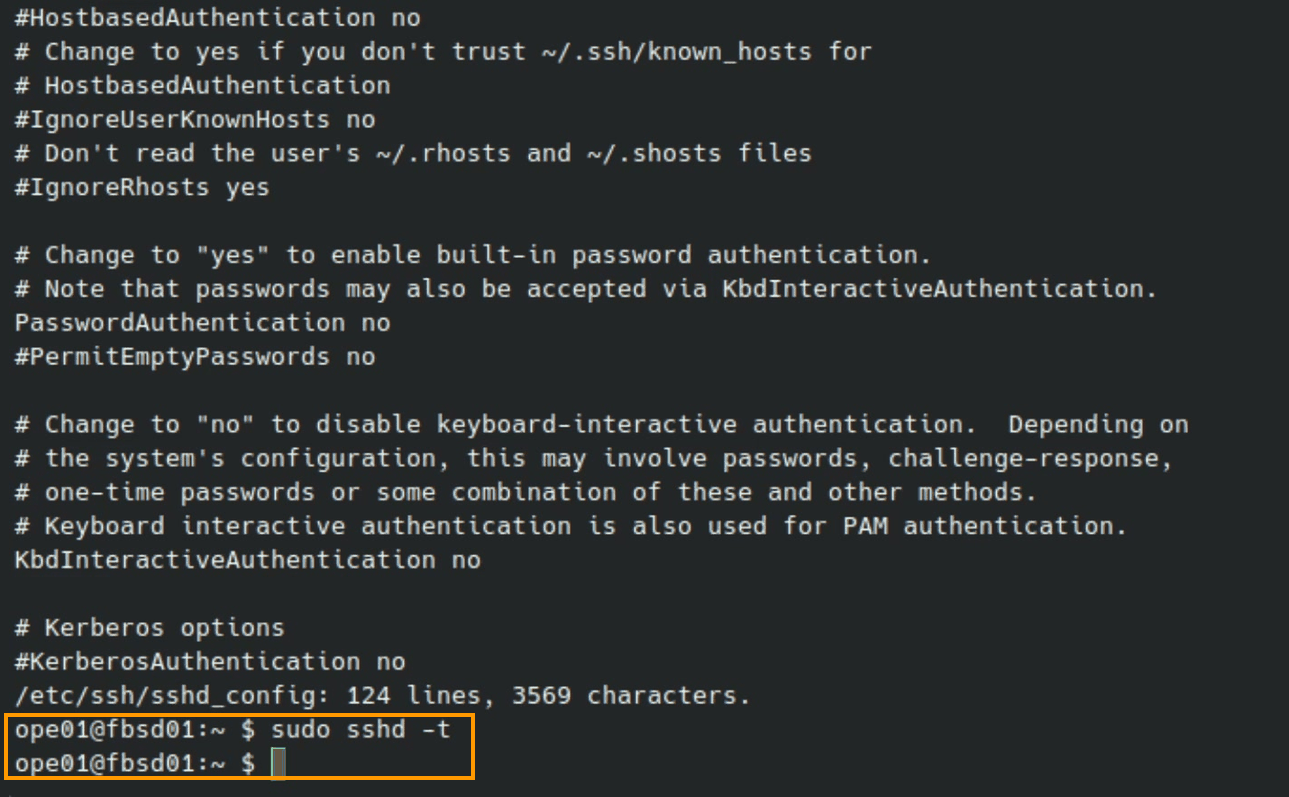
- 反映する前に文法を確かめる
- 何も表示されなければ問題なし
写真の /etc/ssh/sshd_config: 124 lines, 3569 characters. は、vi が保存したときの表示です。実際に効いている値を一覧にする sshd -T もあり、連載「SSH入門」第8回「sshd -t と sshd -T で確かめる」で扱っています。
設定を読み直す
それでは、設定を読み直します。reload を実行すると、sshd の設定が読み直されます。今の接続は切れません。
ope01@fbsd01:~ $ sudo service sshd reload
Performing sanity check on sshd configuration.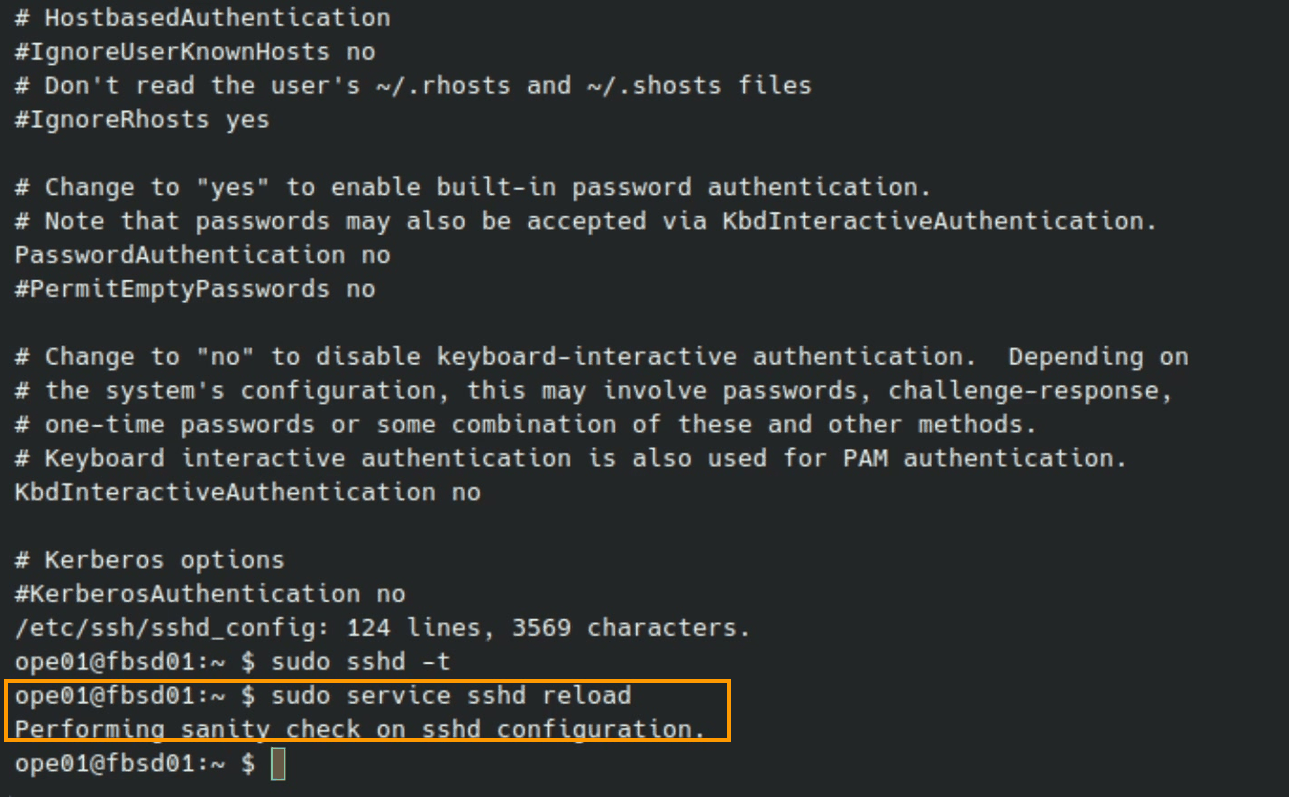
reloadで読み直す
Performing sanity check on sshd configuration. は、読み直す前の設定の確認の表示と読めます。
別の画面で確かめる
ここで大事な点があります。今の接続は切らずに、別の画面で確かめます。 設定が間違っていても、今の接続が残っていれば直せます。手元の PC で新しい端末(タブ)を開いて確かめます。
パスワードでは入れない
新しい端末で、鍵ではなくパスワードでの認証を試します。-o PubkeyAuthentication=no を付けると、鍵を使わずに接続を試みます。
$ ssh -o PubkeyAuthentication=no ope01@192.168.250.11
ope01@192.168.250.11: Permission denied (publickey).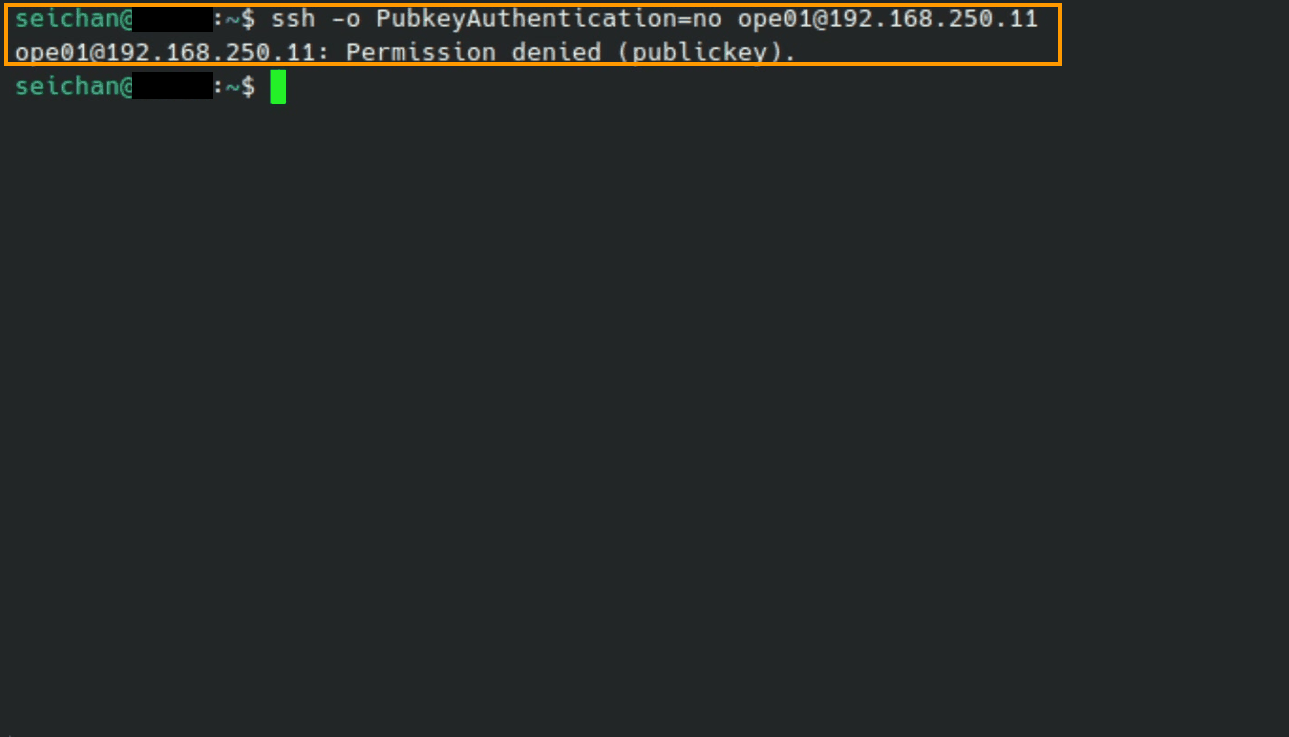
パスワードを聞かれることもなく、Permission denied と言われ、ログインできません。パスワードでのログインが止まりました。
- 今の接続は切らない
- パスワードは
Permission denied
鍵では入れる
続いて、鍵認証でログインできるかを確かめます。
$ ssh -i ~/.ssh/lab_ed25519 ope01@192.168.250.11
Enter passphrase for key '~/.ssh/lab_ed25519':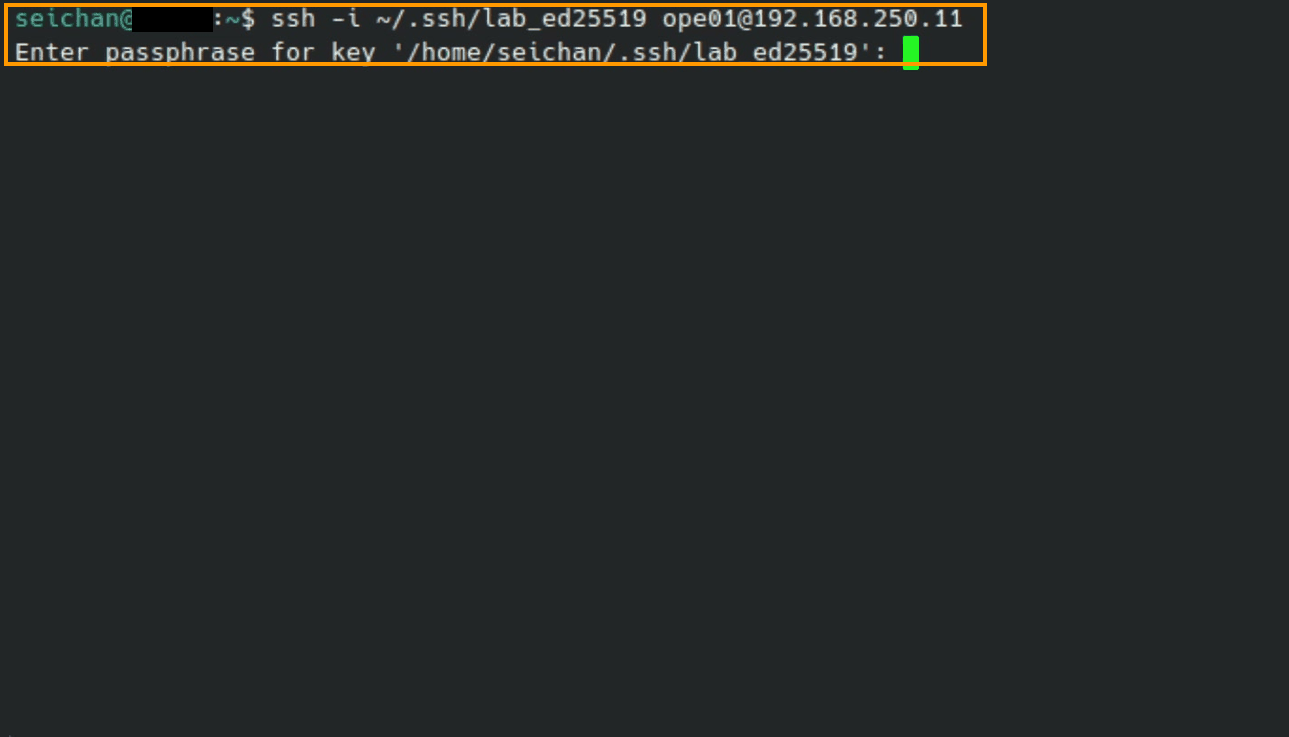
パスフレーズを聞かれました。入力すると、ログインできます。
- 鍵を指定する
- パスフレーズを入力する
確かめられた
鍵を使ったログインができることを確認できました。プロンプトが ope01@fbsd01:~ $ になっています。
これで、鍵を持っている人だけがログインできるようになりました。次回は、OS を更新します。
うまくいかないとき:agent refused operation
筆者の環境(Kubuntu)では、agent refused operation と表示されて、鍵でログインできないことがありました。
$ ssh -i ~/.ssh/lab_ed25519 ope01@192.168.250.11
sign_and_send_pubkey: signing failed for ED25519 "~/.ssh/lab_ed25519" from agent: agent refused operation
ope01@192.168.250.11: Permission denied (publickey).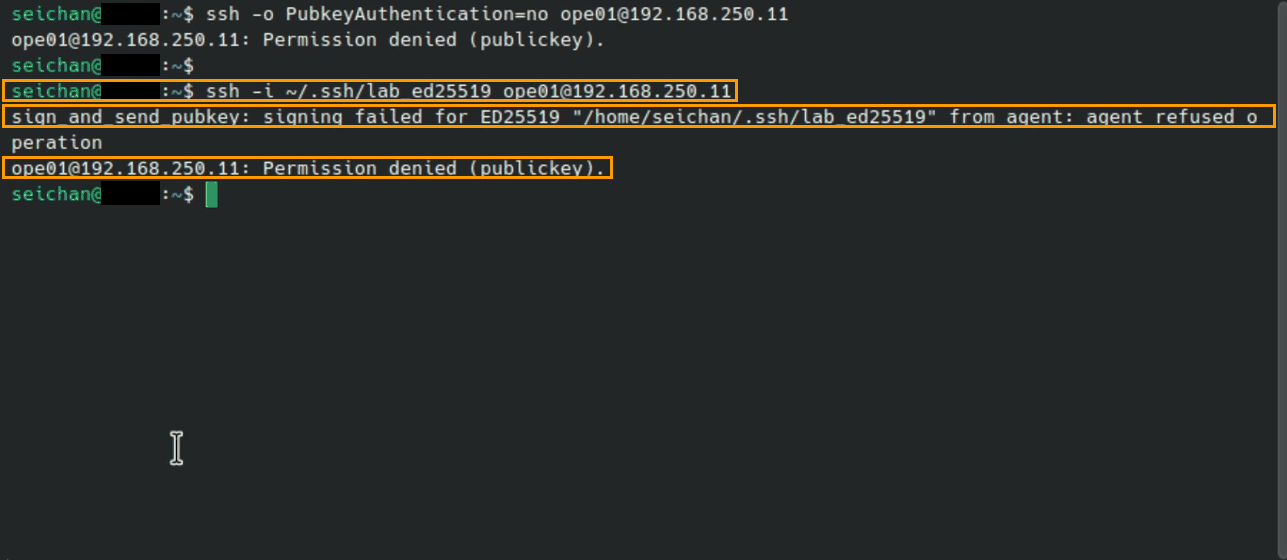
鍵を預かるプログラム(SSH エージェント)が、処理を断っているという意味です。環境変数 SSH_AUTH_SOCK がエージェントと通信するソケットのパスです。この変数を外してから接続し直すと、エージェントを使わずにパスフレーズを入力できます。設定はその端末にだけ効きます。
$ unset SSH_AUTH_SOCK
$ ssh -i ~/.ssh/lab_ed25519 ope01@192.168.250.11- エージェントのエラー
unset SSH_AUTH_SOCKで回避- その端末にだけ効く
この表示は、筆者の Kubuntu の環境で起きたもので、原因の特定までは行っていません。
手元の PC が Windows の場合
手元の PC が Windows の場合は、PowerShell で次のコマンドを使います。手元の PC の手順に対応させたもので、筆者があとで Windows 11 で3つとも試しました(結果は3つのコマンドのあとに書きます)。Windows の OpenSSH クライアントは、環境によってはオプション機能から追加が必要です(第7回「もう一歩:Windows の OpenSSH」を参照してください)。
鍵を作る
PS> ssh-keygen -t ed25519 -f $env:USERPROFILE\.ssh\lab_ed25519公開鍵を置く(ssh-copy-id の代わりに、1行で場所と権限を設定します)
PS> Get-Content $env:USERPROFILE\.ssh\lab_ed25519.pub | ssh ope01@<アドレス> "mkdir -p ~/.ssh && chmod 700 ~/.ssh && cat >> ~/.ssh/authorized_keys && chmod 600 ~/.ssh/authorized_keys"鍵で接続する
PS> ssh -i $env:USERPROFILE\.ssh\lab_ed25519 ope01@<アドレス>サーバー側の設定(sshd_config の変更と確認)は、手元の PC が何であっても同じです。
筆者が Windows 11 で試した結果です。
ssh-keygenは、C:\Users\(ユーザー)\.ssh\lab_ed25519とlab_ed25519.pubを作りました(指紋と randomart も表示されます)- 公開鍵を置くコマンドは、パスワードでのログインを止めたあとのサーバーでは通りません。初めての接続の確認に
yesと答えたあと、Permission denied (publickey).で止まりました。Linux のssh-copy-idと同じく、パスワードでのログインを止める前に行います(筆者は一時的にキーボード対話型の認証を戻して、パスワードを入れて置きました) ssh -iは、鍵のパスフレーズを聞かれてログインできました。-iの鍵のファイル名を間違えるとWarning: Identity file … not accessible: No such file or directory.と出て、鍵を使わずにパスワードを聞いてきます(キーボード対話型の認証が有効なとき)
もう一歩:鍵を置くディレクトリの権限と StrictModes
ls -ld は筆者があとで実機で実行しました。chmod で直すコマンドは、筆者の環境では実行していません。
手で authorized_keys に公開鍵を書き足す場合(Windows の手順がそうです)は、権限に注意します。sshd(8) には、次のように書かれています。
~/.sshディレクトリと~/.ssh/authorized_keysの推奨の権限は、本人だけが読み書きでき(ディレクトリは実行も)、ほかの人は触れないこと- このファイル、
~/.ssh、ホームディレクトリのどれかがほかのユーザーに書き込めると、StrictModesがnoでない限り、sshd はそのファイルを使わない
つまり、権限が緩すぎると、置いた鍵が黙って無視されることがあります。鍵を置いたのにパスフレーズを聞かれないときは、StrictModes を no にせず、権限を直します。
ope01@fbsd01:~ $ ls -ld ~ ~/.ssh ~/.ssh/authorized_keys
ope01@fbsd01:~ $ chmod 700 ~/.ssh
ope01@fbsd01:~ $ chmod 600 ~/.ssh/authorized_keys
筆者の環境で ls -ld ~ ~/.ssh ~/.ssh/authorized_keys を実行すると、次のとおりで、鍵は使われました。
drwxr-xr-x  3 ope01  ope01  11 Nov  9 16:02 /home/ope01
drwx------  2 ope01  ope01   5 Nov  7 20:05 /home/ope01/.ssh
-rw-------  1 ope01  ope01  95 Nov  7 14:41 /home/ope01/.ssh/authorized_keys
もう一歩:毎回の入力を減らす(~/.ssh/config と ssh-agent)
~/.ssh/config、エージェントの起動、ssh-add、ssh-add -l は、筆者があとで実機で実行しました。
毎回 -i ~/.ssh/lab_ed25519 ope01@192.168.250.11 と打つのが長いときは、手元の PC の ~/.ssh/config に書いておくと、ssh fbsd01 だけで接続できます(ssh_config(5))。
Host fbsd01
    HostName 192.168.250.11
    User ope01
    IdentityFile ~/.ssh/lab_ed25519
筆者があとでこの設定を書いて ssh fbsd01 を実行すると、鍵のパスフレーズを聞かれ、ログインできました。IdentityFile の行が無いか、別の鍵を指していると、ope01@192.168.250.11: Permission denied (publickey). になりました。
パスフレーズの入力が面倒なときは、ssh-agent(秘密鍵を預かるプログラム)に ssh-add で鍵を預けます。
$ ssh-add ~/.ssh/lab_ed25519
$ ssh-add -l
筆者があとで、エージェントが動いていない端末で ssh-add を実行すると、Could not open a connection to your authentication agent. と出ました。そのときは、eval "$(ssh-agent -s)" でエージェントを起動してから ssh-add を実行します。筆者が試すと、次のようになりました。ssh-add -l の指紋はここでは伏せています。
$ eval "$(ssh-agent -s)"
Agent pid (番号)
$ ssh-add ~/.ssh/lab_ed25519
Enter passphrase for /home/(ユーザー)/.ssh/lab_ed25519:
Identity added: /home/(ユーザー)/.ssh/lab_ed25519 (コメント)
$ ssh-add -l
256 SHA256:(伏せる) (コメント) (ED25519)
このあと ssh fbsd01 では、パスフレーズを聞かれずにログインできました。
預けた鍵は、エージェントが動いている間、パスフレーズなしで使えます。便利な反面、手元の PC を使える人は、その鍵で入れます。鍵の保護の考え方は、連載「SSH入門」第5回「鍵の保護と ssh-agent」で扱っています。
もう一歩:締め出されたときの戻し方と総当たり対策
締め出された状態は、筆者の環境では試していません。
設定を誤って、どの方法でも SSH でログインできなくなったときは、コンソールから戻します。Proxmox の仮想マシンなら、Web 画面のコンソールから ope01 でログインして、sshd_config を元に戻し、sshd -t で確かめて service sshd reload を実行します。コンソールで入れることを先に確かめておくと安心です。
接続の試行自体はログに残り続けます。FreeBSD には、失敗が続く接続元をファイアウォールで止める blocklistd があります(Handbook の「Blocklistd」の節。例では PF を使います)。
- sshd 側は
UseBlocklist(既定はno)で、認証の成功と失敗を blocklistd に知らせるかを決める(sshd_config(5)) - rc.conf では
blocklistd_enable(既定はNO)で有効にする。旧名の blacklist は blocklist に改名されていて、古い名前も動くが警告が出る(15.1 のリリースノート)
総当たり対策を重ねる考え方は、連載「SSH入門」第8回「総当たり対策を重ねる」を参照してください。FIDO2 のセキュリティキーに鍵を持たせる種類は、連載「SSH入門」第5回「FIDO2 のセキュリティキー」で扱っています。
使ったコマンドの一覧
| コマンド | 実行する場所 | すること |
|---|---|---|
| ssh-keygen -t ed25519 -f <ファイル名> | 手元の PC | 鍵を作る |
| ssh-copy-id -i <公開鍵> <ユーザー名>@<アドレス> | 手元の PC | 公開鍵をサーバーに置く |
| ssh -i <秘密鍵> <ユーザー名>@<アドレス> | 手元の PC | 鍵を指定して接続する |
| sudo vi /etc/ssh/sshd_config | サーバー | SSH の設定を編集する |
| sudo sshd -t | サーバー | 設定の文法を確かめる |
| sudo service sshd reload | サーバー | 設定を読み直す |
| ssh -o PubkeyAuthentication=no <ユーザー名>@<アドレス> | 手元の PC | パスワードで入れないことを確かめる |
参考資料
すべて2026年11月7日に確認しました。
まとめ
- 秘密鍵は手元に置いて誰にも渡さない。公開鍵をサーバーの
~/.ssh/authorized_keysに置く(ssh-keygen→ssh-copy-id) - 聞かれるのはパスフレーズで、サーバーのパスワードではない。パスフレーズは忘れても取り戻せない
- 鍵でログインできることを確かめてから、パスワードを止める。先に止めると締め出される
- FreeBSD では(
UsePAM yesが既定のため)、PasswordAuthentication noに加えてKbdInteractiveAuthentication noも必要(PermitRootLogin noも書いておく) - 変えたら
sshd -tで文法を確かめ、service sshd reloadで読み直す - 今の接続は切らずに、別の画面で確かめる。パスワードは
Permission denied、鍵では入れることを確認する agent refused operationが出たらunset SSH_AUTH_SOCK。置いた鍵が無視されるときは権限(StrictModes)を見直す
次回は、OS を最新の状態に更新します。freebsd-update で OS の本体を、pkg でパッケージを更新し、再起動が必要かどうかを確かめます。
連載「FreeBSD サーバー構築入門」
全回の目次と、読む順番・目的別の読み方は、FreeBSD サーバー構築入門の入口のページにまとめています。
この記事を含むまとまり(リモートと保守(第7〜10回)):
- リモート接続(SSH)
- SSH の公開鍵認証(この記事)
- OS の更新(freebsd-update と pkg)
- サービスとログの確認
コメント