「サーバーのコンソールの前に座らなくても、手元の PC から FreeBSD を操作したいのですが、何から始めればよいですか」
「ssh でつなごうとしたら Connection refused と出て入れません。どこから調べればよいのでしょうか」
サーバーは、画面や鍵盤の前にいなくても管理できることが多く、その入口が SSH です。SSH を使うと、通信を暗号化したまま、遠くのサーバーを手元の端末から操作できます。ただ、つながらないときに「どこが悪いのか」を順に切り分けられないと、原因の見当がつきません。
前の回までに、作業用の一般ユーザー ope01 を作り、wheel グループと sudo を使えるようにしました。第7回では、ope01 で SSH 接続し、初回の指紋の確認に答え、root でログインできない理由を sshd -T で確かめます。そのあと、わざと sshd を止めて、つながらないときの切り分けの順番を体験します。
この回でやること
手元の PC から SSH でサーバーに接続します。SSH を使うと、サーバーの画面の前にいなくても、通信を暗号化して管理できます。また、つながらないときの切り分け方法も確認します。
- サーバーを確かめる:
service sshd status、sysrc sshd_enable - 手元の PC から接続:
ssh ope01@アドレス、指紋の確認、whoami・exit - root で試す:root では入れない。
sshd -Tで確かめる - 切り分ける:
sshdを止める、Connection refused、pingで確かめる、sshdを戻す
筆者の環境は次のとおりです。
| 項目 | 筆者の環境 |
|---|---|
| サーバー | FreeBSD 15.1-RELEASE(fbsd01、192.168.250.11) |
| 手元の PC | Kubuntu の端末(Konsole) |
| ユーザー | ope01(第5回で作成し、第6回で wheel に追加) |
| 始める状態 | 第6回の管理者権限が終わった状態 |
画面の写真は、筆者が撮影したものです。ホスト名やアドレスは筆者の環境の値なので、自分の環境に読み替えてください。写真では、指紋・MAC アドレス・手元の PC の名前などを黒く隠しています。手元の PC が Windows の場合の手順は、「手元の PC が Windows の場合」の節にまとめています。
サーバーを確かめる
SSH のサービスが動いていること、起動時に動く設定であることを確かめます。
sshd の状態を確かめる
まず、サーバー側で sshd のサービスが動いているかを確かめます。サーバーのコンソールで実行します。service sshd status で、動いていることが分かります。続いて、sysrc でサービスの起動設定を確かめます。YES になっているので、起動時に自動で動きます。これは、インストールのときに選んだ設定です(第2回で扱いました)。
ope01@fbsd01:~ $ service sshd status
sshd is running as pid 1226.
ope01@fbsd01:~ $ sysrc sshd_enable
sshd_enable: YES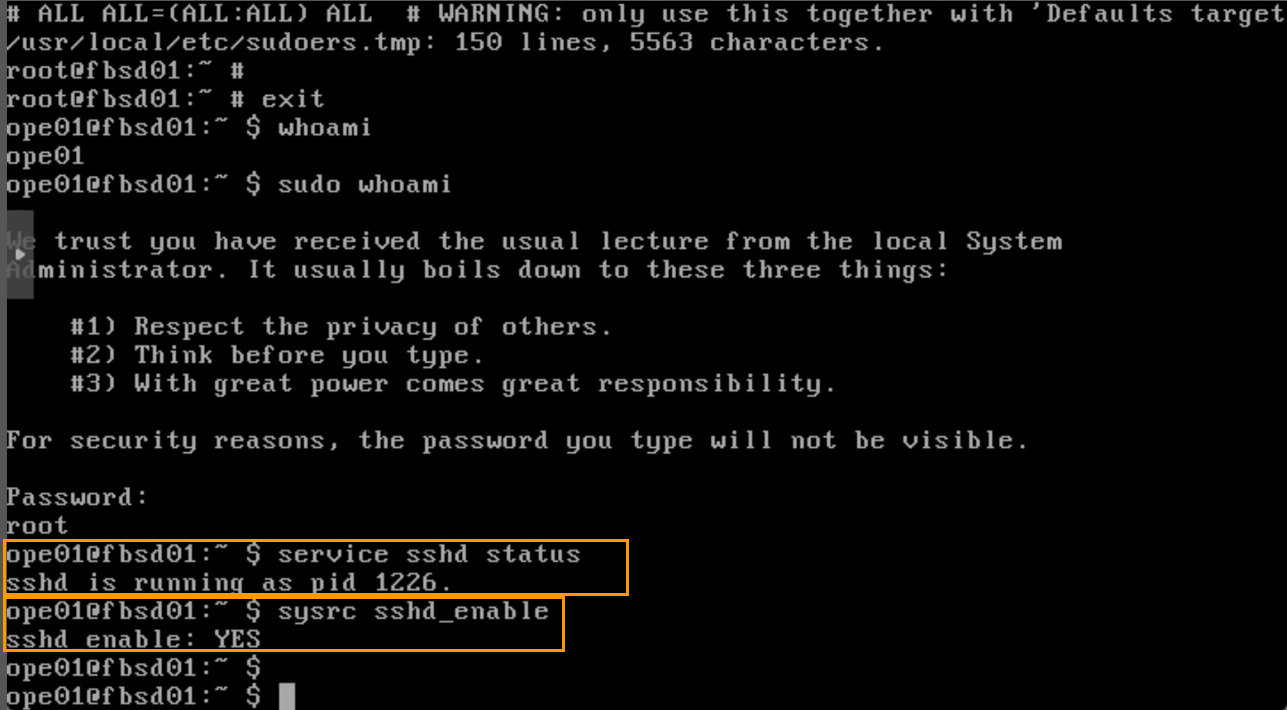
statusで今の状態を確かめるsshd_enableがYESなら自動で起動- インストールのときに選んだ設定
手元の PC から接続する
ssh コマンドで接続し、初回の確認に答えます。
初めての接続
ここから、手元の PC で接続を試します。手元の PC の端末で、ssh コマンドに、ユーザー名とアドレスを指定します。
$ ssh ope01@192.168.250.11
The authenticity of host '192.168.250.11 (192.168.250.11)' can't be established.
ED25519 key fingerprint is: SHA256:(伏せています)
This key is not known by any other names.
Are you sure you want to continue connecting (yes/no/[fingerprint])?初めて接続するときは、接続先を信頼してよいかの確認が出ます。表示されている指紋(fingerprint)は、サーバーの身分証のようなものです。本番の環境では、この値が正しいかを確認しましょう。
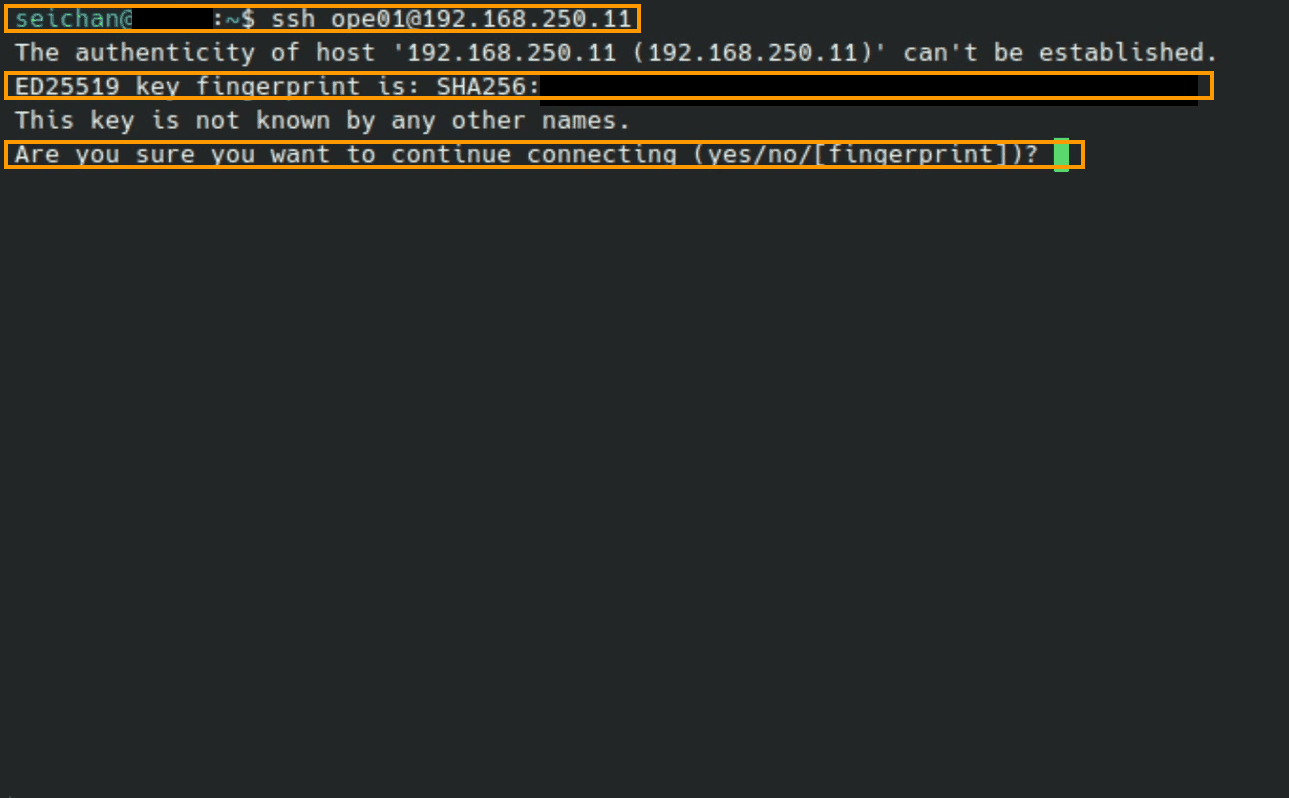
ssh ユーザー名@アドレス- 初回は接続先の確認が出る
- 本番では指紋を確かめる
yes と答えてパスワードを入力する
今回は検証用の環境なので、yes と答えます。接続先が known hosts の一覧に追加され、次回からはこの確認は出ません。続いて、ope01 のパスワードを入力します。
Are you sure you want to continue connecting (yes/no/[fingerprint])? yes
Warning: Permanently added '192.168.250.11' (ED25519) to the list of known hosts.
(ope01@192.168.250.11) Password for ope01@fbsd01.lab.seichan.org: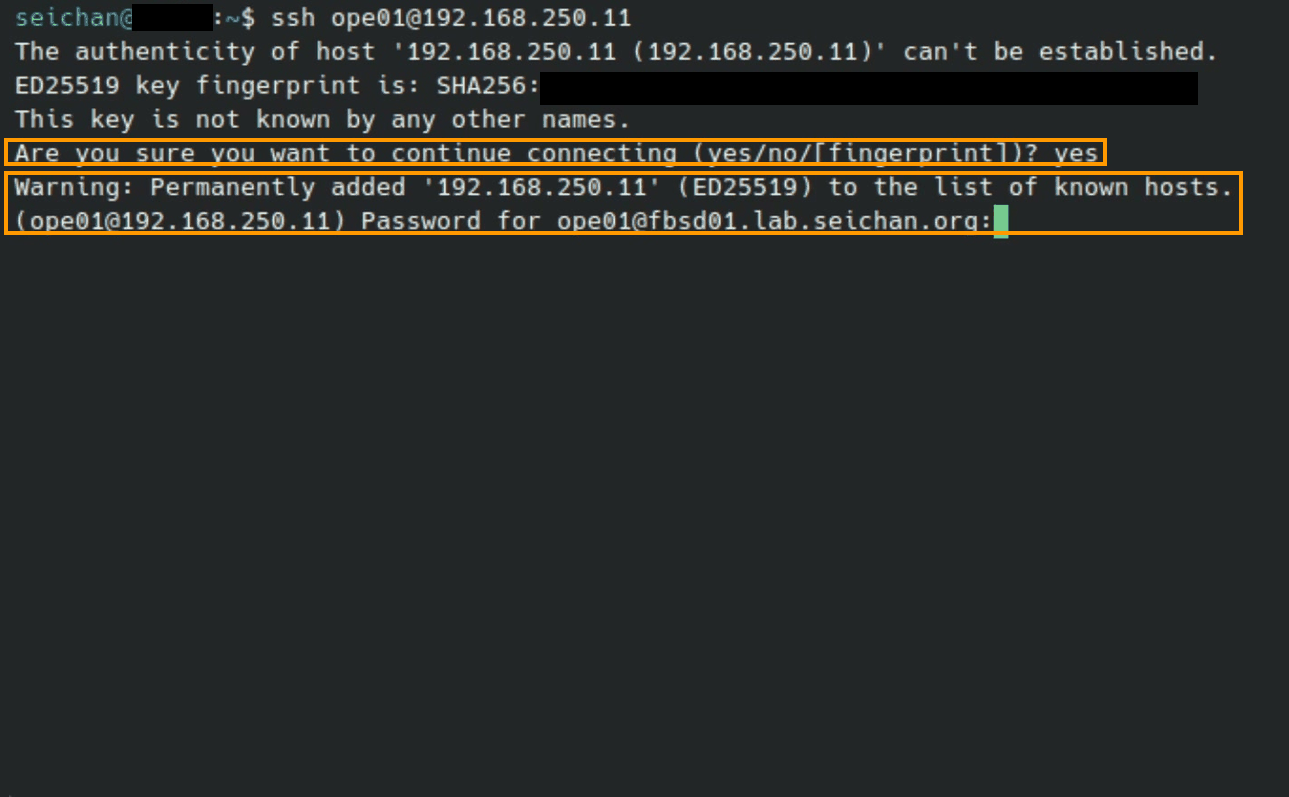
- 検証用の環境なので
yes - 次回から確認は出ない
- 続けてパスワードを入力
接続できたことを確かめる
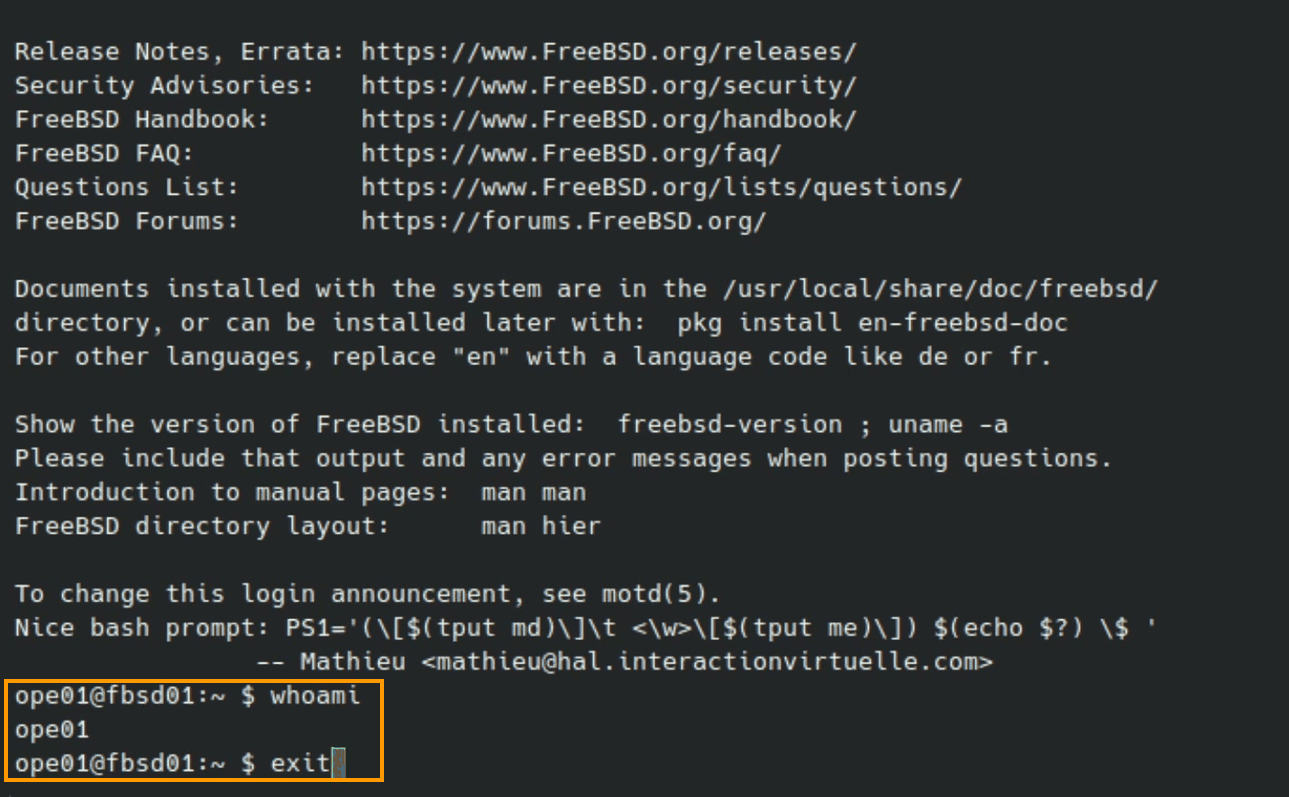
接続できました。whoami コマンドで、ユーザーが ope01 であることを確かめます。続いて、exit で SSH の接続を終了します。プロンプトの表示で、今どのコンピューターを操作しているかが分かります。
ope01@fbsd01:~ $ whoami
ope01
ope01@fbsd01:~ $ exit
Connection to 192.168.250.11 closed.
$
whoamiでユーザーを確かめるexitで接続を終える
ope01@fbsd01:~ $ は、SSH でつないだサーバー側のシェルです(表示は手元の端末の中)。exit のあとの $ だけのプロンプトは、手元の PC 自身のシェルです。冒頭の1つ目の相談は、これで解決です。サーバーの前に座らなくても、手元の PC の端末から操作できます。
root で試す
root では SSH でログインできないことを確かめます。
root では入れない
次に、root で接続してみます。パスワードを聞かれるので入力しますが、正しいパスワードを入力しても入ることはできません。筆者の環境では、繰り返し失敗して接続が切れました。FreeBSD の既定の設定では、root での SSH ログインが禁止されているためです。
$ ssh root@192.168.250.11
(root@192.168.250.11) Password for root@fbsd01.lab.seichan.org:
(root@192.168.250.11) Password for root@fbsd01.lab.seichan.org:
Received disconnect from 192.168.250.11 port 22:2: Too many authentication failures
Disconnected from 192.168.250.11 port 22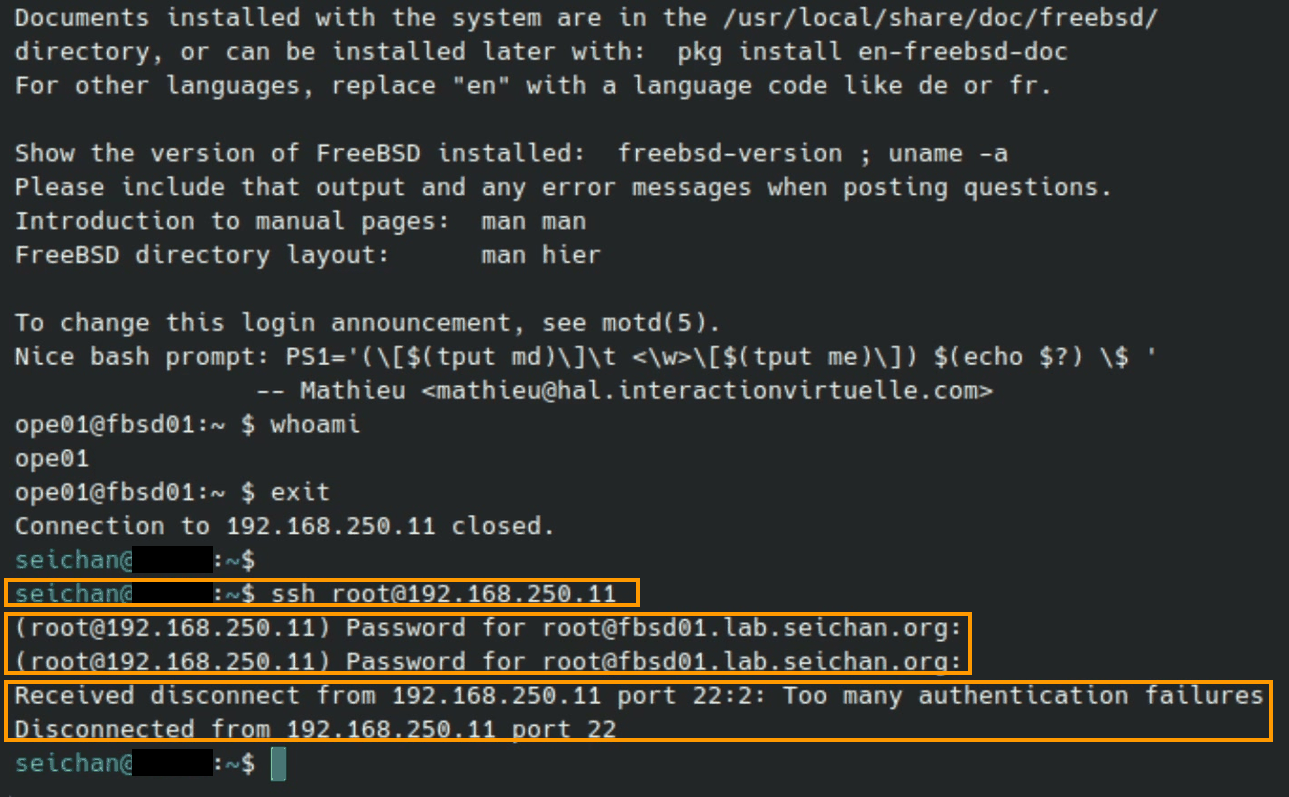
- 正しいパスワードでも入れない
- 既定で root の SSH は禁止
実際の設定を確かめる
実際の値を確かめます。手元の PC の端末で ope01 で接続し直し、その接続の中で sshd -T を実行して SSH の設定の一覧を表示し、grep で項目を絞り込みます。permitrootlogin は no になっています。このため、先に一般ユーザーを作っておく必要がありました。サーバー側で実行します。
$ ssh ope01@192.168.250.11
ope01@fbsd01:~ $ sudo sshd -T | grep -i permitrootlogin
Password:
permitrootlogin no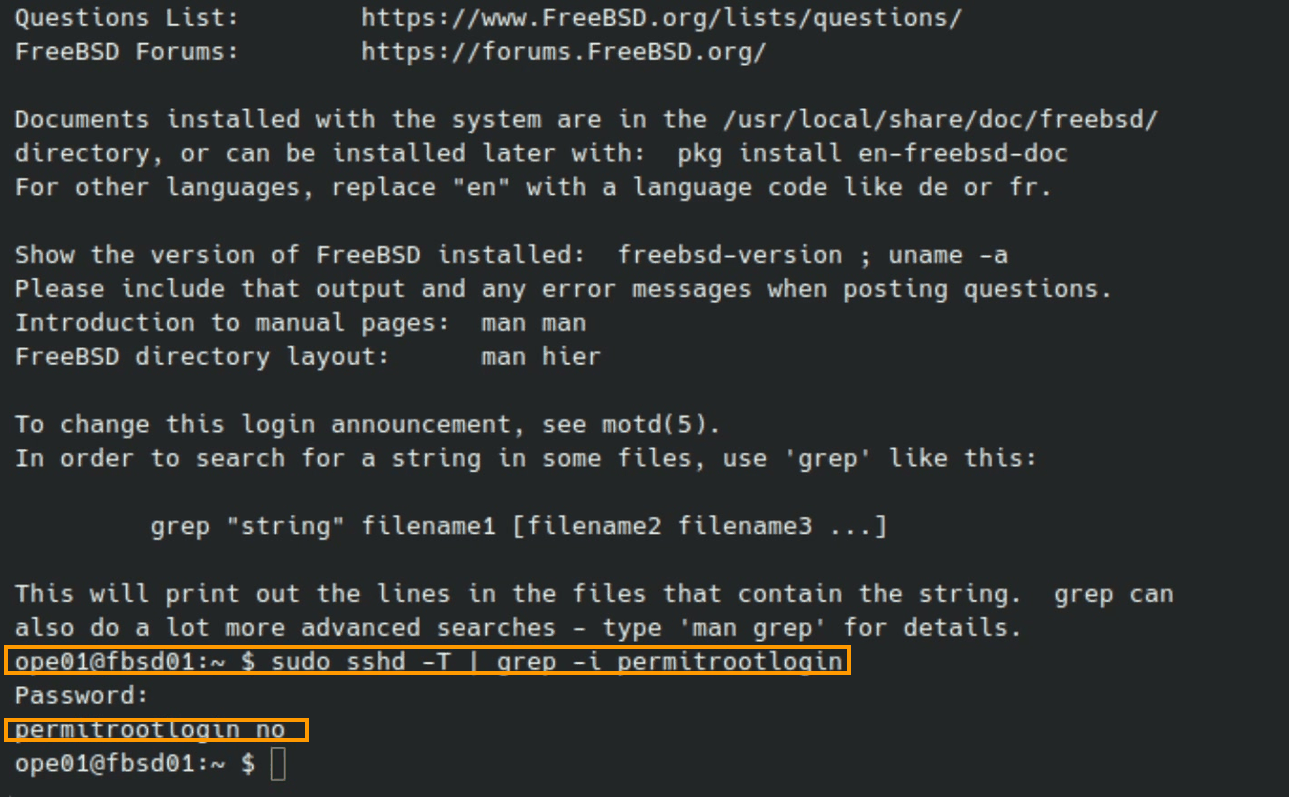
sshd -Tで設定を一覧するpermitrootloginはno- だから一般ユーザーが先に必要
sshd -T の使い方は、連載「SSH入門」第8回の「sshd -t と sshd -T で確かめる」を参照してください。
つながらないときの切り分け
わざと sshd を止めて、順に確かめます。
わざとサービスを止める
ここからは、つながらないときの切り分けを確認します。わざと SSH のサービスを止めてみます。Stopping sshd. と表示され、SSH が止まりました。SSH で接続したまま止めるとつなぎ直せなくなることがあるので、このコマンドはコンソールから実行します。
ope01@fbsd01:~ $ sudo service sshd stop
Password:
Stopping sshd.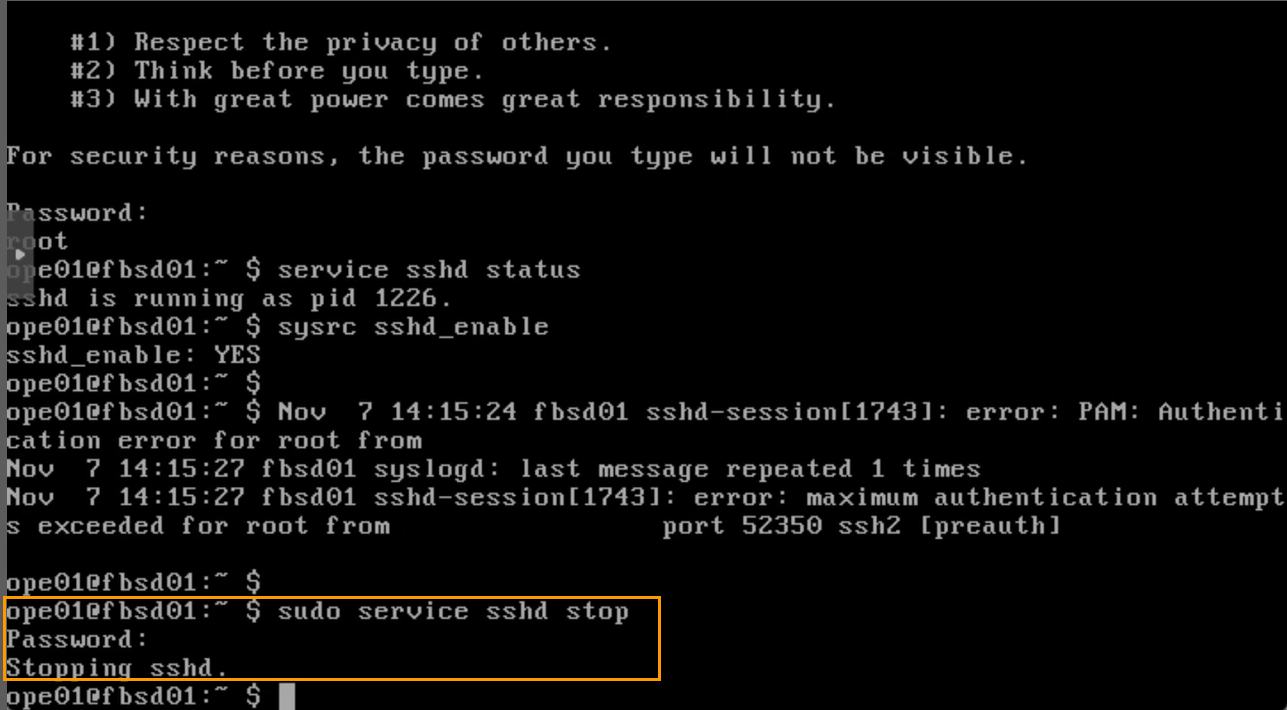
- わざと
sshdを止める - コンソールから実行する
写真の上のほうにある3行は、先ほどの root のログインの失敗が、サーバーのコンソールに出た記録です(手元の PC の情報は伏せています)。
Nov  7 14:15:24 fbsd01 sshd-session[1743]: error: PAM: Authentication error for root from (手元の PC)
Nov  7 14:15:27 fbsd01 syslogd: last message repeated 1 times
Nov  7 14:15:27 fbsd01 sshd-session[1743]: error: maximum authentication attempts exceeded for root from (手元の PC) port 52350 ssh2 [preauth]
maximum authentication attempts exceeded(認証の試行回数の上限を超えた)が、手元の PC の Too many authentication failures に対応する記録です。
Connection refused と ping
手元の PC から接続すると、Connection refused となって接続できません。では、サーバー自体が落ちているかどうかを ping で確かめます。ping は応答が返るので、サーバーは動いています。でも、SSH が止まっていることが分かります。手元の PC の端末で実行します(ping は Ctrl+C で止めます)。
$ ssh ope01@192.168.250.11
ssh: connect to host 192.168.250.11 port 22: Connection refused
$ ping 192.168.250.11
PING 192.168.250.11 (192.168.250.11) 56(84) bytes of data.
64 bytes from 192.168.250.11: icmp_seq=1 ttl=63 time=0.524 ms
64 bytes from 192.168.250.11: icmp_seq=2 ttl=63 time=0.640 ms
64 bytes from 192.168.250.11: icmp_seq=3 ttl=63 time=0.522 ms
64 bytes from 192.168.250.11: icmp_seq=4 ttl=63 time=0.690 ms
^C
--- 192.168.250.11 ping statistics ---
4 packets transmitted, 4 received, 0% packet loss, time 3084ms
rtt min/avg/max/mdev = 0.522/0.594/0.690/0.073 ms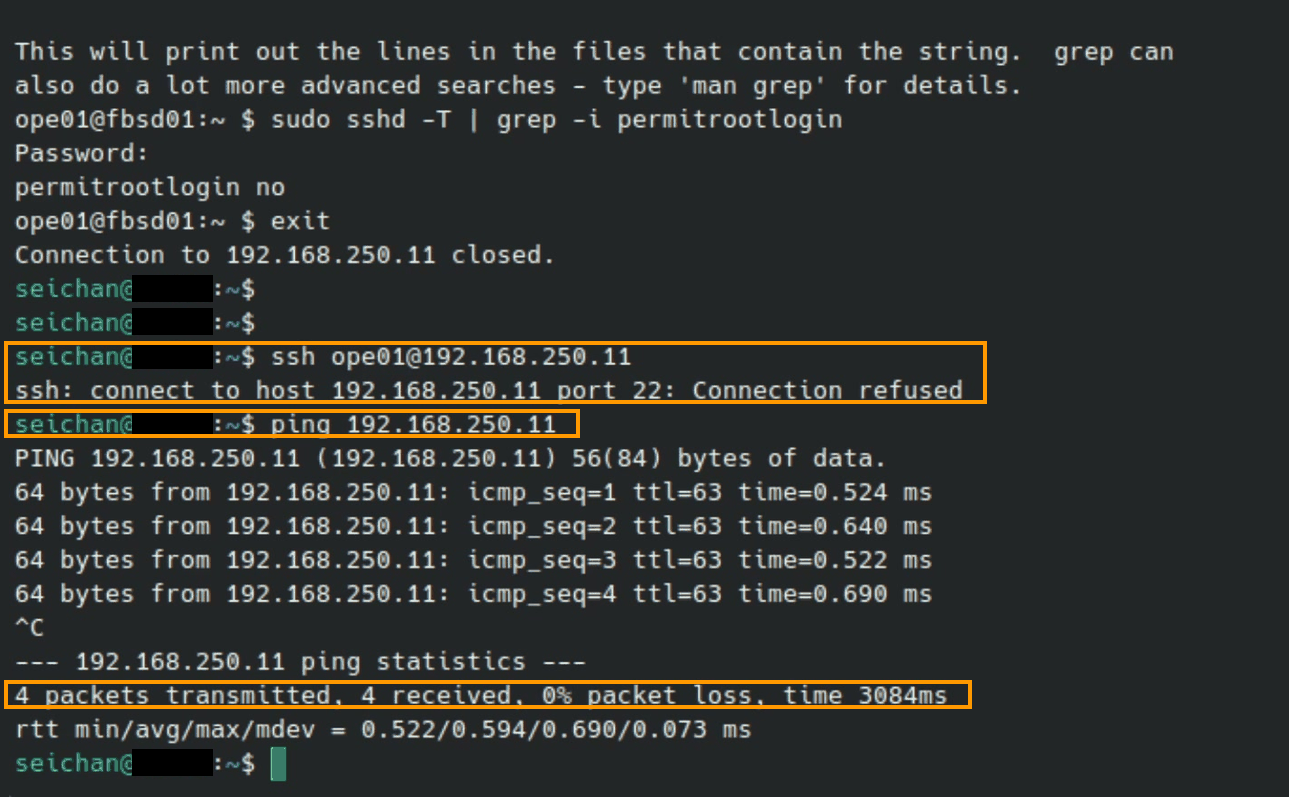
Connection refusedで接続できないpingが返ればサーバーは動いている- サービスの問題だと分かる
冒頭の2つ目の相談がこれです。ping が返る(サーバーまで届いている)のに Connection refused(サービスが受け付けていない)なら、sshd が動いていないと絞り込めます。
切り分けの考え方
| 順番 | 確かめること | 分かること |
|---|---|---|
| 1 | ping で応答があるか | 応答があれば、サーバーまで届いている |
| 2 | ポートに接続できるか | Connection refused なら、届いているがサービスが受け付けていない |
| 3 | ログインできるか | Permission denied などなら、ユーザーやパスワード、設定の問題 |
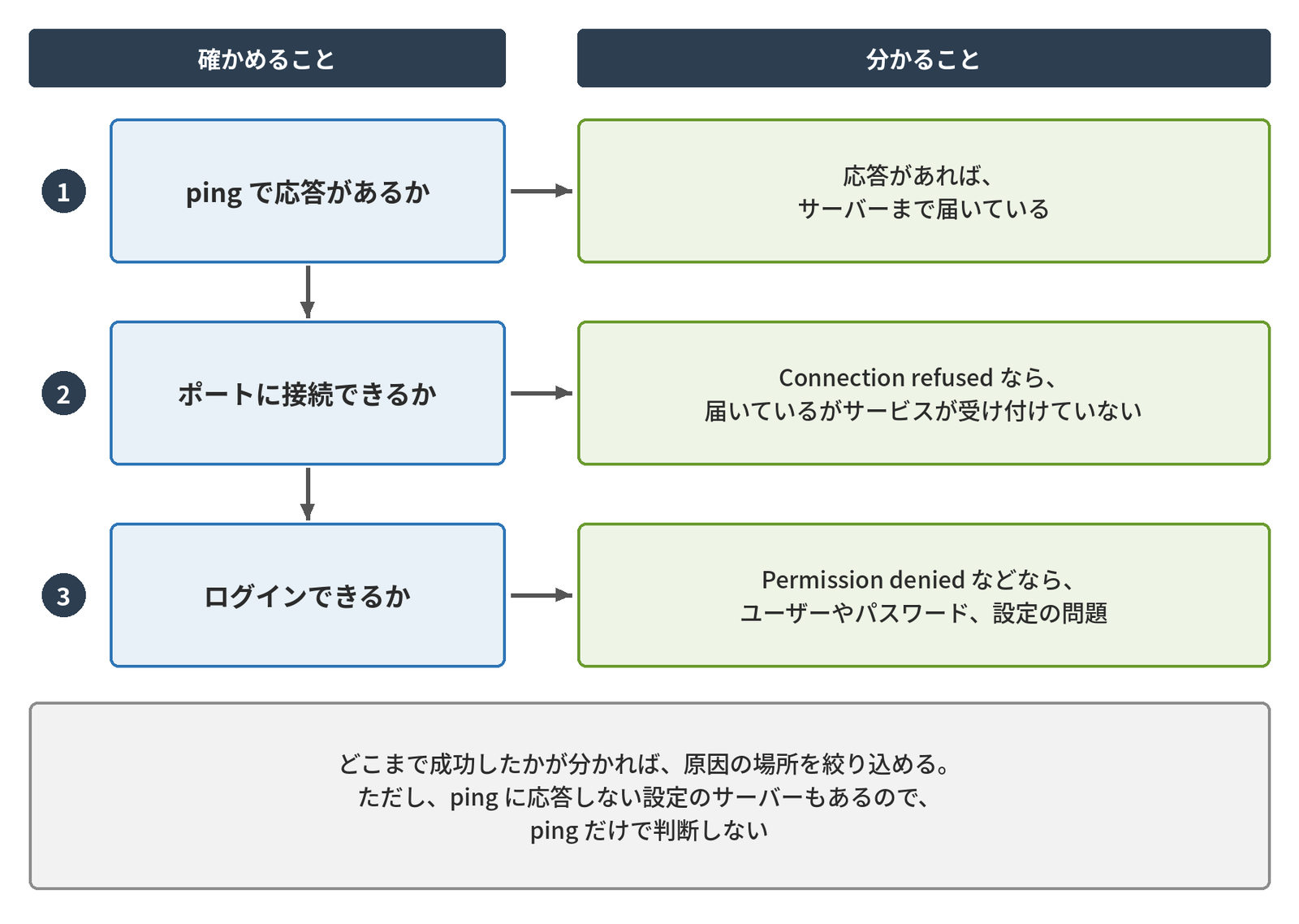
どこまで成功したかが分かれば、原因の場所を絞り込めます。ただし、ping に応答しない設定のサーバーもあるので、ping だけで判断しないようにしてください。
サービスを起動する
では、改めて SSH のサービスを起動します。Starting sshd. と表示され、サービスが起動したことが確認できます。サーバーのコンソールで実行します。
ope01@fbsd01:~ $ sudo service sshd start
Performing sanity check on sshd configuration.
Starting sshd.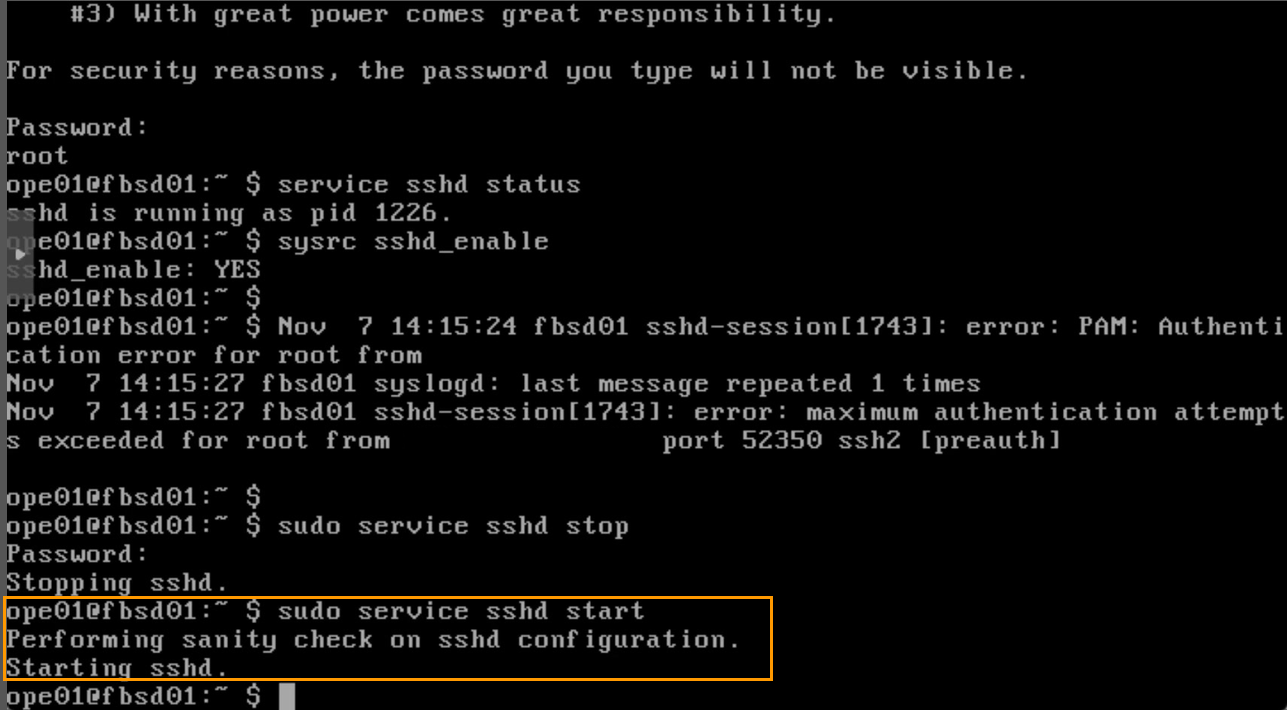
startでサービスを起動する
もう一度接続する
手元の PC から接続してみます。接続できました。プロンプトが ope01@fbsd01 になっています。次回は、パスワードの代わりに鍵でログインする設定を行います。
$ ssh ope01@192.168.250.11
(略)
ope01@fbsd01:~ $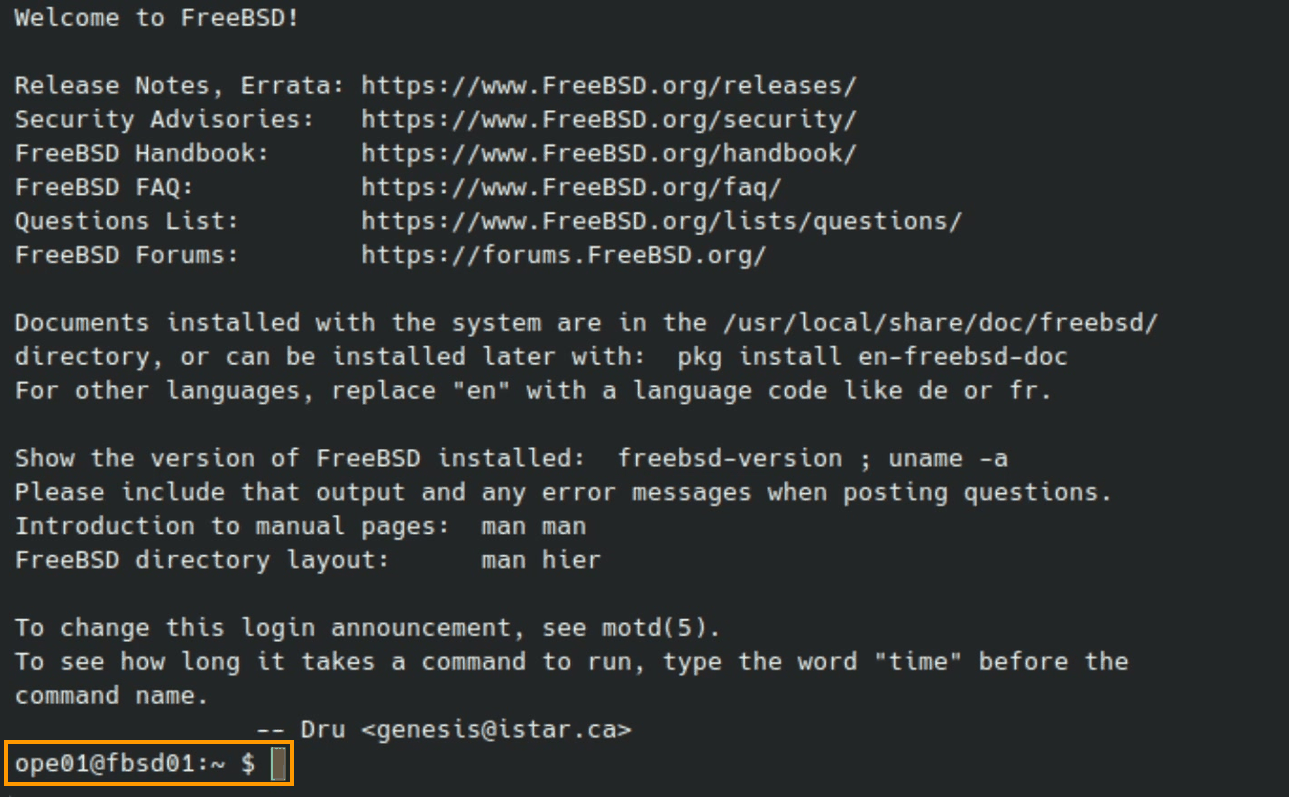
- もう一度接続できた
- 次回は SSH の公開鍵認証(第8回)
手元の PC が Windows の場合
手元の PC が Windows の場合は、PowerShell で次のように読み替えます。右の列のうち、Test-NetConnection は筆者があとで Windows 11(Windows PowerShell 5.1)で実行しました(結果は下に書きます)。それ以外の Windows のコマンドは、筆者の環境では実行していません。手元の PC の手順に対応させたものです。
| すること | Kubuntu の端末 | Windows(PowerShell) |
|---|---|---|
| 接続する | ssh ope01@192.168.250.11 | ssh ope01@192.168.250.11 |
| 疎通を確かめる | ping 192.168.250.11(Ctrl+C で止める) | ping 192.168.250.11(4回で止まる) |
| ポートを確かめる | nc -zv 192.168.250.11 22 | Test-NetConnection 192.168.250.11 -Port 22 |
ssh コマンドの使い方と Connection refused の表示は同じです。Test-NetConnection では、筆者の環境で sshd が動いているサーバーに実行すると TcpTestSucceeded : True と表示されました。ポートに接続できないときは False になります(False になる場合は筆者は試していません)。ssh コマンドがないときは、Windows の「オプション機能」から OpenSSH クライアントを追加します。
もう一歩:ホスト鍵の指紋の確かめ方と、known_hosts
公式の文書(ssh-keygen(1)、ssh(1)、ssh_config(5)、sshd(8))にもとづく補足です。この節のコマンドは、筆者があとで実機で実行しました。結果は、それぞれのコマンドの後ろに書きます。
初回に表示された指紋が正しいかは、サーバー側で出した指紋と見比べて確かめます。サーバーのコンソールで、ホスト鍵の公開鍵のファイルを指定して ssh-keygen -l を実行します。sshd(8) の既定では、ホスト鍵は /etc/ssh/ssh_host_ecdsa_key・ssh_host_ed25519_key・ssh_host_rsa_key の3つで、今回の画面に出ていた ED25519 は、このうちの ed25519 です。
root@fbsd01:~ # ssh-keygen -l -f /etc/ssh/ssh_host_ed25519_key.pub
256 SHA256:(伏せる) root@fbsd-tmp (ED25519)
筆者の環境では、このように表示されました。末尾のコメントの root@fbsd-tmp は、鍵が作られたインストールのときのホスト名で、hostname を変えてもそのままです。
出てきた指紋が、手元の PC の初回の表示と一致すれば、意図したサーバーにつながっています。
yes と答えると、手元の PC の ~/.ssh/known_hosts に接続先の鍵が記録されます(ssh(1))。次回からは、この記録と照合され、鍵が変わっていると接続を断られます。サーバーを入れ直したときなどに警告が出たら、古い記録を ssh-keygen -R アドレス で消してつなぎ直しますが、変わった理由を確かめずに消さないでください。ssh-keygen -R は接続する側(手元の PC)の known_hosts に対して使います。サーバーの root で ssh-keygen -R fbsd01 を実行すると、Cannot stat /root/.ssh/known_hosts: No such file or directory と出ました。手元の PC で記録があるかを見るだけなら ssh-keygen -F アドレス を使います。筆者の手元の PC で ssh-keygen -F 192.168.250.11 を実行すると、# Host 192.168.250.11 found: line 39 のように、ED25519・RSA・ECDSA の3つの鍵の記録が見つかりました。詳しくは、連載「SSH入門」第4回「指紋の確認と known_hosts の操作」を参照してください。
もう一歩:待ち受けの確認と、refused と timed out の違い
公式の文書(sockstat(1)、nc(1)、connect(2))にもとづく補足です。この節のコマンドは、筆者があとで実機で実行しました。sshd を止めた状態の sockstat は試していません。
サーバー側で「sshd が 22 番で待ち受けているか」を直接見るには、sockstat を使います。-4 が IPv4、-l が待ち受け中のソケットです(sockstat(1) の例と同じ形です)。
ope01@fbsd01:~ $ sockstat -4 -l -P tcp -p 22筆者の環境では、次の行が出ました(見出し行は略)。
root sshd 1490 7 tcp4 *:22 *:*手元の PC から「サーバーの 22 番に届くか」だけを見るには、Kubuntu では nc -zv 192.168.250.11 22 です。つながれば、Connection to ... 22 port [tcp/ssh] succeeded! の形で表示されます。手元の PC(Kubuntu)から筆者が実行すると、この形で表示されました。
ssh の失敗には、Connection refused のほかに Connection timed out もあります。connect(2) の説明では、ECONNREFUSED は「接続の試みが強く拒否された」、ETIMEDOUT は「接続が確立しないまま時間切れになった」です。つまり refused は相手から拒否の返事があった(届いている)、timed out は返事がないまま待たされたという違いで、後者は途中の経路やファイアウォールも疑います。
筆者があとで、使っていないアドレス(192.168.250.12 と 192.168.250.21)に試すと、timed out の表示を待つ前に、何も表示されないまま止まりました。nc -zv 192.168.250.12 22 は、time で測ると 1 分 41 秒たっても返らず、ssh ope01@192.168.250.12 も 48 秒たっても返らなかったので、どちらも Ctrl+C で止めました(Connection timed out までは待っていません)。それぞれの原因と確かめ方の一覧は、連載「SSH入門」第11回の「切り分けの順序」「接続できない(TCP まで)」を参照してください。
もう一歩:root の既定の値と、パスワード認証の実際の姿
公式の文書(sshd_config(5)、15.1 のソースの既定の sshd_config)にもとづく補足です。最後の段落の確認は、筆者があとで実機で行いました。
PermitRootLogin の値は yes・prohibit-password・forced-commands-only・no で、FreeBSD の man ページに書かれた既定は no です。sshd -T で permitrootlogin no と出たのは、この既定のためです。prohibit-password を選ぶと、root のパスワードとキーボード対話による認証が無効になり、鍵でだけ入れるようになります。
もうひとつ、15.1 のソースに入っている sshd_config の既定は、PasswordAuthentication が no、KbdInteractiveAuthentication が yes、UsePAM が yes です(どれも設定ファイルの中ではコメントアウトされた既定の値)。それなのに、今回の画面ではパスワードを入力して入れました。設定ファイルのコメントにも「パスワードは KbdInteractiveAuthentication 経由でも受け付けられる」とあります。写真の (ope01@192.168.250.11) Password for ope01@… という形の問いは、サーバーの PAM が出した質問を ssh が中継するものです。
筆者があとで確かめました。第8回で KbdInteractiveAuthentication no にした設定の行を、一時的にコメントにして(既定に戻して)sshd を再起動し、鍵を指定しない ssh -v ope01@192.168.250.11 を試すと、次のように表示されました。
debug1: Authentications that can continue: publickey,keyboard-interactive
debug1: Next authentication method: publickey
(略)
debug1: Next authentication method: keyboard-interactive
(ope01@192.168.250.11) Password for ope01@fbsd01.lab.seichan.org:パスワードを入れるとログインでき、/var/log/auth.log には Accepted keyboard-interactive/pam for ope01 from (手元の PC) port … ssh2 と記録されました。つまり、パスワード認証が no でも、キーボード対話認証でパスワードが通っています。KbdInteractiveAuthentication no に戻したあとは、Authentications that can continue: publickey だけになり、鍵が合わないと Permission denied (publickey). になりました(確認のあと、設定は元に戻しました)。パスワードでのログインを完全に止めたいときは KbdInteractiveAuthentication も no にします。この手順は第8回の「パスワードでのログインを止める」で行い、考え方は連載「SSH入門」第8回の「設定を変えるときの落とし穴」で扱っています。
もう一歩:Windows の OpenSSH
公式の文書(Microsoft Learn の「OpenSSH for Windows」)にもとづく補足です。筆者があとで実行したのは、Test-NetConnection 192.168.250.11 -Port 22(結果は TcpTestSucceeded : True)と、入っているかを確かめる Get-WindowsCapability です。-InformationLevel Quiet の形と、Add-WindowsCapability で追加するコマンドは実行していません(筆者の Windows 11 には最初から入っていました)。Add-WindowsCapability を引数なしで実行したときは、AmbiguousParameterSet のエラーになりました。
ssh コマンドが無いときは、Windows の「オプション機能」で OpenSSH クライアントを追加するか、管理者として開いた PowerShell で次を実行します(Microsoft の手順にあるコマンド)。
PS> Add-WindowsCapability -Online -Name OpenSSH.Client~~~~0.0.1.0追加する前に、入っているかを確かめられます。筆者が管理者として開いた PowerShell で実行すると、State : Installed(入っている)でした。
PS C:\WINDOWS\system32> Get-WindowsCapability -Online -Name OpenSSH.Client*

Name         : OpenSSH.Client~~~~0.0.1.0
State        : Installed
DisplayName  : OpenSSH クライアント
(略)
TcpTestSucceeded が True ならポートにつながり、False なら(今回の sshd を止めた状態のように)つながりません。-InformationLevel Quiet を付けると結果だけを返します。
PS> Test-NetConnection 192.168.250.11 -Port 22 -InformationLevel Quiet使ったコマンドの一覧
| コマンド | 実行する場所 | すること |
|---|---|---|
service sshd status | サーバー | sshd の状態を確かめる |
sysrc sshd_enable | サーバー | 起動時に動く設定かを確かめる |
ssh <ユーザー名>@<アドレス> | 手元の PC | SSH で接続する |
whoami | サーバー | ユーザーを確かめる |
exit | サーバー | 接続を終える |
sudo sshd -T | grep -i permitrootlogin | サーバー | root のログインの設定を確かめる |
sudo service sshd stop / start | サーバー | sshd を止める・起動する |
ping <アドレス> | 手元の PC | サーバーまで届くかを確かめる |
「もう一歩」で触れたコマンドのうち、ssh-keygen -l -f /etc/ssh/ssh_host_ed25519_key.pub(サーバーのホスト鍵の指紋)、sockstat -4 -l -P tcp -p 22(22 番で待ち受けているか)、nc -zv <アドレス> 22(手元の PC からポートの確認)、Test-NetConnection <アドレス> -Port 22(Windows)は、筆者があとで実機で実行しました。ssh-keygen -R <アドレス>(known_hosts の記録を消す)は、サーバーの root で実行して Cannot stat /root/.ssh/known_hosts となっただけで、手元の PC では実行していません。Get-WindowsCapability(Windows)も実行しました。Add-WindowsCapability で追加するコマンドは実行していません。
参考資料
資料の確認日は2026年11月7日です。
まとめ
- 接続は
ssh ユーザー名@アドレス。サーバー側ではservice sshd statusとsysrc sshd_enableで、動いていることと自動起動を確かめる - 初回は接続先の確認が出る。本番では初回の指紋を確かめる。
yesと答えると known_hosts に記録され、次回から確認は出ない - FreeBSD では、root で SSH ログインできない。
PermitRootLoginの既定がnoで、sshd -Tで確かめられる。だから一般ユーザーを先に作っておく - つながらないときは、
ping、ポート、認証の順に確かめる。pingが返るのにConnection refusedなら、サービスが動いていない pingに応答しない設定のサーバーもあるので、pingだけで判断しない- SSH で接続したままサービスを止めるとつなぎ直せなくなることがあるので、止めるときはコンソールから行う
次回は、パスワードの代わりに鍵でログインする設定を行います。
連載「FreeBSD サーバー構築入門」
全回の目次と、読む順番・目的別の読み方は、FreeBSD サーバー構築入門の入口のページにまとめています。
この記事を含むまとまり(リモートと保守(第7〜10回)):
- リモート接続(SSH)(この記事)
- SSH の公開鍵認証
- OS の更新(freebsd-update と pkg)
- サービスとログの確認
- 前の記事:管理者権限(su と sudo)
コメント