「作業用のユーザーで su - を実行したら、パスワードを聞かれる前に su: Sorry と出て root になれません」
「su と sudo はどう違うのでしょうか。どちらを使えばよいのか分かりません」
前の回で、日常の作業用に一般ユーザーの ope01 を作りました。ただ、一般ユーザーのままでは、パッケージの導入やサービスの設定など、管理者の権限が要る作業ができません。そこで、普段は一般ユーザーで作業し、必要なときだけ権限を上げます。方法は su と sudo の2つで、FreeBSD では、どちらも使う前にひと手間が必要です。
第6回では、su が拒否される理由、wheel グループへの追加、su と su - の違い、sudo の導入と visudo での設定、sudo で実行して確かめるところまでを扱います。あわせて、公式の文書にもとづいて、pkg の仕組み、sudoers の書き方の注意、sudo の記録、doas などの別の道具も補足します。
この回でやること
一般ユーザーが管理者の権限を使う方法を確認します。普段は一般ユーザーで作業し、必要なときだけ権限を上げます。方法は su と sudo の2つです。
- su を試す:
ope01でsu -を実行すると拒否される。理由はwheelグループ - wheel に追加する:
pw groupmodで追加するとsuが使える。suとsu -の違い - sudo を導入する:
pkg install sudoで入れて、visudoで設定する - sudo を試す:
whoamiとsudo whoamiを比べる
筆者の環境は次のとおりです。
| 項目 | 筆者の環境 |
|---|---|
| OS | FreeBSD 15.1-RELEASE(amd64) |
| 環境 | Proxmox の上の仮想マシン |
| ユーザー | 第5回で作った ope01 |
| 始める状態 | 第5回のアカウントの管理が終わった状態 |
画面の写真は、筆者が撮影したものです。
su と sudo の違い
最初に、2つの方法の違いを表で見ておきます。
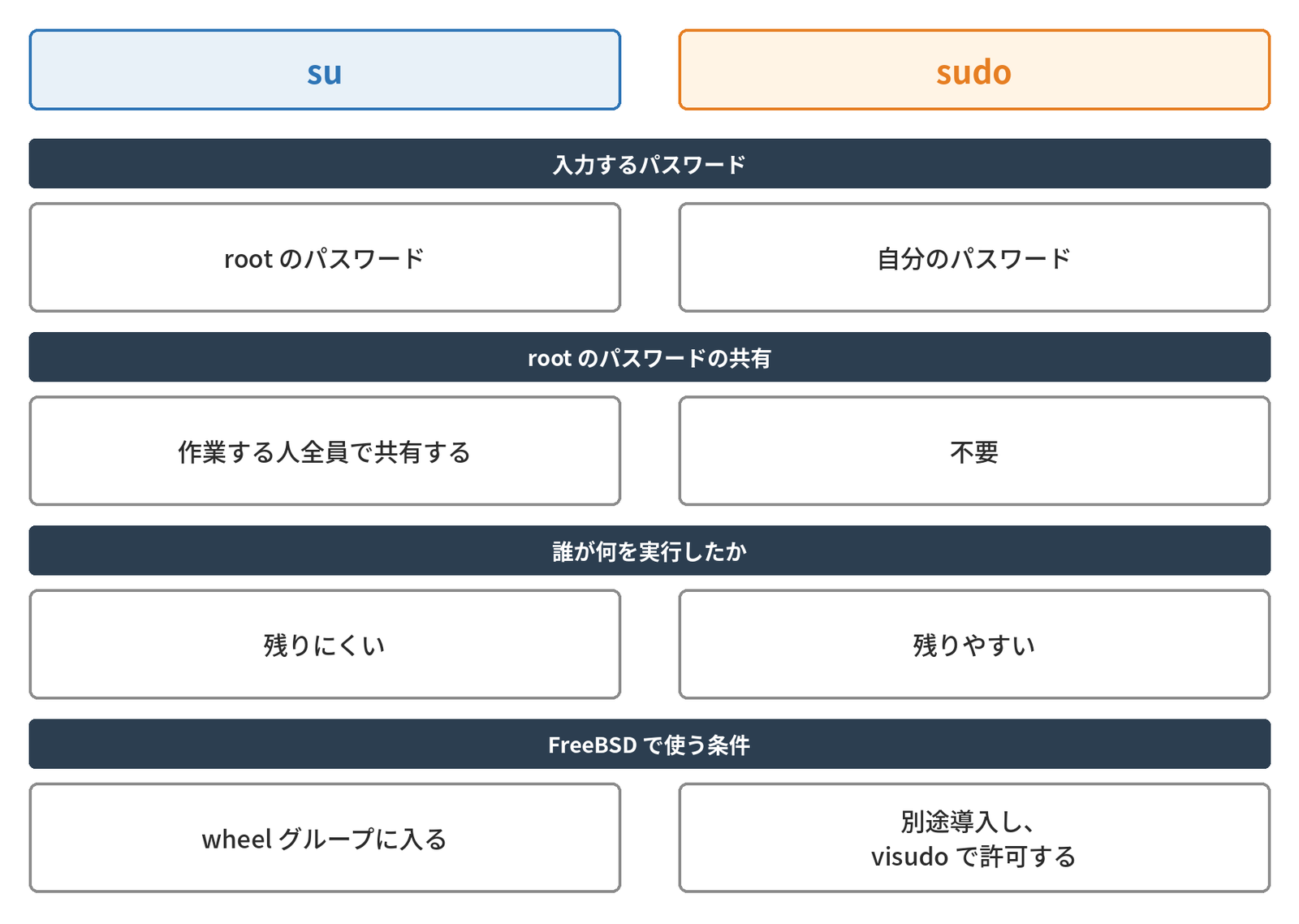
| su | sudo | |
|---|---|---|
| 入力するパスワード | root のパスワード | 自分のパスワード |
| root のパスワードの共有 | 作業する人全員で共有する | 不要 |
| 誰が何を実行したか | 残りにくい | 残りやすい |
| FreeBSD で使う条件 | wheel グループに入る | 別途導入し、visudo で許可する |
su は root のパスワードを知っている人が root になる仕組み、sudo は許可された人が自分のパスワードで、許可された操作を実行する仕組みです。FreeBSD の Handbook も、sudo は su と違って利用者自身のパスワードだけでよく、パスワードを共有しなくて済むと説明しています(2つ目の相談はこれです)。ここからは、この表の順に、su から試します。
su を試す
ope01 のままでは su を使えないことを確かめます。
su が拒否される
今は ope01 でログインしています。su コマンドで root になってみます。コンソールで実行します。
ope01@fbsd01:~ $ su -
su: Sorry
ope01@fbsd01:~ $ Nov 7 13:58:57 fbsd01 su[1444]: BAD SU ope01 to root on /dev/ttyv0すると、パスワードを聞かれる前にコマンドが拒否され、su: Sorry と表示されました。BAD SU という記録も画面に出ています。
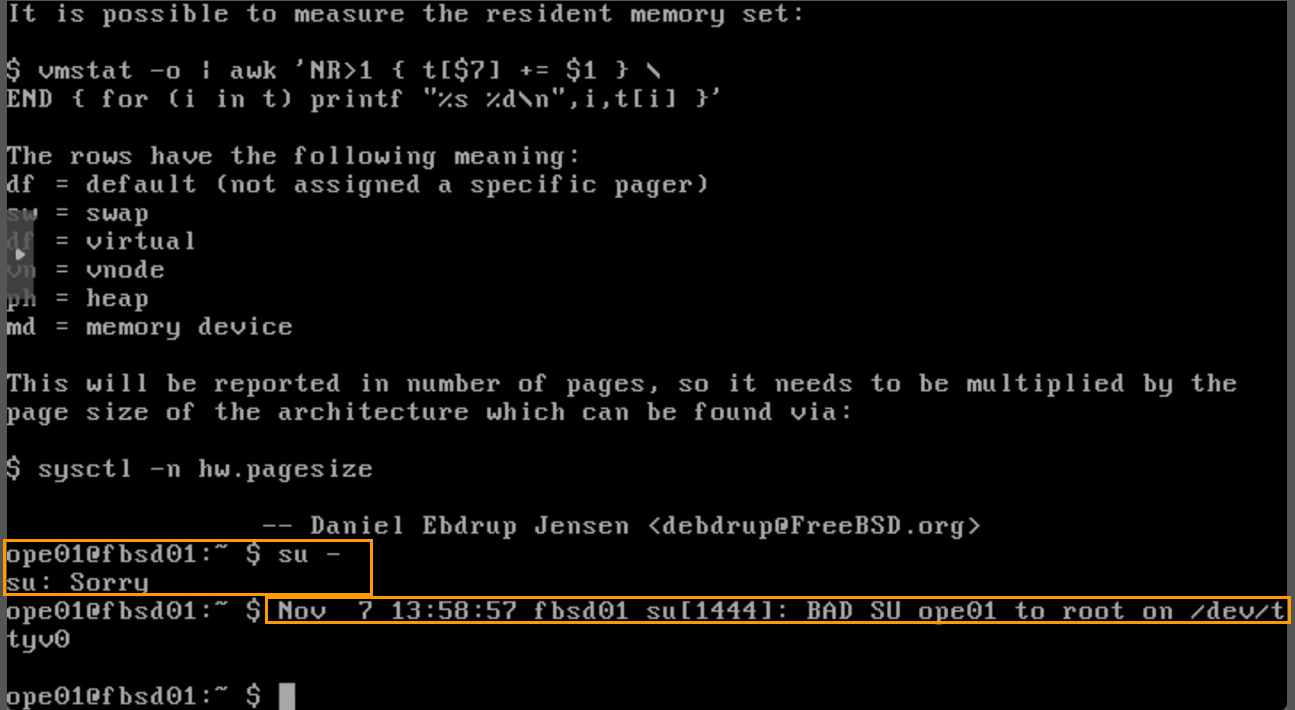
- パスワードを聞かれる前に拒否される
BAD SUという記録が残る
BAD SU ope01 to root on /dev/ttyv0 は、「ope01 が root になろうとして断られた」という記録です。これが画面に出る理由は、あとの「もう一歩:wheel と su の仕組み、画面に出た記録」で説明します(1つ目の相談はこれです)。
拒否された理由
| 項目 | 内容 |
|---|---|
| 条件 | FreeBSD では、su を使うには wheel というグループに入っている必要がある |
| ねらい | root のパスワードが漏れても、すぐに悪用できないようにする |
| 対応 | ope01 を wheel グループに追加する |
wheel グループに追加する
ope01 を wheel に入れて、su を使えるようにします。
wheel グループに追加する
exit で ope01 をログアウトし、login: に root と入力して root のパスワードを入れます(コンソール)。この時点の ope01 は su を使えないので、ログインし直します。root で、ope01 を wheel に追加します。pw コマンドの groupmod を使います。プロンプトに戻ったら、id コマンドでユーザーの状態を確認します。
root@fbsd01:~ # pw groupmod wheel -m ope01
root@fbsd01:~ # id ope01
uid=1001(ope01) gid=1001(ope01) groups=1001(ope01),0(wheel)
groups を見ると、自分のグループに加えて、0(wheel) が追加されています。
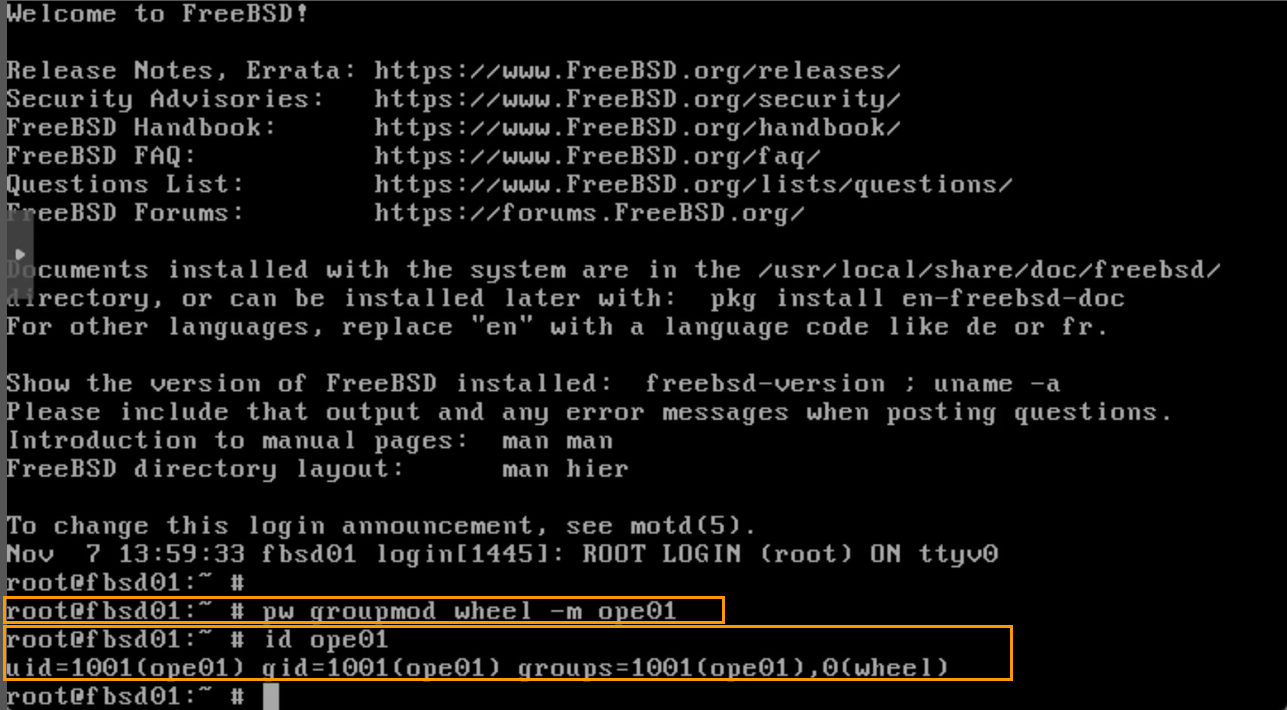
pw groupmodで追加するidでwheelを確かめる
-m は、グループの今のメンバーを置き換えずに、指定したユーザーを追加するオプションです(pw(8))。
ope01 でログインし直す
exit で root を抜けて、改めて ope01 でログインします。グループへの追加は、次にログインしたときから有効になります。
root@fbsd01:~ # exit

FreeBSD/amd64 (fbsd01.lab.seichan.org) (ttyv0)

login: ope01
Password: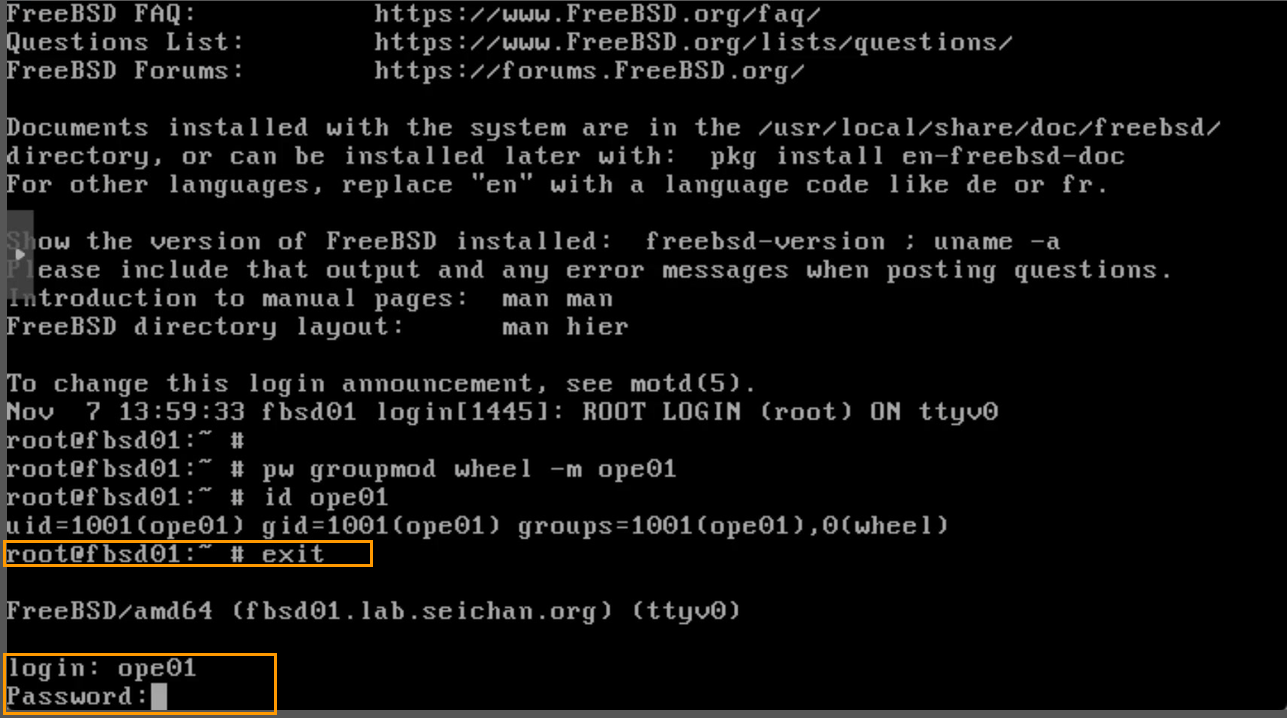
ope01でログインし直す
su で root になる
もう一度 su - を実行すると、今度はパスワードを聞かれ、root に昇格できました。ここで入力するのは、root のパスワードです。プロンプトの表示も $ から # に変わっています。
ope01@fbsd01:~ $ su -
Password:
Nov  7 14:00:28 fbsd01 su[1467]: ope01 to root on /dev/ttyv0
root@fbsd01:~ #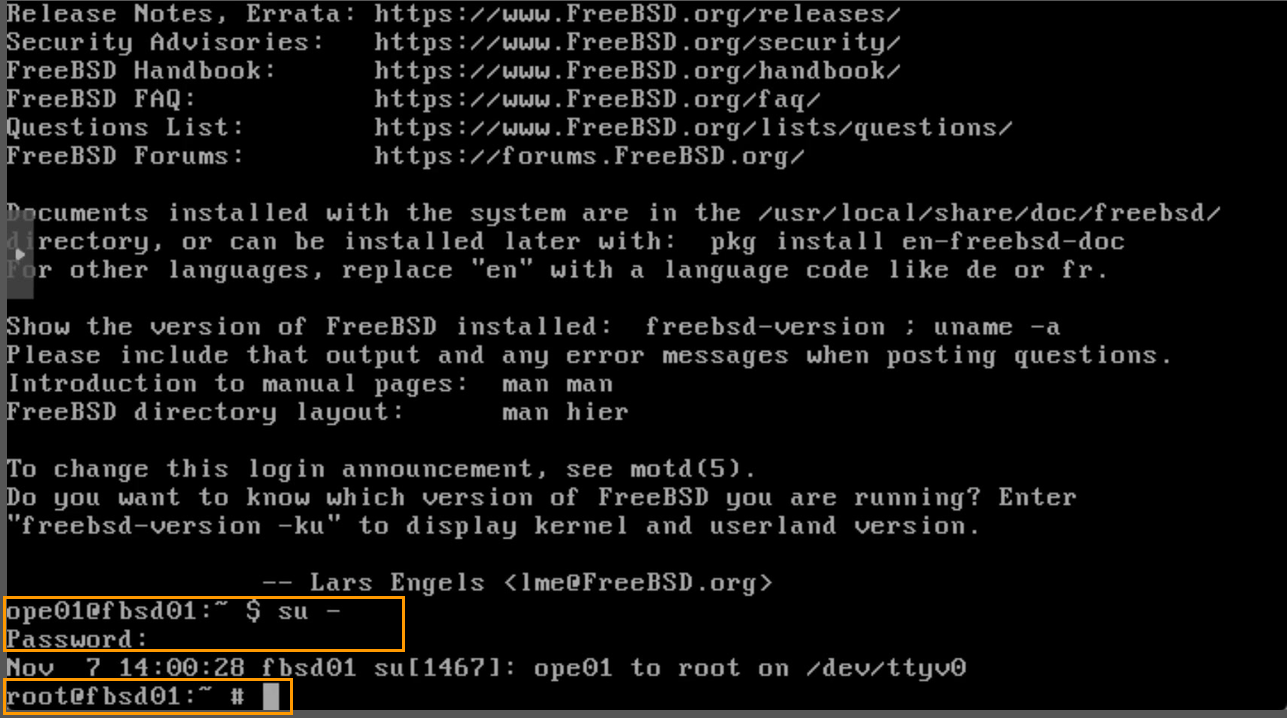
- 今度はパスワードを聞かれる
- プロンプトが
#に変わる
su と su – の違い
| コマンド | 環境 |
|---|---|
su | 今のユーザーの環境の多くを引き継ぐ |
su - | root としてログインし直したときと同じ状態になる |
環境の違いによる失敗を防げるので、ハイフンを付けることをおすすめします。
sudo を導入する
パッケージから入れて、wheel グループに許可します。
pkg で sudo を導入する
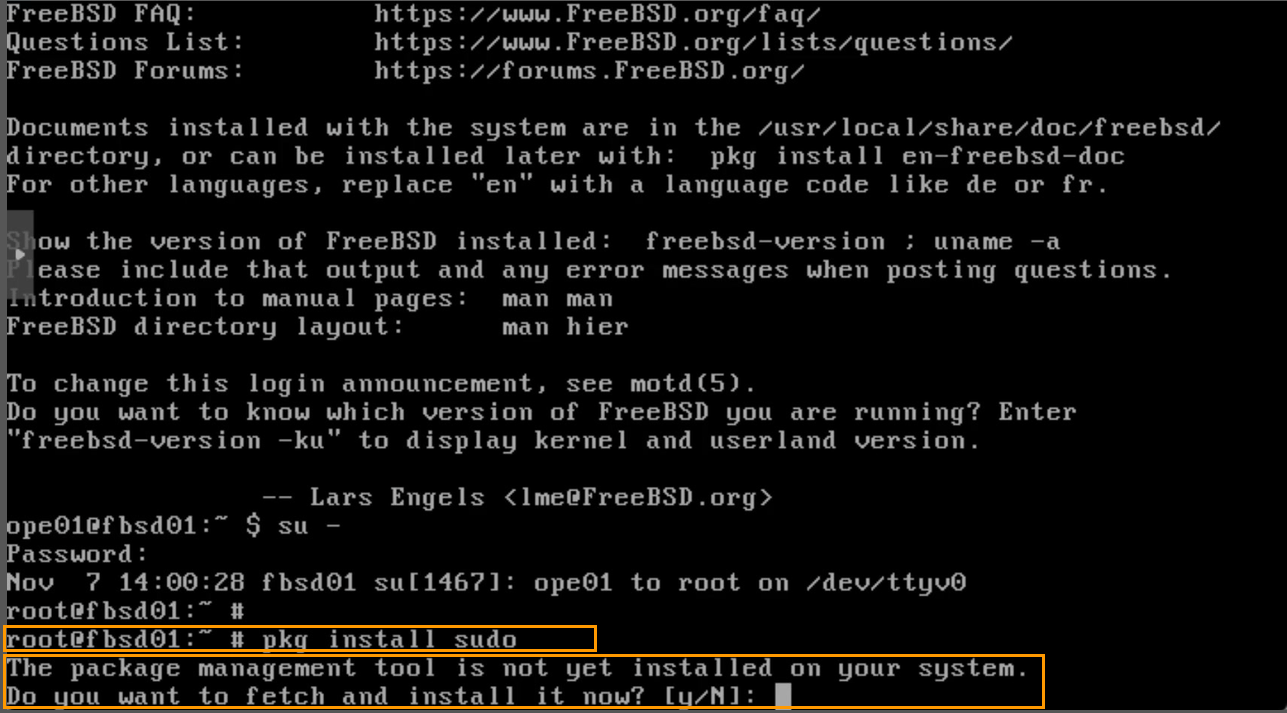
su には弱点があります。root のパスワードを作業する人全員で共有することになり、誰が何を実行したかも残りにくくなります。そこで使うのが sudo で、自分のパスワードで許可された操作を実行できます。FreeBSD の本体には入っていないので、パッケージから導入します。root で実行します。
root@fbsd01:~ # pkg install sudo
The package management tool is not yet installed on your system.
Do you want to fetch and install it now? [y/N]:
初めて pkg を使うときは、pkg 自体の導入を聞かれるので y で答えます。
sudoは自分のパスワードで実行- 本体には入っていない
- 初回は
pkg自体の導入を聞かれる
導入の内容を確かめる
導入されるパッケージの一覧が表示され、インストールしてよいかを確認されます。sudo と、それに必要な2つのパッケージが入ります。内容を確かめて y で答えます。
Updating FreeBSD-ports repository catalogue...
Fetching meta.conf: 100%     168 B   0.2 kB/s    00:01
Fetching data: 100%  9263 KiB   9.5 MB/s    00:01
Processing entries: 100%
FreeBSD-ports repository update completed. 38340 packages processed.
Updating FreeBSD-ports-kmods repository catalogue...
(略)
FreeBSD-ports-kmods repository update completed. 295 packages processed.
All repositories are up to date.
The following 3 package(s) will be affected (of 0 checked):

New packages to be INSTALLED:
        gettext-runtime: 1.0_1 [FreeBSD-ports]
        indexinfo: 0.3.1_1 [FreeBSD-ports]
        sudo: 1.9.17p2_2 [FreeBSD-ports]

Number of packages to be installed: 3

The process will require 10 MiB more space.
2 MiB to be downloaded.

Proceed with this action? [y/N]: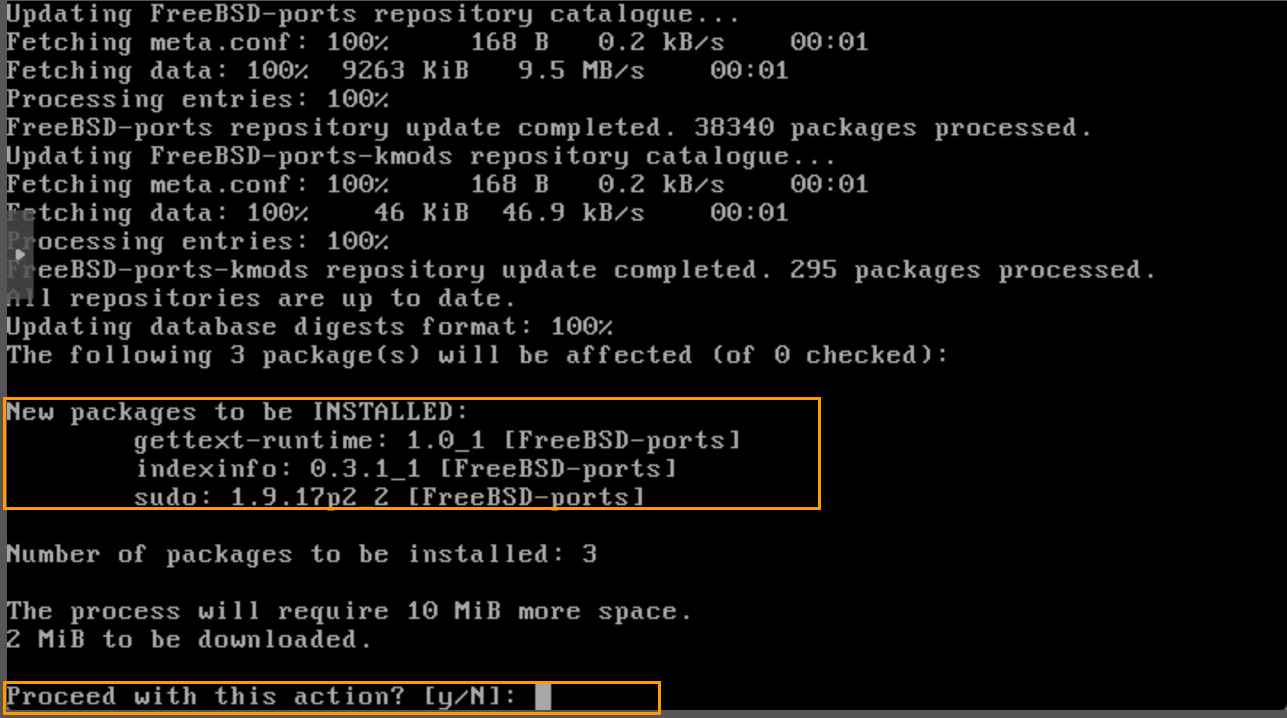
- 一緒に入るパッケージも確かめる
- よければ
y
パッケージの数(38340 など)と版(sudo 1.9.17p2_2 など)は、2026年11月7日の筆者の環境の値です。読者の環境では変わります。
導入の完了を確かめる
ファイルの取得とインストールが進み、プロンプトに戻ります。sudo の展開が 100% まで進んでいれば、導入できています。
[1/3] Fetching indexinfo-0.3.1_1: 100%    6049 B   6.1 kB/s    00:01
[2/3] Fetching sudo-1.9.17p2_2: 100%  1792 KiB   1.8 MB/s    00:01
[3/3] Fetching gettext-runtime-1.0_1: 100%   301 KiB 308.2 kB/s    00:01
Checking integrity... done (0 conflicting)
(略)
[3/3] Installing sudo-1.9.17p2_2...
[3/3] Extracting sudo-1.9.17p2_2: 100%
root@fbsd01:~ #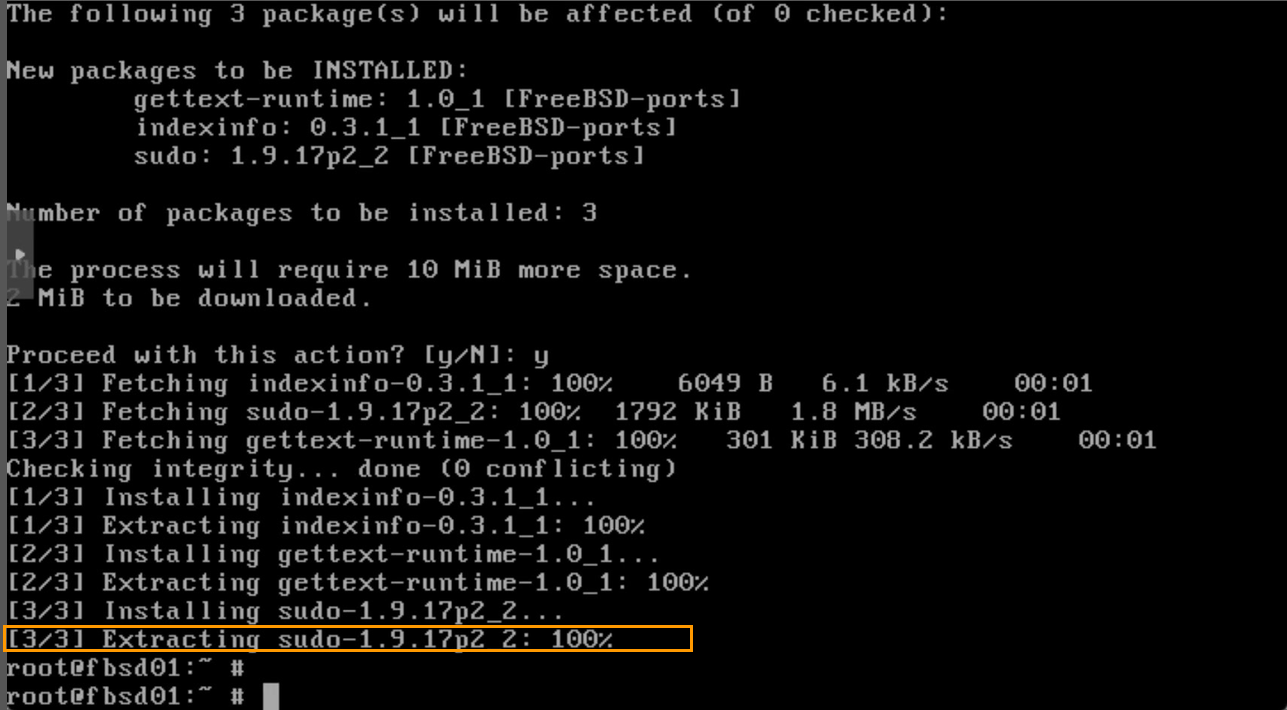
- プロンプトに戻るまで待つ
visudo で許可する
sudo の設定は visudo コマンドで編集します。このコマンドを使うと、保存するときに文法を確かめてくれるので、設定を壊しにくくなります。%wheel の行のコメントを外すと、wheel グループのメンバーが sudo を使えるようになります。root で実行します。
root@fbsd01:~ # visudo編集の画面(vi)で、コメントになっている %wheel の行を探します。
## Uncomment to allow members of group wheel
# %wheel ALL=(ALL:ALL) ALL

## Same thing without a password
# %wheel ALL=(ALL:ALL) NOPASSWD: ALL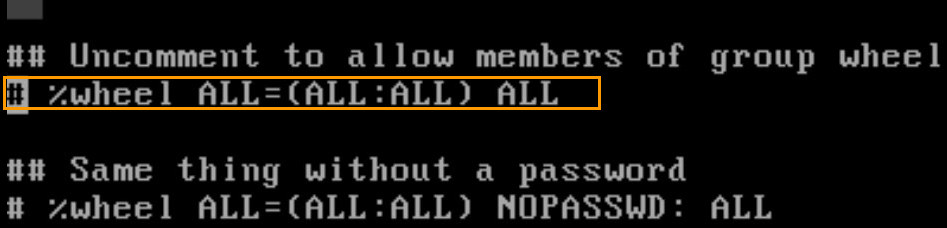
行頭の # を消します(vi では、# にカーソルを合わせて x キーで1文字消せます)。2つの %wheel の行のうち、パスワードを付けて使わせる上の行のほうです。
## Uncomment to allow members of group wheel
%wheel ALL=(ALL:ALL) ALL

## Same thing without a password
# %wheel ALL=(ALL:ALL) NOPASSWD: ALL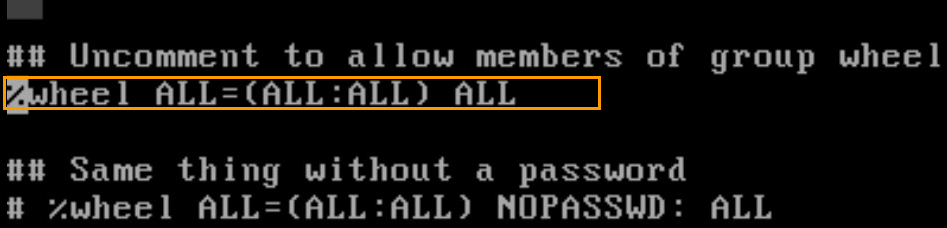
写真では、先頭の % の上にカーソルが重なっていて、% の形がはっきりしません。
- 編集は
visudo - 保存のときに文法を確かめる
- 行頭の
#を消す
保存して終了する
保存して終了します(vi の :wq)。ファイルの名前と行数が表示され、プロンプトに戻れば完了です。画面の中で %wheel の行の先頭に # がないことも確かめられます。
## Uncomment to allow members of group wheel to execute any command
%wheel ALL=(ALL:ALL) ALL
(略)
/usr/local/etc/sudoers.tmp: 150 lines, 5563 characters.
root@fbsd01:~ #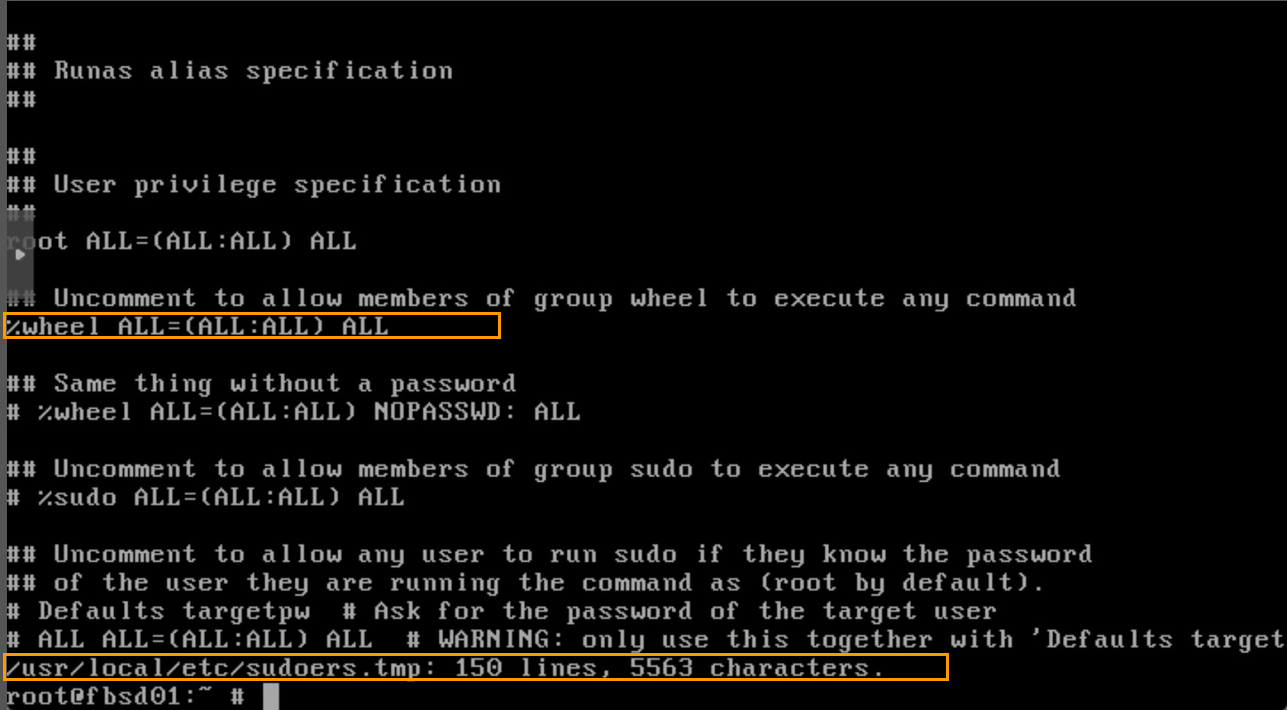
- 保存して終了する
#がないことを確かめる
sudo を試す
ope01 に戻って、sudo で root として実行します。
whoami を実行する
exit で root を抜けて、ope01 に戻ります。whoami は、自分が誰かを表示するコマンドです。ope01 で実行しているので、ope01 が返ります。
root@fbsd01:~ # exit
ope01@fbsd01:~ $ whoami
ope01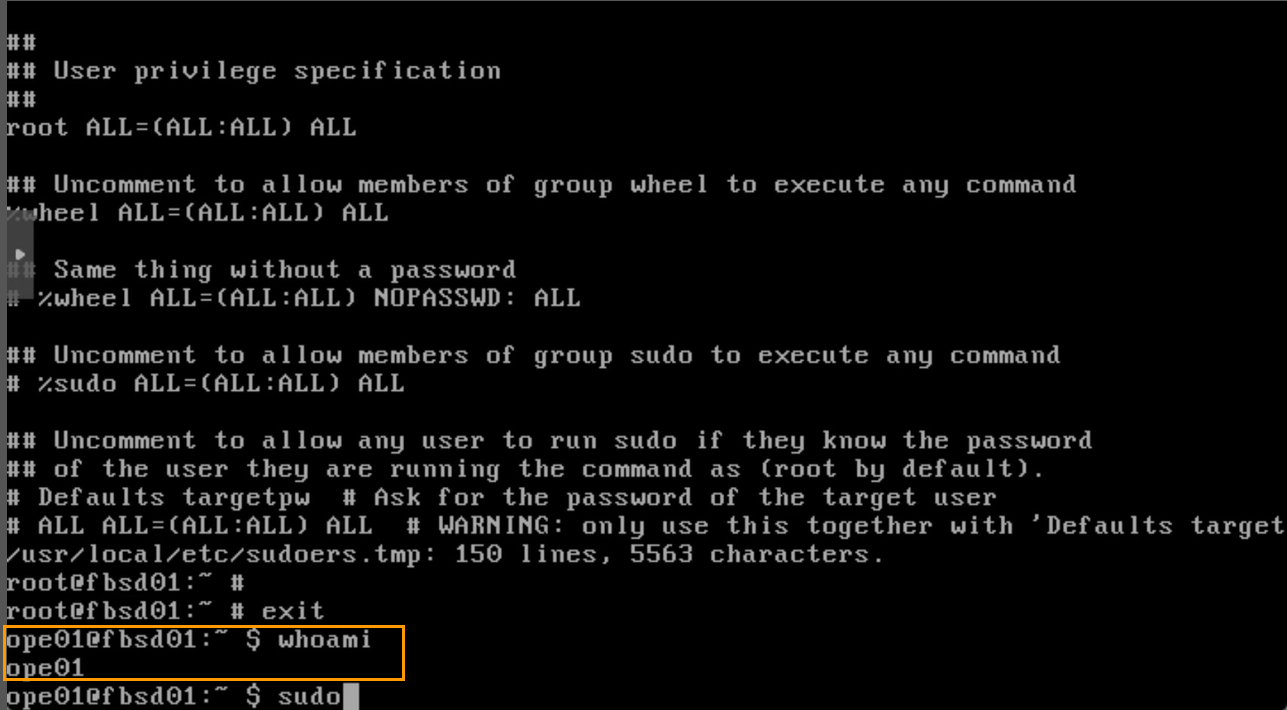
whoamiで自分を確かめる- 今は
ope01
sudo を付けて実行する
sudo を付けて whoami を実行すると、結果は root と表示されました。入力したのは root のパスワードではなく、ope01 自身のパスワードです。初めて使うときは、注意事項も表示されます。
ope01@fbsd01:~ $ sudo whoami

We trust you have received the usual lecture from the local System
Administrator. It usually boils down to these three things:

    #1) Respect the privacy of others.
    #2) Think before you type.
    #3) With great power comes great responsibility.

For security reasons, the password you type will not be visible.

Password:
root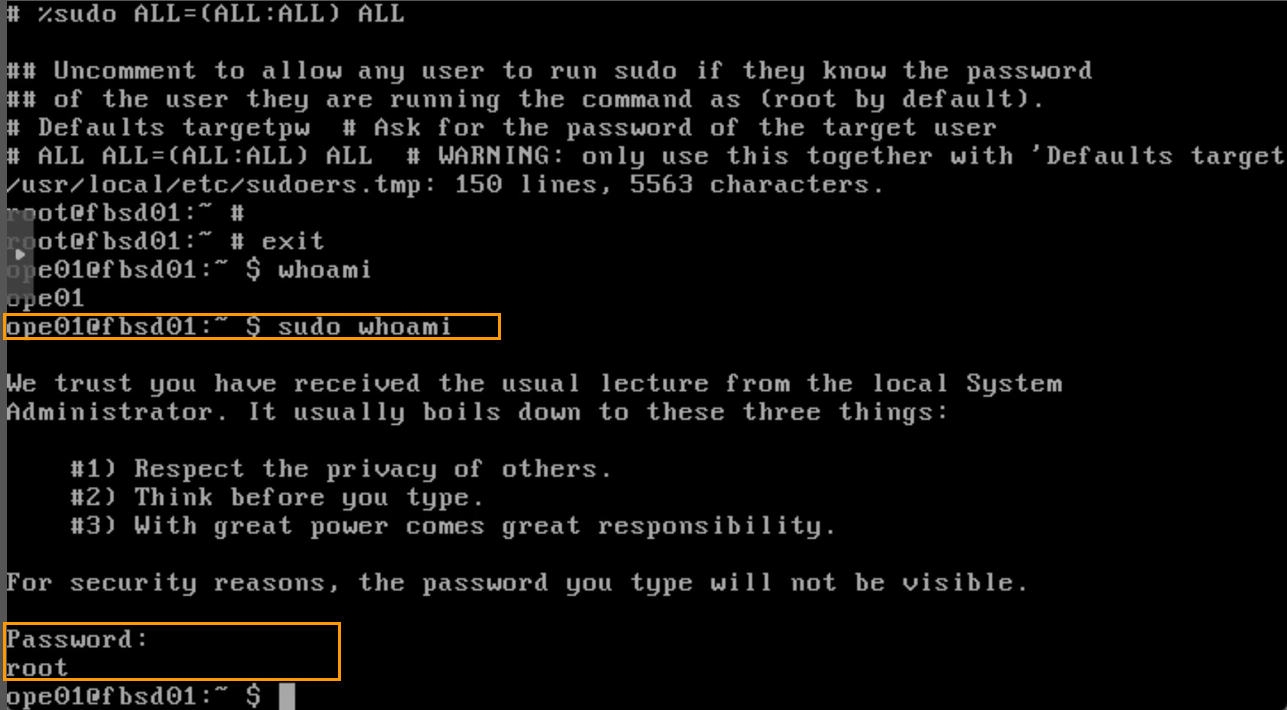
- 結果は
root - 入力するのは自分のパスワード
- 初回は注意事項が表示される
これからの回では、この ope01 と sudo を使って作業を行います。
もう一歩:wheel と su の仕組み、画面に出た記録
ここからは手順の続きではなく、公式の文書(su(1)、pam_group(8)、syslog.conf)にもとづく補足です。この節に、筆者が新たに実行したコマンドはありません。
wheel の条件は PAM の設定です。 su(1) の説明では、PAM で su の方針を決めていて、既定では wheel グループのメンバーだけが UID 0(root)に切り替えられます。この条件は /etc/pam.d/su の pam_group の部分を変えると変更できます。pam_group(8) の group= で調べるグループを指定でき、指定しなければ wheel です。Handbook も、su を使うユーザーは wheel グループに入っている必要があり、root のパスワードも知っている必要がある、と説明しています。写真の id に出た 0(wheel) のとおり、wheel はグループ番号が 0 のグループです。
su と su - の違い。 su(1) では、su は環境をほとんど変えず(USER・HOME・SHELL だけ変わる)、-(-l と同じ)を付けると「完全なログインを模擬」します。環境は HOME・SHELL・PATH・TERM・USER を除いて捨てられ、切り替え先のホームディレクトリに移動します。root の環境で作業するときにハイフンを付けるのは、このためです。
画面に BAD SU が出た理由。 FreeBSD の既定の /etc/syslog.conf(15.1)では、auth.info;authpriv.info の記録は /var/log/auth.log に、*.err;kern.warning;auth.notice;mail.crit の記録は /dev/console に送られます。コンソールにも出ているのは、後者によるものと考えられます(筆者の環境の syslog.conf は確認していません)。/var/log/auth.log にも残ることは、筆者があとで確かめました。wheel に入っていない test01 が su - を試して失敗したとき、su[1839]: BAD SU test01 to root on /dev/pts/2 という行が auth.log に記録されました。この回の写真に出た su[1467]: ope01 to root on /dev/ttyv0 や、root でログインし直したときの ROOT LOGIN (root) ON ttyv0 も、同じようにコンソールに出た記録です。syslog の仕組みは、連載「syslog入門」第2回(syslogの基本)の「Facility:どこから来たログか」「Severity:どれくらい重要か」を参照してください。ログの確認は、第10回で扱います。
もう一歩:pkg の仕組みと、パッケージの取得元
公式の文書(Handbook の ports の章、pkg(7))にもとづく補足です。ここに書いたコマンドのうち、pkg -N と pkg bootstrap は筆者があとで実機で実行しました。quarterly と latest の切り替えのコマンドは実行していません。
初めて pkg install sudo を実行したときに「pkg 自体を導入するか」と聞かれたのは、FreeBSD の本体にあるのが本物の pkg(8) ではなく、/usr/sbin/pkg という小さな代役だからです。Handbook によれば、これは本物の pkg(8) を入れるのに必要な最小限の機能だけを持ち、確認に答えると pkg(8) を取得して導入し、元の命令を実行します。この導入にはインターネットへの接続が必要です。pkg -N で、導入せずに「pkg(8) が入っているか」だけを確かめられ、pkg bootstrap で、ほかのことをせずに導入だけできます。
root@fbsd01:~ # pkg -N
pkg: 4 packages installed
root@fbsd01:~ # pkg bootstrap
pkg already bootstrapped at /usr/local/sbin/pkg
筆者の環境では、すでに pkg(8) が入っていたので、pkg -N は入っているパッケージの数(4 個)を表示し、pkg bootstrap は「すでに導入済み」と答えました。
導入の内容の画面には、FreeBSD-ports と FreeBSD-ports-kmods という2つの取得元(リポジトリ)が出ていました。Handbook によれば、pkg は既定で ports ツリーの quarterly ブランチ(1月・4月・7月・10月の初めに切られ、セキュリティの修正やバグの修正を中心に受ける、安定重視のもの)を追います。最新の版を追う latest に切り替えるには、Handbook の手順で、設定を /usr/local/etc/pkg/repos/FreeBSD.conf に書きます。
root@fbsd01:~ # mkdir -p /usr/local/etc/pkg/repos
root@fbsd01:~ # echo 'FreeBSD-ports: { url: "pkg+https://pkg.FreeBSD.org/${ABI}/latest" }' > /usr/local/etc/pkg/repos/FreeBSD.conf
root@fbsd01:~ # pkg update -f
既定の設定は /etc/pkg/FreeBSD.conf にあります(pkg(7))。このファイルを直さず、/usr/local/etc/pkg/repos/ に置いた設定で上書きするよう、設定ファイルのコメントにも書かれています。どちらのブランチが適しているかは、サーバーの運用の方針で決めます。この連載では既定のままを使います。
もう一歩:sudoers の書き方と注意、記録、sudo 以外の道具
公式の文書(Handbook の「Securing Accounts」、sudoers(5)、visudo(8)、mdo(1)、mac_do(4))にもとづく補足です。ここに書いたコマンドのうち、sudo -l(root と ope01)と、ope01 での sudo -i は筆者があとで実機で実行しました。ope01 で sudo -i を実行してパスワードを入れると、プロンプトが root@fbsd01:~ # に変わり、whoami は root、pwd は /root(root のホームディレクトリ)でした。exit で ope01 に戻ります。
設定ファイルの場所と書き方。 sudo の設定ファイルは /usr/local/etc/sudoers です(写真の sudoers.tmp は、visudo が編集に使う一時ファイルです。visudo(8) によると、使うファイル名の後ろに .tmp を付けた名前で、既定のエディターは vi、-c で検査だけもできます)。%wheel ALL=(ALL:ALL) ALL の % は、グループを表す印です(sudoers(5))。つまり「wheel グループのメンバーに、すべての操作を許可する」という行です。FreeBSD の sudo は、行のコメントを外すまでは root しか使えない状態で入ります(root ALL=(ALL:ALL) ALL の行だけが有効で、写真の %wheel の行は # で始まるコメントでした)。
設定を分けて管理したいときは、/usr/local/etc/sudoers.d というディレクトリが用意されています(pkg-plist に含まれる)。@includedir で読み込ませるときは、ファイル名に . を含むものと、~ で終わるものは読み飛ばされます(sudoers(5))。
NOPASSWD の注意と、許可の確認。 写真の設定ファイルには、# %wheel ALL=(ALL:ALL) NOPASSWD: ALL というパスワード無しの行もありました。NOPASSWD を付けると、パスワードを聞かずに実行できます。Handbook は、二要素認証を使う環境でパスワードを持たない利用者のための使い方として紹介しています。パスワード無しにすると、その利用者の端末を操作できる人は誰でも root の操作ができるので、簡単に使わないでください。自分に何が許可されているかは、sudo -l で一覧にできます。root のシェルをログインシェルとして開くには sudo -i で、su - に近い使い方です(sudo(8))。
ope01@fbsd01:~ $ sudo -l
ope01@fbsd01:~ $ sudo -i
筆者があとで ope01 で sudo -l を実行すると、パスワードを聞かれたあと、次のように表示されました。wheel のメンバーとして、すべてのコマンドを root として実行できることが分かります(root で実行しても最後の行は同じでした)。
ope01@fbsd01:~ $ sudo -l
Password:
Matching Defaults entries for ope01 on fbsd01:
    secure_path=/usr/local/sbin\:/usr/local/bin\:/usr/sbin\:/usr/bin\:/sbin\:/bin

Runas and Command-specific defaults for ope01:
    Defaults!/usr/local/sbin/visudo env_keep+="SUDO_EDITOR EDITOR VISUAL"

User ope01 may run the following commands on fbsd01:
    (ALL : ALL) ALL
sudo の記録。 sudo は既定で syslog に記録を送ります(sudoers(5))。形式は、ユーザー名 : TTY=端末 ; PWD=作業ディレクトリ ; USER=実行ユーザー ; COMMAND=実行したコマンド です。先ほどの su の記録が「ope01 が root になった」ことだけを示すのに対し、sudo は実行したコマンドごとに残るので、「誰が何を実行したか」を追えます(表の3行目の違いです)。FreeBSD の既定の syslog.conf では、auth と authpriv の記録は /var/log/auth.log に書かれます。確認のしかたは、第10回で扱います。
sudo 以外の道具。 Handbook は、OpenBSD の doas も紹介しています。sudo より設定の選択肢を絞り、簡素さを重んじた道具で、pkg install doas で入れ、/usr/local/etc/doas.conf に permit nopass local_user as root のような行を書きます(Handbook の例)。FreeBSD の本体には mdo(1) もあります。指定した認証情報でコマンドを実行する道具で、mdo(1) の履歴では FreeBSD 14.2 で登場し、15.0 でグループに関する機能が加わりました。呼び出す側が root か、MAC モジュールの mac_do(4) が許可した切り替えに限られます。mac_do(4) は、loader.conf に mac_do_load="YES" を書くなどして読み込む必要があります。この連載では、sudo を使います。
使ったコマンドの一覧
| コマンド | すること |
|---|---|
su - | root になる(wheel グループが必要) |
pw groupmod wheel -m <ユーザー名> | ユーザーを wheel グループに追加する |
id <ユーザー名> | 所属するグループを確かめる |
pkg install sudo | sudo を導入する |
visudo | sudo の設定を編集する |
whoami | 自分が誰かを表示する |
sudo <コマンド> | 許可された操作を実行する |
「もう一歩」で触れたコマンドのうち、pkg -N・pkg bootstrap(pkg(8) の確認と導入)と、root での sudo -l(許可の一覧)は、筆者があとで実機で実行しました。ope01 での sudo -l と sudo -i(root のログインシェル)も実行しました。
参考資料
Handbook(su と wheel)は2026年11月7日に確認しました。そのほかは、2026年11月に確認しました。
まとめ
- FreeBSD の
suはwheelグループのメンバーだけが使える。root のパスワードが漏れても、すぐに悪用されないための仕組み - 追加は
pw groupmod wheel -m ユーザー名。ログインし直してから有効になる su -はハイフンを付けて、root としてログインし直したときと同じ環境にするsuは root のパスワードを共有することになり、誰が何を実行したかも残りにくいsudoは root のパスワードを共有せずに、自分のパスワードで使える。本体には入っていないのでpkg install sudoで入れるsudoの設定はvisudoで編集する。保存するときに文法が確かめられ、%wheelの行のコメントを外すとwheelのメンバーが使える
次回は、手元の PC から SSH でサーバーに接続します。つながらないときの切り分け方も扱います。
連載「FreeBSD サーバー構築入門」
全回の目次と、読む順番・目的別の読み方は、FreeBSD サーバー構築入門の入口のページにまとめています。
この記事を含むまとまり(基本の設定(第3〜6回)):
- 基本操作と状態の確認
- ネットワークの設定
- アカウントの管理
- 管理者権限(su と sudo)(この記事)
- 次の記事:リモート接続(SSH)
コメント