「FreeBSD を入れたのですが、OS の版や IP アドレスを調べるコマンドが分かりません。Linux と同じでよいのですか」
「サーバーを止めるとき、reboot、halt、shutdown のどれを使えばよいのでしょうか。halt したのに電源が切れなかったことがあります」
第1・2回で、FreeBSD 15.1-RELEASE を Proxmox の仮想マシンに入れ、root でログインするところまで進みました。インストールが済んだら、設定を触る前に、サーバーの今の状態をコマンドで読めるようにしておくことが大切です。何かを変更したあと、「変更前はどうだったか」「変更で何が変わったか」を比べられるからです。あわせて、作業の終わり方と、安全な止め方も確認します。
第3回では、OS の版、IP アドレス、ディスクの使用量、ZFS の状態、メモリ、日付と時刻の確かめ方と、ログアウト、shutdown による再起動と電源断を扱います。設定は何も変更しません。
この回でやること
サーバーの基本情報の見方と、安全な止め方を確認します。設定は何も変更しません。コマンドはすべて root で、コンソールから実行します。
- 状態を確かめる:OS の版、IP アドレス、ディスク(ZFS)、メモリ・日付と時刻
- ログアウトする:
exitでログアウト、ログインし直す - 安全に止める:
shutdown -r now(再起動)、shutdown -p now(電源を切る)
この記事の環境は次のとおりです。
| 項目 | 筆者の環境 |
|---|---|
| OS | FreeBSD 15.1-RELEASE(amd64) |
| 環境 | Proxmox の上の仮想マシン |
| ホスト名 | fbsd-tmp(第1回で付けた仮の名前) |
| 始める状態 | 第2回のインストールが終わった状態 |
画面の写真は、筆者の環境で撮影したものです。アドレスなどは筆者の環境の値なので、自分の環境に読み替えてください。写真では、MAC アドレスなどを黒く隠しています(ifconfig の写真では、MAC アドレスとそれをもとにした行を隠しています)。
状態を確かめる
OS の版、IP アドレス、ディスク、メモリ、日付と時刻を順に確かめます。
OS の版を確かめる
まず OS のバージョンを確かめます。freebsd-version コマンドにオプションを付けると、カーネル(-k)とユーザーランド(-u)のバージョンを確認できます。コンソールで次のコマンドを実行します。
root@fbsd-tmp:~ # freebsd-version -ku
15.1-RELEASE
15.1-RELEASE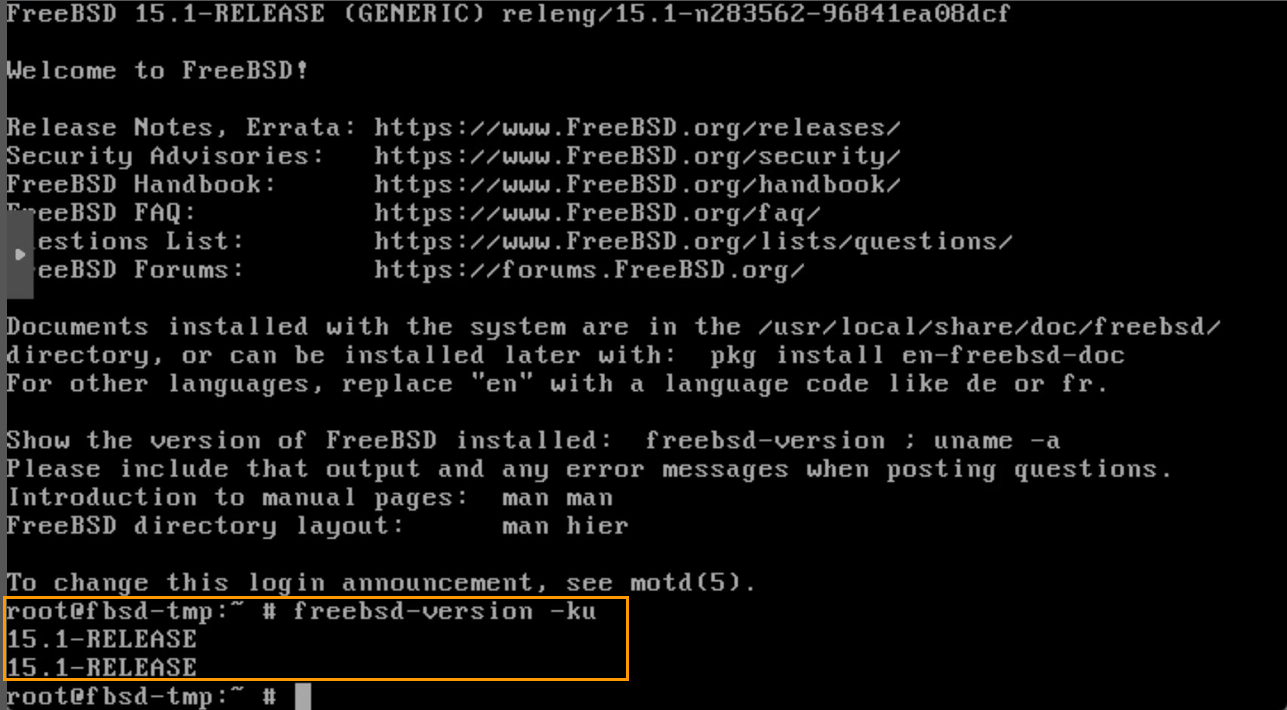
今回は、どちらも 15.1-RELEASE です(1行目がカーネル、2行目がユーザーランド)。更新の状況によっては、この2つの値が異なることがあります。その理由は、後の「もう一歩:uname と freebsd-version の違い」で説明します。
-kはカーネル、-uはユーザーランド- 更新の状況で値が異なることがある
カーネルの版を確かめる
続いて uname コマンドでも確かめます。uname コマンドでは、動いているカーネルのバージョンや、ホスト名、アーキテクチャ(amd64)が分かります。ユーザーランドのバージョンは、先ほどの freebsd-version で確かめます。
root@fbsd-tmp:~ # uname -a
FreeBSD fbsd-tmp 15.1-RELEASE FreeBSD 15.1-RELEASE releng/15.1-n283562-96841ea08dcf GENERIC amd64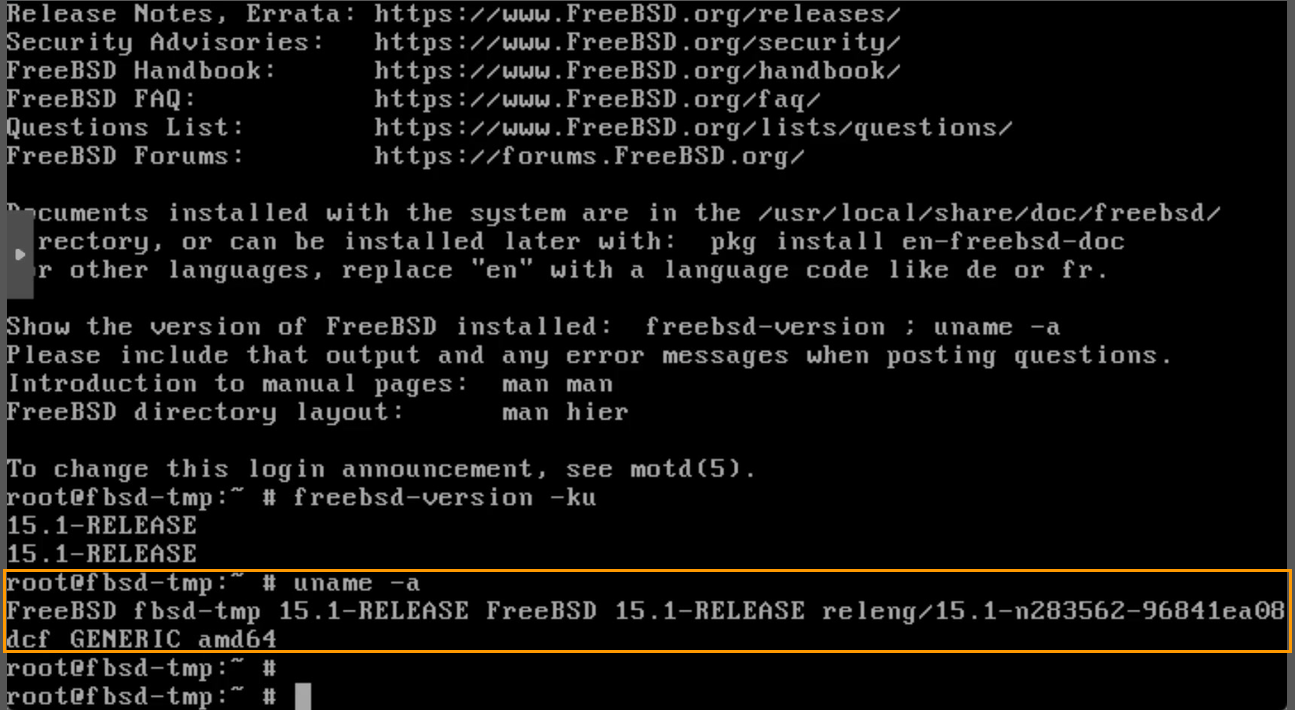
出力は空白で区切られていて、OS の名前(FreeBSD)、ホスト名(fbsd-tmp)、カーネルのリリース(15.1-RELEASE)、カーネルの版の文字列(FreeBSD 15.1-RELEASE releng/15.1-n283562-96841ea08dcf GENERIC)、アーキテクチャ(amd64)の順です。写真では行の途中で折り返されています。
unameはカーネルの情報- ユーザーランドは
freebsd-version
IP アドレスを確かめる
FreeBSD では ifconfig コマンドを使います。vtnet0 の inet の行が、この仮想マシンの IPv4 アドレスです。今は DHCP で受け取ったアドレスになっています。
root@fbsd-tmp:~ # ifconfig
vtnet0: flags=1008843<UP,BROADCAST,RUNNING,SIMPLEX,MULTICAST,LOWER_UP> metric 0 mtu 1500
        options=ec079b<RXCSUM,TXCSUM,VLAN_MTU,VLAN_HWTAGGING,VLAN_HWCSUM,TSO4,TSO6,LRO,VLAN_HWTSO,LINKSTATE,RXCSUM_IPV6,TXCSUM_IPV6,HWSTATS>
(MAC アドレスなどの行は伏せています)
        inet 192.168.250.152 netmask 0xffffff00 broadcast 192.168.250.255
(伏せています)
        media: Ethernet autoselect (10Gbase-T <full-duplex>)
        status: active
        nd6 options=23<PERFORMNUD,ACCEPT_RTADV,AUTO_LINKLOCAL>
lo0: flags=1008049<UP,LOOPBACK,RUNNING,MULTICAST,LOWER_UP> metric 0 mtu 16384
        options=680003<RXCSUM,TXCSUM,LINKSTATE,RXCSUM_IPV6,TXCSUM_IPV6>
        inet 127.0.0.1 netmask 0xff000000
        inet6 ::1 prefixlen 128
        inet6 fe80::1%lo0 prefixlen 64 scopeid 0x2
        groups: lo
        nd6 options=21<PERFORMNUD,AUTO_LINKLOCAL>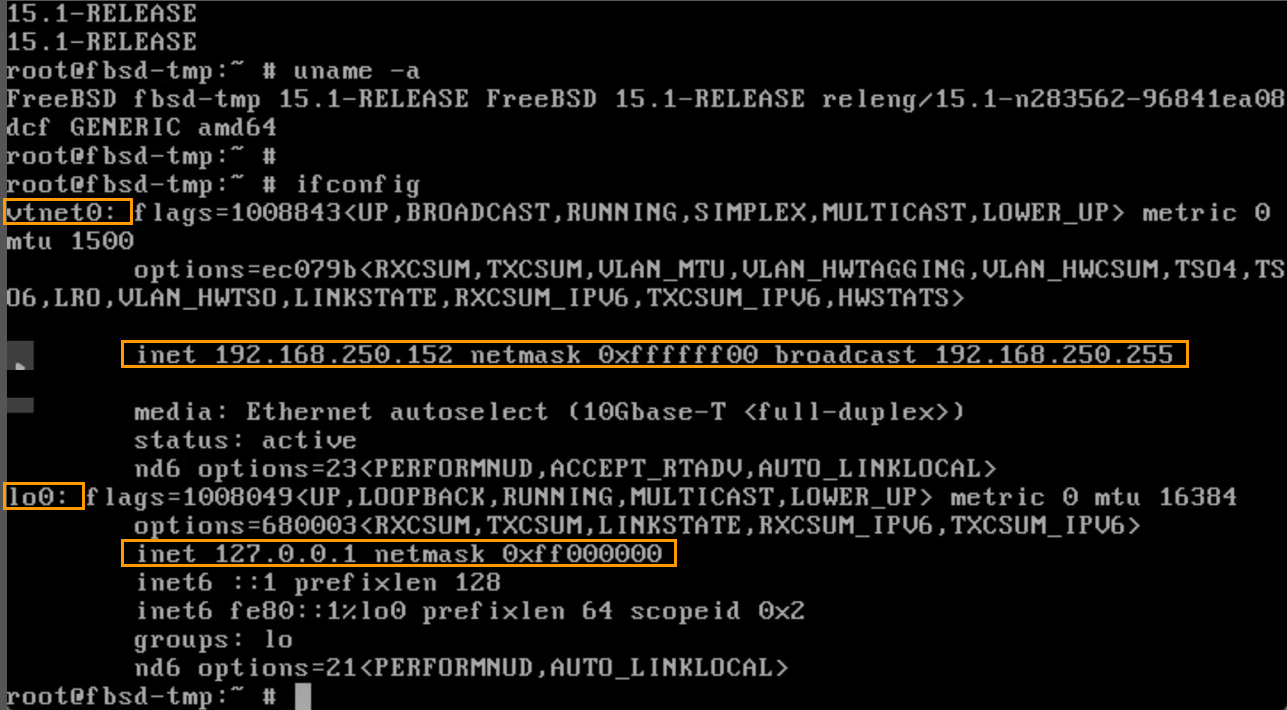
読み方のポイントは次のとおりです。
inetの行が IPv4 アドレス(ここでは192.168.250.152)netmaskは16進数で表示される。0xffffff00は255.255.255.0のことstatus: activeは、リンクが有効(キャリアを検出している)ということlo0はループバック用のアドレス(127.0.0.1)。自分自身に向けた通信に使う- 今は DHCP で受け取ったアドレス(固定にするのは第4回)
ディスクの使用量を確かめる
次はディスクの使用量です。df コマンドにオプションの -h を付けると、読みやすい単位で表示されます。Size が全体の大きさ、Used が使っている量、Avail が空いている量です。Mounted on が / の行が、システム全体を置いている場所です。
root@fbsd-tmp:~ # df -h
Filesystem            Size    Used   Avail Capacity  Mounted on
zroot/ROOT/default     94G    1.2G     93G     1%    /
devfs                 1.0K      0B    1.0K     0%    /dev
zroot/var/log          93G    136K     93G     0%    /var/log
zroot/home             93G     96K     93G     0%    /home
zroot/tmp              93G    120K     93G     0%    /tmp
zroot/usr/src          93G     96K     93G     0%    /usr/src
zroot/var/audit        93G     96K     93G     0%    /var/audit
zroot/usr/ports        93G     96K     93G     0%    /usr/ports
zroot                  93G     96K     93G     0%    /zroot
zroot/var/crash        93G     96K     93G     0%    /var/crash
zroot/var/mail         93G     96K     93G     0%    /var/mail
zroot/var/tmp          93G    96K     93G     0%    /var/tmp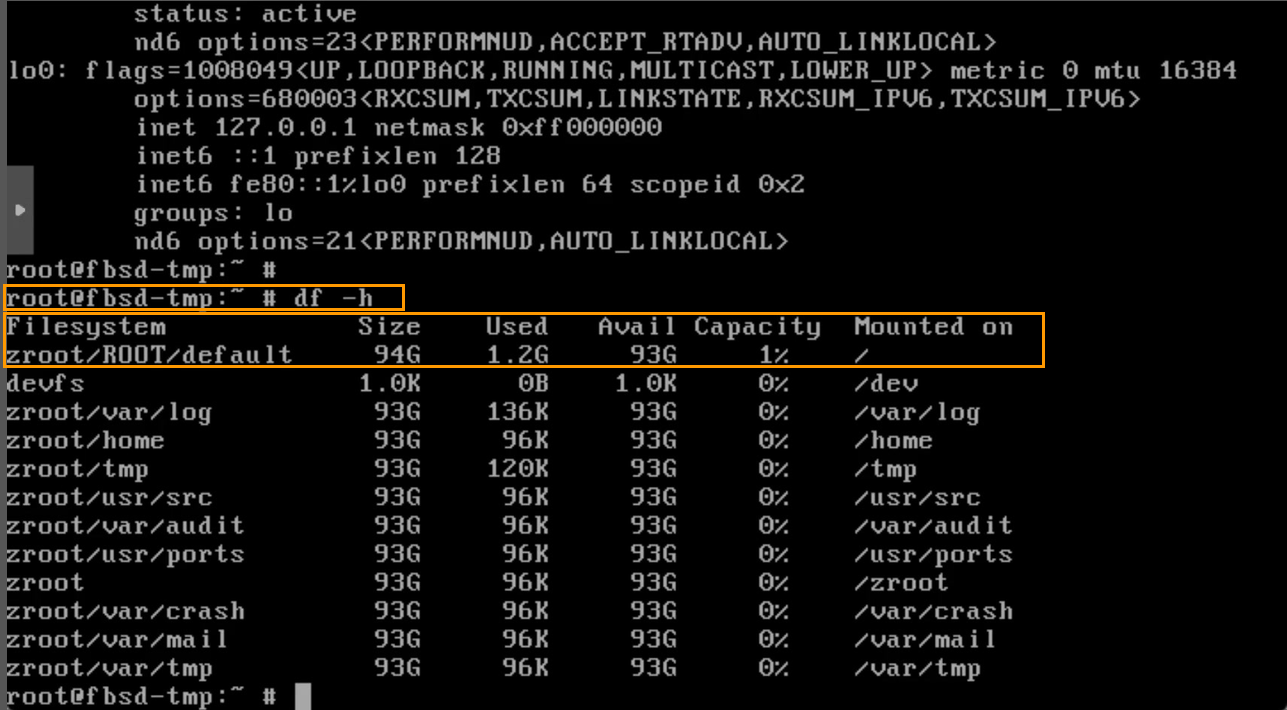
ZFS を選んだので、/ や /var/log、/home などが zroot/… という別々のファイルシステムになっています。どの行も Avail がほぼ同じ(93G)なのは、これらが同じプール(zroot)の空きを分け合っているためです。この点は、「もう一歩:CPU・メモリ・ログと、ZFS の容量の見方」で補足します。
-hで読みやすい単位になるSize・Used・Availを見る
ZFS の状態を確かめる
今回は ZFS を使っているので、ZFS の状態も確かめます。zpool status コマンドの結果、state が ONLINE であれば正常です。第2回で選んだ vtbd0 のパーティションが、zroot というプールに入っていることも分かります。
root@fbsd-tmp:~ # zpool status
  pool: zroot
 state: ONLINE
config:

        NAME        STATE     READ WRITE CKSUM
        zroot       ONLINE       0     0     0
          vtbd0p3   ONLINE       0     0     0

errors: No known data errors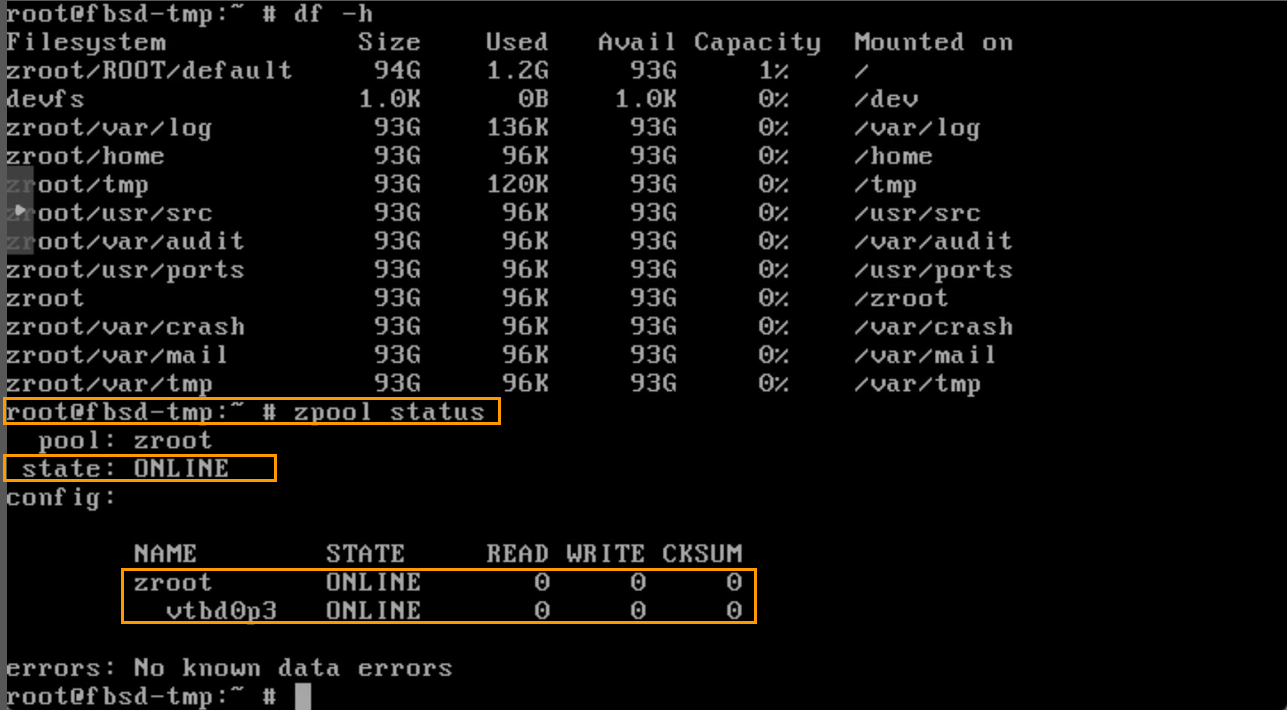
NAME の vtbd0p3 は、ディスク vtbd0 の3番目のパーティションと読めます。READ・WRITE・CKSUM の3つの列は、読み出し・書き込み・チェックサムのエラーの回数を表し、すべて 0 なら問題ありません。最後の errors: No known data errors は、既知のデータエラーが無いという意味です。
stateがONLINEなら正常- ZFS を使っているときに確かめる
メモリと日付を確かめる
メモリの量は sysctl コマンドで確かめられます。単位はバイトで、今回は約 2 GB です。最後に date コマンドで日付と時刻を確かめます。現在の日付と時刻、タイムゾーンが表示されるので、タイムゾーンが JST になっていることも確かめておきます。第2回で Asia・Japan を選んだ結果です。
root@fbsd-tmp:~ # sysctl hw.physmem
hw.physmem: 2098688000
root@fbsd-tmp:~ # date
Sat Nov  7 12:29:57 JST 2026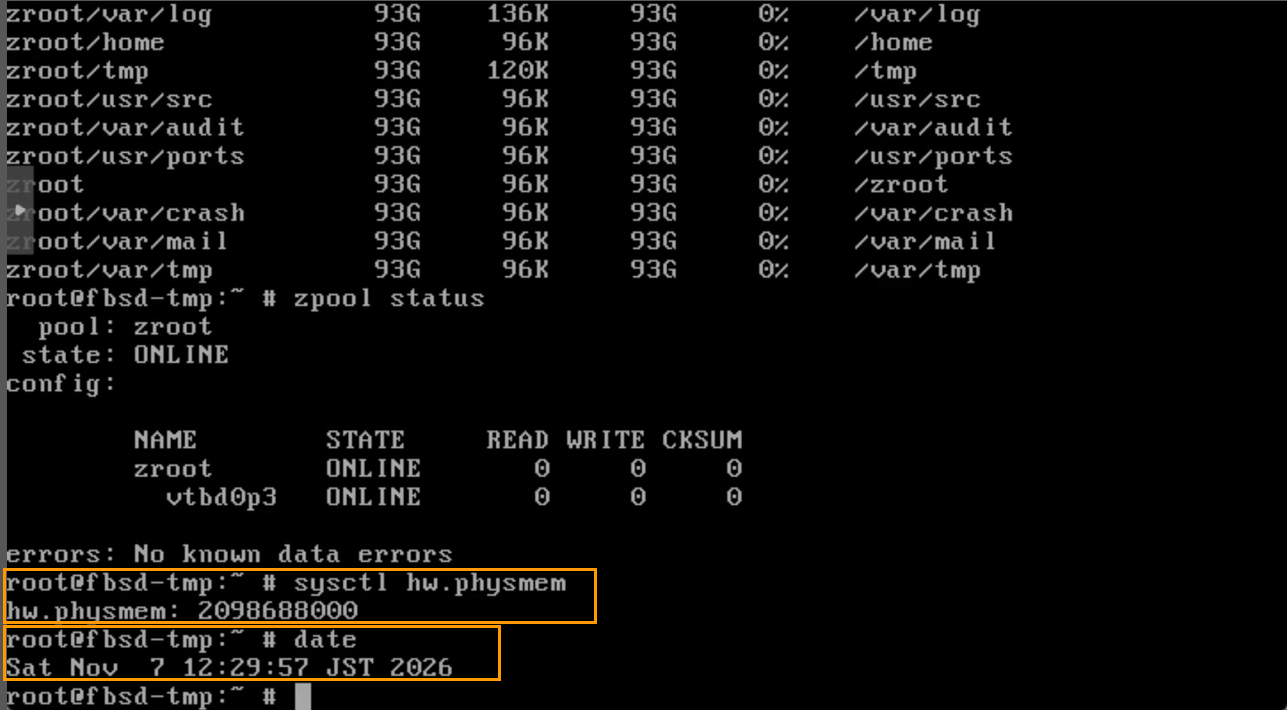
- メモリの単位はバイト(
2098688000は約 2 GB) dateで日付・時刻・タイムゾーン
ログアウトと安全な止め方
作業の終わり方と、再起動・電源を切る操作です。
ログアウトする
作業が終わったら、exit でログアウトします。コンソールに root でログインしたまま、離れないでください。ログインプロンプト(login:)が表示されていれば、ログアウトは完了しています。
root@fbsd-tmp:~ # exit

FreeBSD/amd64 (fbsd-tmp) (ttyv0)

login: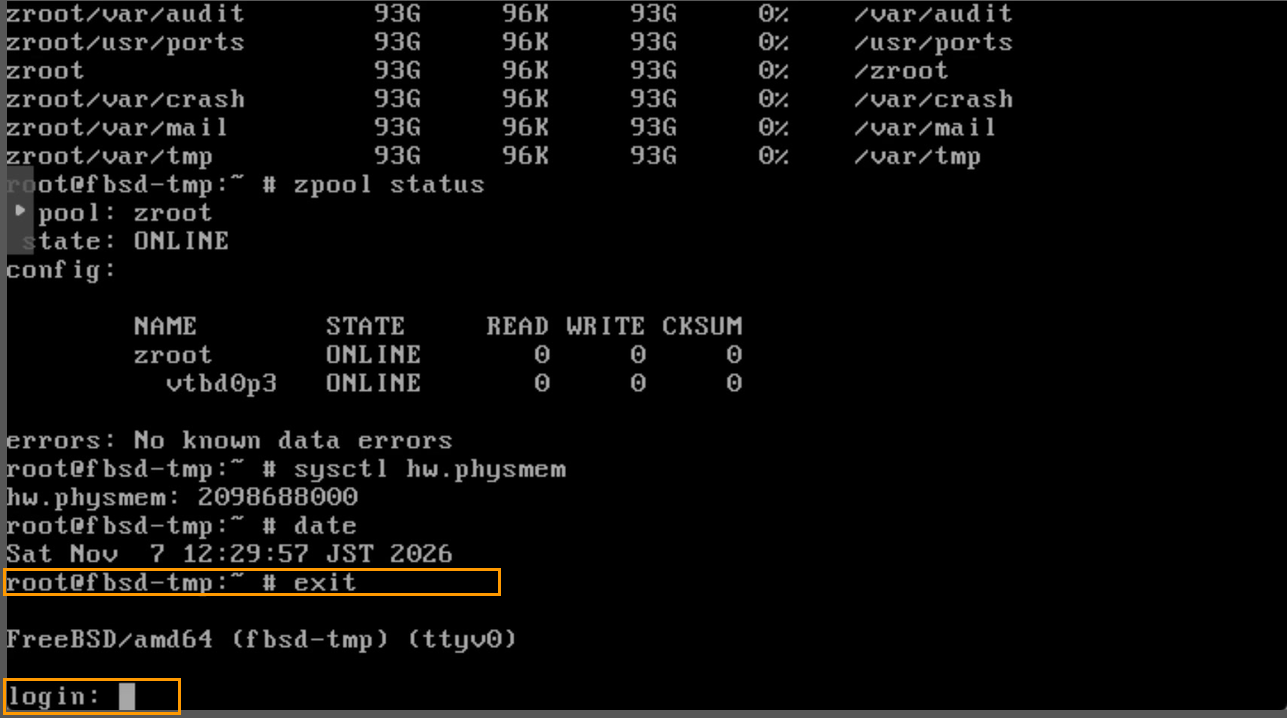
- 作業が終わったらログアウト
- root のまま離れない
再起動のコマンド
サーバーを再起動するときは、shutdown コマンドにオプションの -r を付けます。さらに now を付けると、今すぐという意味になります。本番のサーバーで実行する場合は、誰かが使っていないかを先に確かめてください。写真は、改めて root でログインしたあと、コマンドを打つところです。
root@fbsd-tmp:~ # shutdown -r now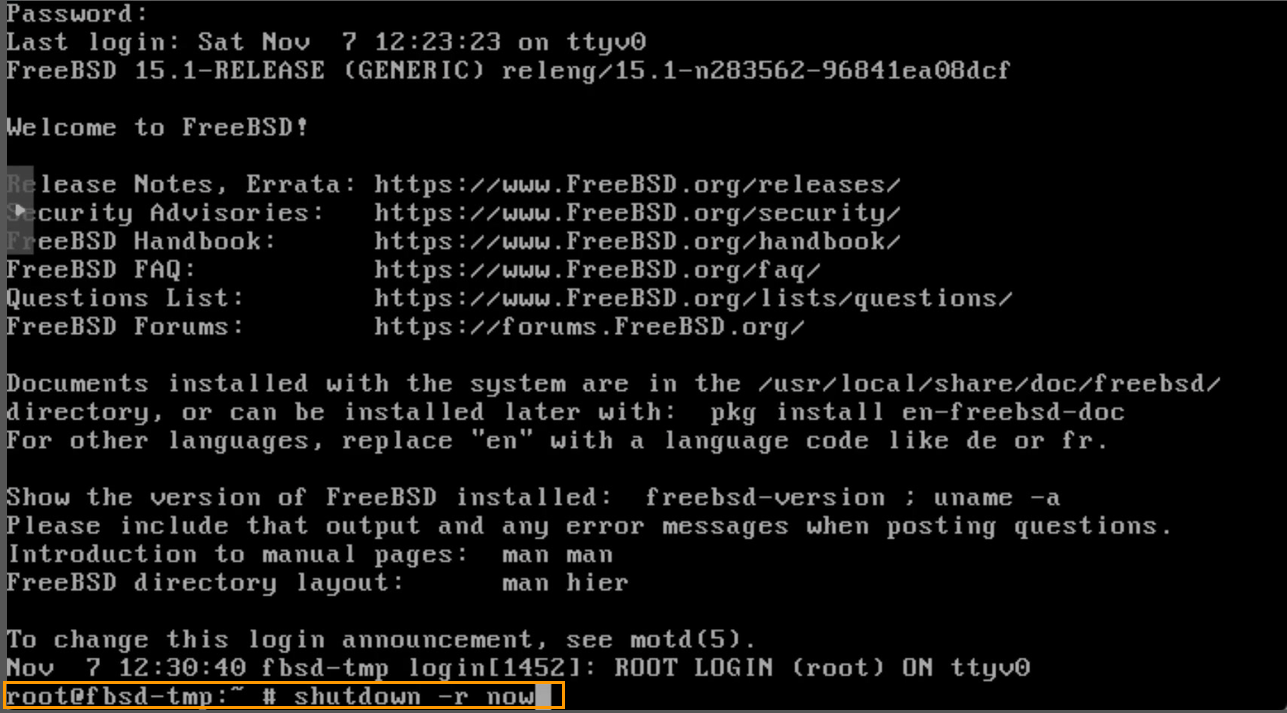
- 再起動は
shutdown -r nowは今すぐ- 本番では使っている人を確かめる
再起動が進む様子
コマンドを実行すると、サービスが順に止まり、reboot by root という記録が残って再起動します。再起動が完了したら、もう一度 root でログインします。
Shutdown NOW!
shutdown: [pid 1456]

*** FINAL System shutdown message from root@fbsd-tmp ***

System going down IMMEDIATELY

System shutdown time has arrived
Nov  7 12:31:18 fbsd-tmp shutdown[1456]: reboot by root:
Stopping sshd.
Stopping cron.
Stopping devd.
Writing entropy file: .
Writing early boot entropy file: .
.
Nov  7 12:31:19 fbsd-tmp syslogd: exiting on signal 15
Waiting (max 60 seconds) for system process `vnlru' to stop... done
Waiting (max 60 seconds) for system process `syncer' to stop...
Syncing disks, vnodes remaining... 0 0 done
All buffers synced.
Uptime: 8m37s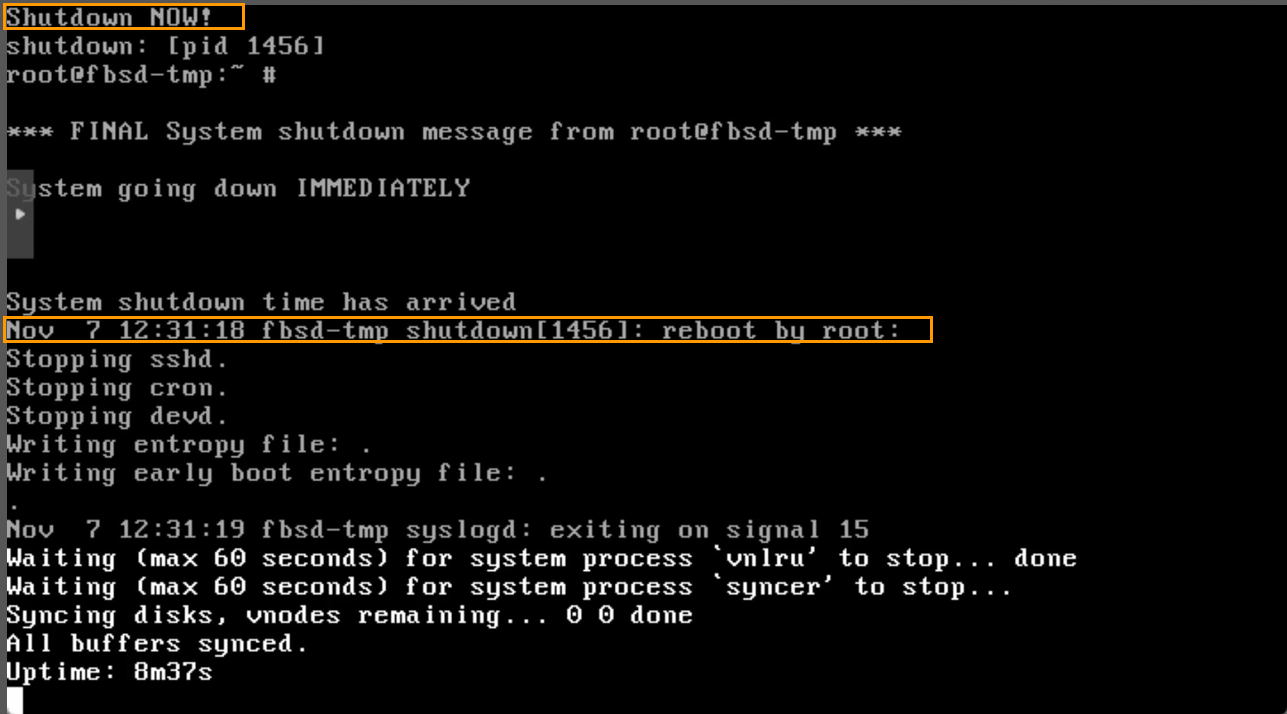
出力は、上から順に次のことを示しています。
- 「System going down IMMEDIATELY」:今すぐ止まるという通知(ログイン中の全員に送られる)
reboot by root:誰が再起動したかの記録(システムのログにも残る)Stopping sshd.・Stopping cron.・Stopping devd.:動いていたサービスが順に止まる。第2回で sshd を有効にしたので sshd が動いていたことも分かるSyncing disks … All buffers synced.:ディスクへの書き込みの待ちをすべて書き出したUptime: 8m37s:起動してから止まるまでの時間
こうして手順を踏んで止めることで、サービスが終了の処理を行い、書き込み途中のデータをディスクに書き出してから再起動できます。
- サービスが順に止まる
- 再起動の記録が残る
再起動のあとにログインする
再起動のあとは、改めて root でログインします。Last login の行に、前回のログインの日時が表示されます。
Password:
Last login: Sat Nov  7 12:30:40 on ttyv0
Nov  7 12:32:17 fbsd-tmp login[1360]: ROOT LOGIN (root) ON ttyv0
FreeBSD 15.1-RELEASE (GENERIC) releng/15.1-n283562-96841ea08dcf
(略)
root@fbsd-tmp:~ #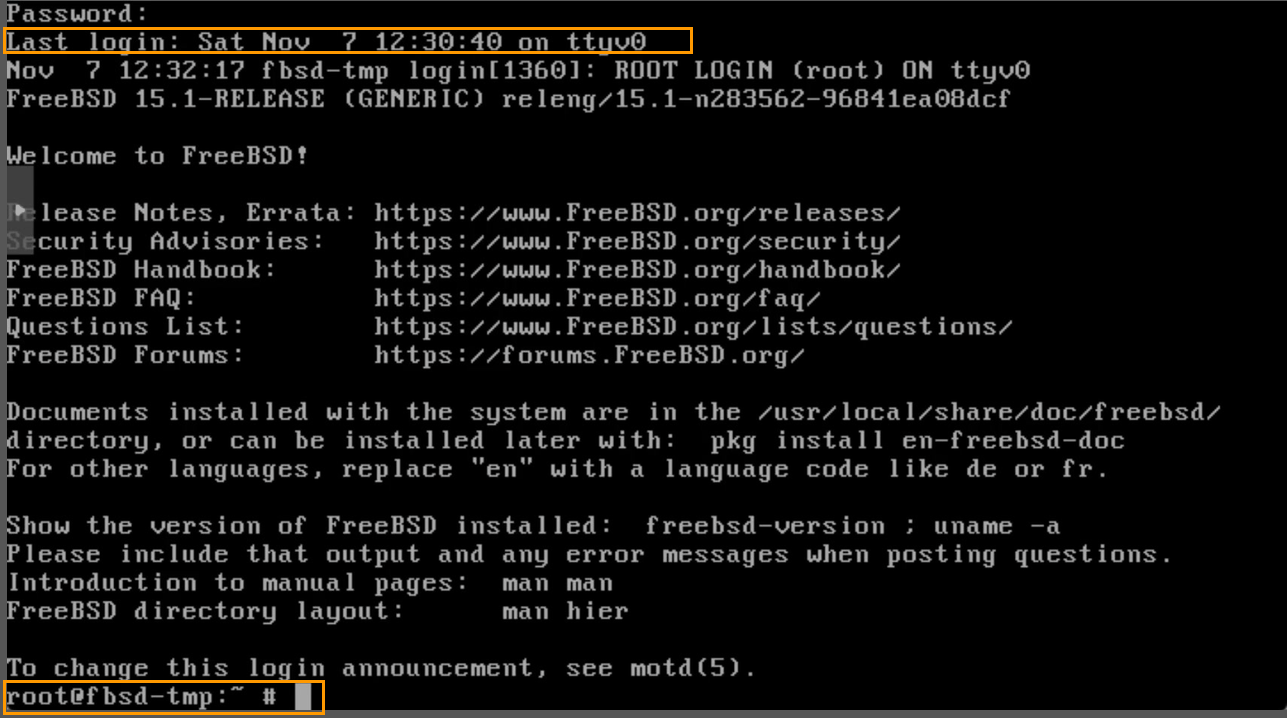
- root でログインし直す
Last loginは前回のログイン
電源を切るコマンド
電源を切るときは、shutdown のオプションに -p を付けます。-h でも止まりますが、システムが停止するだけで電源は切れません。同様に、now を付けると今すぐ実行します。shutdown コマンドを使わずに、電源を強制的に切ることはやめてください。
root@fbsd-tmp:~ # shutdown -p now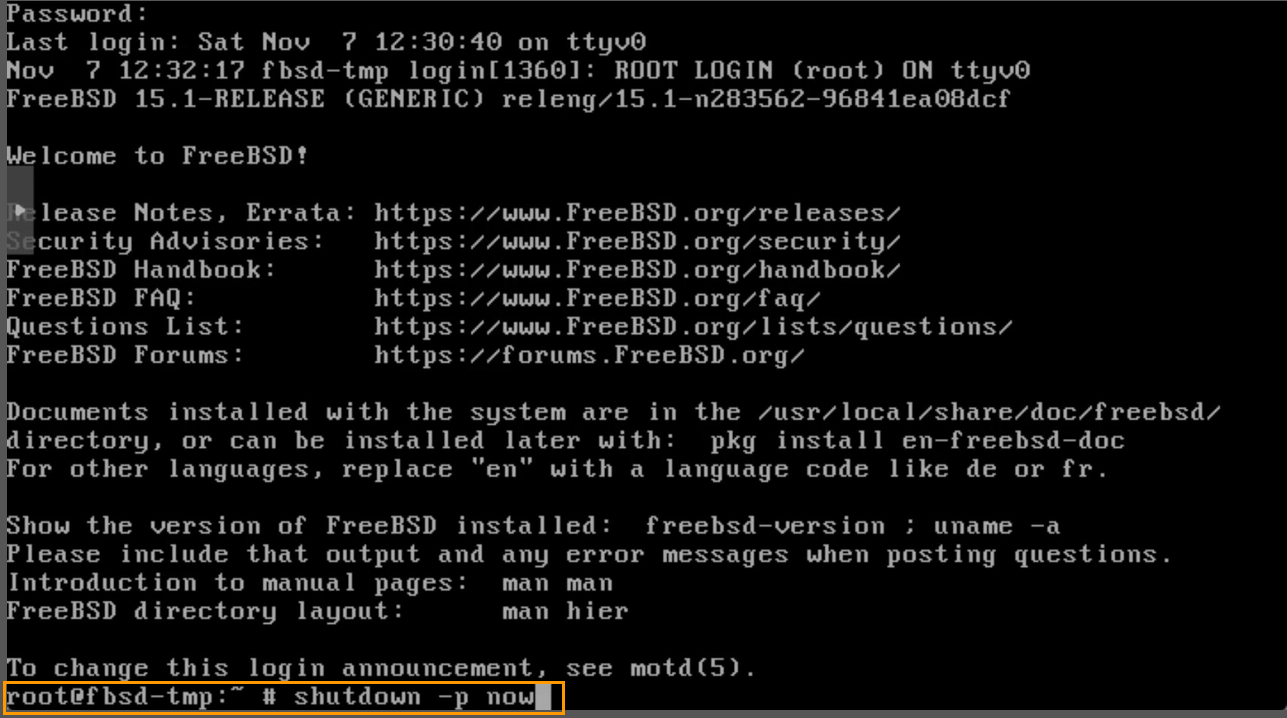
- 電源を切るのは
shutdown -p -hは止まるが電源は切れない- 強制的に電源を切らない
冒頭の2つ目の相談がこれです。電源まで落としたいなら -p、止めるだけなら -h、再起動なら -r と使い分けます。
電源が切れるまで
コマンドを実行すると、power-down by root という記録が残り、サービスが順に止まって電源が切れます。再起動のときと同じ流れで、記録の文言だけが違います。
Nov  7 12:33:01 fbsd-tmp shutdown[1379]: power-down by root:
Stopping sshd.
Stopping cron.
Stopping devd.
(略)
Syncing disks, vnodes remaining... 0 0 done
All buffers synced.
Uptime: 1m16s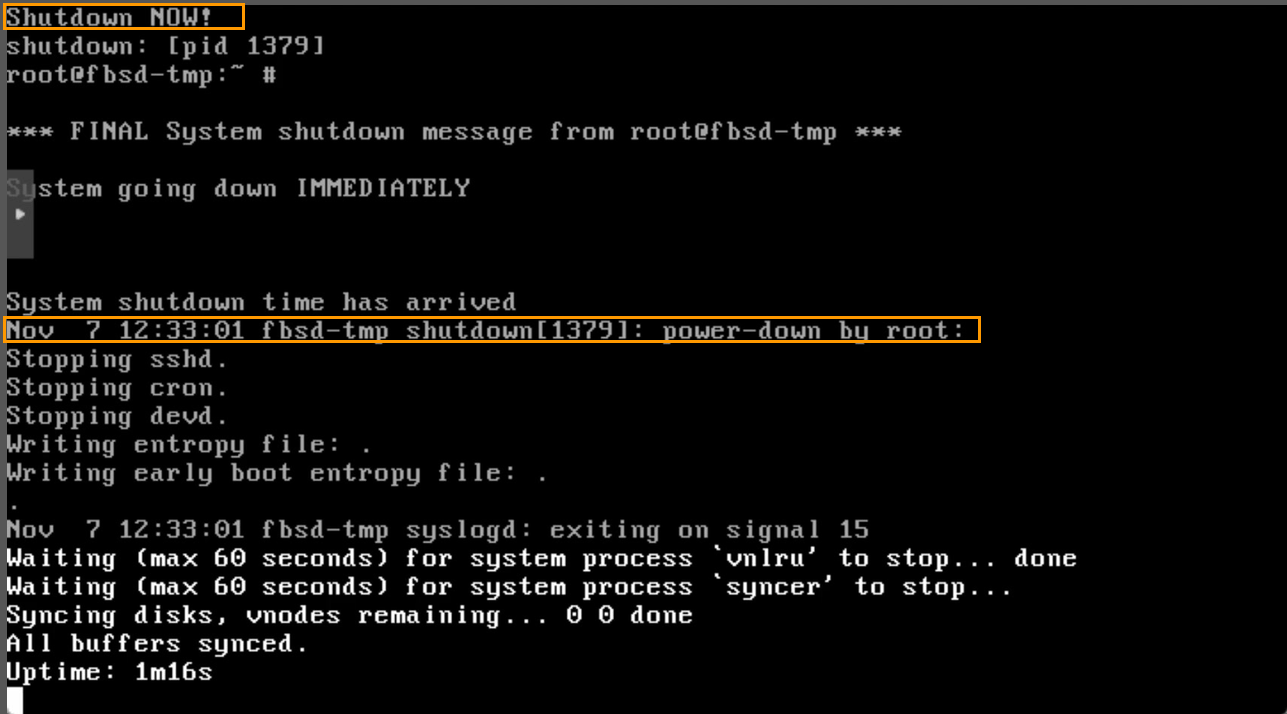
- 電源を切る記録が残る
- サービスが順に止まる
電源が切れたことを確かめる
電源が切れると、Proxmox のコンソールに「Guest not running」と表示されます。これで安全に止められました。次回は、ホスト名と IP アドレスを設定します。
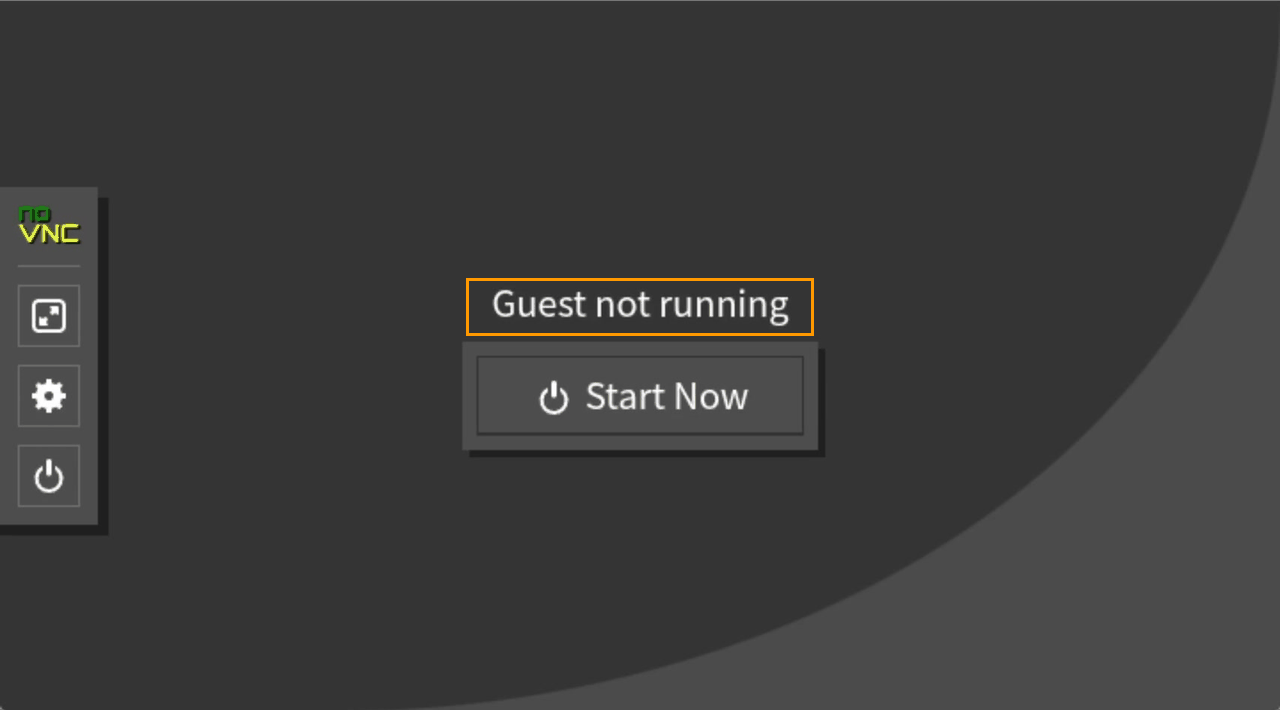
- 「Guest not running」なら止まっている
- 次は第4回(ネットワークの設定)
使ったコマンドの一覧
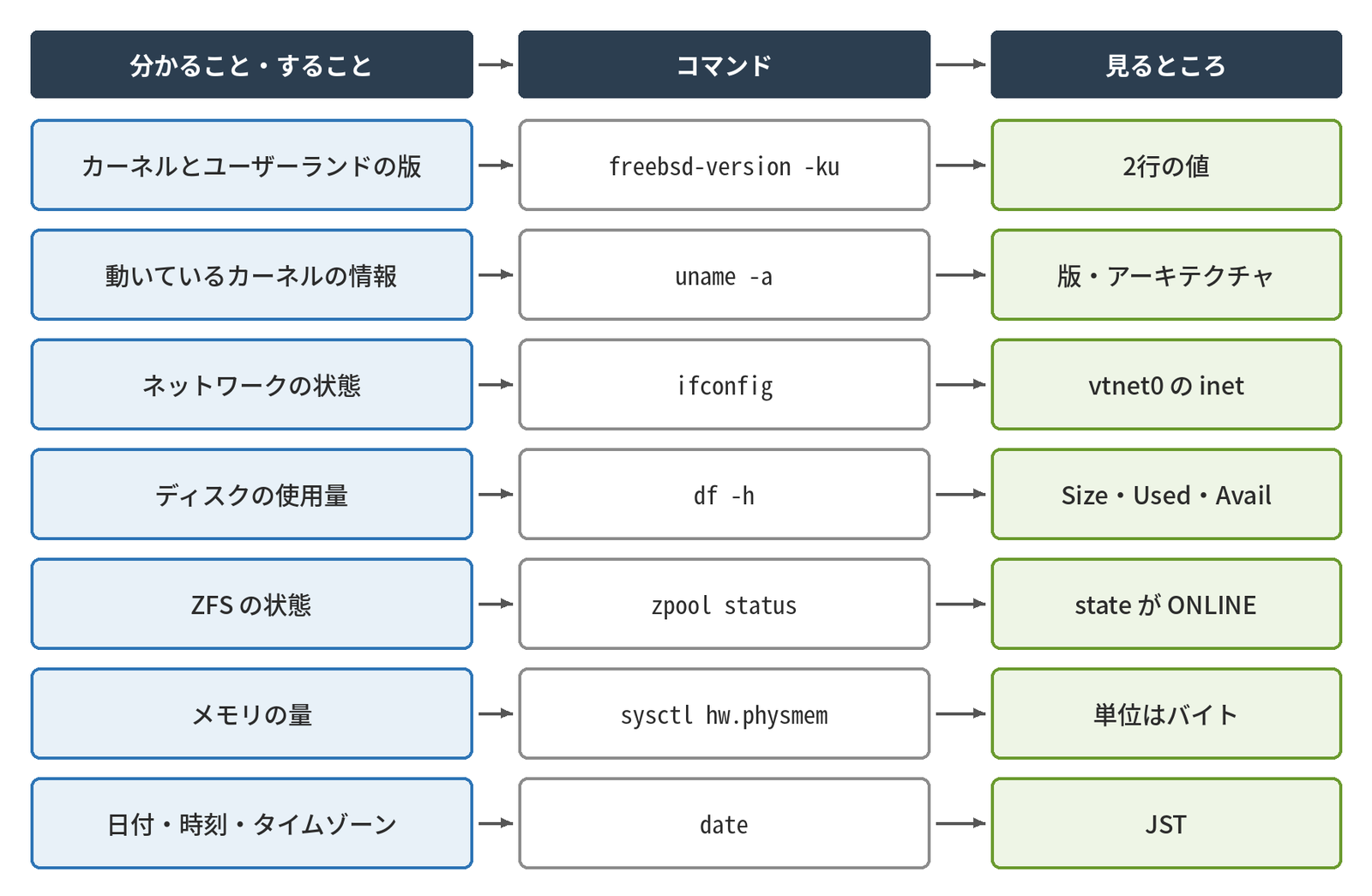
| コマンド | 分かること・すること | 見るところ |
|---|---|---|
freebsd-version -ku | カーネルとユーザーランドの版 | 2行の値 |
uname -a | 動いているカーネルの情報 | 版・アーキテクチャ |
ifconfig | ネットワークの状態 | vtnet0 の inet |
df -h | ディスクの使用量 | Size・Used・Avail |
zpool status | ZFS の状態 | state が ONLINE |
sysctl hw.physmem | メモリの量 | 単位はバイト |
date | 日付・時刻・タイムゾーン | JST |
終わり方と止め方も表にまとめます。
| 操作 | コマンド | ひとこと |
|---|---|---|
| ログアウト | exit | root のまま離れない |
| 再起動 | shutdown -r now | 使っている人を先に確かめる |
| 電源を切る | shutdown -p now | 強制的に電源を切らない |
| システムの停止 | shutdown -h now | 止まるが電源は切れない(この回では説明のみ) |
もう一歩:uname と freebsd-version の違い
ここからは手順の続きではなく、公式の文書にもとづく補足です。表は man ページの記述にもとづき、freebsd-version -kru と uname -KU は筆者があとで実行しました(uname -r は実行していません)。
freebsd-version と uname は、どちらも版を表示しますが、見ているものが違います。15.1 の man ページでは、次のように説明されています。
| コマンド | 意味 |
|---|---|
freebsd-version -k | 入っている(インストール済みの)カーネルの版とパッチレベル。新しいカーネルを入れたが、まだ再起動していないときは、新しいカーネルの版が表示される(uname とは違う点) |
freebsd-version -r | 動いているカーネルの版とパッチレベル。環境変数の影響を受けない(uname とは違う点) |
freebsd-version -u | 入っているユーザーランドの版とパッチレベル |
uname -r | 動いているカーネルのリリース。ユーザーランドの版は freebsd-version で調べるよう、man に書かれている |
uname -K・uname -U | カーネルの FreeBSD の版・ユーザー環境の FreeBSD の版(数値の形。開発版の細かい差を区別する用途。両方指定すると、順番に関わらずカーネルが先に出る) |
オプションを何も付けずに freebsd-version を実行すると、ユーザーランドの版だけが表示されます。複数のオプションを付けると、入っているカーネル、動いているカーネル、ユーザーランドの順に、1行ずつ表示されます。
root@fbsd01:~ # freebsd-version -kru
root@fbsd01:~ # uname -r
root@fbsd01:~ # uname -KU
筆者があとで freebsd-version -kru と uname -KU を試すと、次のとおりでした(2026年11月9日。ホスト名を第4回で fbsd01 に変えたあとの環境なので、プロンプトは fbsd01 です)。
root@fbsd01:~ # freebsd-version -kru
15.1-RELEASE-p5
15.1-RELEASE-p5
15.1-RELEASE-p6
root@fbsd01:~ # uname -KU
1501000 1501000
1行目が入っているカーネル、2行目が動いているカーネル、3行目がユーザーランドです。ユーザーランドだけが p6 で、カーネルは p5 のままでした。
このため、カーネルの更新を入れたあと、再起動する前は、freebsd-version -k(新しい版)と freebsd-version -r・uname -r(動いている古い版)が食い違います。第9回で OS を更新するときに、この見分け方が役に立ちます。また、man の実装メモには、freebsd-update で更新したシステムでは、カーネル自体が最新のパッチの対象でなければ、カーネルの版は更新されないので、カーネルとユーザーランドの値が違うのは異常とは限らない、という趣旨の記述があります。uname には、UNAME_ に続けてオプションの文字を付けた環境変数で、表示を上書きする仕組みがある(-a を除く)ので、環境によっては uname の値が実際と違うことがあります。「何が入っているか」は freebsd-version、「今動いているものを手早く」は uname と使い分けると安全です。
もう一歩:CPU・メモリ・ログと、ZFS の容量の見方
ここからは手順の続きではなく、公式の文書にもとづく補足です。この節のコマンドは、筆者があとで実機で実行しました(ホスト名を変えたあとの環境なので、プロンプトは fbsd01 です)。出力は、筆者の環境の抜粋です。
CPU・メモリ・起動ログ
sysctl は、カーネルの値を読み書きするコマンドです。この回で使った hw.physmem のほかに、man ページの hw.* の一覧には、hw.model(文字列)、hw.ncpu(整数)、hw.realmem(整数)などがあります。CPU の型名と数は次のように調べます。
root@fbsd01:~ # sysctl hw.model hw.ncpu hw.realmem
hw.model: QEMU Virtual CPU version 2.5+
hw.ncpu: 1
hw.realmem: 2147483648
起動時のハードウェアの認識の様子や、カーネルのメッセージは dmesg で読めます。man ページでは、dmesg はカーネルのメッセージバッファの内容を表示するコマンドで、-a を付けると syslog の記録とコンソールの出力を含むすべてのデータを表示します。/var/run/dmesg.boot には、ファイルシステムをマウントした直後に取ったバッファの写しが、通常は保存されています。
root@fbsd01:~ # dmesg | more
root@fbsd01:~ # more /var/run/dmesg.bootどちらも起動時のメッセージが表示されました。FreeBSD 15.1-RELEASE-p5 releng/15.1-… GENERIC amd64 や real memory = 2147483648 (2048 MB) などの行があります。
動いているプロセスの様子は top で見ます。top は、システムの上位のプロセスを、定期的に更新しながら表示するコマンドで、q で終了します。
root@fbsd01:~ # top筆者の環境では、メモリの行は Mem: 18M Active, 19M Inact, 108M Wired, 1809M Free、ARC: 47M Total、Swap: 2048M Total, 2048M Free などでした。q で終わります。
パーティションの構成は gpart show で見られます。gpart は、ディスクなどのパーティションを扱うコマンドで、show は指定したもの(指定しなければすべて)の現在のパーティションの情報を表示します。zpool status で見えた vtbd0p3 が、実際にどのようなパーティションかを確かめるのに使えます。
root@fbsd01:~ # gpart show vtbd0
=>       40  209715120  vtbd0  GPT  (100G)
         40       1024      1  freebsd-boot  (512K)
       1064        984         - free -  (492K)
       2048    4194304      2  freebsd-swap  (2.0G)
    4196352  205516800      3  freebsd-zfs  (98G)
  209713152       2008         - free -  (1004K)
zpool status の vtbd0p3 は、3 番目の freebsd-zfs(98G)のパーティションです。2 番目は 2.0G のスワップでした。
ZFS の容量は df より zfs list
ZFS では、プールの中の複数のファイルシステムが同じプールの空きを分け合います。Handbook の ZFS の章にも、「プールの中のすべてのファイルシステムは、同じ空き容量を持つ」「df の出力は、各ファイルシステムが必要な分を使い、すべて同じプールから取っていることを示す」という趣旨の説明があります。この回の df -h で、どの行も Avail が 93G なのは、そのためです。df の Avail の値を足し算しても、全体の空きにはなりません。
ZFS のファイルシステムごとの使用量を見るときは、zfs list を使います。man ページでは、指定したデータセットの情報を表の形で表示するコマンドとされ、例では NAME・USED・AVAIL・REFER・MOUNTPOINT の列が出ます。
root@fbsd01:~ # zfs list筆者の環境では、zroot・zroot/ROOT・zroot/ROOT/default、freebsd-update が作ったブート環境(zroot/ROOT/15.1-RELEASE_2026-11-07_151028)、zroot/home とユーザーごとのデータセット、zroot/tmp、zroot/usr/ports、zroot/usr/src、zroot/var/audit・crash・log・mail・tmp が並びました。
もう一歩:shutdown の使い方と、reboot・halt との関係
ここからは手順の続きではなく、公式の文書にもとづく補足です。この節のコマンドは、筆者の環境では実行していません(15.1 の man ページにある使い方です)。
オプションと時刻の指定
shutdown は、ログインしている利用者に知らせながら、手順を踏んで止めるコマンドです。使えるのは root か、operator グループのメンバーです。主なオプションは次のとおりです。
| オプション | 動き |
|---|---|
-r | 指定の時刻に再起動する |
-h | 指定の時刻に停止する |
-p | 指定の時刻に停止して電源を切る(ハードウェアが対応していなければ、停止だけ) |
-k | 実際には止めず、マルチユーザーのまま、root 以外のログインだけを禁止する(利用者を追い出す) |
-q | 警告のメッセージをログイン中の利用者へ送らない(静かに止める) |
-o | -c・-h・-p・-r のいずれかと一緒に使うと、init への信号ではなく、halt か reboot を実行する |
時刻には、now(今すぐ)のほか、+30(30分後。単位を付けて +30s・+2h なども可)、2330(その日の23時30分。hh:mm も可)、日付を含む形(DDhhmm・MMDDhhmm・YYMMDDhhmm)が使えます。時刻だけを指定して、その時刻が今日すでに過ぎているときは、明日のその時刻とみなされます。末尾に文字列を書くと、ログイン中の全員に送る警告のメッセージになります。man ページの例は次のとおりです。
root@fbsd-tmp:~ # shutdown -r +30 "System will reboot"
root@fbsd-tmp:~ # shutdown -h 2330
root@fbsd-tmp:~ # shutdown -p 06151000
1つ目は30分後に再起動し、メッセージを全員に表示します。2つ目は23時30分に停止します。3つ目は6月15日10時に電源を切ります。
予告の動き・取り消し・オプションなし
時刻を指定した場合、止まる10時間前から、間隔を短くしながら、全員の端末に警告が出ます。止まる5分前(5分以内なら、実行した直後)に、/var/run/nologin が作られて新しいログインが断られ、そのファイルの中身が表示されます。このファイルは、止まる直前に消えます。予約した shutdown を取り消すには、shutdown のプロセスを終了させます(SIGTERM で足りる)。止める時刻の記録は、システムのログに書かれます。
オプションを何も付けずに実行すると、指定の時刻にシングルユーザーモードに入ります。「止める」つもりで shutdown now とだけ打つと、再起動も電源断もされないので、必ず -r・-h・-p のどれかを付けます。poweroff は、shutdown -p now と同じ動きだと、man ページに書かれています。
reboot・halt との関係
halt と reboot は、ファイルシステムのキャッシュをディスクへ書き出し、すべてのプロセスに SIGTERM(そのあと SIGKILL)を送って、それぞれ停止・再起動するコマンドです。実行した記録も残ります。man ページには、「ふつうは、システムを停止・再起動するときは shutdown を使う」という趣旨の記述があります。shutdown は、利用者への通知・時刻の予約・ログインの停止と、止める操作を1つにまとめたものなので、この連載では shutdown を使います。reboot -f のように、次のカーネルの有無や /var/run/noshutdown の確認を省いて強制的に再起動する指定もありますが、通常は使いません。
参考資料
すべて2026年11月7日に確認しました。
まとめ
- OS の版は
freebsd-version(-kが入っているカーネル、-uがユーザーランド)、IP アドレスはifconfigのinetの行で確かめる unameは動いているカーネルの情報。更新の途中ではfreebsd-versionと値が食い違うことがある- ディスクは
df -h、ZFS はzpool statusでstateがONLINEかを見る。ZFS のファイルシステムは同じプールの空きを分け合うので、Availは同じ値になる - メモリは
sysctl hw.physmem(バイト)、日付とタイムゾーンはdate(JST)で確かめる - root でログインしたまま離れない。作業が終わったら
exit - 止めるときは
shutdownを使い、強制的に電源を切らない。再起動は-r、電源断は-p(-hは停止だけで電源は切れない) - 本番では、使っている人がいないかを先に確かめる
次回は、ホスト名の変更と、IP アドレスを DHCP から固定にする手順を扱います。
連載「FreeBSD サーバー構築入門」
全回の目次と、読む順番・目的別の読み方は、FreeBSD サーバー構築入門の入口のページにまとめています。
- インストール 前編(版とイメージ・本体の入れ方・ネットワーク)
- インストール 後編(ディスクから最初のログインまで)
- 基本操作と状態の確認(この記事)
- ネットワークの設定
- アカウントの管理
- 管理者権限(su と sudo)
- リモート接続(SSH)
- SSH の公開鍵認証
- OS の更新(freebsd-update と pkg)
- サービスとログの確認
- ネットワークの移動と複製の準備(VLAN・名前とアドレスの変更)
- Proxmox での仮想マシンの複製(4 OS で共通)
- 複製したサーバーの初期化(hostid・machine-id・SSH のホスト鍵)
- Web サーバー nginx の導入と公開
- ファイアウォール pf で通信を絞る
- nginx のサイトを作る(設定ファイルとページ)
- nginx のログとトラブルの確かめ方
コメント