「DHCP で入った IP アドレスのままだと、再起動のたびに変わりそうで不安です。FreeBSD で固定のアドレスにするには、どこをどう書き換えるのですか」
「sysrc でホスト名を変えたのに、プロンプトが変わりません。設定が反映されていないのでしょうか」
第3回(基本操作と状態の確認)で、版・IP アドレス・ディスクなどの状態を読めるようになりました。今のアドレスは、インストーラーで選んだ Auto(DHCP)で受け取ったものです。サーバーは接続先のアドレスが変わると困るので、第4回では、ホスト名を変更し、IP アドレスを DHCP から固定に変更します。
FreeBSD では、起動時の設定を /etc/rc.conf に書き、sysrc コマンドで安全に編集します。この回の大事なところは、設定を書いただけでは「次の起動から」の設定で、今の状態にも反映する操作が別に要ることです。冒頭の2つ目の相談は、この仕組みに関わっています。
この回でやること
ホスト名を変更し、IP アドレスを DHCP から固定に変更します。設定を変更すると通信が切れることがあるので、この作業はコンソールで行います。
- 変更前を確かめる:IP アドレス、ゲートウェイ、DNS サーバー
- 空きを確かめる:
pingで使っていないことを確かめる - 設定する:ホスト名、IP アドレス、ゲートウェイ、サービスの再起動
- 確かめる:IP アドレス、ゲートウェイ、名前解決、疎通
- 再起動して確かめる:ホスト名、IP アドレス、ゲートウェイ
この記事の環境は次のとおりです。
| 項目 | 筆者の環境 |
|---|---|
| OS | FreeBSD 15.1-RELEASE(amd64) |
| 環境 | Proxmox の上の仮想マシン |
| NIC | vtnet0 |
| 始める状態 | 第3回が終わった状態(DHCP で 192.168.250.152 を受け取っている) |
ホスト名やアドレスは筆者の環境の値なので、自分の環境に読み替えてください(ホスト名のドメインの部分は、自分のドメインに置き換えます)。NIC の名前(vtnet0)、アドレス、ゲートウェイ、DNS サーバーは自分の環境の値に替えます。NIC が em0 なら ifconfig_em0 です(第1回「デバイス名の読み替え」)。ifconfig の写真では、MAC アドレスの行を黒く隠しています。
なぜ固定にするのか
IP アドレスの決め方には、DHCP と固定があります。
| 方法 | 特徴 | 使う場面 |
|---|---|---|
| DHCP | 設定が楽だが、IP アドレスが変わることがある | クラウドの仮想マシン(EC2 など)では DHCP が一般的 |
| 固定 | IP アドレスが変わらない | 接続先が変わると困るサーバー |
DHCP は設定が楽ですが、IP アドレスが変わることがあります。サーバーは接続先が変わると困るので、固定の IP アドレスにすることが多いです。ただし、クラウドの仮想マシン(EC2 など)では、固定の IP アドレスではなく DHCP によるアドレスの設定が一般的です。今回のようなサーバーでは固定にすることが多いですが、環境によって違うので注意してください。
固定にする方法は、サーバー側で固定の値を書く方法のほかに、DHCP サーバー側で特定の機器に同じアドレスを配る「予約」という方法もあります。後者は連載「DHCP入門」第6回「予約と固定アドレス」で扱っています。
今回の値
| 項目 | 変更前 | 変更後 |
|---|---|---|
| ホスト名 | fbsd-tmp | fbsd01.lab.seichan.org |
| IP アドレス | 192.168.250.152(DHCP) | 192.168.250.11(固定) |
| サブネットマスク | 255.255.255.0 | 255.255.255.0 |
| デフォルトゲートウェイ | 192.168.250.254(DHCP) | 192.168.250.254(固定) |
| DNS サーバー | 192.168.250.2・192.168.250.1 | 変更なし |
DHCP が配る範囲は 100 番以降なので、11 番は重なりません。
変更前を確かめる
今の IP アドレス、ゲートウェイ、DNS サーバーを控えます。DHCP から固定に変更すると、これらは自動で入らなくなるためです。設定を変える前に、今の値を控えるのが基本です。
今の IP アドレスを確かめる
まず、今の状態を確かめます。vtnet0 の IP アドレスは、DHCP で配られた100番台のアドレス 192.168.250.152 です。設定の値は sysrc コマンドで確かめられます。結果は DHCP と表示されました。
root@fbsd-tmp:~ # ifconfig vtnet0
vtnet0: flags=1008843<UP,BROADCAST,RUNNING,SIMPLEX,MULTICAST,LOWER_UP> metric 0 mtu 1500
(略。MAC アドレスなどの行は伏せています)
        inet 192.168.250.152 netmask 0xffffff00 broadcast 192.168.250.255
(伏せています)
        media: Ethernet autoselect (10Gbase-T <full-duplex>)
        status: active
        nd6 options=23<PERFORMNUD,ACCEPT_RTADV,AUTO_LINKLOCAL>
root@fbsd-tmp:~ # sysrc ifconfig_vtnet0
ifconfig_vtnet0: DHCP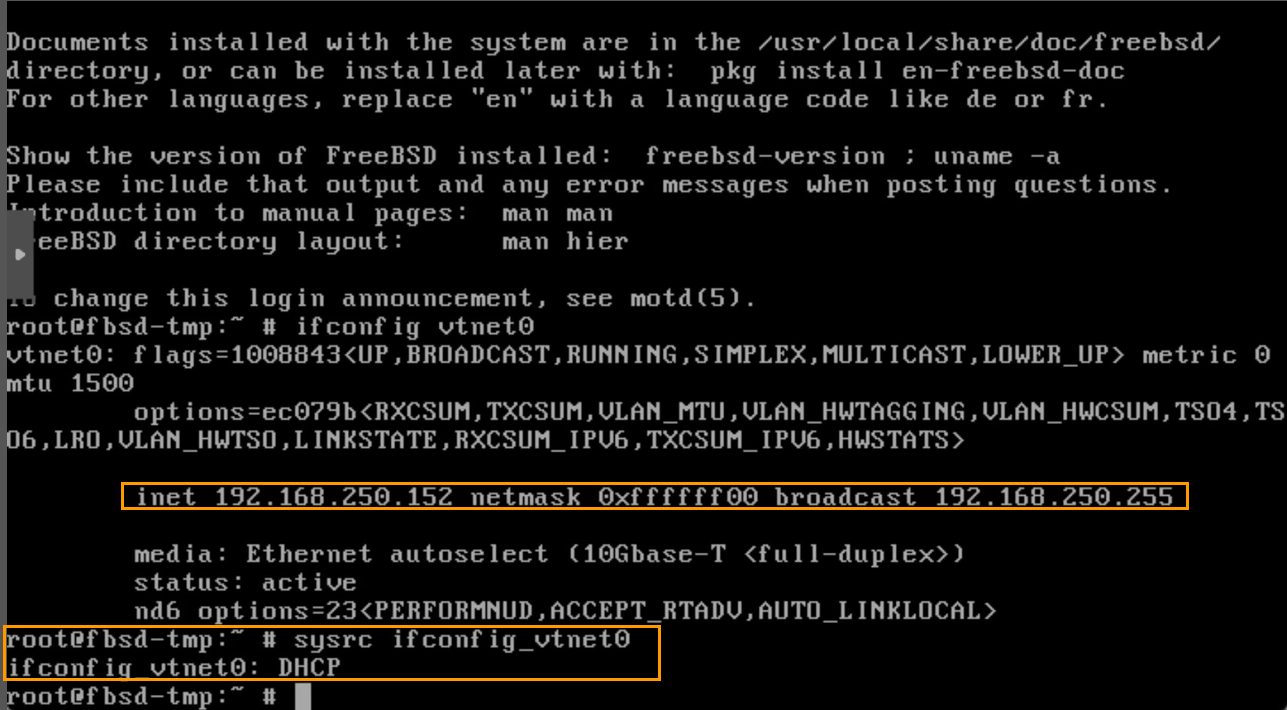
- 今は DHCP のアドレス
- 設定の値は
sysrcで確かめる
ゲートウェイを控える
続いて、ゲートウェイと DNS サーバーの値を控えます。DHCP から固定に変更すると、これらは自動で入らなくなるためです。netstat -rn で経路の表を出し、default の行にある 192.168.250.254 がゲートウェイのアドレスです。
root@fbsd-tmp:~ # netstat -rn | head
Routing tables

Internet:
Destination        Gateway            Flags         Netif Expire
default            192.168.250.254    UGS          vtnet0
127.0.0.1          link#2             UH              lo0
192.168.250.0/24   link#1             U            vtnet0
192.168.250.152    link#2             UHS             lo0

Internet6: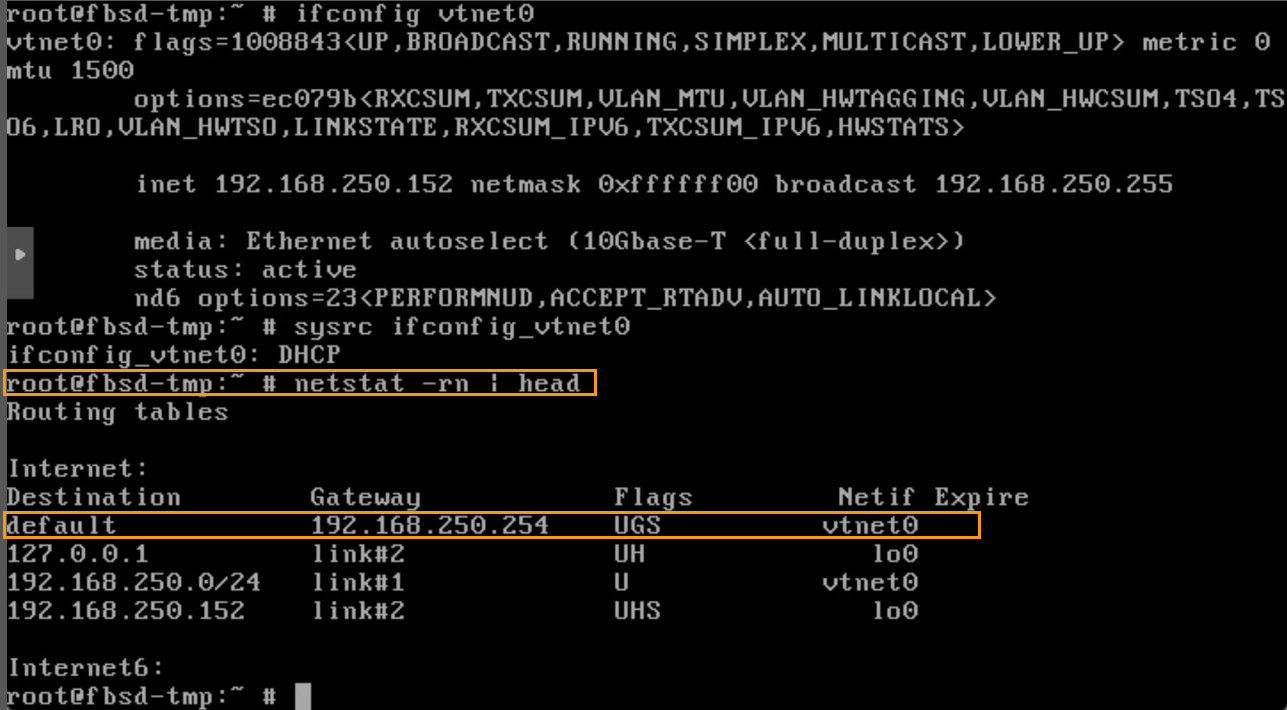
- 固定にすると自動で入らなくなる
defaultの行がゲートウェイ
Flags の U は経路が使える、G はゲートウェイ経由、S は手で追加された(静的)経路、H はホストの経路という意味です(netstat の man ページより)。連載「TCP/IP入門」第7回「デフォルトゲートウェイと宛先の判定」で、デフォルトゲートウェイの考え方を扱っています。
DNS サーバーを控える
続いて、DNS サーバーの設定を確かめます。/etc/resolv.conf の nameserver の行が DNS サーバーの設定です。筆者の環境では2つ入っています。
root@fbsd-tmp:~ # cat /etc/resolv.conf
# Generated by resolvconf
search lab.seichan.org
nameserver 192.168.250.2
nameserver 192.168.250.1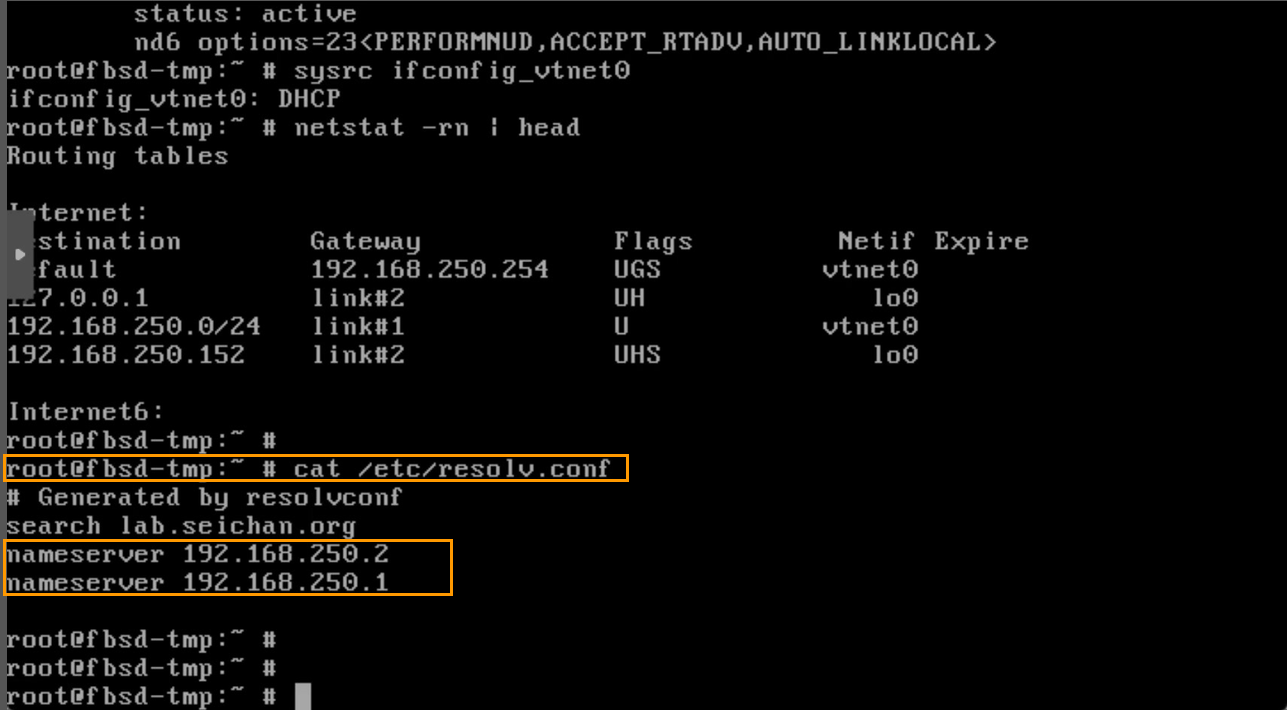
nameserverの行が DNS サーバー
1行目の「Generated by resolvconf」は、このファイルが resolvconf の仕組みで作られたことを示します。DHCP で受け取った値が書かれたもので、この扱いは「もう一歩:ifconfig_ の書式と DHCP・resolv.conf」で補足します。
空きを確かめる
使うアドレスを、誰も使っていないことを確かめます。
ping で空きを確かめる
今回使うアドレスは 192.168.250.11 です。ネットワークの中で同じアドレスを使うと、通信ができなくなります。DHCP が配る範囲とは重なりませんが、他で使っている可能性もあるので、念のためこのサーバーや手元の PC などから ping を実行して確かめます。応答がないので、空いていることが分かりました。止めるときは Ctrl+C を押します。出力と写真の Host is down の行は一部です(統計は 9 パケット)。
root@fbsd-tmp:~ # ping 192.168.250.11
PING 192.168.250.11 (192.168.250.11): 56 data bytes
ping: sendto: Host is down
ping: sendto: Host is down
ping: sendto: Host is down
ping: sendto: Host is down
^C
--- 192.168.250.11 ping statistics ---
9 packets transmitted, 0 packets received, 100.0% packet loss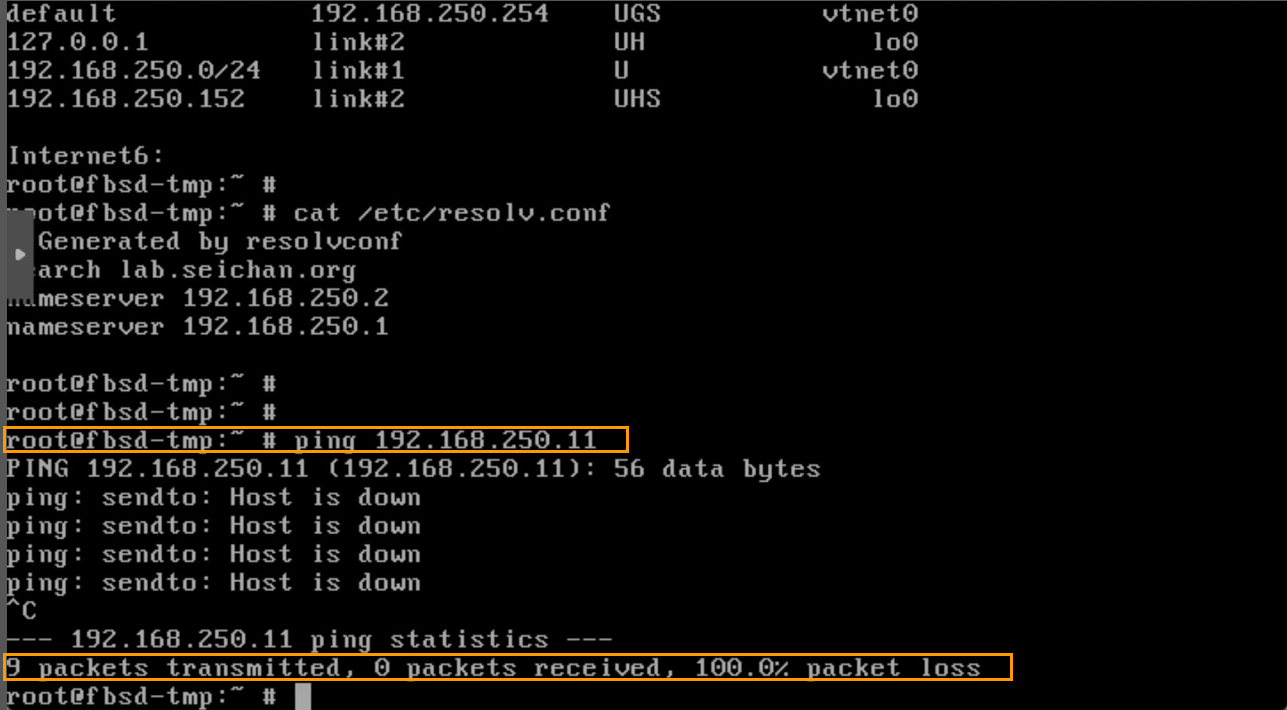
- 同じアドレスは通信できなくなる
- DHCP の範囲と重ねない
pingで応答がないことを確かめる
筆者の画面では、応答が無いとき ping: sendto: Host is down と表示され、最後に 0 packets received, 100.0% packet loss と出ました。ただし、応答が無いことは「空いている」ことの目安で、確実な証明ではありません(「もう一歩:空きの確かめ方と、詰まったとき」)。
設定する
ホスト名、IP アドレス、ゲートウェイを設定して反映します。ここで、FreeBSD の設定には2段構えがあります。
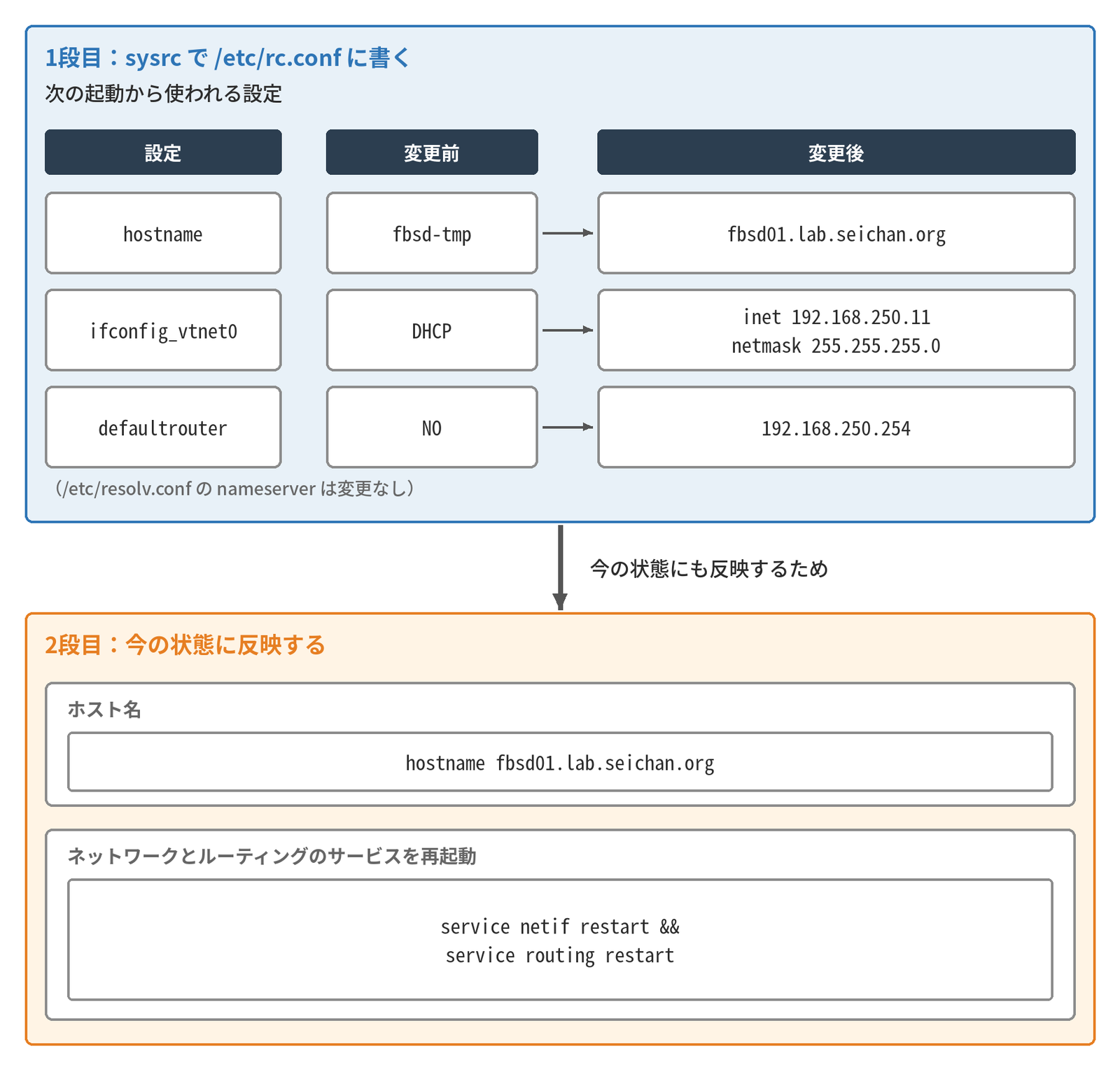
1段目は、sysrc で /etc/rc.conf に書く操作で、次の起動から使われる設定です。2段目は、今の状態に反映する操作で、ホスト名には hostname コマンド、ネットワークとルーティングにはサービスの再起動を使います。この2段を分けて理解しておくと、冒頭の2つ目の相談の答えが分かります。
設定ファイルを見る
FreeBSD の起動時の設定は /etc/rc.conf に書かれています。今はホスト名が fbsd-tmp、vtnet0 が DHCP になっています。このファイルを直接編集してもいいのですが、sysrc コマンドを使うと、安全に編集できます。
root@fbsd-tmp:~ # cat /etc/rc.conf
hostname="fbsd-tmp"
keymap="jp.kbd"
ifconfig_vtnet0="DHCP"
ifconfig_vtnet0_ipv6="inet6 accept_rtadv"
sshd_enable="YES"
moused_nondefault_enable="NO"
# Set dumpdev to "AUTO" to enable crash dumps, "NO" to disable
dumpdev="AUTO"
zfs_enable="YES"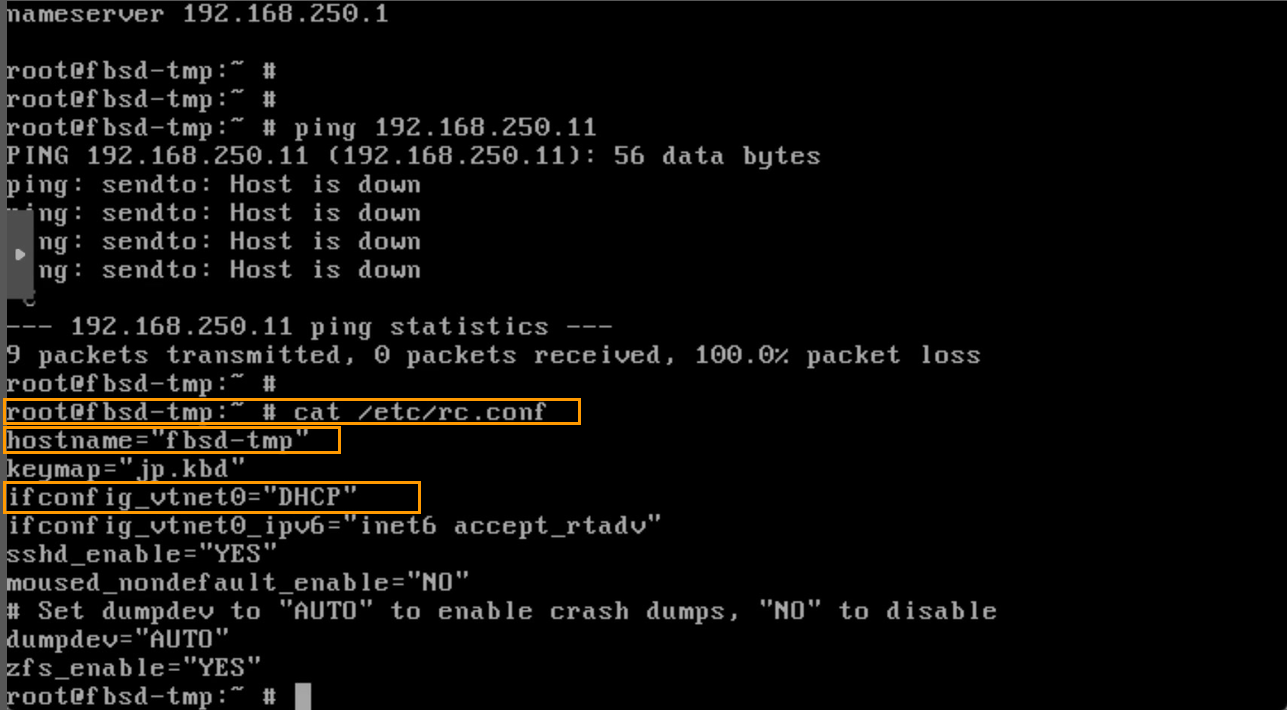
- 起動時の設定は
/etc/rc.conf sysrcで安全に編集できる
第1・2回のインストーラーで選んだ内容(ホスト名、キーボード、DHCP、sshd、dumpdev)が、ここに書かれています。ifconfig_vtnet0_ipv6="inet6 accept_rtadv" は IPv6 の設定で、この回では変えません(「もう一歩」で補足します)。
ホスト名を変更する
まず、ホスト名を fbsd01(ドメインは lab.seichan.org)に変更します。sysrc コマンドを実行すると、変更前の値と変更後の値が表示されます。
root@fbsd-tmp:~ # sysrc hostname="fbsd01.lab.seichan.org"
hostname: fbsd-tmp -> fbsd01.lab.seichan.org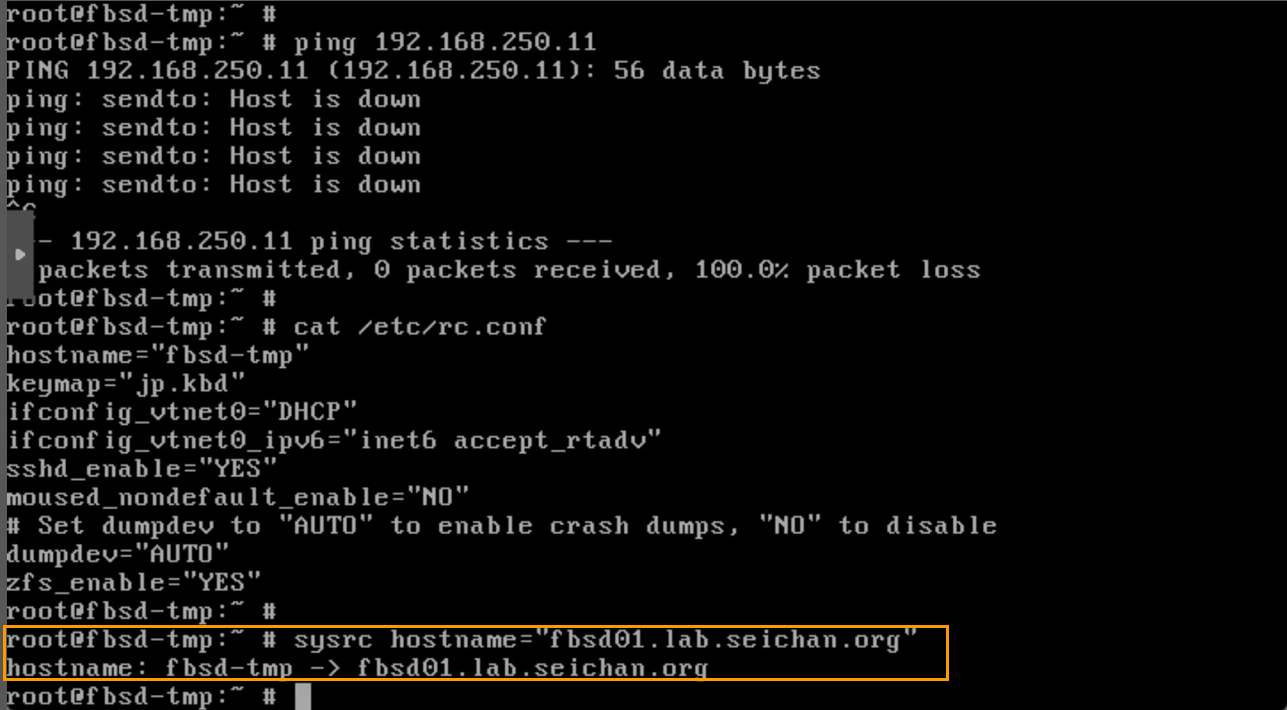
sysrcで変更する- 変更前と変更後が表示される
ホスト名を今の状態にも反映する
sysrc で変更した値は、次の起動から使われる設定です。今の状態にも反映するため、hostname コマンドでホスト名を指定します。プロンプトも root@fbsd01 に変わり、設定が反映されたことを確認できました。
root@fbsd-tmp:~ # hostname
fbsd-tmp
root@fbsd-tmp:~ # hostname fbsd01.lab.seichan.org
root@fbsd01:~ # hostname
fbsd01.lab.seichan.org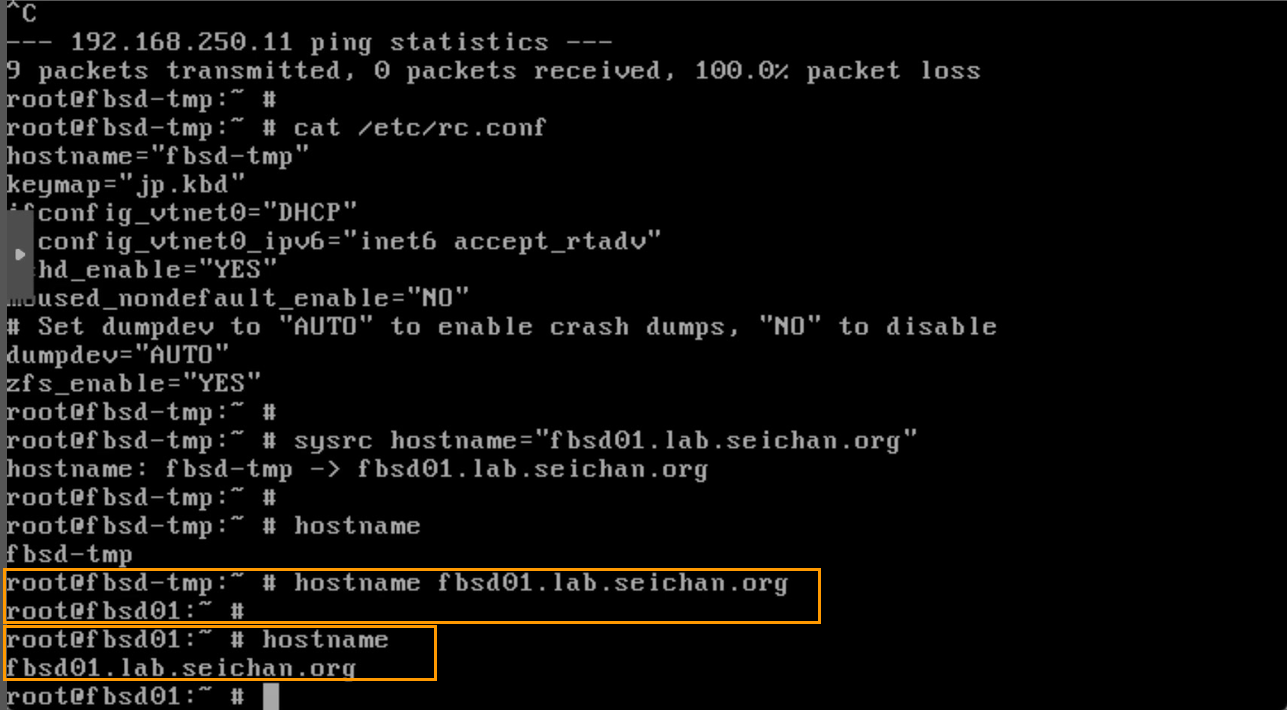
sysrcは次の起動からの設定hostnameで今の状態に反映する
引数なしの hostname は完全なホスト名(fbsd01.lab.seichan.org)を表示し、プロンプトにはその最初のピリオドの手前(fbsd01)が表示されています。冒頭の2つ目の相談は、sysrc だけで止めると、この hostname の操作が抜けるために起きます。
IP アドレスを固定にする
次に、vtnet0 の IP アドレスを固定にします。inet のあとにアドレス、netmask のあとにサブネットマスクを指定します。値が DHCP から固定のアドレスに変わりました。
root@fbsd01:~ # sysrc ifconfig_vtnet0="inet 192.168.250.11 netmask 255.255.255.0"
ifconfig_vtnet0: DHCP -> inet 192.168.250.11 netmask 255.255.255.0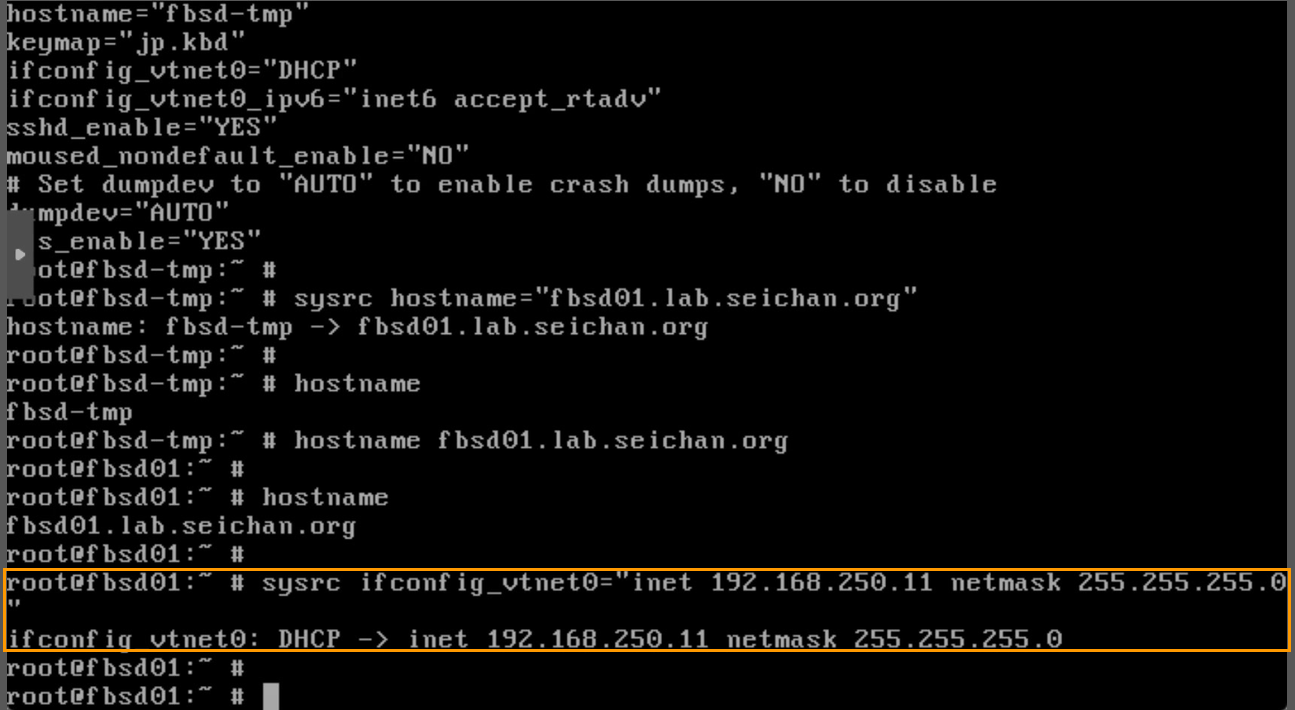
ifconfig_vtnet0を変更する- DHCP から固定に変わった
ゲートウェイを設定する
続いて、ゲートウェイを設定します。defaultrouter の値が、NO から指定した IP アドレスに変わりました。
root@fbsd01:~ # sysrc defaultrouter="192.168.250.254"
defaultrouter: NO -> 192.168.250.254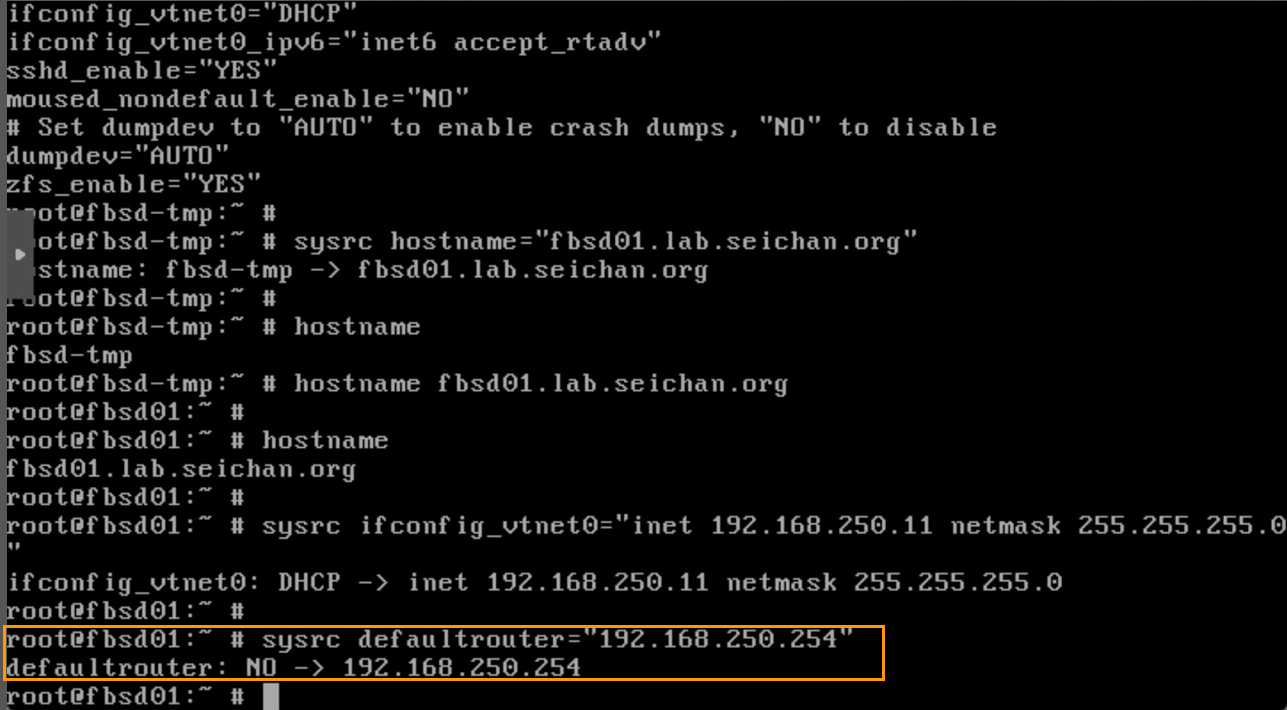
defaultrouterがゲートウェイNOから指定した値に変わった
DNS サーバーの設定を確かめる
DNS サーバーの設定は、先ほど確かめたとおり /etc/resolv.conf に書かれています。設定内容を確かめます。筆者の環境では、DHCP で入った値をそのまま使います。
root@fbsd01:~ # cat /etc/resolv.conf
# Generated by resolvconf
search lab.seichan.org
nameserver 192.168.250.2
nameserver 192.168.250.1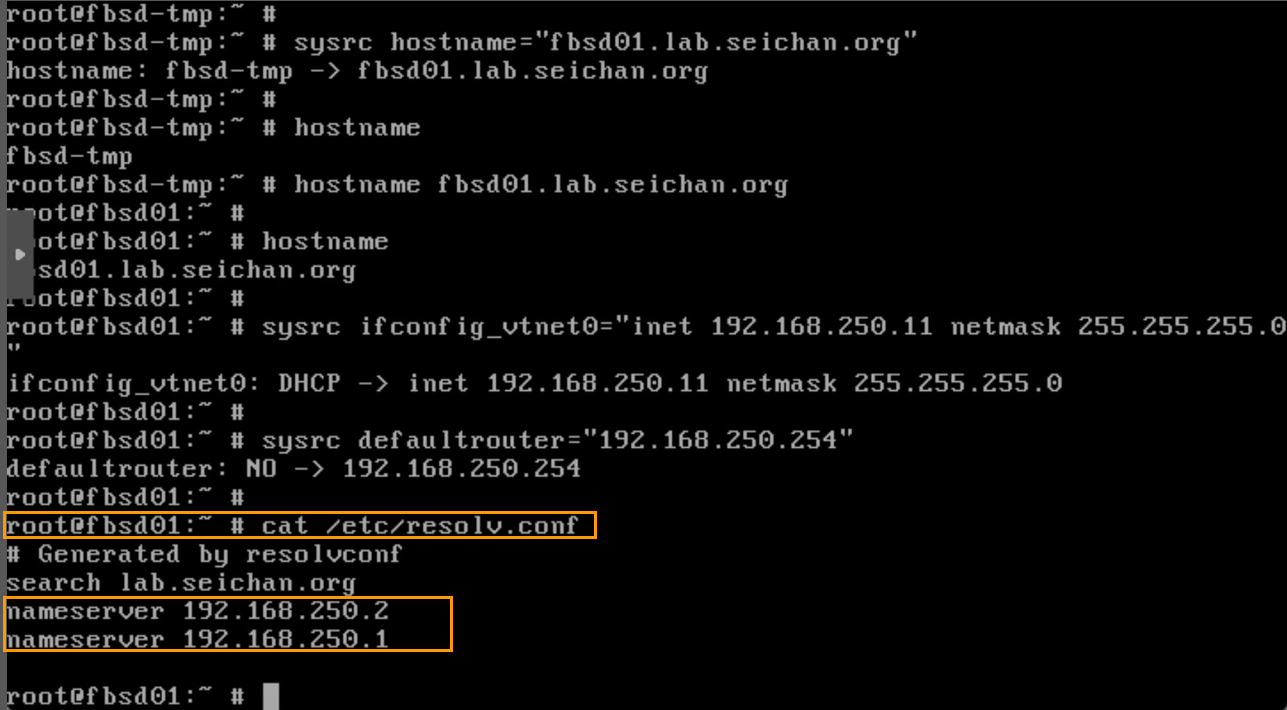
- DNS は
/etc/resolv.conf - 入っている値を確かめる
設定を反映する
設定を反映するため、ネットワークとルーティングのサービスを再起動します。コマンドを実行すると、DHCP クライアント(dhclient)が、受け取っていたアドレスの削除を記録して終了します。ログの記録は、起動のときの名前(fbsd-tmp)のままです。
root@fbsd01:~ # service netif restart && service routing restart
Nov  7 13:30:03 fbsd-tmp dhclient[776]: My address (192.168.250.152) was deleted
dhclient exiting
Stopping Network: lo0 vtnet0.
(略)
Nov  7 13:30:03 fbsd-tmp dhclient[776]: connection closed
Nov  7 13:30:03 fbsd-tmp dhclient[776]: exiting.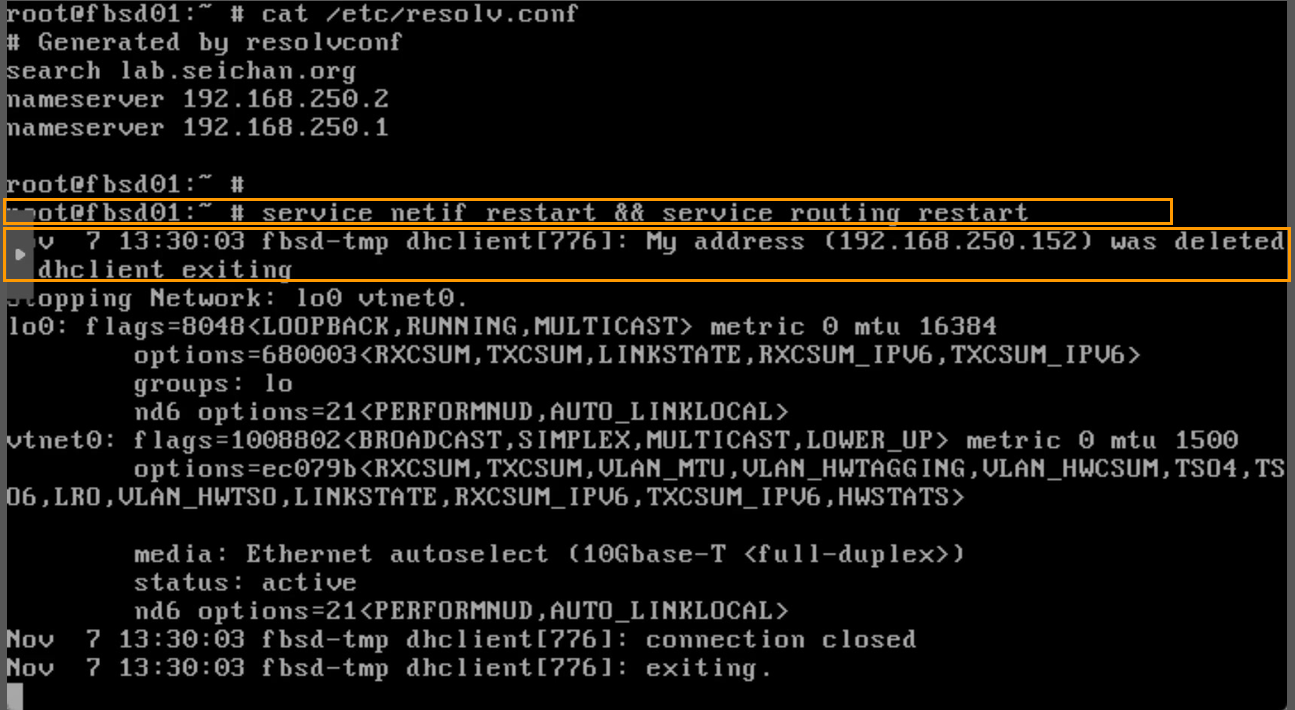
netifとroutingを再起動する- DHCP のアドレスが削除される
service netif restart がネットワークインターフェースの設定をやり直し、service routing restart が経路(デフォルトゲートウェイなど)の設定をやり直します。この形は、Handbook のネットワークの章の固定の IPv4 アドレスの手順にも書かれています。&& は、前のコマンドが成功したときだけ次を実行するという意味です。この操作で通信が一瞬切れるので、SSH ではなくコンソールで行います。
確かめる
IP アドレス、ゲートウェイ、名前解決、疎通を順に確かめます。
IP アドレスを確かめる
設定が反映されたかを確かめます。vtnet0 は、正しく固定の IP アドレス 192.168.250.11 に変わっています。写真の上のほうには、routing の再起動の出力(add net default: gateway 192.168.250.254 など)も残っています。
root@fbsd01:~ # ifconfig vtnet0
vtnet0: flags=1008843<UP,BROADCAST,RUNNING,SIMPLEX,MULTICAST,LOWER_UP> metric 0 mtu 1500
(略)
        inet 192.168.250.11 netmask 0xffffff00 broadcast 192.168.250.255
(伏せています)
        media: Ethernet autoselect (10Gbase-T <full-duplex>)
        status: active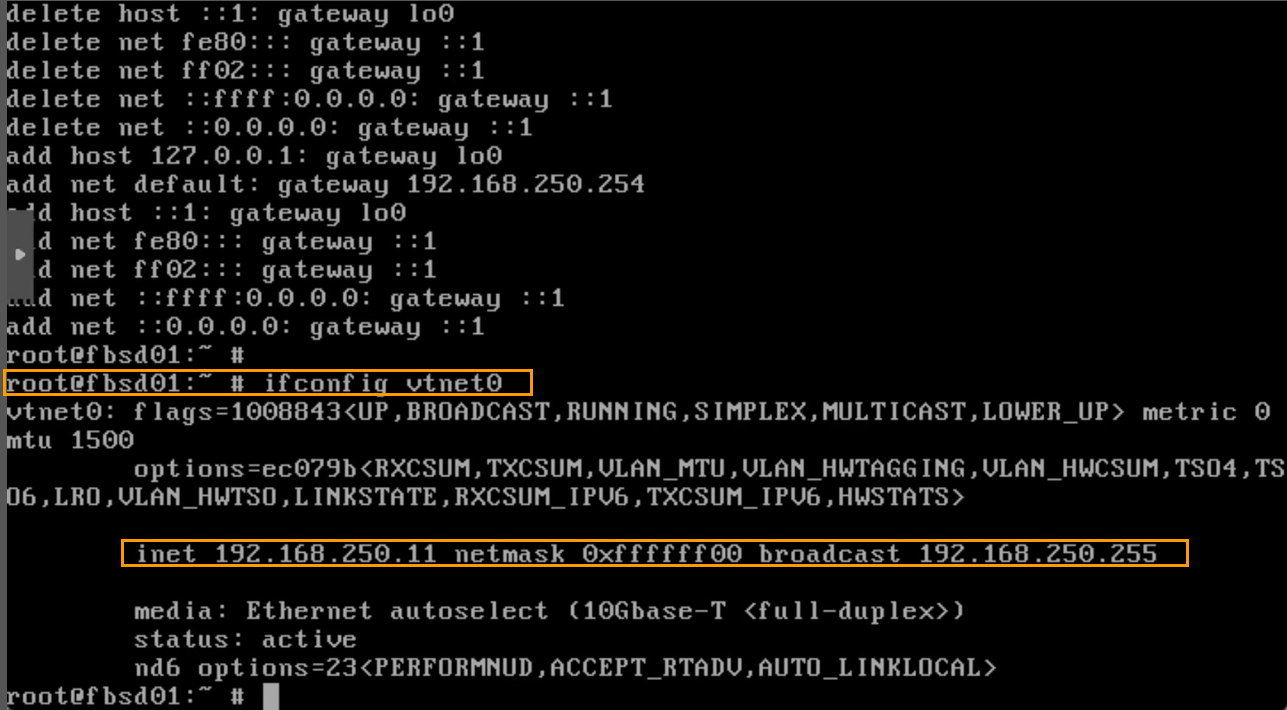
- 固定のアドレスに変わった
ゲートウェイを確かめる
default の行で、デフォルトゲートウェイも設定されていることが分かります。
root@fbsd01:~ # netstat -rn | head
Routing tables

Internet:
Destination        Gateway            Flags         Netif Expire
default            192.168.250.254    UGS          vtnet0
127.0.0.1          link#2             UHS             lo0
192.168.250.0/24   link#1             U            vtnet0
192.168.250.11     link#2             UHS             lo0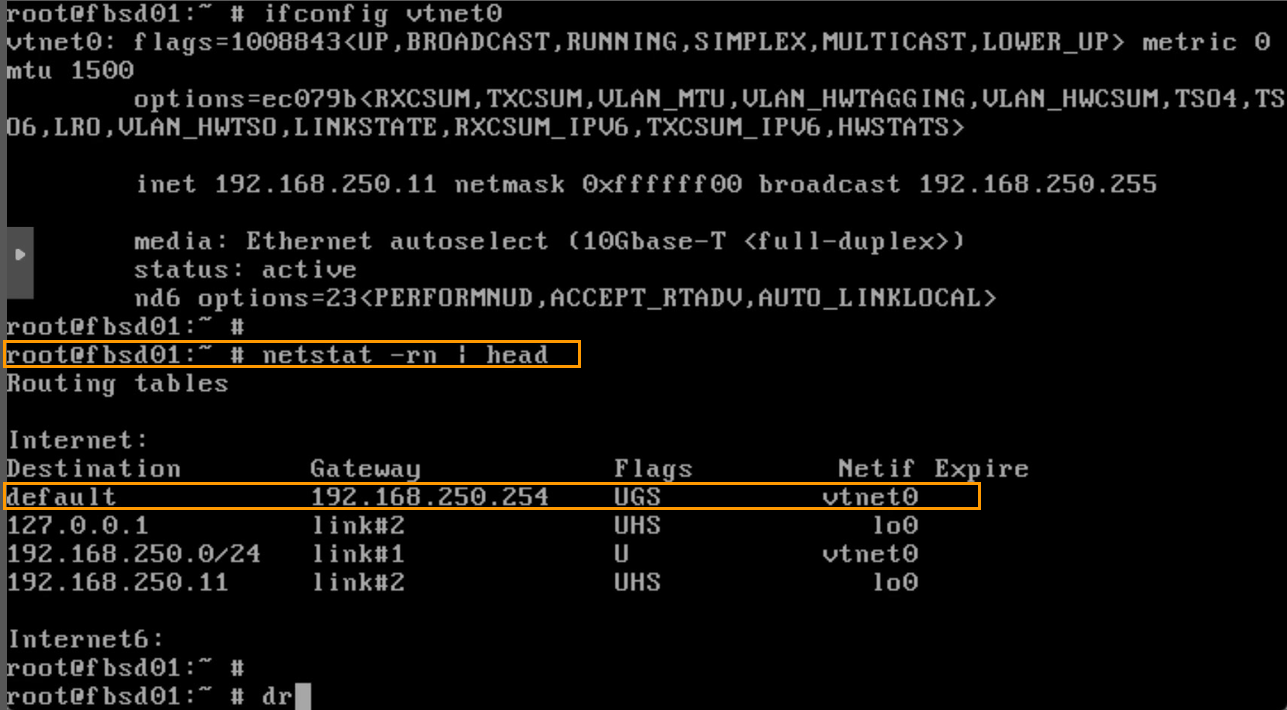
defaultの行を確かめる
名前解決を確かめる
名前解決も確かめます。drill コマンドで www.freebsd.org を問い合わせると、ANSWER SECTION にアドレスが返ってきたので、DNS も使えています。
root@fbsd01:~ # drill www.freebsd.org
;; ->>HEADER<<- opcode: QUERY, rcode: NOERROR, id: 32222
;; flags: qr rd ra ; QUERY: 1, ANSWER: 2, AUTHORITY: 0, ADDITIONAL: 0
;; QUESTION SECTION:
;; www.freebsd.org.	IN	A

;; ANSWER SECTION:
www.freebsd.org.	9	IN	CNAME	web.geo.freebsd.org.
web.geo.freebsd.org.	149	IN	A	192.50.199.250

;; AUTHORITY SECTION:

;; ADDITIONAL SECTION:

;; Query time: 211 msec
;; SERVER: 192.168.250.1
;; WHEN: Sat Nov  7 13:30:54 2026
;; MSG SIZE  rcvd: 71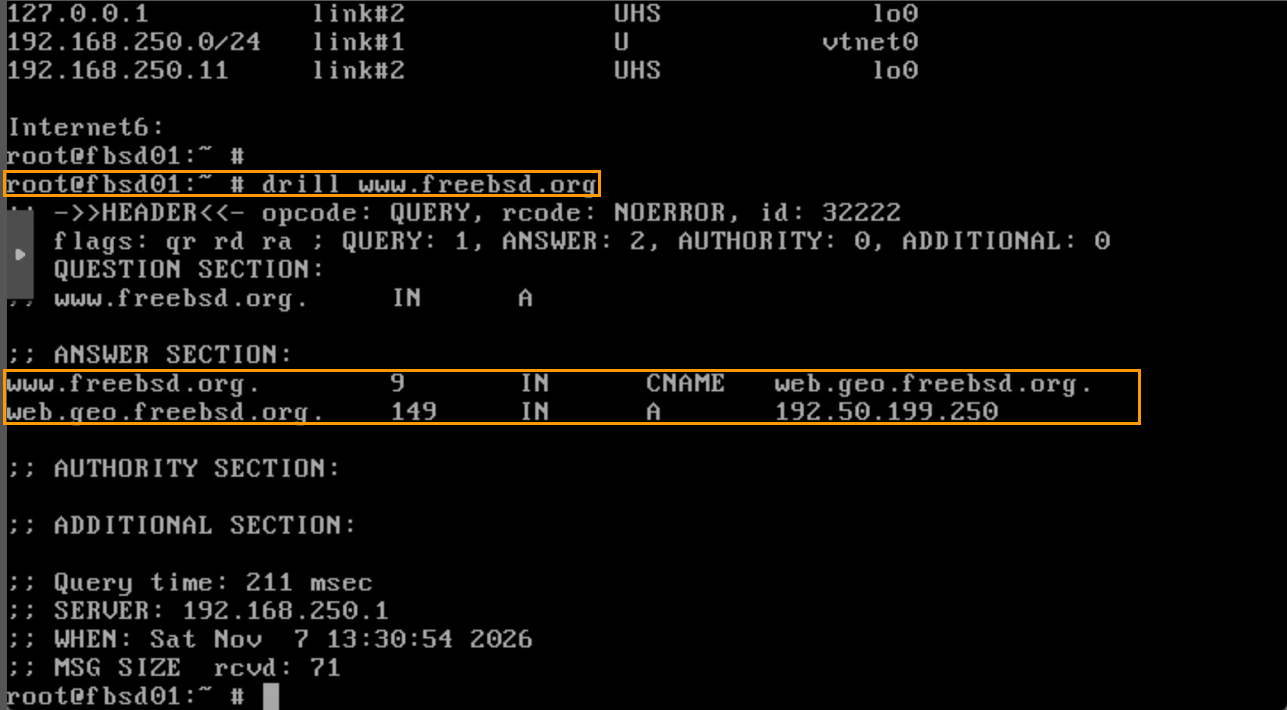
drillで名前解決を確かめる- アドレスが返れば DNS が使える
rcode: NOERROR は問い合わせが成功したこと、SERVER: 192.168.250.1 は答えた DNS サーバーです。drill は FreeBSD の基本システムに入っている DNS の問い合わせ用のコマンドで、man ページには「dig をもじった名前」と書かれています。dig を使う方法は、連載「DNS入門」第8回(コマンドで調べる)で扱っています。
ゲートウェイまでの通信を確かめる
ゲートウェイまでの通信も確かめます。ping の -c 3 は3回だけ送る指定です。0.0% packet loss なので、ゲートウェイへの疎通が取れています。
root@fbsd01:~ # ping -c 3 192.168.250.254
PING 192.168.250.254 (192.168.250.254): 56 data bytes
64 bytes from 192.168.250.254: icmp_seq=0 ttl=64 time=0.811 ms
64 bytes from 192.168.250.254: icmp_seq=1 ttl=64 time=0.415 ms
64 bytes from 192.168.250.254: icmp_seq=2 ttl=64 time=0.245 ms

--- 192.168.250.254 ping statistics ---
3 packets transmitted, 3 packets received, 0.0% packet loss
round-trip min/avg/max/stddev = 0.245/0.490/0.811/0.237 ms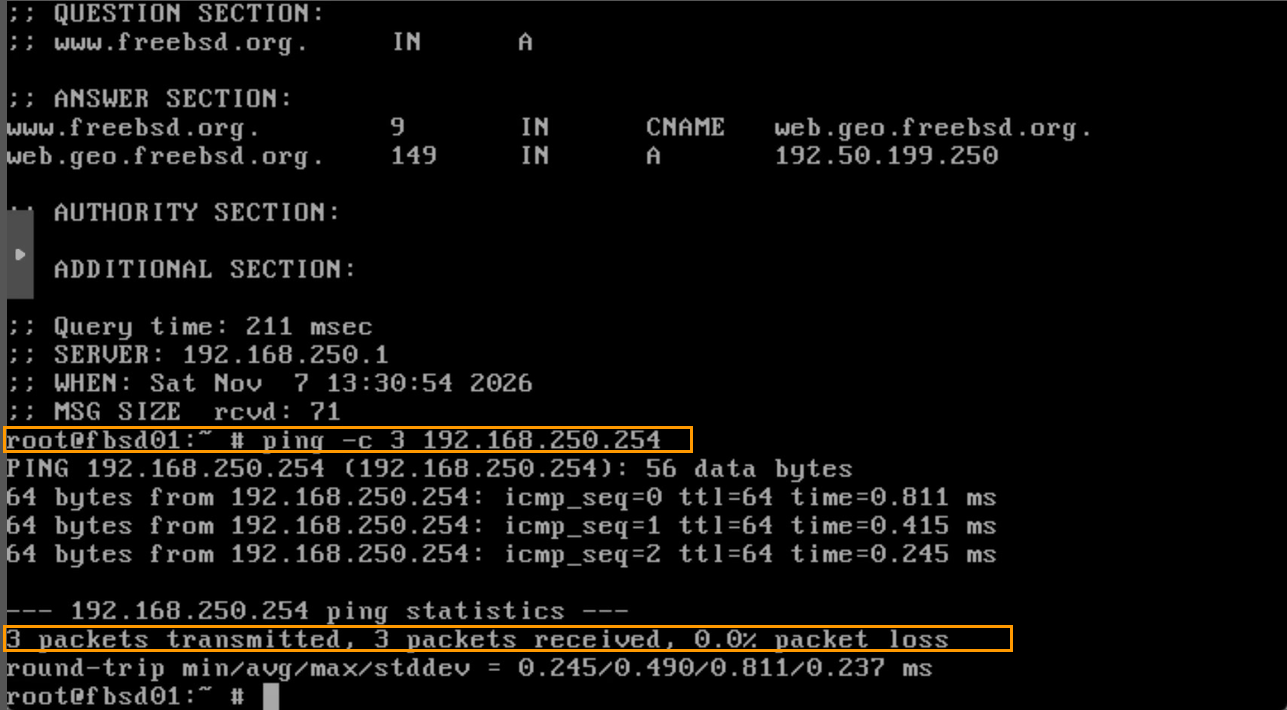
-c 3は3回だけ送る0.0% packet lossなら疎通あり
-c を付けないと、ping は止められるまで送り続けます。先ほどの空きの確認では、Ctrl+C で止めたのはそのためです。
再起動して確かめる
再起動しても設定が残っていることを確かめます。
再起動する
最後に、再起動してもこの設定が残っていることを確かめます。再起動は shutdown -r now です(第3回と同じです)。再起動が完了したら、root でログインします。
root@fbsd01:~ # shutdown -r now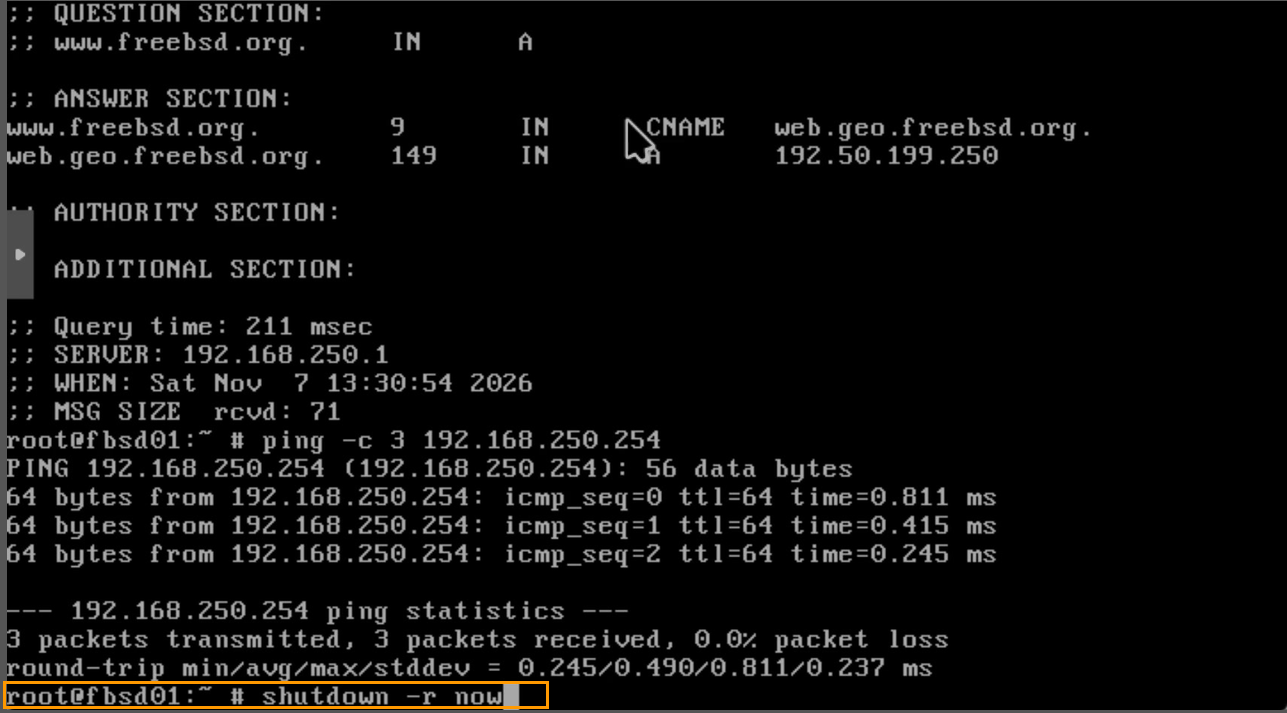
- 再起動は
shutdown -r now
ホスト名を確かめる
再起動のあとに hostname コマンドで確かめると、設定した値に変わっています。ログインのときの記録(login[1287]: ROOT LOGIN)にも、fbsd01 と表示されています。
root@fbsd01:~ # hostname
fbsd01.lab.seichan.org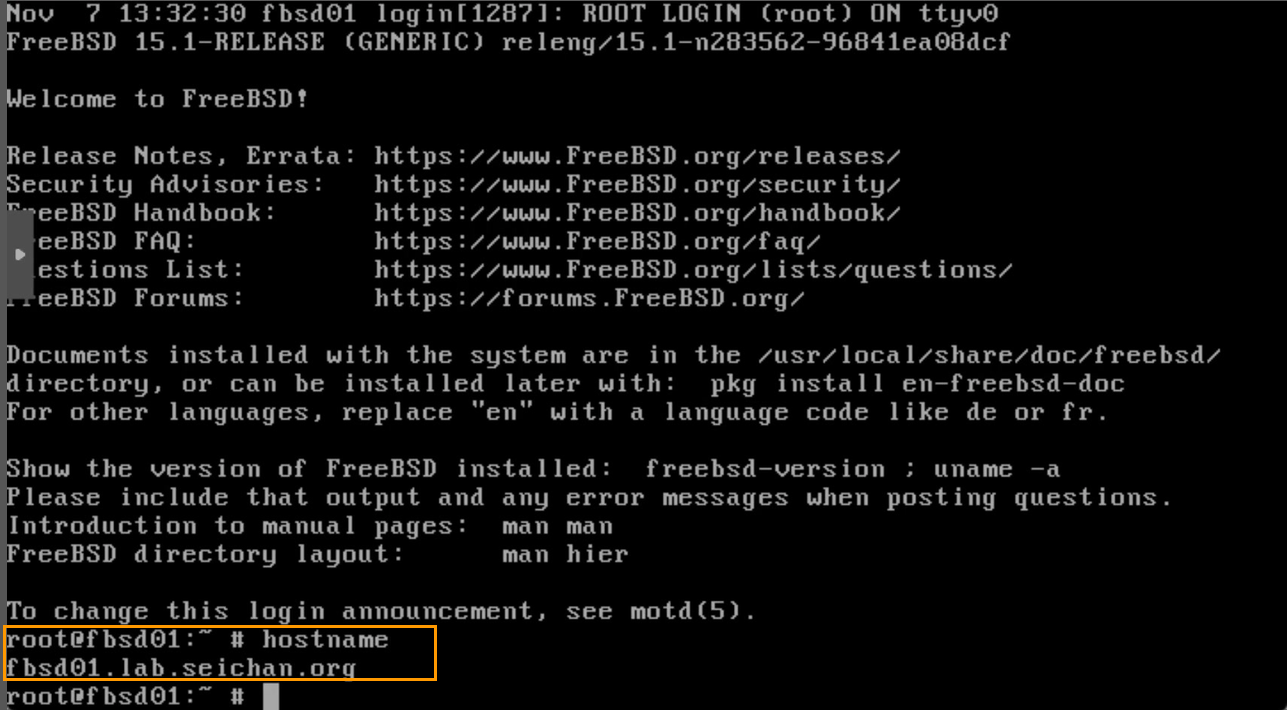
- 設定した値のまま
IP アドレスとゲートウェイを確かめる
IP アドレスも、デフォルトゲートウェイも、設定した値に変わっています。ホスト名、IP アドレス、デフォルトゲートウェイの設定変更すべてが、再起動のあとも有効になっていることを確認できました。次回は、ユーザーを追加します。
root@fbsd01:~ # ifconfig vtnet0
(略)
        inet 192.168.250.11 netmask 0xffffff00 broadcast 192.168.250.255
(略)
root@fbsd01:~ # netstat -rn | head
(略)
default            192.168.250.254    UGS          vtnet0
(略)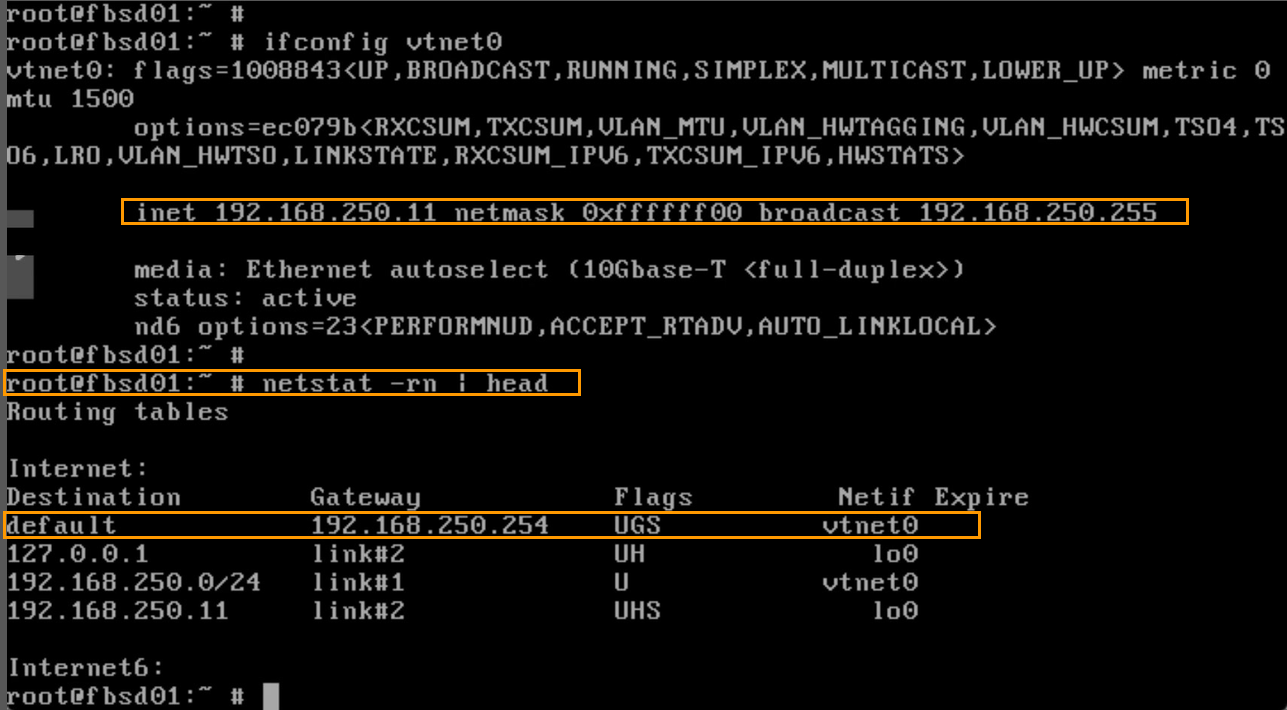
- 再起動のあとも設定が有効
- 次は第5回(アカウントの管理)
再起動のあとの /etc/resolv.conf。筆者があとで、固定のアドレスで再起動して 5 分ほどたった状態で確かめると、次のとおりでした。ファイルの日付は、インストールの日(DHCP のときに書かれた日)のままです。
root@fbsd01:~ # cat /etc/resolv.conf
search lab.seichan.org
nameserver 192.168.250.2
nameserver 192.168.250.1つまり、DHCP をやめて固定にしたあとも、/etc/resolv.conf はそのまま残りました。DNS サーバーを変えたいとき、または drill が失敗するときは、nameserver の行を自分で書きます(Handbook の固定 IPv4 の手順)。
設定した内容の一覧
| 場所 | 設定 | 変更前 → 変更後 |
|---|---|---|
| /etc/rc.conf | hostname | fbsd-tmp → fbsd01.lab.seichan.org |
| /etc/rc.conf | ifconfig_vtnet0 | DHCP → inet 192.168.250.11 netmask 255.255.255.0 |
| /etc/rc.conf | defaultrouter | NO → 192.168.250.254 |
| /etc/resolv.conf | nameserver | 変更なし(192.168.250.2・192.168.250.1) |
使ったコマンドの一覧
| コマンド | すること |
|---|---|
ifconfig vtnet0 | IP アドレスを確かめる |
sysrc <名前> | /etc/rc.conf の値を確かめる |
sysrc <名前>="<値>" | /etc/rc.conf の値を変更する |
netstat -rn | head | ゲートウェイを確かめる |
cat /etc/resolv.conf | DNS サーバーを確かめる |
hostname <名前> | 今の状態のホスト名を変更する |
service netif restart && service routing restart | ネットワークの設定を反映する |
ping -c 3 <アドレス> | 疎通を確かめる |
drill <名前> | 名前解決を確かめる |
もう一歩:rc.conf の読まれ方と sysrc
説明は man ページの記述にもとづきます。sysrc -a と sysrc -v hostname は筆者があとで実機で実行しました。
rc.conf(5) には、設定の読まれ方が次のように書かれています。/etc/rc.conf は、/etc/defaults/rc.conf(すべての選択肢の既定値を持つ)から読み込まれ、/etc/rc.conf には既定値を変えたいものだけを書けばよい。/etc/rc.conf.local は /etc/rc.conf の設定を上書きするために使われ、/etc/rc.conf.d/ にはスクリプトごとの設定ファイルを置けます。
sysrc の主なオプションは次のとおりです(15.1 の man ページ)。
| 書き方 | 動き |
|---|---|
sysrc 名前 | 変数の値を表示する。どのファイルにも無ければエラーを返す |
sysrc 名前=値 | 値を書く。この回で使った形 |
sysrc -a | 既定値と違う設定(非既定)の一覧を表示する |
sysrc -v 名前 | どの rc.conf のファイルに書かれているかも表示する |
root@fbsd01:~ # sysrc -a
root@fbsd01:~ # sysrc -v hostname
sysrc -a の筆者の環境での表示です。
defaultrouter: 192.168.250.254
dumpdev: AUTO
hostname: fbsd01.lab.seichan.org
ifconfig_vtnet0: inet 192.168.250.11 netmask 255.255.255.0
ifconfig_vtnet0_ipv6: inet6 accept_rtadv
keymap: jp.kbd
moused_nondefault_enable: NO
sshd_enable: YES
zfs_enable: YES
sysrc -v hostname は、ファイルの名前つきで表示しました(-v だけでは使い方の表示になります)。
/etc/rc.conf: hostname: fbsd01.lab.seichan.org書き込むときは、変数がどのファイルにも無ければ /etc/rc.conf の末尾に追記し、すでにあれば、見つかった最後のファイルの最後の出現だけを置き換えます(man ページ)。
もう一歩:ifconfig_ の書式と DHCP・resolv.conf
sysrc で CIDR の形に書き換えるコマンドは、筆者があとで実機で実行しました(そのほかの記述は公式の文書にもとづきます)。
この回では ifconfig_vtnet0 に inet 192.168.250.11 netmask 255.255.255.0 と書きましたが、サブネットマスクはアドレスの後ろの CIDR 表記でも指定できます(rc.conf(5) の例)。
root@fbsd01:~ # sysrc ifconfig_vtnet0="inet 192.168.250.11/24"
ifconfig_vtnet0: inet 192.168.250.11 netmask 255.255.255.0 -> inet 192.168.250.11/24
筆者の環境では CIDR の形でも書けました。そのあと service netif restart && service routing restart(root で。SSH の接続が切れることがあるのでコンソールで行うのが安全です)を実行し、再起動のあとも ifconfig vtnet0 のアドレスは 192.168.250.11、netstat -rn のデフォルト ゲートウェイは 192.168.250.254 のままでした。一般ユーザーで service netif restart を実行すると、ifconfig: ioctl (SIOCAIFADDR): Operation not permitted や route: must be root to alter routing table が並んで設定は変わりません。
第1回のインストーラーが書いた ifconfig_vtnet0_ipv6="inet6 accept_rtadv" は、ルーターからの通知(RA)を受け入れ、SLAAC でアドレスを決める IPv6 の設定で、そのまま残しています。
DHCP のときは、Handbook に「dhclient が通常、DHCP サーバーから受け取った情報で /etc/resolv.conf を書き換える」とあります。
固定にしたあと、DHCP の値が /etc/resolv.conf に残るかどうかは環境によります。筆者の環境では、service netif restart のあとも drill が成功しました(SERVER: 192.168.250.1)。再起動のあとも /etc/resolv.conf は変わらず残っていました。DHCP で配られる情報(オプション)は、連載「DHCP入門」第4回「基本のオプション」で扱っています。
もう一歩:空きの確かめ方と、詰まったとき
コマンドは筆者の環境では実行していません。
ping の応答が無いことの意味
ICMP に答えない機器もあります。重複を確実に避けるには、DHCP の配る範囲と固定のアドレスの台帳を分け、DHCP の範囲から除外するか、予約にするのが基本です。アドレスの重複が起きたときの ARP の動きは連載「TCP/IP入門」第7回「Gratuitous ARPとアドレスの重複」で、DHCP 側の「予約」は連載「DHCP入門」第6回「予約と固定アドレス」で扱っています。
設定のあとに通信できないとき
Handbook のネットワークの章には、No route to host(宛先へ送る経路が無い。netstat -rn で default の行があるか確かめる)と、ping: sendto: Permission denied(ファイアウォールの誤りで起きることが多い。第10回で概要を扱います)が挙げられています。
参考資料
| 資料 | URL |
|---|---|
| Handbook(固定の IPv4 アドレス) | https://docs.freebsd.org/en/books/handbook/network/ |
| sysrc(8) | https://man.freebsd.org/cgi/man.cgi?query=sysrc&sektion=8 |
| rc.conf(5) | https://man.freebsd.org/cgi/man.cgi?query=rc.conf&sektion=5&manpath=FreeBSD+15.1-RELEASE |
| ifconfig(8)・resolv.conf(5)・netstat(1)・drill(1) | https://man.freebsd.org/cgi/man.cgi?query=ifconfig&sektion=8&manpath=FreeBSD+15.1-RELEASE(ほかの man ページは query= と sektion= を替えて開く) |
すべて2026年11月7日に確認しました。
まとめ
- 設定を変更する前に、今の値を控える(
ifconfig・netstat -rn・/etc/resolv.conf)。固定にすると、ゲートウェイと DNS は自動で入らなくなる - 起動時の設定は
/etc/rc.conf。sysrcで安全に編集できる。書き換える項目はhostname・ifconfig_vtnet0・defaultrouter sysrcは次の起動からの設定。今の状態には、ホスト名はhostname、ネットワークはservice netif restart && service routing restartで反映する- 新しいアドレスは、使う前に
pingで空きを確かめる。ただし応答が無いことは目安にすぎない - 反映の確認は、
ifconfig(アドレス)、netstat -rn(ゲートウェイ)、drill(名前解決)、ping -c 3(疎通)の順 - 再起動しても設定が残っていることを確かめる
- アドレスを変える作業は、通信が切れることがあるので、コンソールで行う
次回は、ユーザーを追加し、パスワードを変更するアカウントの管理を扱います。
連載「FreeBSD サーバー構築入門」
全回の目次と、読む順番・目的別の読み方は、FreeBSD サーバー構築入門の入口のページにまとめています。
- インストール 前編(版とイメージ・本体の入れ方・ネットワーク)
- インストール 後編(ディスクから最初のログインまで)
- 基本操作と状態の確認
- ネットワークの設定(この記事)
- アカウントの管理
- 管理者権限(su と sudo)
- リモート接続(SSH)
- SSH の公開鍵認証
- OS の更新(freebsd-update と pkg)
- サービスとログの確認
- ネットワークの移動と複製の準備(VLAN・名前とアドレスの変更)
- Proxmox での仮想マシンの複製(4 OS で共通)
- 複製したサーバーの初期化(hostid・machine-id・SSH のホスト鍵)
- Web サーバー nginx の導入と公開
- ファイアウォール pf で通信を絞る
- nginx のサイトを作る(設定ファイルとページ)
- nginx のログとトラブルの確かめ方
コメント