
今回は実際の仮想デスクトップの作成について説明を行います.
まずはフルクローンの仮想デスクトップの作成について説明を行います.
- VMware Horizon に関するお話
情報のアップデート(2026年11月2日)
この記事は 2024 年に,当時の VMware Horizon 8(版 2012)で検証して書きました.その後,Horizon を取り巻く状況が次のように変わっています.
- VMware は Broadcom に買収されました(2023年11月22日に完了).vSphere などの VMware の製品は,今は「VMware by Broadcom」として提供されています.
- Horizon は Omnissa(オムニッサ)の製品になりました.Broadcom は Horizon・Workspace ONE などのエンドユーザー コンピューティング(EUC)の事業を投資会社の KKR に売却し,2024年7月1日に独立した会社 Omnissa として発足しました.製品名は Omnissa Horizon 8 で,Horizon Client・Horizon Agent・Unified Access Gateway(UAG)も Omnissa の製品です.
- ダウンロード・サポートの窓口も変わりました.Horizon は Omnissa Customer Connect(https://customerconnect.omnissa.com/),製品の文書は Omnissa Docs(https://docs.omnissa.com/)です.vSphere などの VMware の製品は,2024年5月6日に Broadcom Support Portal(https://support.broadcom.com/)へ移っています.
- 2412 から,製品の中の「VMware」の名前も Omnissa に変わりました(インストールされるサービスや AD LDS のインスタンスの名前など).VMware の名前の版から上げるときは,準備に時間をとり,Omnissa の KB 6000681 を確かめるよう案内されています.
- 版の名前は今も「年+月」の 4 桁です.2026年11月の時点の最新は 2609(2026年10月22日),長く保守される版(ESB)は 2603 です.
記事の画面は 2012 のものです.今の版では画面や項目の名前が違うことがあるので,作業の前に使う版の文書で確かめてください.
- VMware Horizon – フルクローンデスクトップの作成と公開 – Horizon Agent の導入
- VMware Horizon Agent のインストール
- コア
- USB リダイレクト
- VMware Virtualization Pack for Skype for Business
- リアルタイムオーディオ-ビデオ
- VMware Horizon Instant Clone Agent
- クライアントドライブのリダイレクト
- Horizon Monitoring Service Agent
- スキャナリダイレクト
- Smartcard リダイレクト
- シリアルポートリダイレクト
- VMwre オーディオ
- SDO センサーのリダイレクト
- 位置情報リダイレクト
- Horizon Performance Tracker
- VMware Integrated Printing
- Horizon Agent のヘルプデスクプラグイン
- VMware Horizon Agent のインストール
- 更新履歴
VMware Horizon – フルクローンデスクトップの作成と公開 – Horizon Agent の導入
仮想マシンを VMware Horizon による仮想デスクトップとして利用する際には Horizon Agent を導入する必要があります.
補足(2026年11月):この記事では仮想デスクトップの OS に Windows 10 を使っていますが,Windows 10 は 2025年10月14日に Microsoft のサポートが終わりました.今から作るなら Windows 11 など,使う Horizon の版が対応している OS を選んでください.
VMware Horizon Agent のインストール
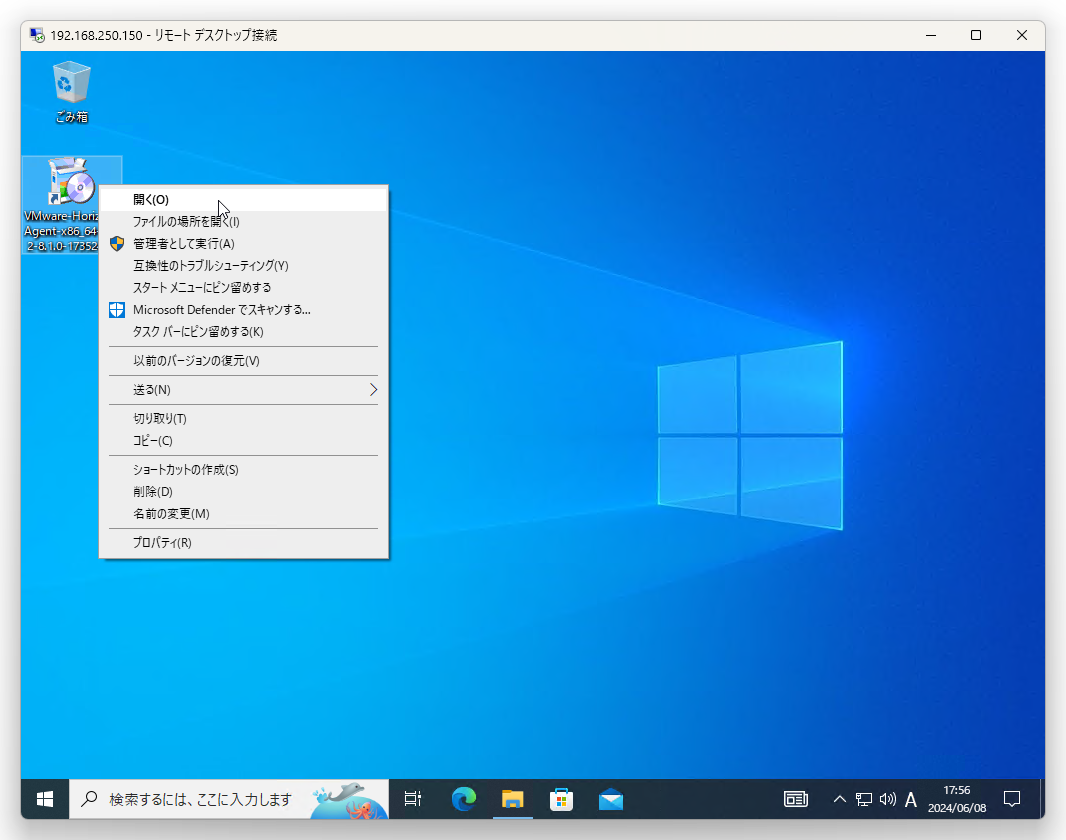
Horizon Agent のインストーラーをダブルクリックまたは右クリックでメニューを表示し「開く」を実行してインストーラーを起動します.
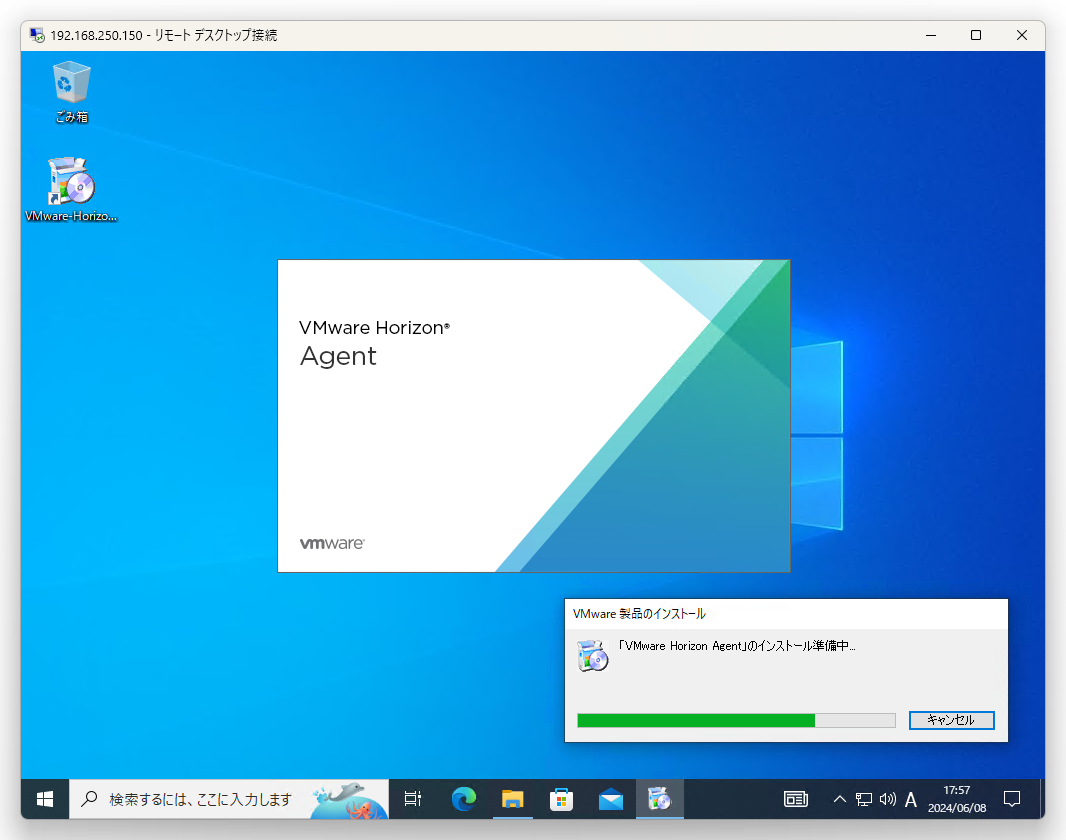
Horizon Agent のインストーラーが起動します.
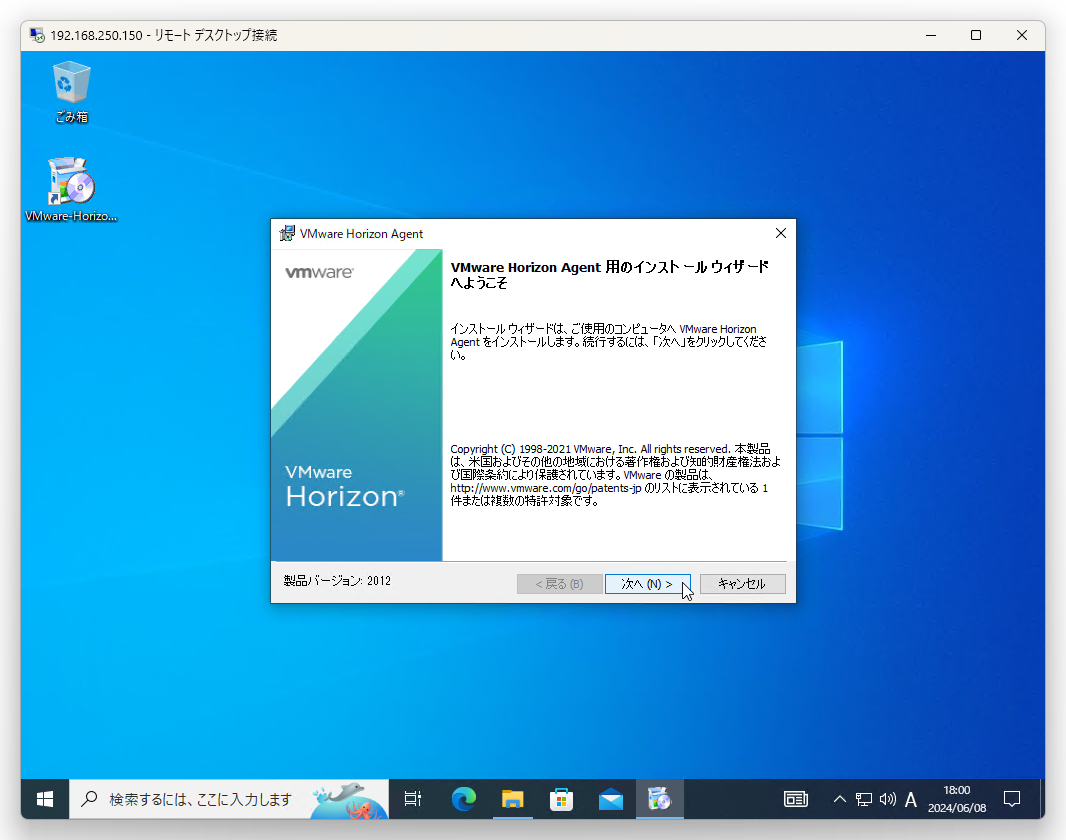
Horizon Agent のインストールウィザードが表示されますので「次へ」をクリックします.
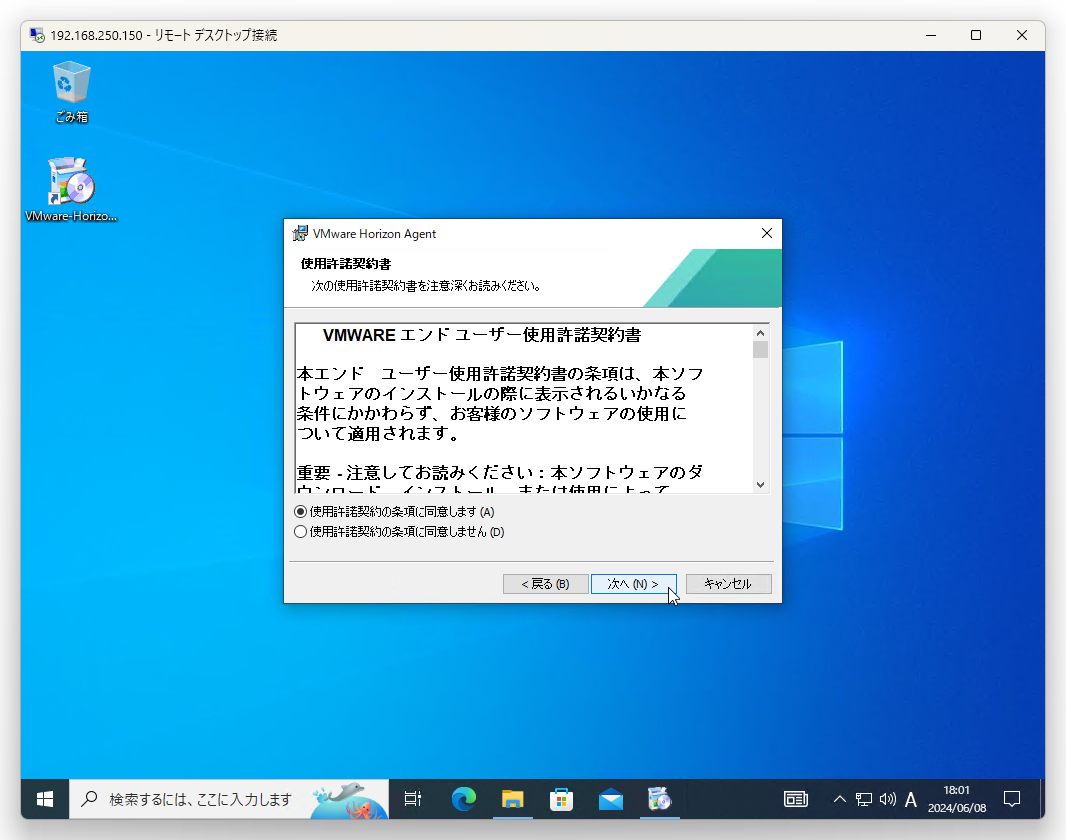
「使用許諾契約書」が表示されますので内容を確認し「使用許諾契約の条項に同意します」を選択して「次へ」をクリックします.
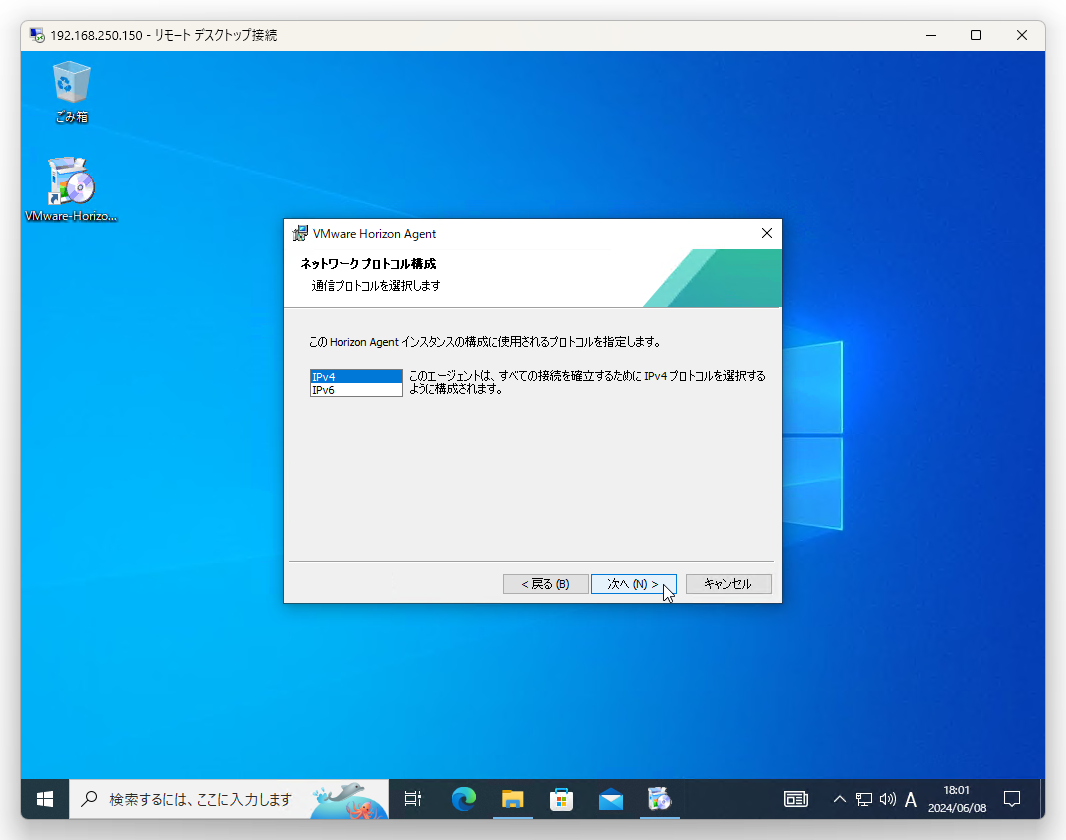
ネットワークプロトコルの構成で「IPv4」または「IPv6」を選択して「次へ」をクリックします.
Horizon Agent で有効にする機能を選択します.沢山のオプションがあります.この画面で見えているオプションについて以下説明します.
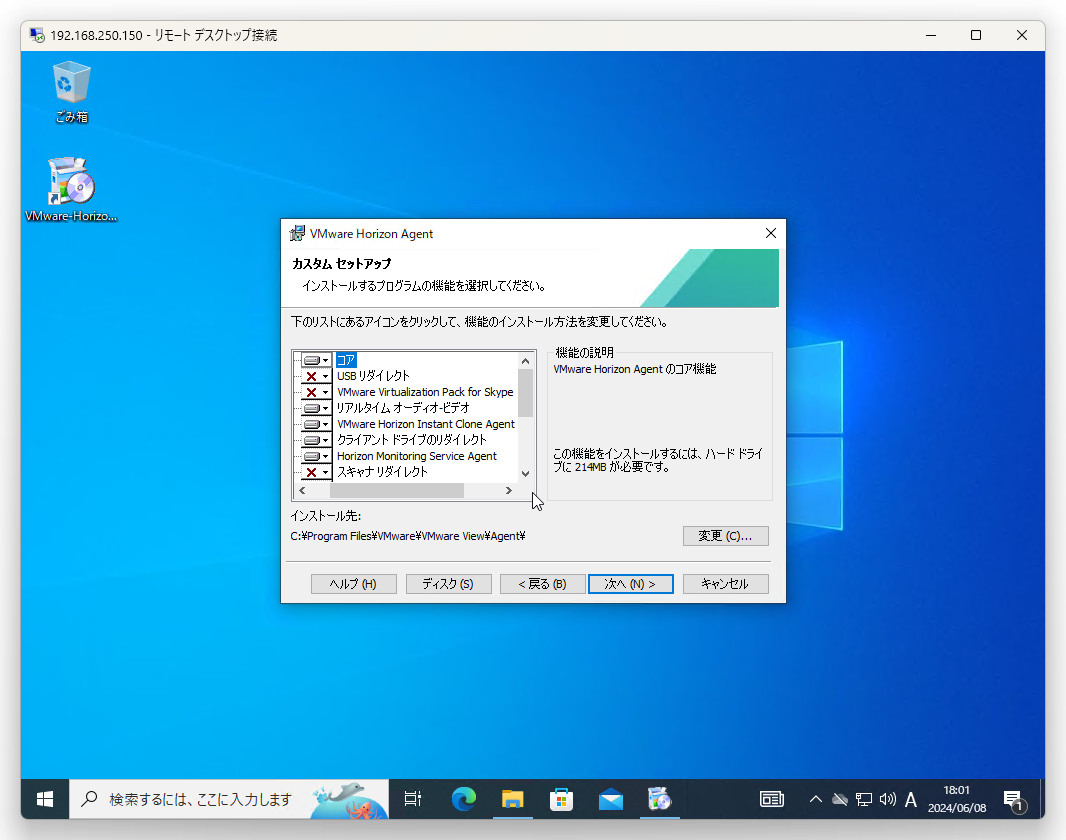
コア
Horizon Agent のコア機能です.Horizon Agent を導入為に必須のコンポーネントとなります.
USB リダイレクト
クライアントに接続した USB デバイスを VDI にリダイレクトする機能です.USB メモリーなどを VDI に接続させたい場合は本機能を有効にする必要があります.
VMware Virtualization Pack for Skype for Business
VDI で Skype を利用した際の通信を VDI からではなく接続元端末で処理を行う機能です.これによって VDI の負荷の軽減を行うことができます.
この機能を利用しない場合,ビデオと音声は VDI 側で処理を行う形となります.
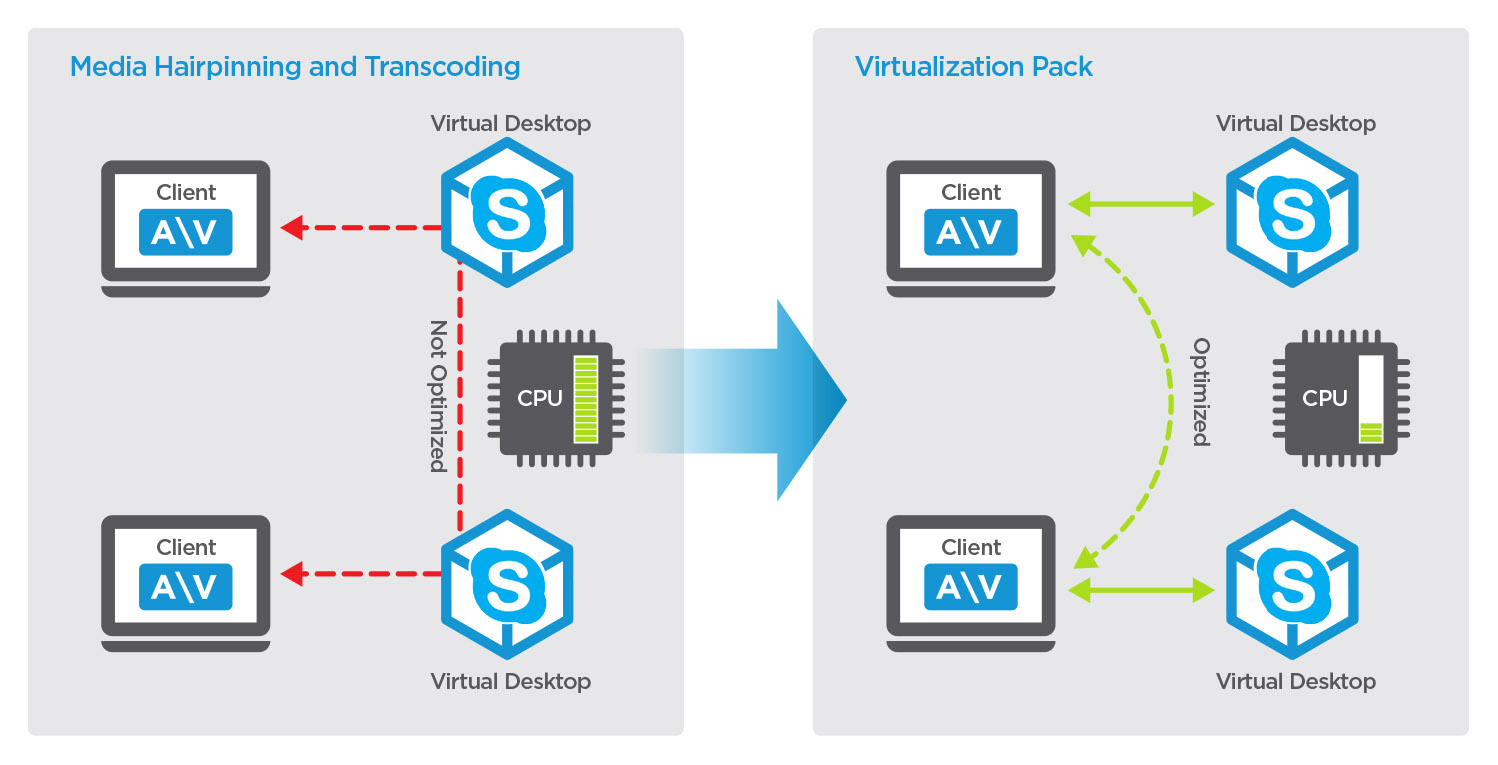
リアルタイムオーディオ-ビデオ
Skype や Zoom,webex などのビデオ会議システムのビデオ,オーディオ処理を VDI で利用できるようになります.
通常,カメラデバイスやマイクなどは VDI に USB リダイレクトなどでリダイレクトさせる必要がありますが,本機能を有効にすることで USB リダイレクトをせずにカメラやオーディオデータをリダイレクトさせることができます.
USB リダイレクトより低負荷・低バンド幅で利用することができますので,ビデオ会議を VDI で行う場合は本機能は必須と言えます.
更に効率的にビデオ会議を利用したい場合は先の「VMware Virtualization Pack for Skype for Business」などを検討する必要があります.
VMware Horizon Instant Clone Agent
VMware Horizon の VDI デスクトップの展開でインスタントクローンを利用する際には本機能を有効にする必要があります.
今回はフルクローンのため無効にします.
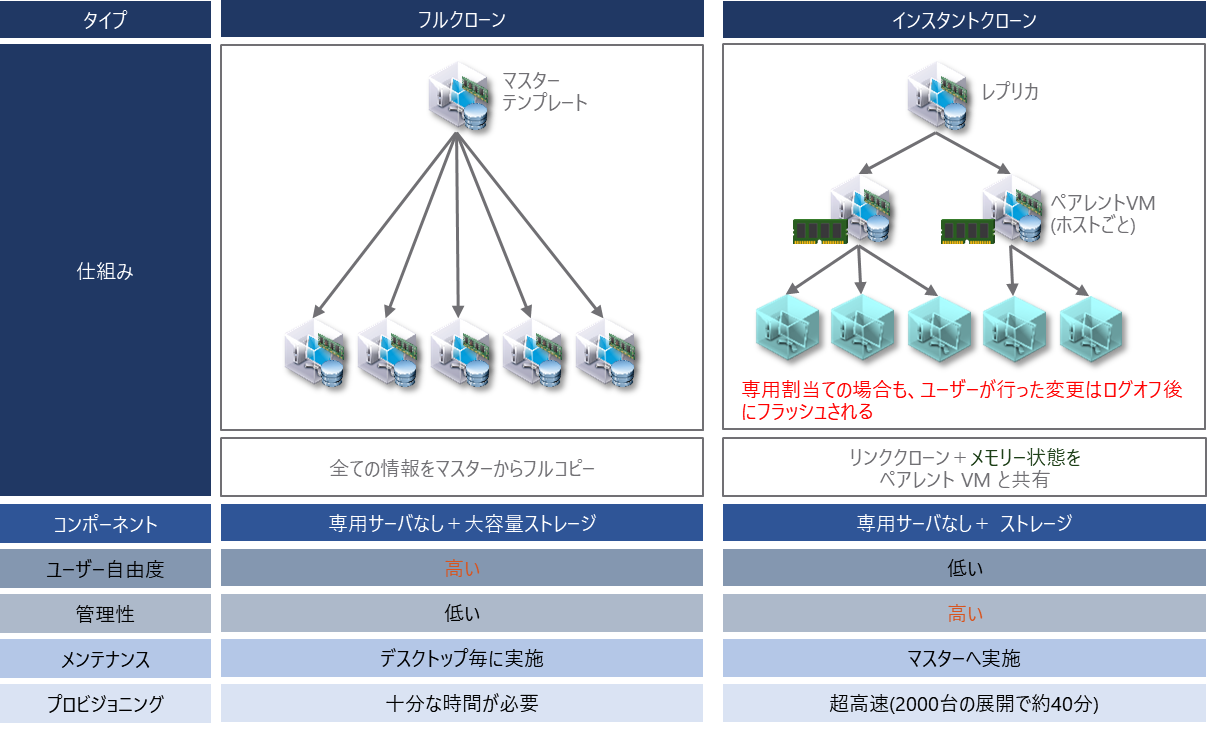
フルクローンは仮想デスクトップをそのままクローンして展開する方式で,各仮想デスクトップは独立した仮想マシンとなります.Windows Update などのメンテナンスは個々の仮想デスクトップに対して実施する必要があります.
一方,インスタントクローンはマスター仮想デスクトップのスナップショットを利用したクローン方式で差分のみ展開される形となり,高速な展開ができます.
また,利用後にリフレッシュ (展開後の状態) に戻すことも可能です.Windows Update などのメンテナンスはマスター仮想デスクトップに対して実施し,再度インスタントクローンの再展開を行えばメンテナンスが完了しますので,メンテナンス性が高い方式となります.
クライアントドライブのリダイレクト
VDI に接続する接続元端末で認識しているドライブ (ハードディスクや USB メモリーなど) を VDI にリダイレクトする機能です.
また,クリップボードのリダイレクトを用いた接続元端末と VDI 間のコピー&ペースト機能も本機能で実現しています.
ドライブリダイレクトは利用しないけど,クリップボードリダイレクトは利用したい.というケースは多いと思います.そのような場合は本機能を無効にしないように注意してください.
Horizon Monitoring Service Agent
Cloud Monitoring Service (CMS) にメトリックを提供するために使用されます.必須ではありませんがデフォルトで有効になっています.
Horizon Cloud などの環境では有効にしておくことで RDS の情報を収集することができます.
スキャナリダイレクト
接続元端末に接続されたスキャナーを VDI にリダイレクトさせることができます.リダイレクトできるスキャンデバイスは TWAIN 形式,WIA 形式,ICA 形式および SANE 形式です.
USB 接続タイプのスキャナーであれば USB リダイレクトでリダイレクトさせることもできます.
続けてHorizon Agent で有効にする機能を選択します.残りのオプションについて以下説明します.
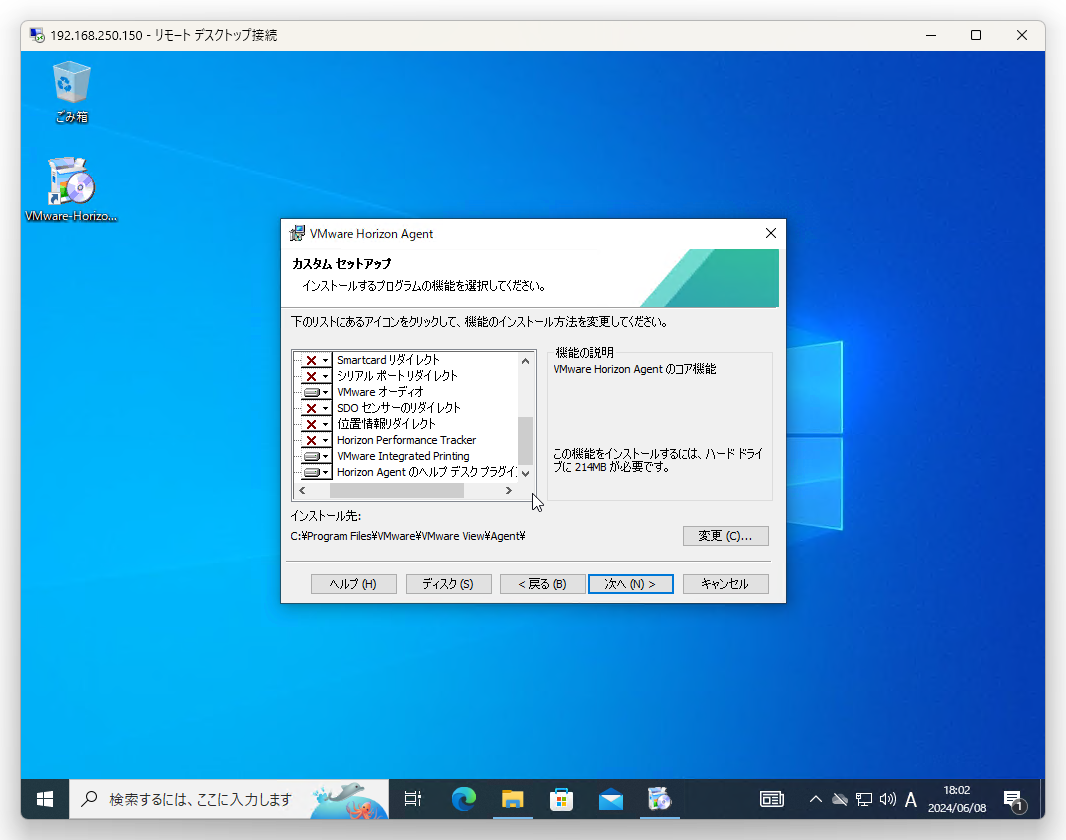
Smartcard リダイレクト
接続元の端末に備わっているスマートカードデバイスをリダイレクトする機能です.
USB 接続タイプのスマートカードリーダーであれば USB リダイレクトでリダイレクトさせることもできます.
シリアルポートリダイレクト
接続元の端末に備わっているシリアルポートデバイスをリダイレクトする機能です.
USB シリアル変換のようなデバイスの場合は USB リダイレクトでリダイレクトさせることもできます.
VMwre オーディオ
仮想マシンのオーディオデバイスドライバーです.これがインストールされていないと音を出すことができません.
SDO センサーのリダイレクト
SDO (Simple Device Orientation) センサーリダイレクトは,クライアントデバイスの画面の向きの変化を検知してそれに応じて画面の描画を変更するものです.
接続元端末のディスプレイを横や縦にするとそれに追従して仮想マシン側のデスクトップ画面を変更できるようになります.
位置情報リダイレクト
接続元端末の位置情報を仮想マシンにリダイレクトする機能です.この機能が有効な場合例えば仮想マシン側で Google map を利用した際に現在の場所がポイントされるなどを行うことができます.
Horizon Performance Tracker
VMware Horizon Performance Tracker は,仮想マシンで実行され,VDI 接続の際の表示プロトコルのパフォーマンスとシステムリソースの使用量を監視するユーティリティです.
VMware Integrated Printing
VMware Integrated Printing 機能を使用すると,仮想マシンにプリンタードライバーをインストールする事なくリモート デスクトップからローカルまたはネットワークプリンターを使用できます.
Horizon Agent のヘルプデスクプラグイン
Horizon Help Desk Tool は,Horizon ユーザーセッションのステータスを取得し,トラブルシューティングとメンテナンス操作を行う Web アプリケーションです.
Horizon Help Desk Tool では,トラブルシューティングを行うためにユーザーセッションを確認し,デスクトップの再起動やリセットなどのデスクトップ メンテナンス操作を実行できます.
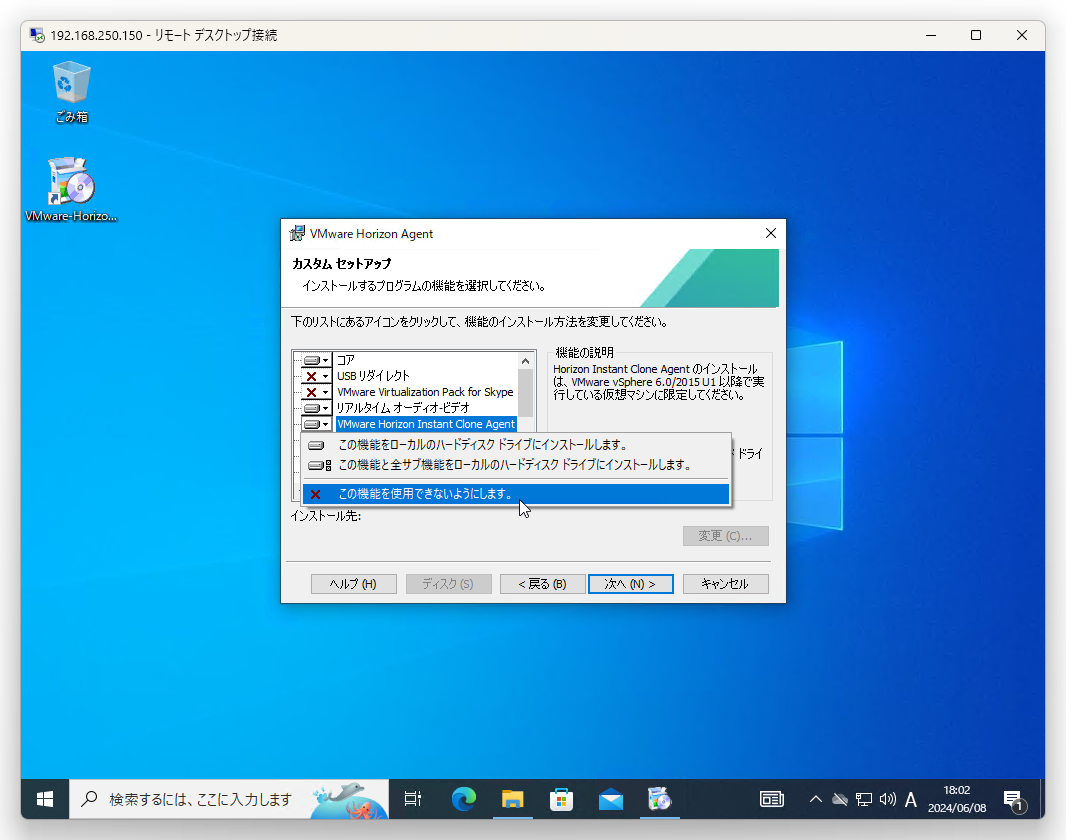
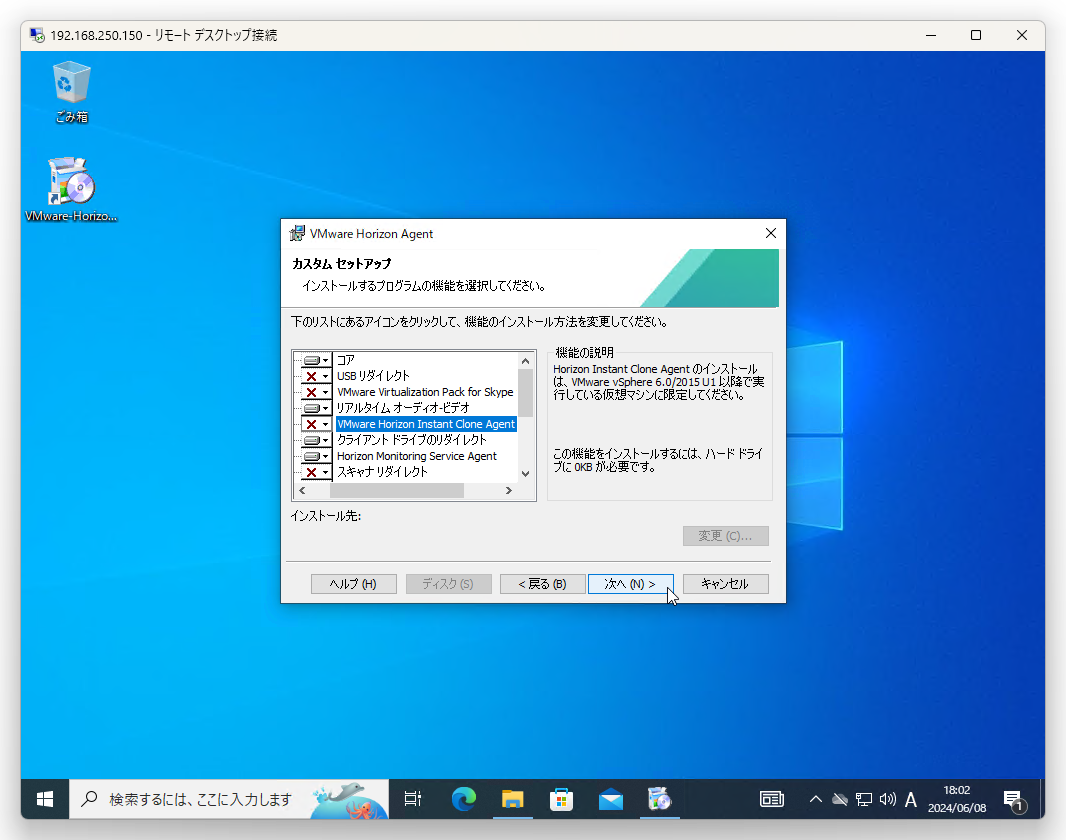
今回はフルクローンデスクトップの展開を説明しますので「VMware Horizon Instant Clone Agent」の導入を行わないように設定して「次へ」をクリックします.
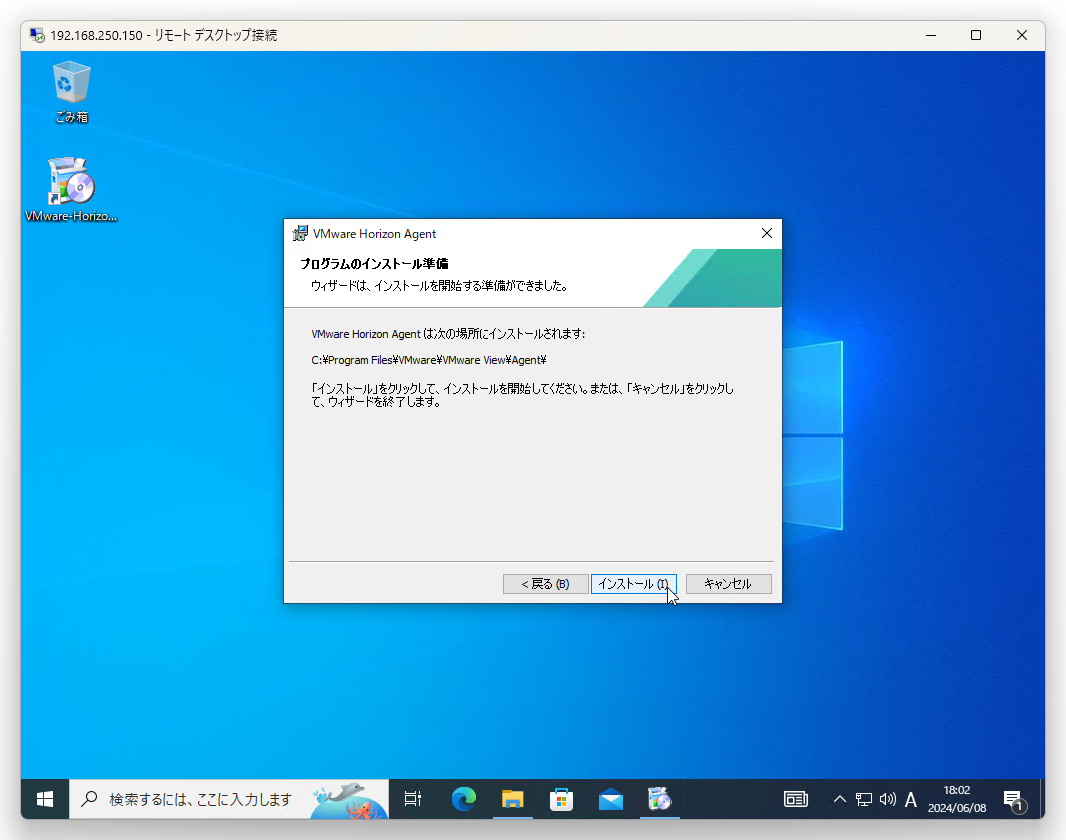
インストールの準備が完了しましたので「インストール」をクリックしてエージェントのインストールを行います.
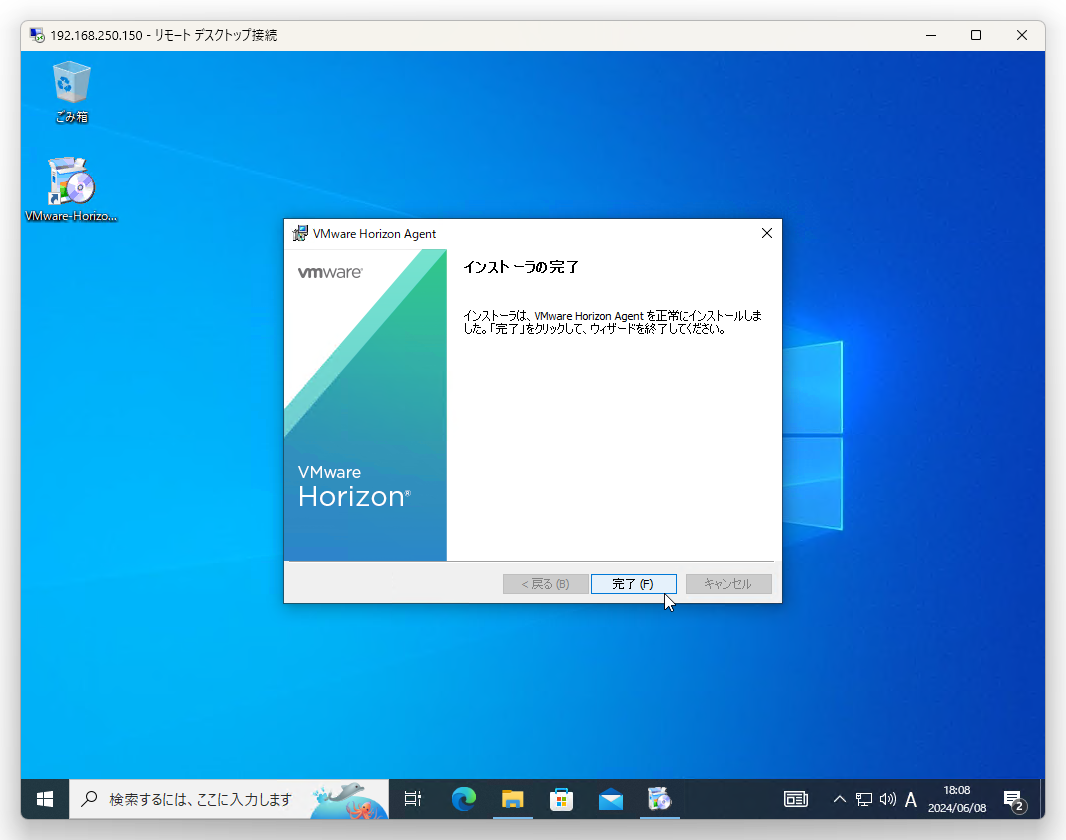
インストールが完了したら「完了」をクリックします.
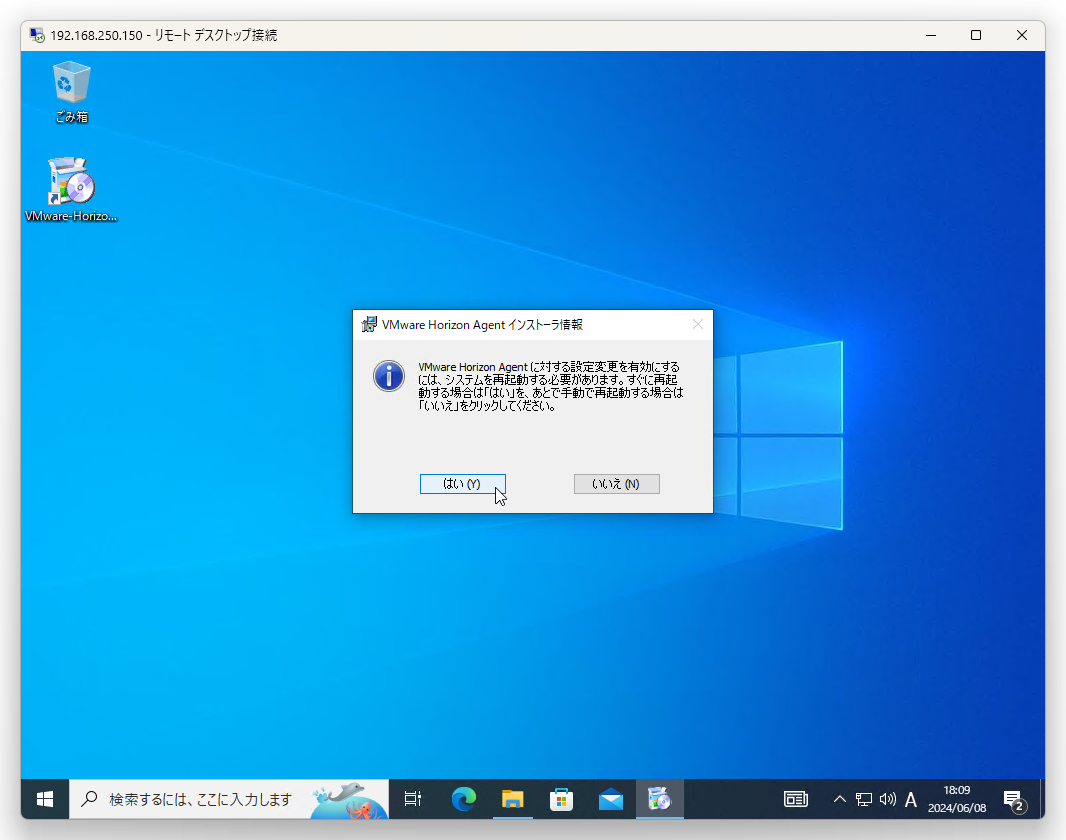
Horizon Agent のインストール後は再起動を求められますので「はい」をクリックして再起動を行ってください.
Horizon Agent の導入が完了したらフルクローンとして公開する設定へ進みます.
長くなったので接続サーバーでのプールの作成についての説明は次回行います.
更新履歴
- 2026年11月2日:VMware の Broadcom による買収と,Horizon の Omnissa への移管などの「情報のアップデート」を追記しました(あわせて仮想デスクトップの OS のサポートの補足)
コメント