
本記事では vCenter Server Appliance のアップデート・アップグレードの方法を紹介します.
情報のアップデート(2026年11月2日)
この記事は 2024 年に書きました.その後,VMware は Broadcom に買収され(2023年11月22日に完了),vSphere は「VMware by Broadcom」の製品になっています.
- 永続ライセンスの販売とその保守の更新は終わり,サブスクリプション(期間付きのライセンス)だけになりました.vSphere は VMware Cloud Foundation(VCF)や VMware vSphere Foundation(VVF)などの形で提供されています.
- ダウンロード・サポートは Broadcom Support Portal(https://support.broadcom.com/)に,製品の文書は Broadcom TechDocs(https://techdocs.broadcom.com/)に移りました.
- 移行先を考えている方は「VMware代替の候補「Proxmox VE」入門:vSphere/VCF・Nutanixとの違いを整理」もどうぞ.
vCenter Server Appliance のアップデートは難しいものではありませんので,脆弱性が出たらなるべくはやく対応しましょう.
- VMware vSphere に関するお話
- VMware vSphere – ESXi インストール
- VMware vSphere – 仮想スイッチ/ポートグループの設定
- VMware vSphere – NFSデータストアの追加
- VMware vSphere – vCenter Server のインストール
- VMware vSphere – vCenter Server の初期設定
- VMware vSphere – ローカルデータストアの追加
- VMware vSphere – EVC (Enhanced vMotion Compatibility)
- VMware vSphere – 分散仮想スイッチ (分散仮想スイッチの説明,作成)
- VMware vSphere – 分散仮想スイッチ (アップリンクの付け替え,VMkernel インターフェイスの移行)
- VMware vSphere – 分散仮想スイッチ (仮想マシンポートグループの移行,アップリンクの完全付け替え)
- VMware vSphere – iSCSI ストレージのマウント (マウントに向けた準備)
- VMware vSphere – iSCSI ストレージのマウント
- VMware vSphere – ライブマイグレーション (vMotion と Storage vMotion)
- VMware vSphere – ライブマイグレーション(vMotion) のトラブルシュート
- VMware vSphere – vSphere DRS (Distributed Resource Scheduler) 概要
- VMware vSphere – vSphere DRS 設定 (DRS 手動)
- VMware vSphere – vSphere DRS 設定 (DRS 一部自動化)
- VMware vSphere – vSphere DRS 設定 (DRS 完全自動化)
- VMware vSphere – vSphere DRS 設定 (アフィニティとアンチアフィニティ)
- VMware vSphere – vSphere DRS 設定 (ホストアフィニティ)
- VMware vSphere – vSphere HA の説明
- VMware vSphere – vSphere HA の設定
- VMware vSphere – vSphere HA の障害時動作の確認
- VMware vSphere – vCenter Server Appliance のアップデート・アップグレード
- VMware vSphere – ESXi のアップデート・アップグレード – Life Cycle Manager 経由
- VMware vSphere – ESXi のアップデート・アップグレード – CD-ROM 経由
VMware vSphere – vCenter Server Appliance のアップデート・アップグレード
vCenter Server のアップデート・アップグレードは,Windows からインストーラーを起動したアップグレードを行う方法,もしくは vCenter Server 管理インターフェイス (vCenter Server Management Interface / VAMI) から行う方法の2つがあります.
今回はブラウザーだけあればよいので簡便に行うことができますので,vCenter Server 管理インターフェイス (VAMI) から行う方法を解説します.
管理インターフェイスへログイン
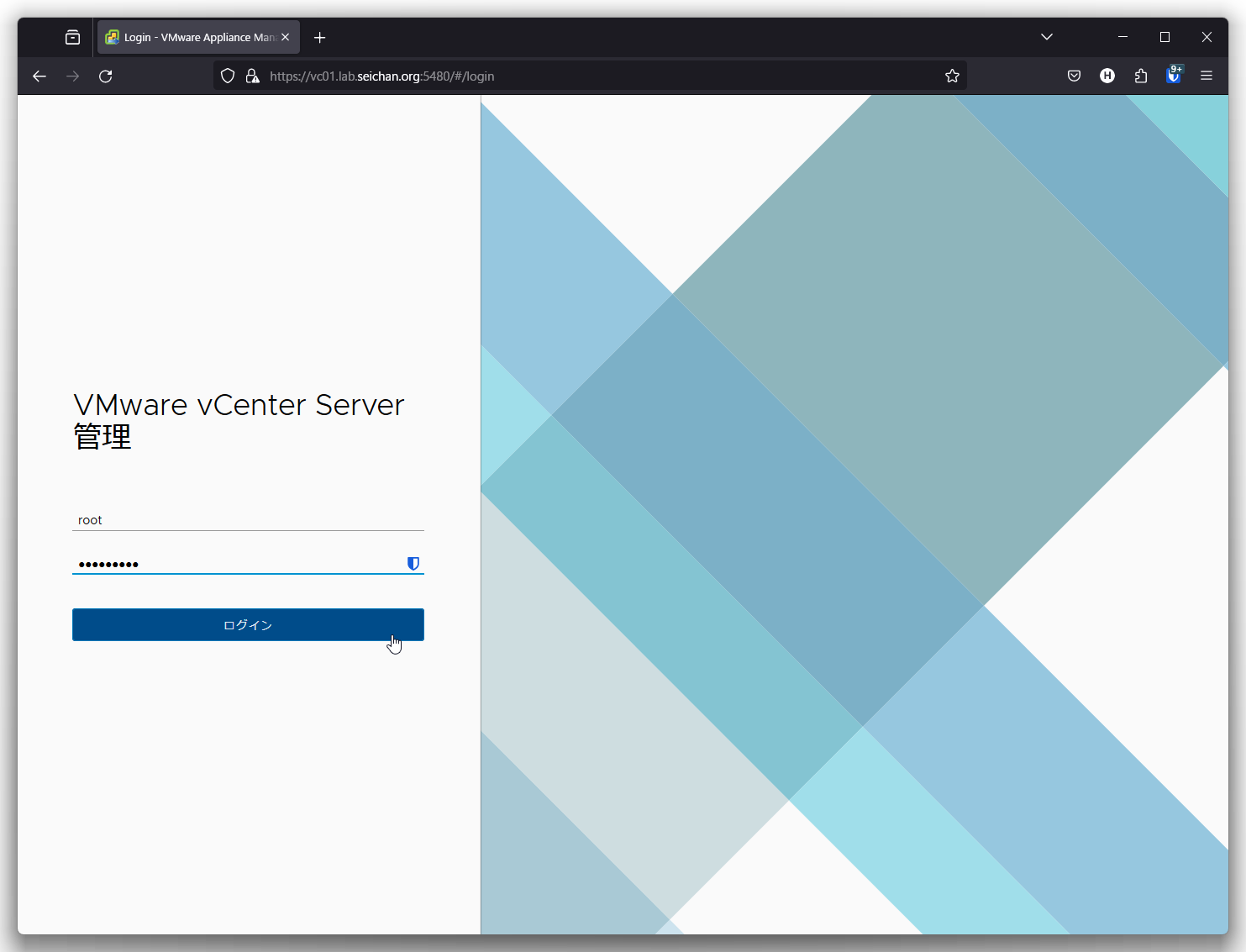
vCenter Server Appliance の URL にポート番号 (5480) を指定してアクセスします.
https://<vCSA-Address>:5480/
管理者アカウント (通常は root) とパスワードを入力して「ログイン」をクリックします.
アップデートの実行 (再起動が不要なターゲットバージョン)
管理画面にログインできたら左メニューの「アップデート」をクリックします.
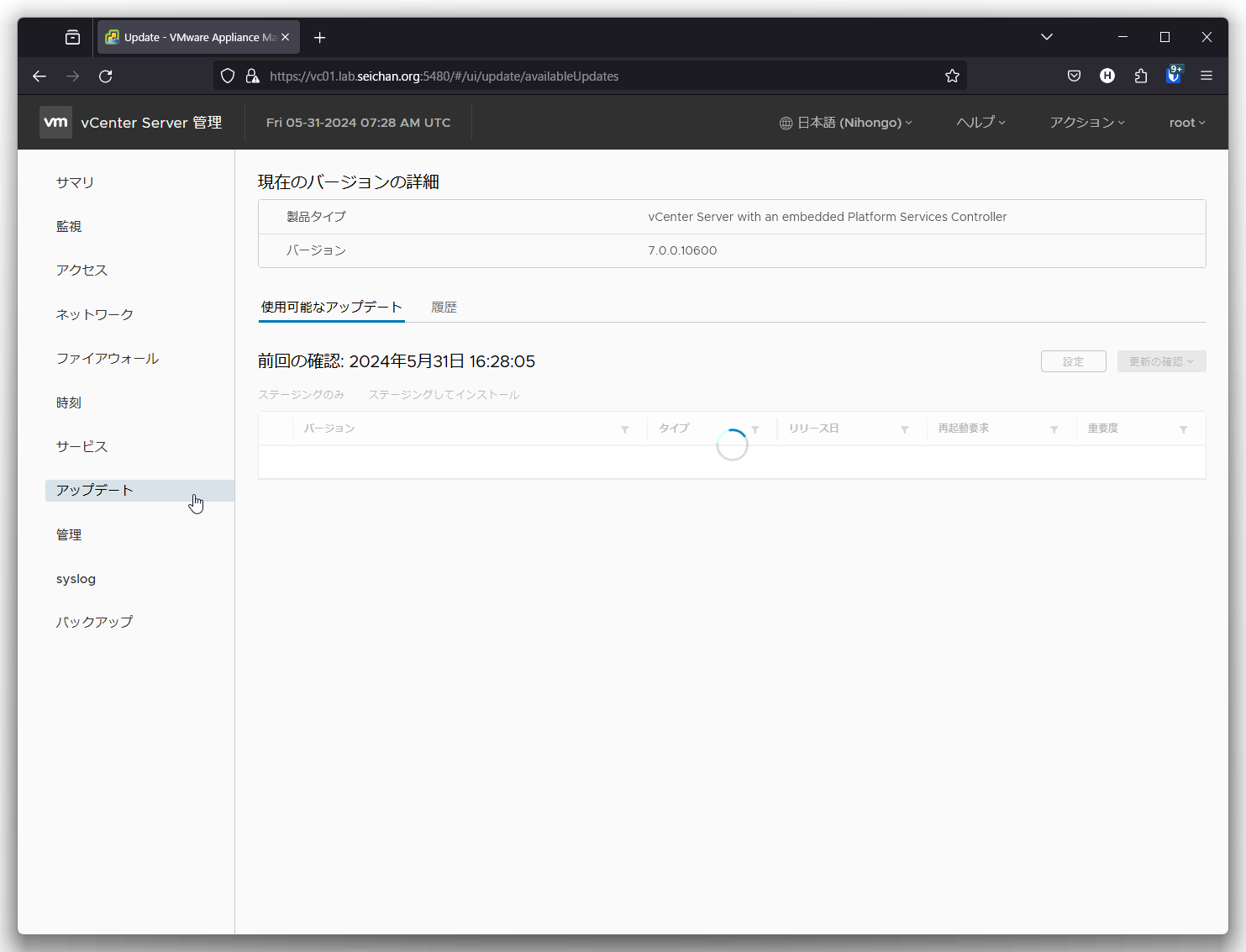
使用可能なアップデートにすべてリストされるといいのですが,リストされないケースがありますので「更新の確認」をクリックし「CD-ROM + URL の確認」をクリックして更新の確認を行います.
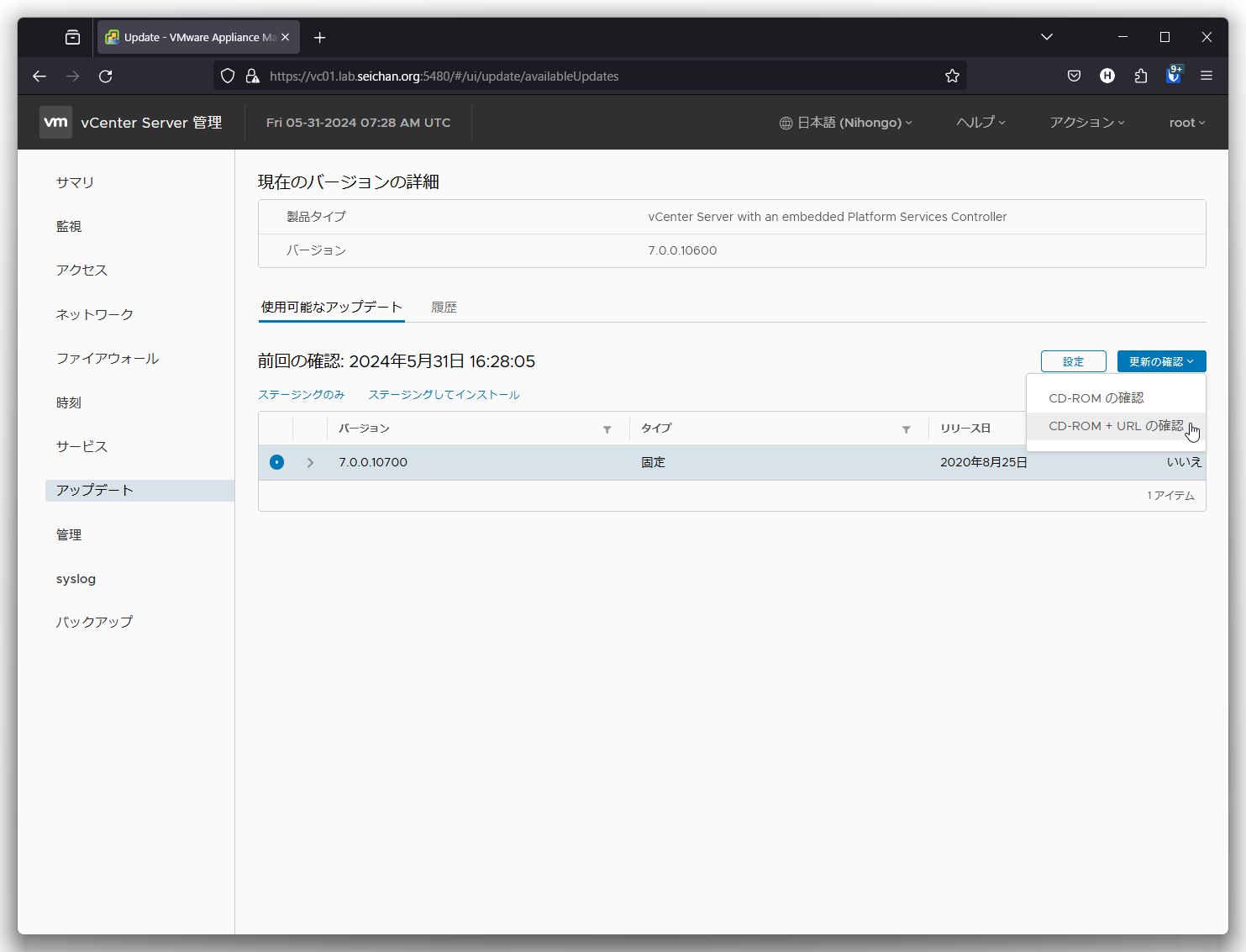
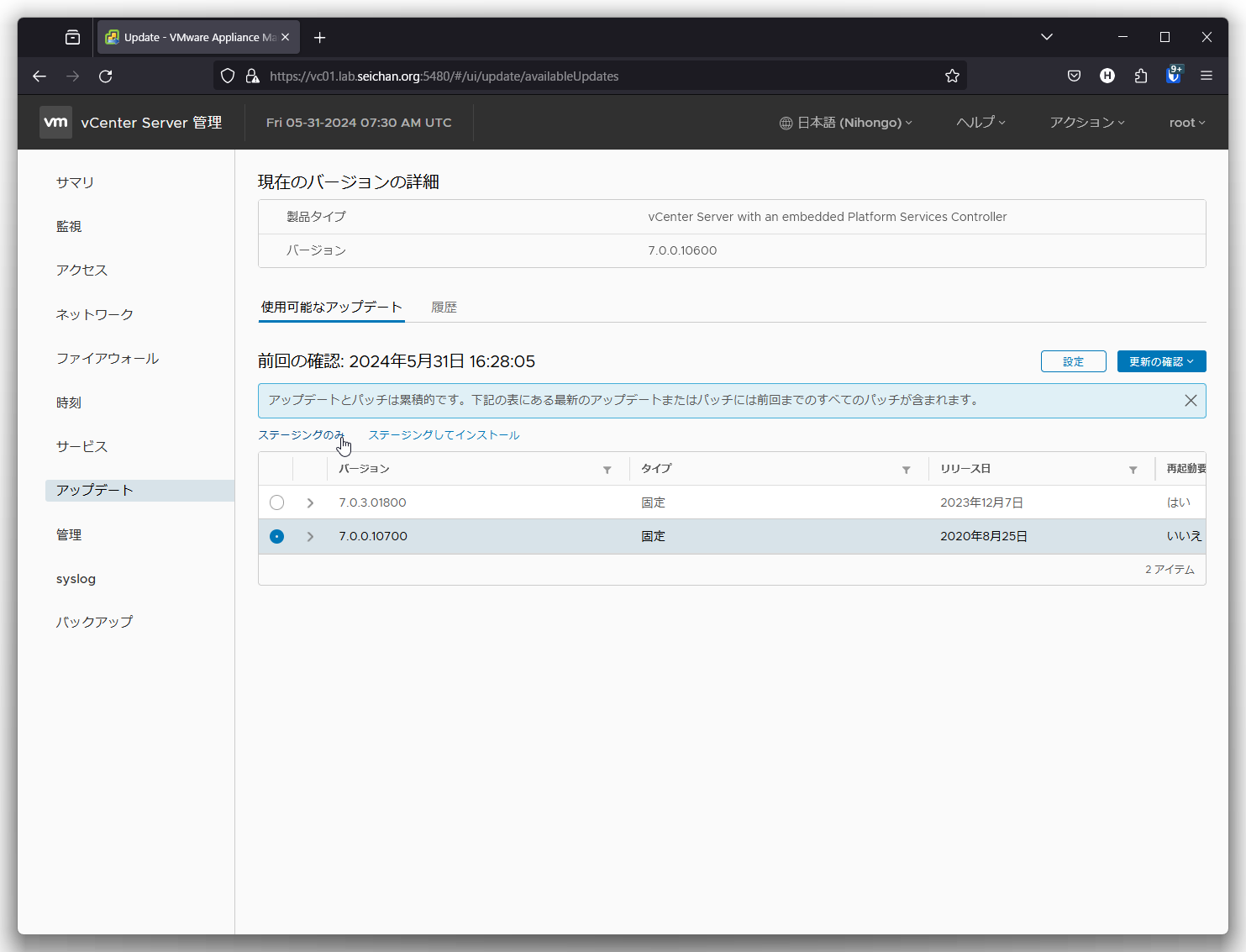
利用可能な一覧が表示されますので,アップデート・アップグレード先のバージョンを選択して「ステージング」をクリックします.
作業時間を纏めて取れる場合は「ステージングしてインストール」でも構いませんが,経験上2つのステップに分けて実施することをお勧めします.
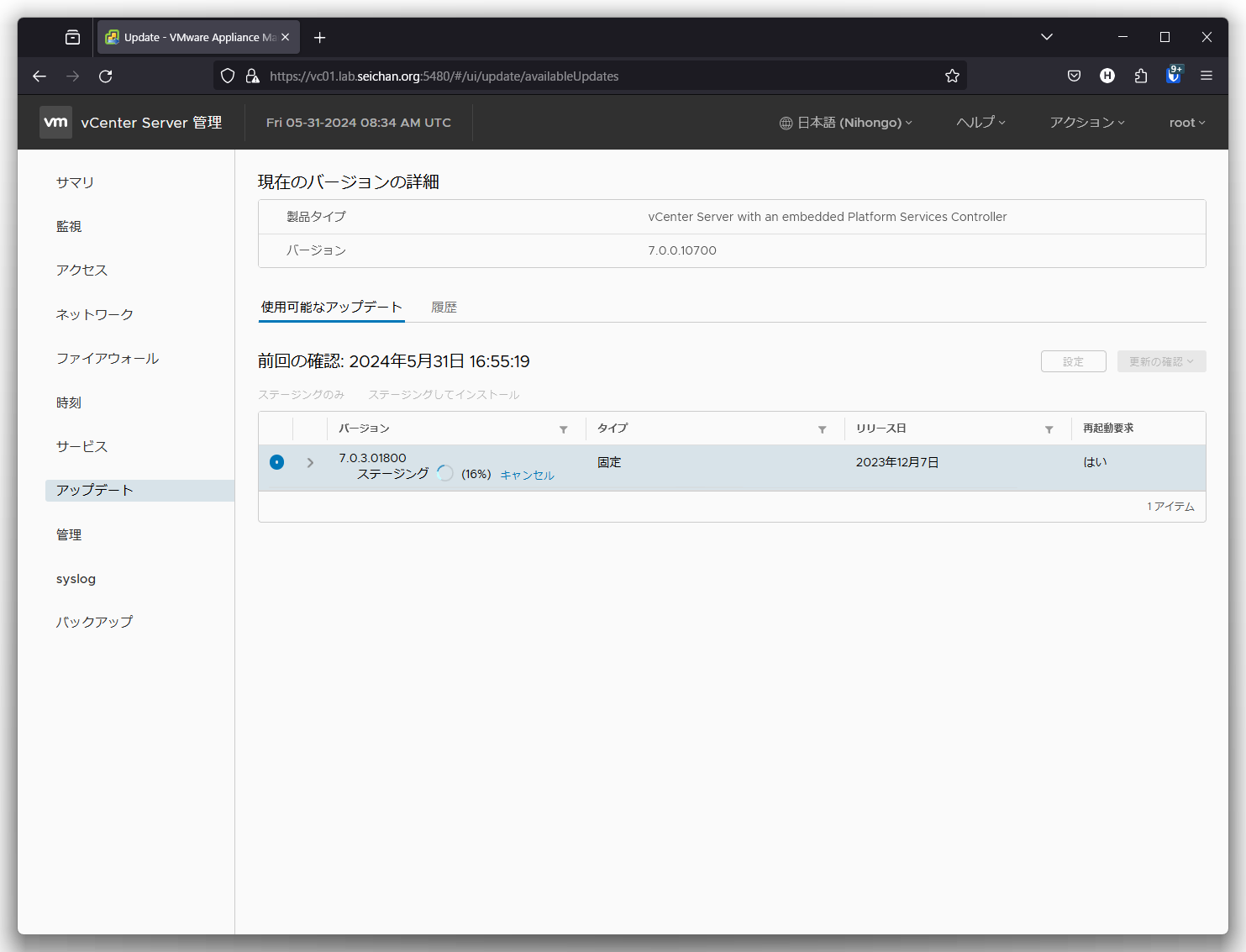
アップデートパッケージのダウンロードが行われます.ステージングが完了するまでこのまま待ちましょう.
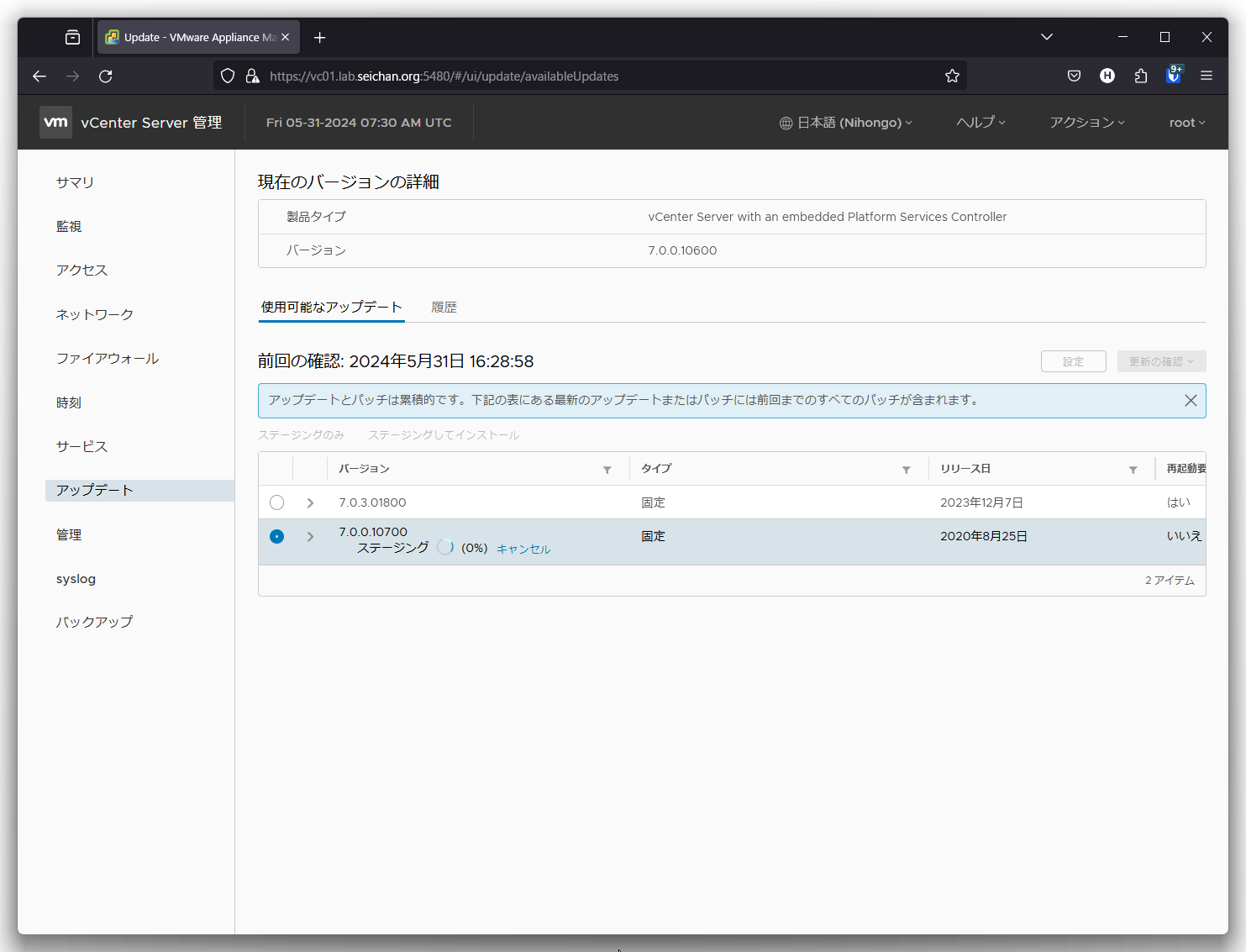
ステータスが「ステージング済み」になったことを確認します.
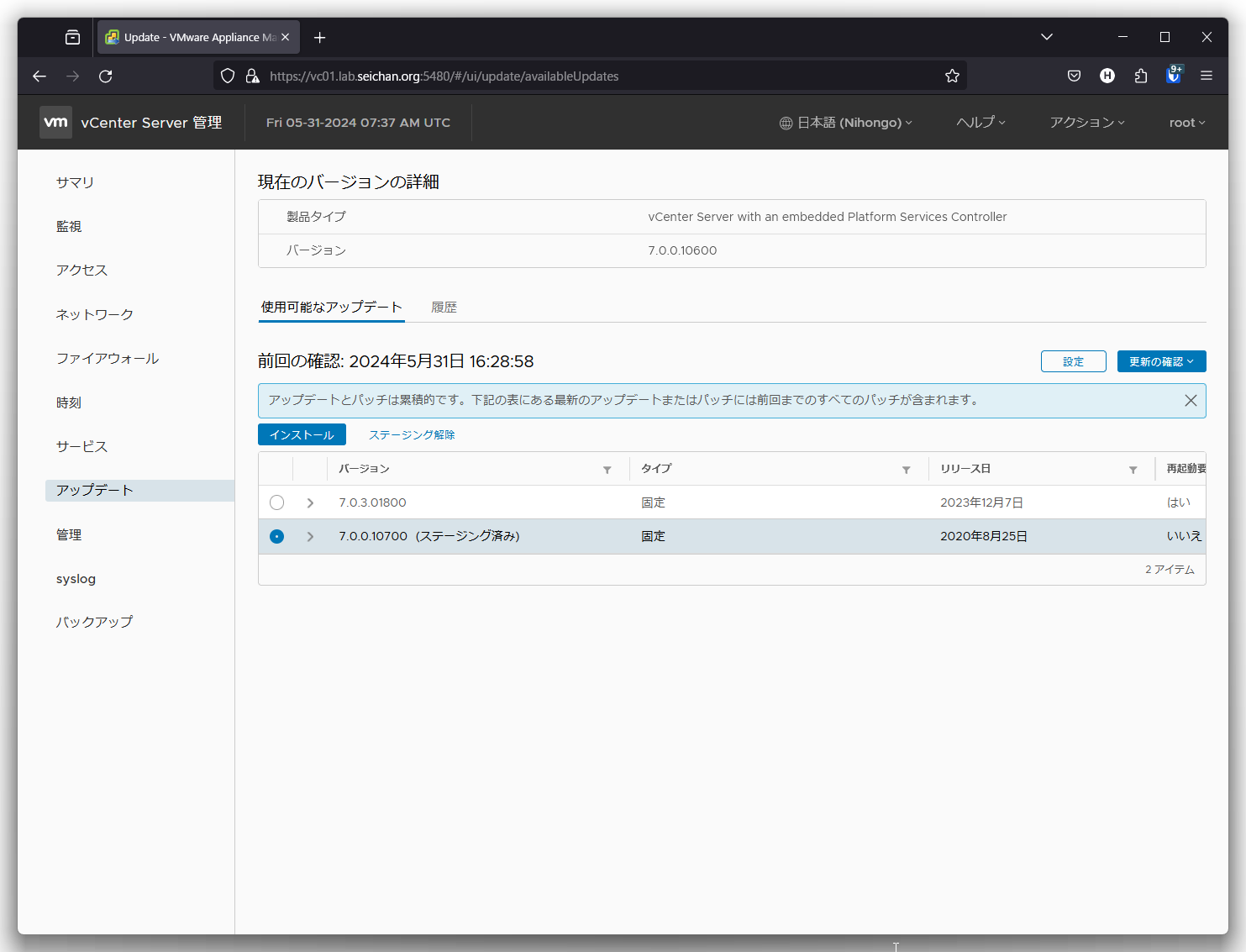
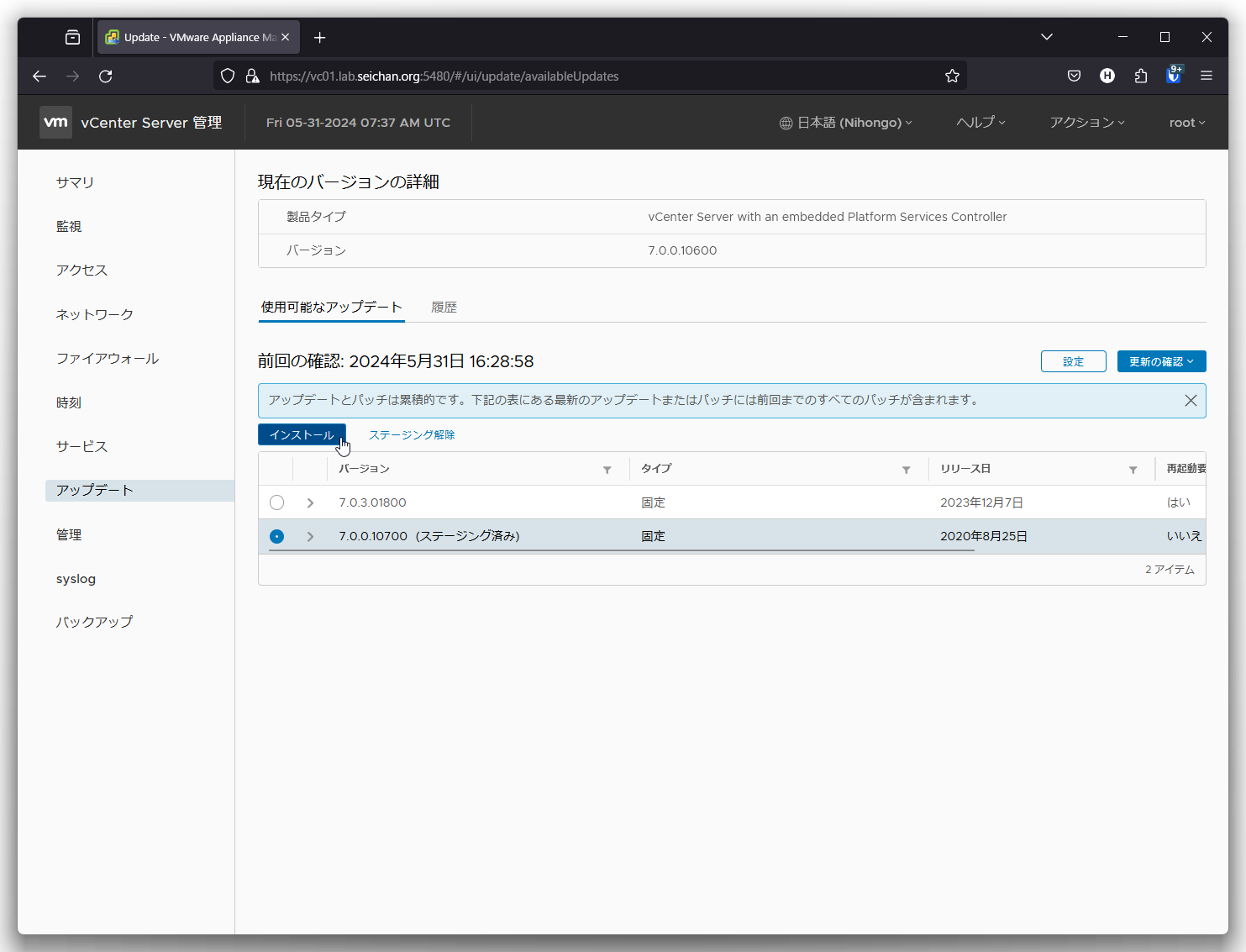
「インストール」をクリックしてアップデート・アップグレードを実行します.
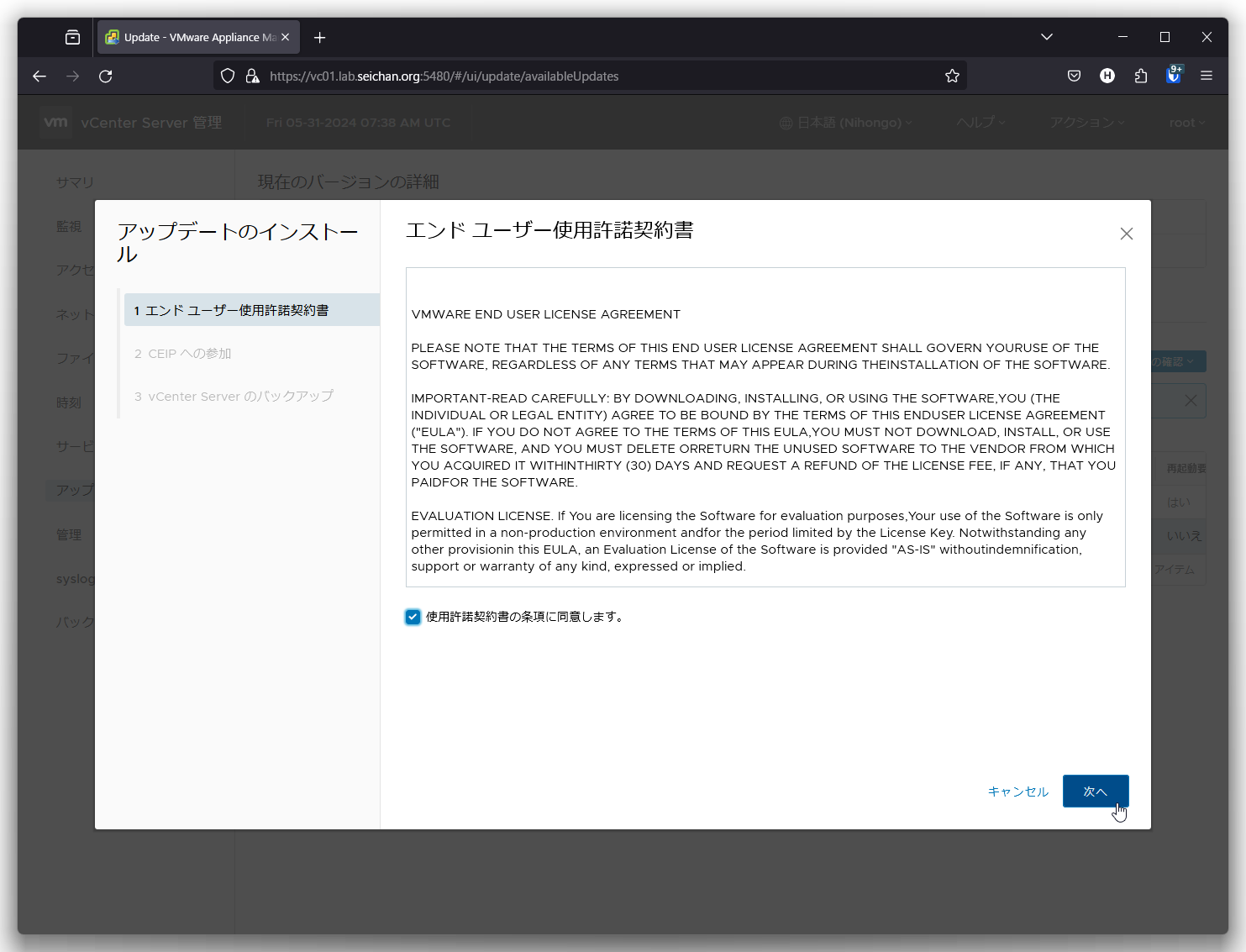
エンドユーザー使用許諾契約書画面が表示されますので内容を確認のうえ「使用許諾契約書の条項に同意します」にチェックを付けて「次へ」をクリックします.
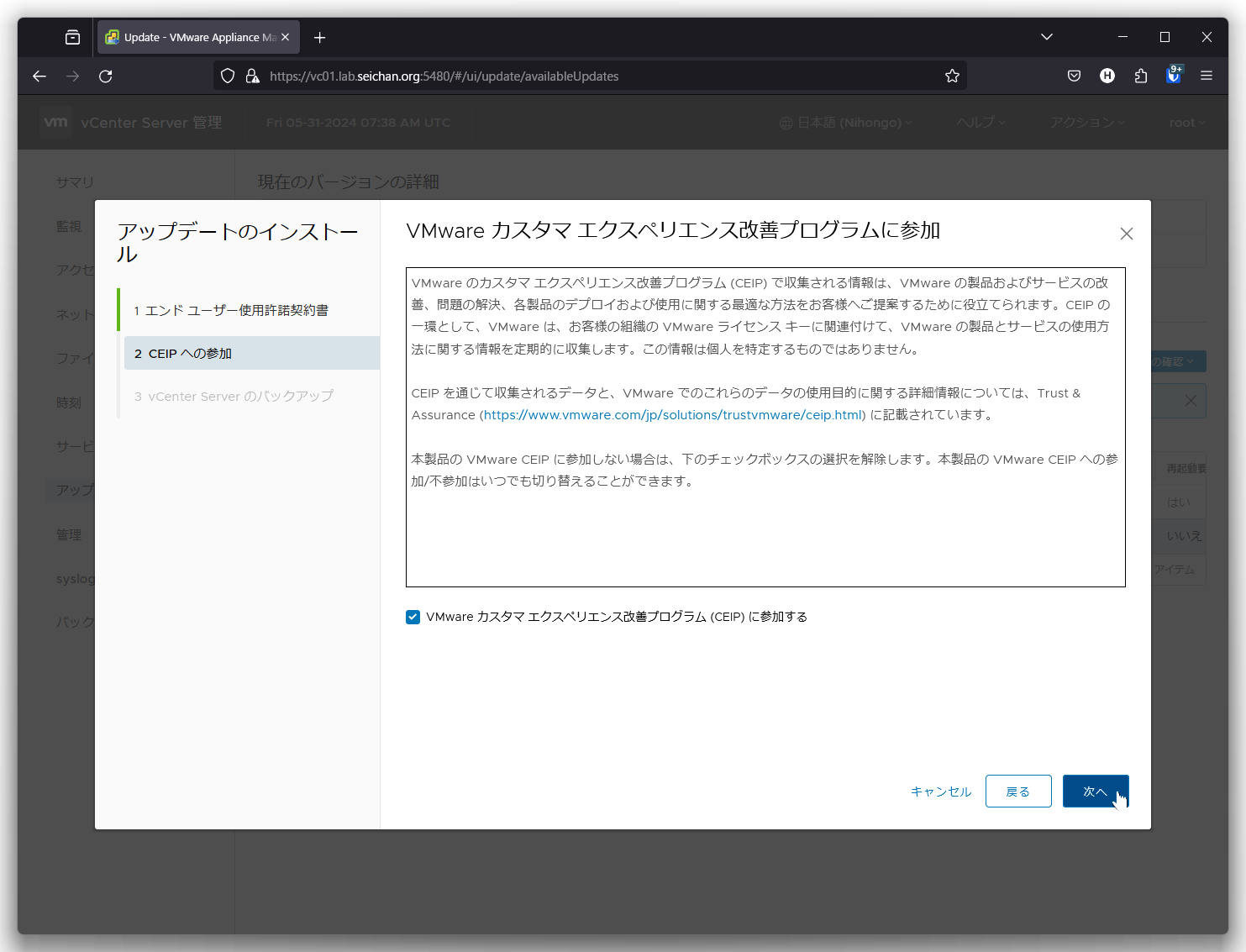
カスタマーエクスペリエンス改善プログラム (CEIP) の参加有無が確認されますので必要に応じてチェックの有無を判断ください.その上で「次へ」をクリックします.
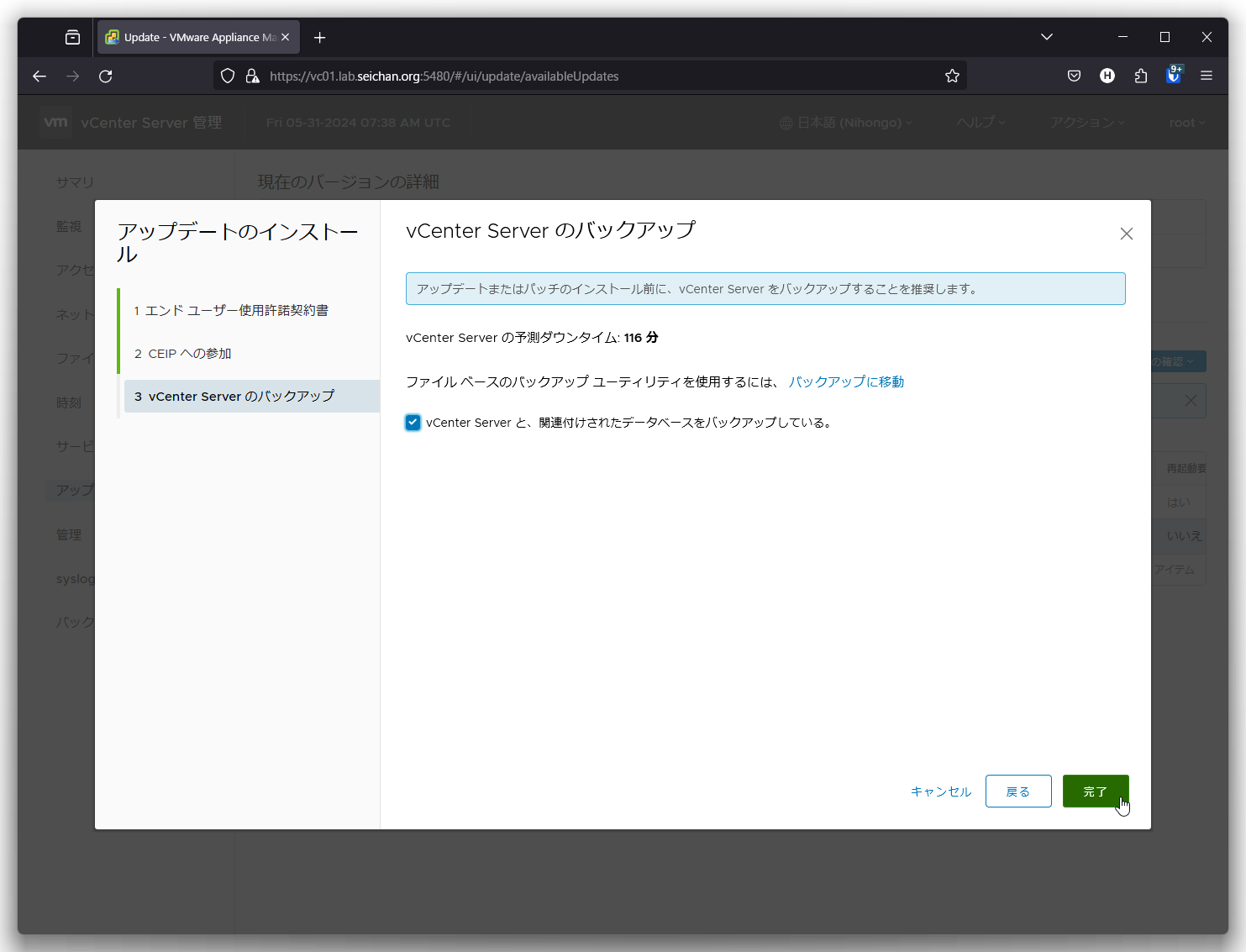
アップデート・アップグレードにあたり,vCenter Server のバックアップが取得されていることの確認が求められます.
バックアップが存在する前提で「vCenter Server と、関連付けられたデータベースをバックアップしている」にチェックを入れて「完了」をクリックします.
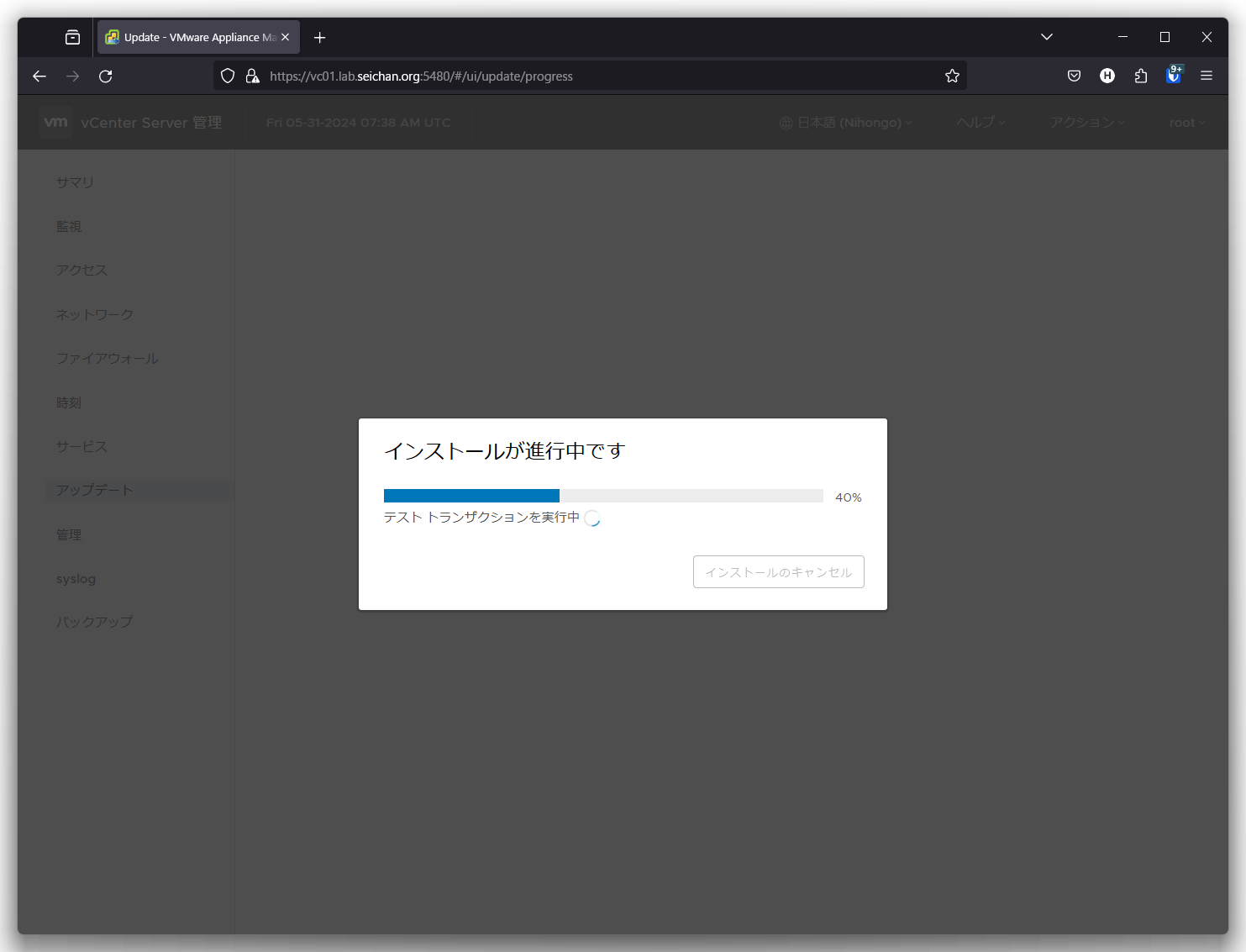
アップデート・アップグレードが開始されますので,完了するまで待ちます.
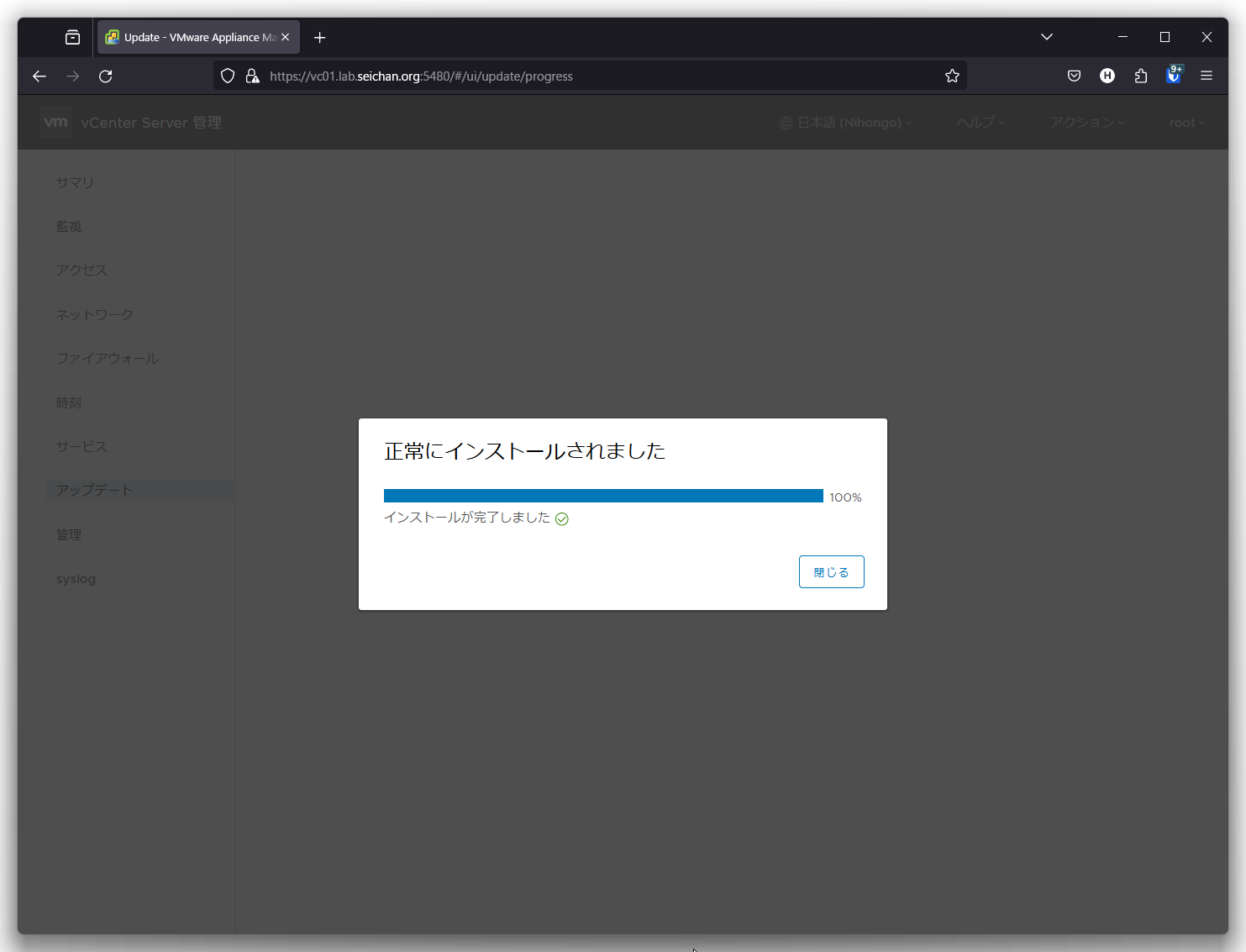
すべての処理が終わったらこのような画面に戻りますので「閉じる」をクリックします.
現在のバージョンの詳細にて,選択・適用したバージョンになっていることを確認します.
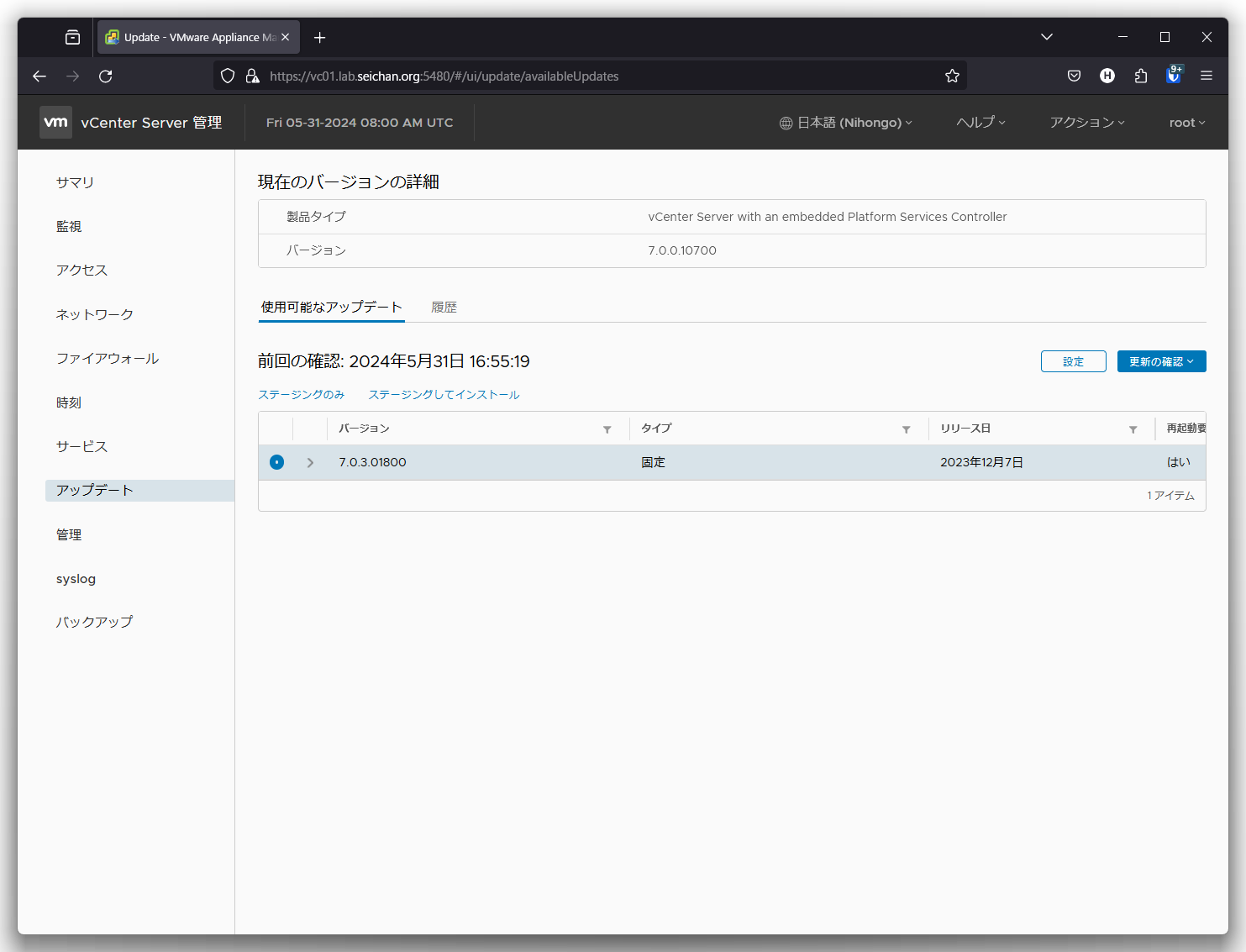
以上,再起動が不要なターゲットバージョンの場合の手順になります.
アップデートの実行 (再起動が必要なターゲットバージョン)
管理画面にログインできたら左メニューの「アップデート」をクリックします.
使用可能なアップデートにすべてリストされるといいのですが,リストされないケースがありますので「更新の確認」をクリックし「CD-ROM + URL の確認」をクリックして更新の確認を行います.
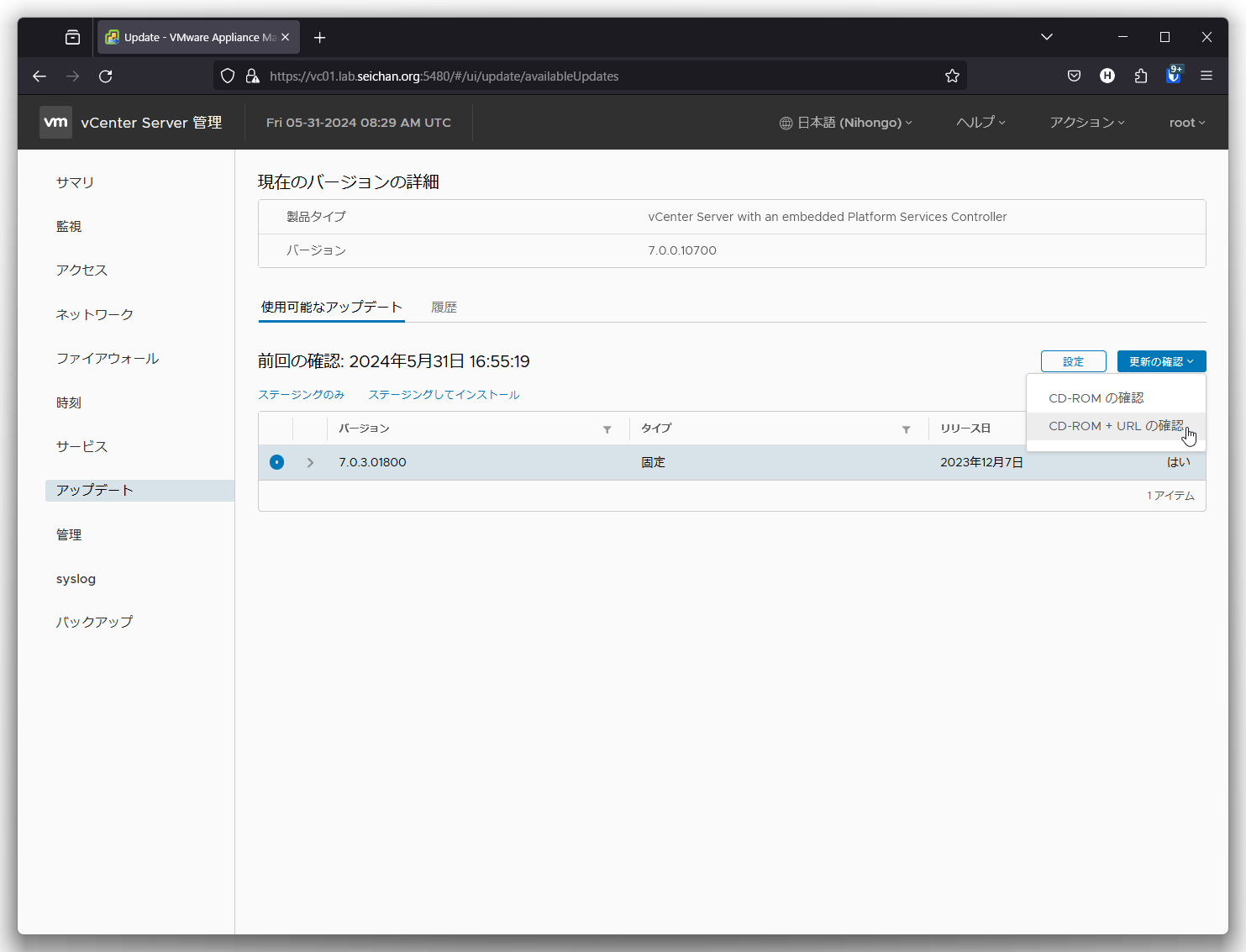
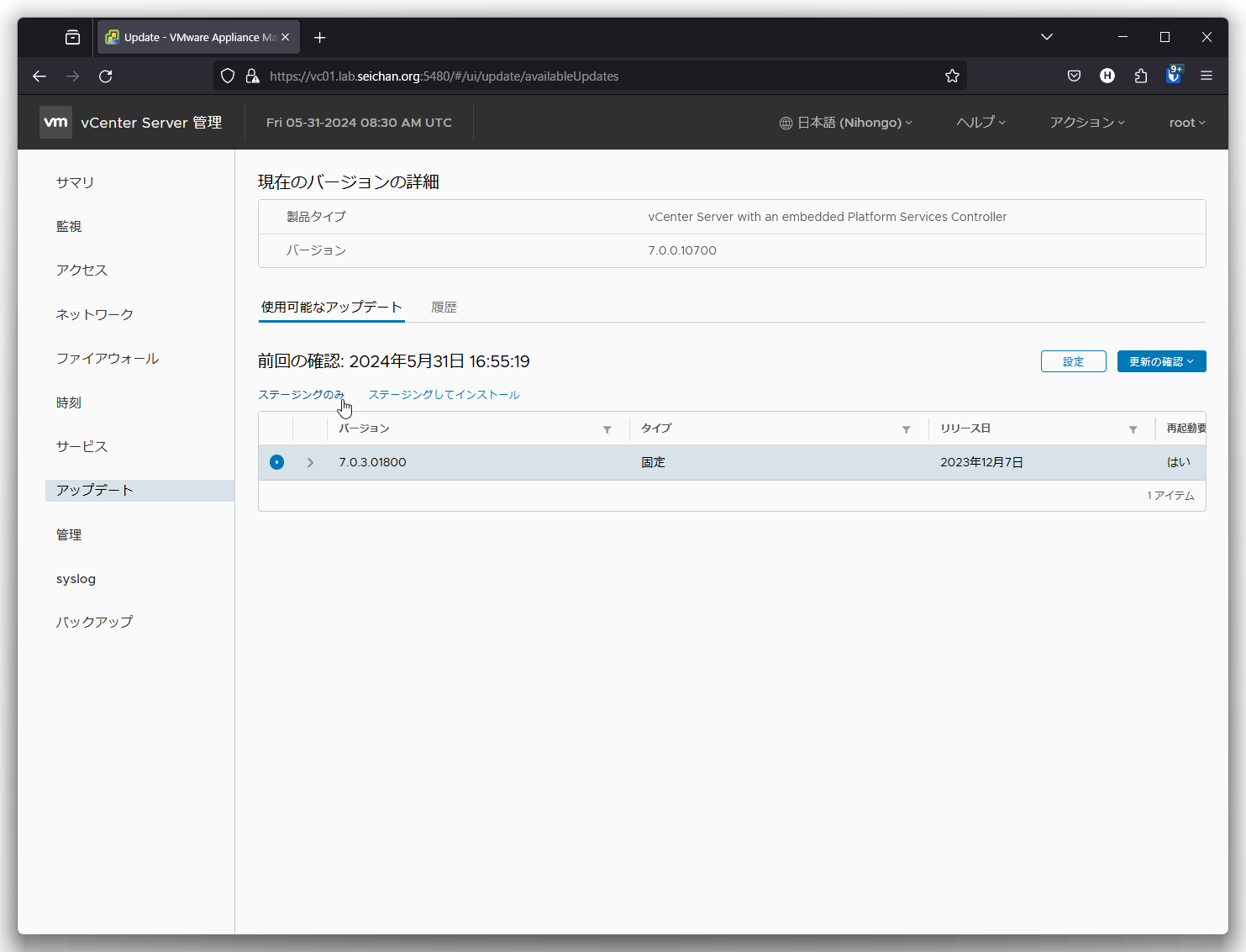
利用可能な一覧が表示されますので,アップデート・アップグレード先のバージョンを選択して「ステージング」をクリックします.
作業時間を纏めて取れる場合は「ステージングしてインストール」でも構いませんが,経験上2つのステップに分けて実施することをお勧めします.
アップデートパッケージのダウンロードが行われます.ステージングが完了するまでこのまま待ちましょう.
ステータスが「ステージング済み」になったことを確認します.
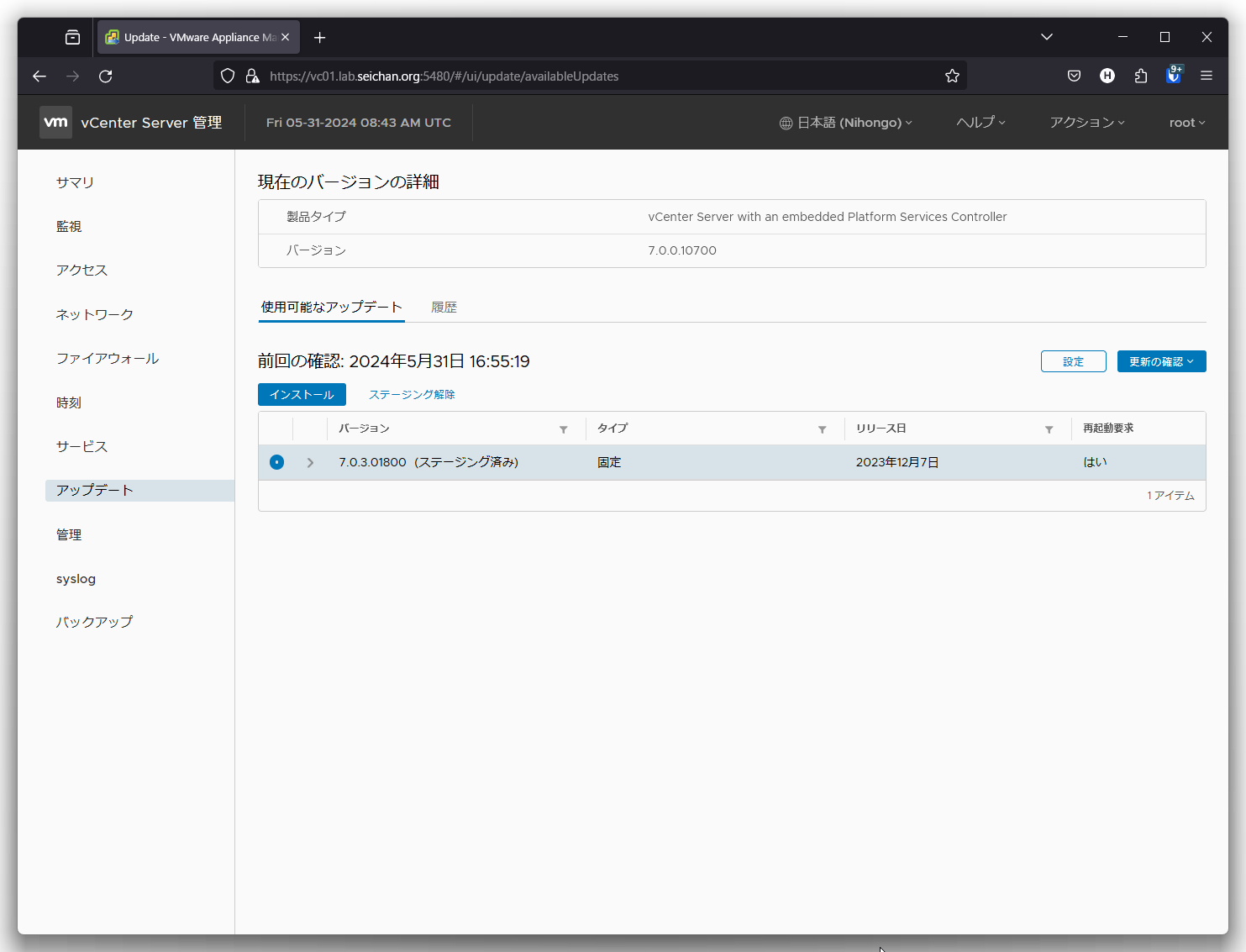
「インストール」をクリックしてアップデート・アップグレードを実行します.
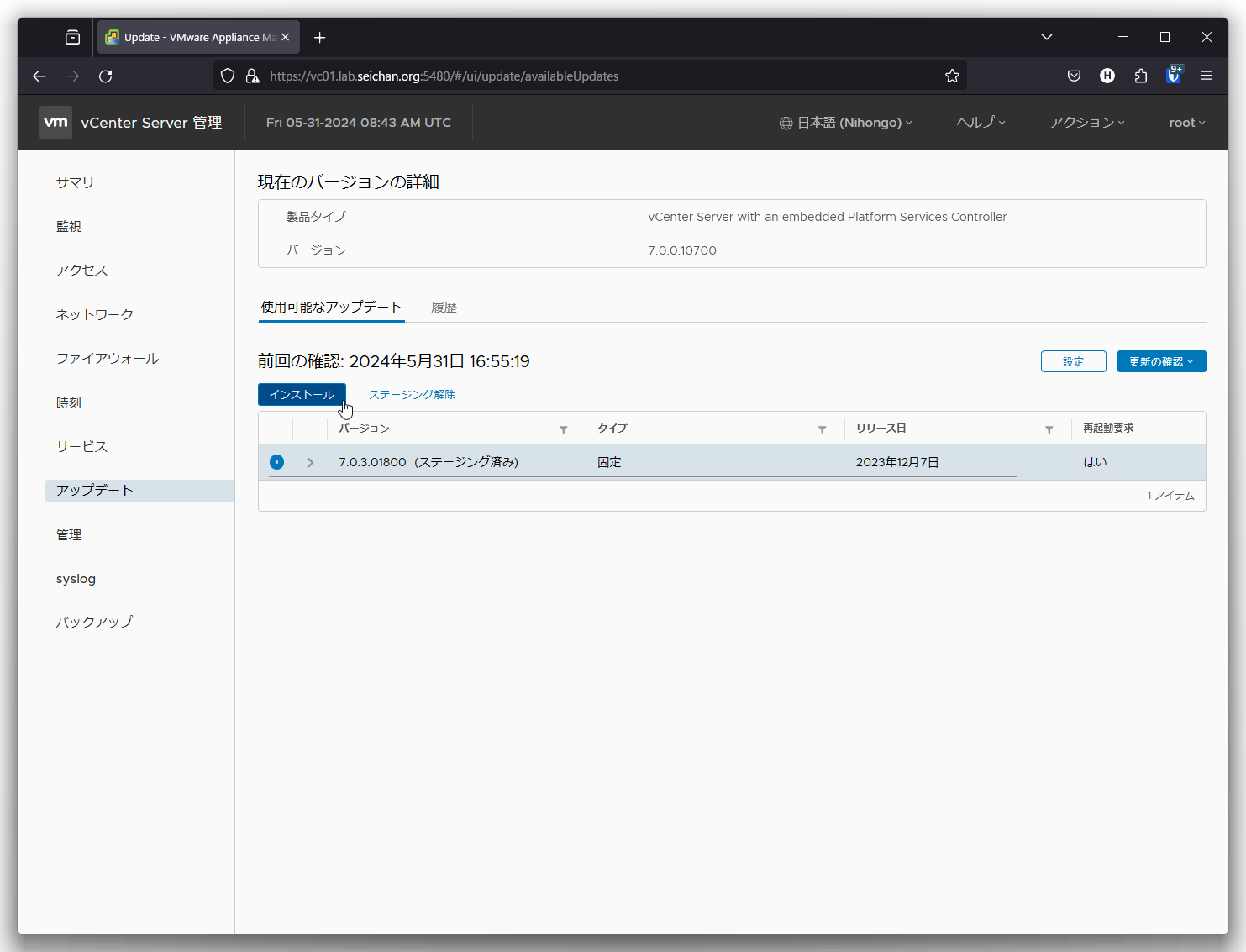
エンドユーザー使用許諾契約書画面が表示されますので内容を確認のうえ「使用許諾契約書の条項に同意します」にチェックを付けて「次へ」をクリックします.
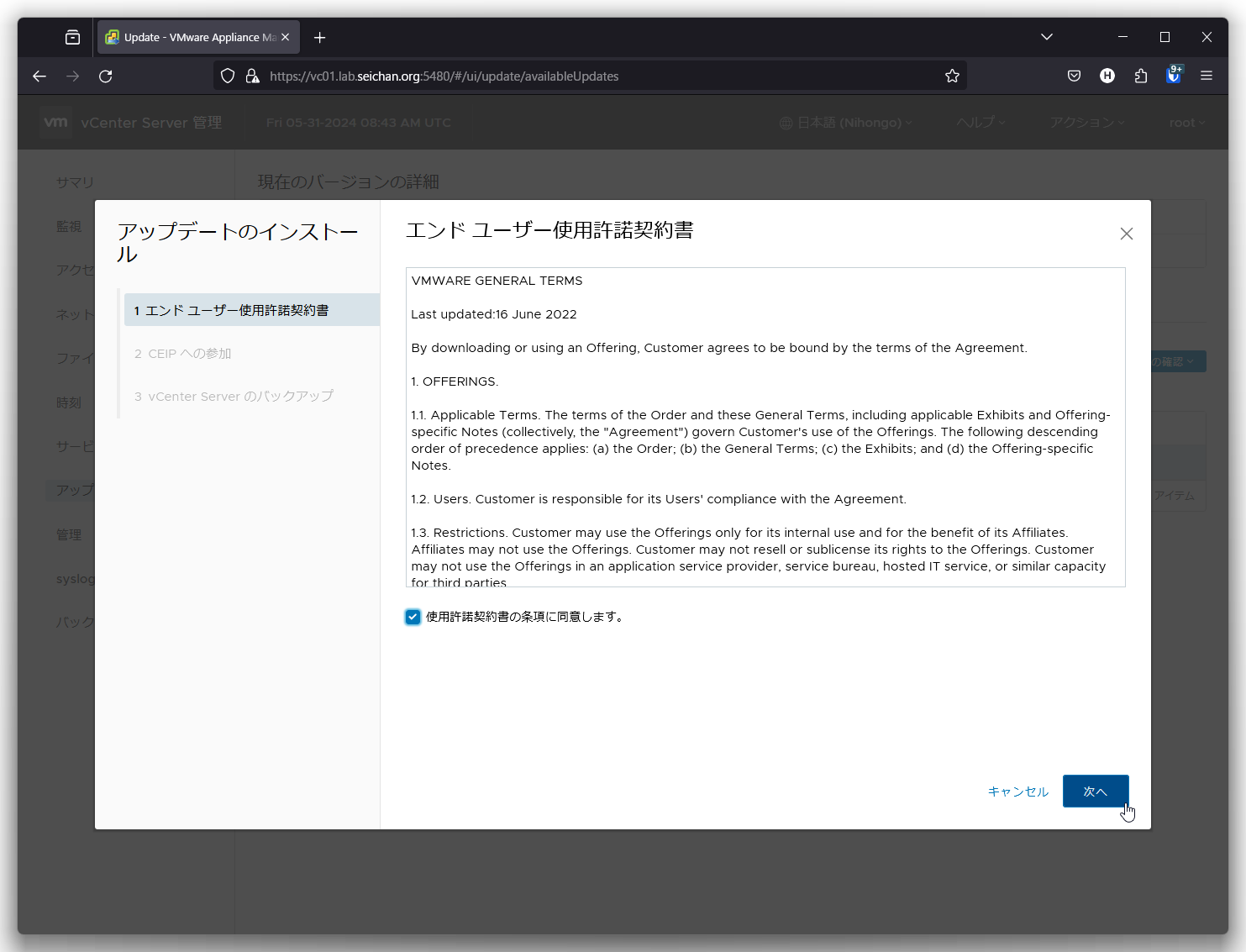
カスタマーエクスペリエンス改善プログラム (CEIP) の参加有無が確認されますので必要に応じてチェックの有無を判断ください.その上で「次へ」をクリックします.
アップデート・アップグレードにあたり,vCenter Server のバックアップが取得されていることの確認が求められます.
バックアップが存在する前提で「vCenter Server と、関連付けられたデータベースをバックアップしている」にチェックを入れて「完了」をクリックします.
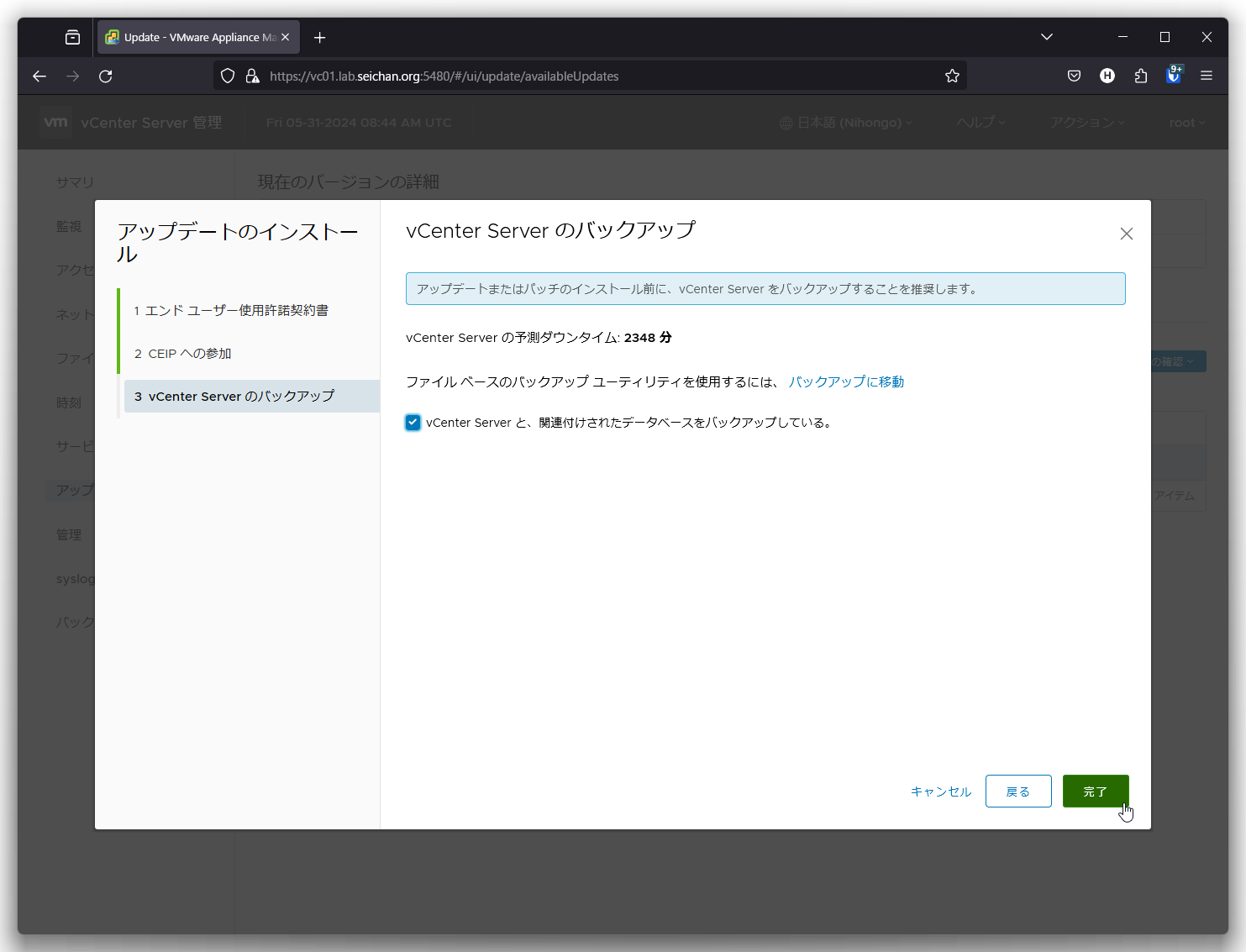
アップデート・アップグレードが開始されますので,完了するまで待ちます.
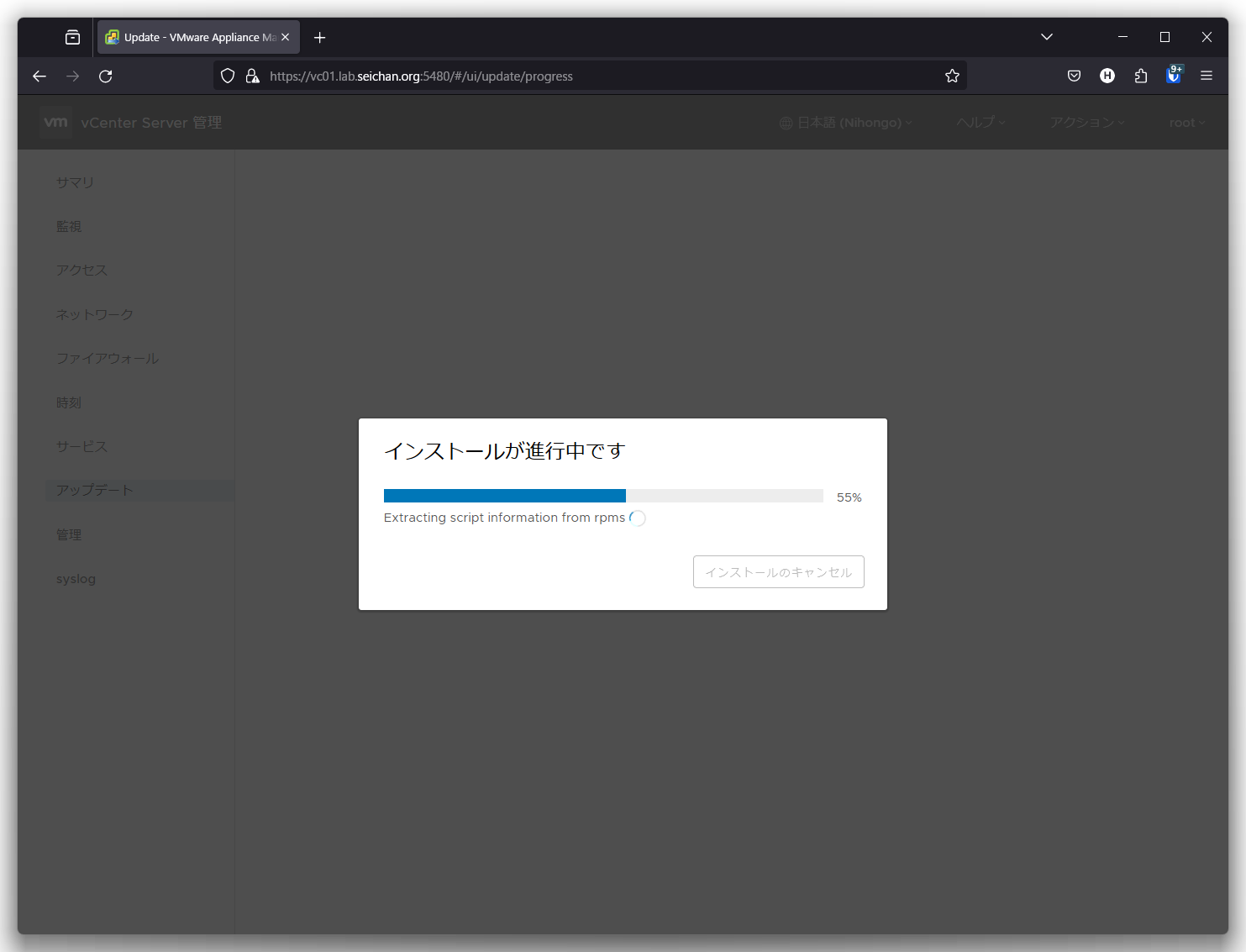
途中で再起動が入ります.その際に VMware vCenter Server 管理インターフェイスからログアウトされますので,ログインしなおしてください.
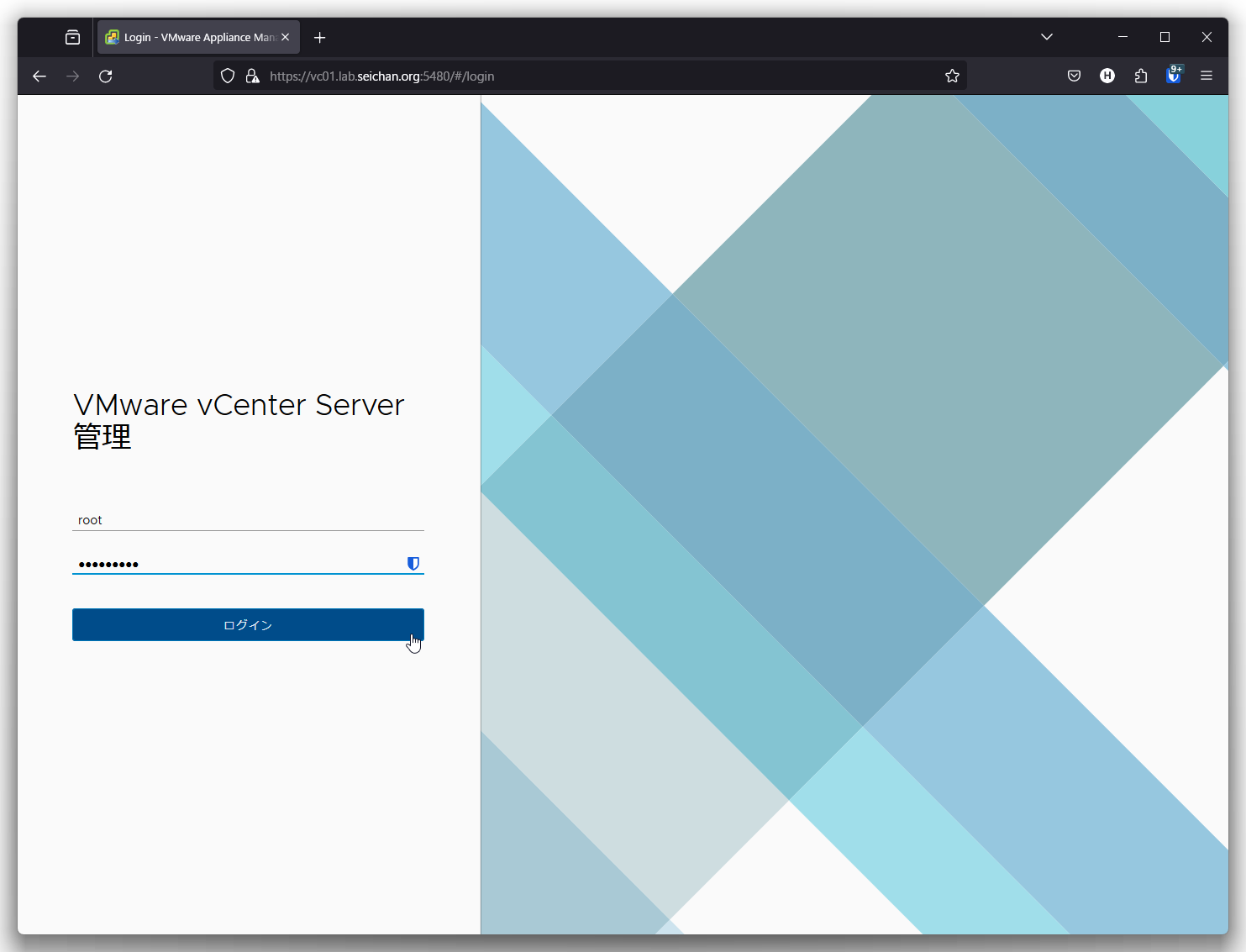
ログインするとインストール(アップデート・アップグレード)が進行中となりますので完了するまで待ちます.
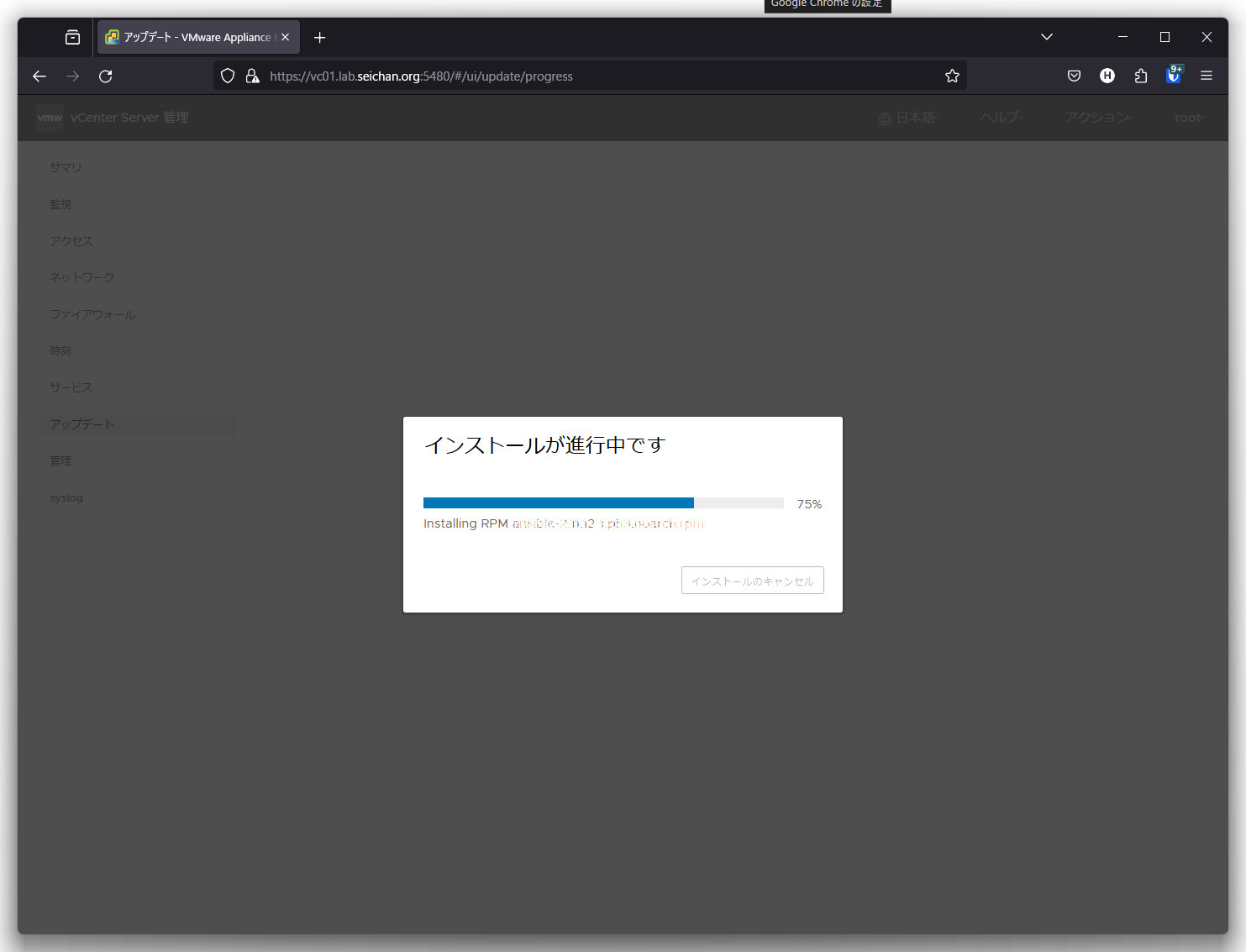
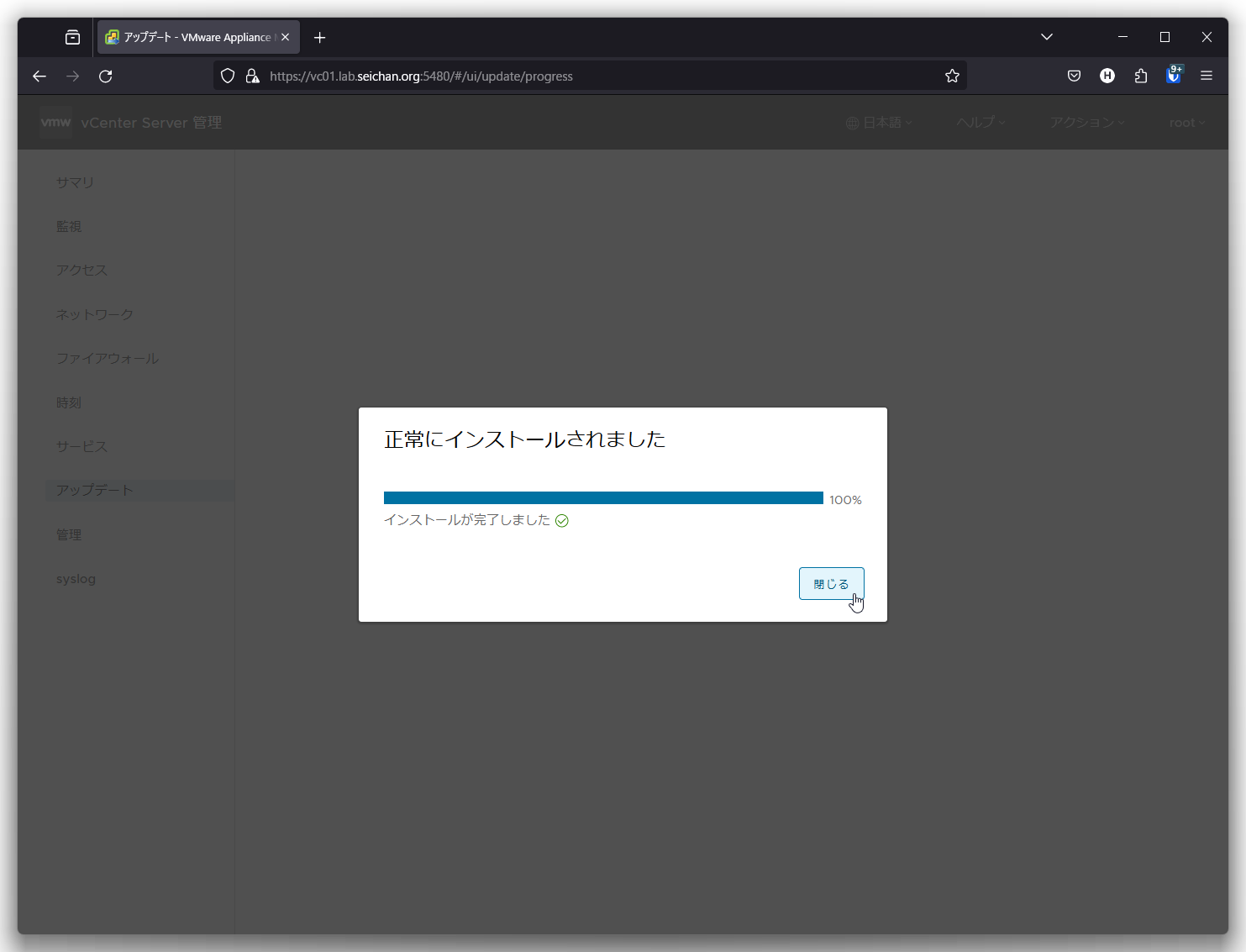
すべての処理が終わったらこのような画面に戻りますので「閉じる」をクリックします.
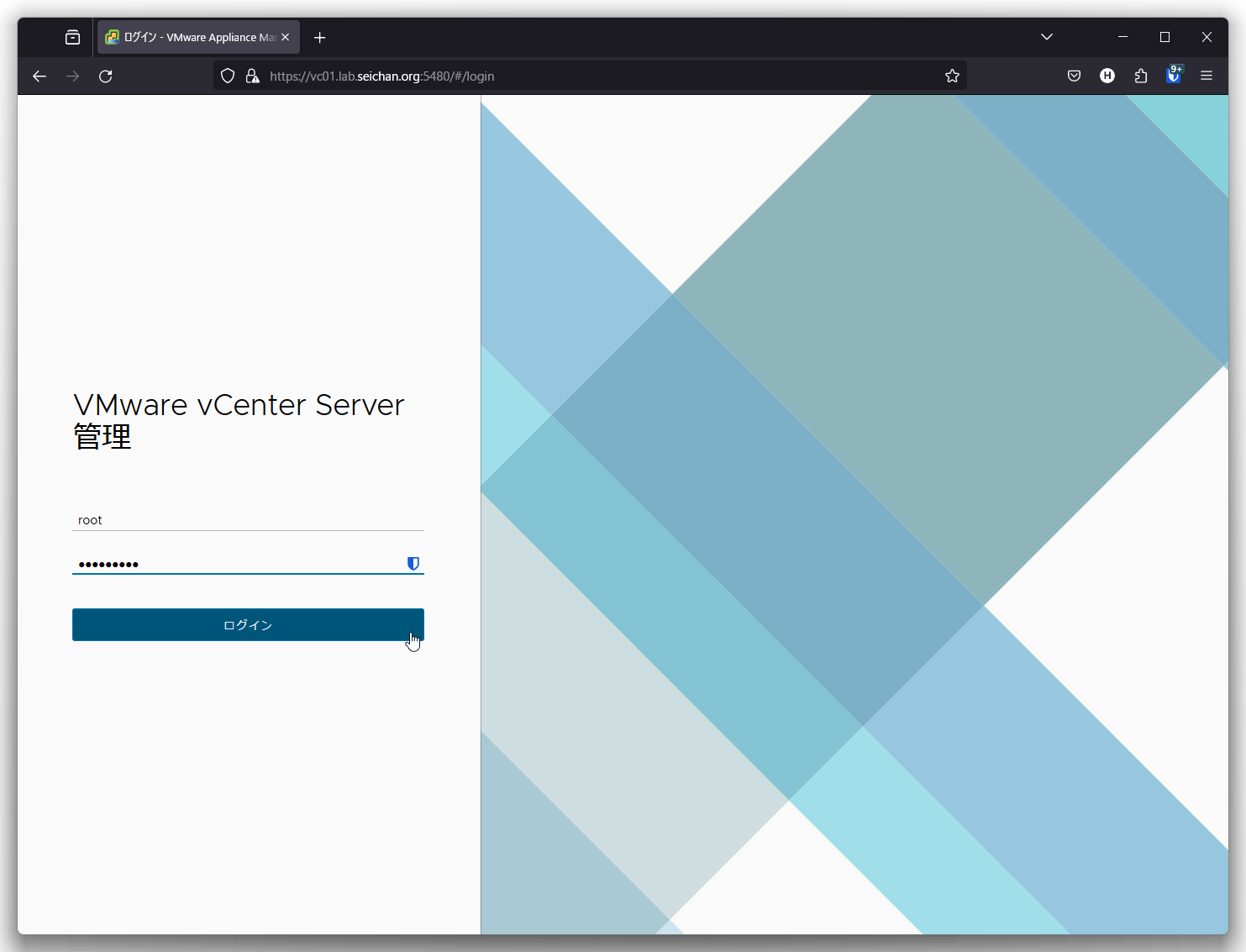
再度セッションが切断されますのでログインしなおします.
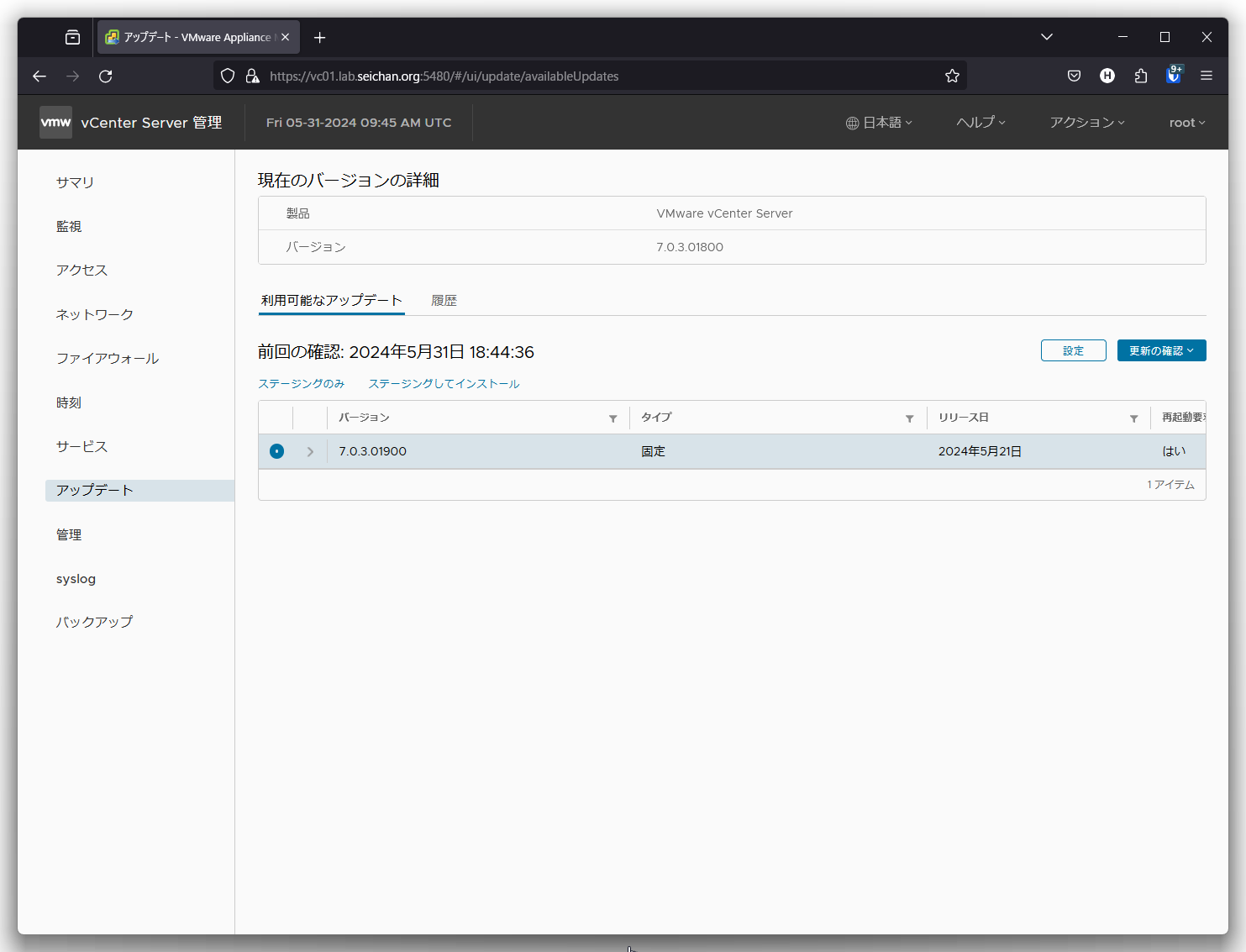
現在のバージョンの詳細にて,選択・適用したバージョンになっていることを確認します.
以上,再起動が必要なターゲットバージョンの場合の手順になります.
vCenter Server Appliance のアップデートについての解説は以上となります.次回は ESXi のアップデートについて解説します.
更新履歴
- 2026年11月2日:VMware の Broadcom による買収と,ライセンス・サポートの窓口の変更についての「情報のアップデート」を追記しました
コメント