
ESXi のインストールを行いましたが,仮想マシンを作成,利用するには「データストア」という保存領域が必要です.
今回は ESXi ホスト内のディスクをデータストアとして提供する方法について説明します.
情報のアップデート(2026年11月2日)
この記事は 2024 年に書きました.その後,VMware は Broadcom に買収され(2023年11月22日に完了),vSphere は「VMware by Broadcom」の製品になっています.
- 永続ライセンスの販売とその保守の更新は終わり,サブスクリプション(期間付きのライセンス)だけになりました.vSphere は VMware Cloud Foundation(VCF)や VMware vSphere Foundation(VVF)などの形で提供されています.
- ダウンロード・サポートは Broadcom Support Portal(https://support.broadcom.com/)に,製品の文書は Broadcom TechDocs(https://techdocs.broadcom.com/)に移りました.
- 移行先を考えている方は「VMware代替の候補「Proxmox VE」入門:vSphere/VCF・Nutanixとの違いを整理」もどうぞ.
- VMware vSphere に関するお話
- VMware vSphere – ESXi インストール
- VMware vSphere – 仮想スイッチ/ポートグループの設定
- VMware vSphere – NFSデータストアの追加
- VMware vSphere – vCenter Server のインストール
- VMware vSphere – vCenter Server の初期設定
- VMware vSphere – ローカルデータストアの追加
- VMware vSphere – EVC (Enhanced vMotion Compatibility)
- VMware vSphere – 分散仮想スイッチ (分散仮想スイッチの説明,作成)
- VMware vSphere – 分散仮想スイッチ (アップリンクの付け替え,VMkernel インターフェイスの移行)
- VMware vSphere – 分散仮想スイッチ (仮想マシンポートグループの移行,アップリンクの完全付け替え)
- VMware vSphere – iSCSI ストレージのマウント (マウントに向けた準備)
- VMware vSphere – iSCSI ストレージのマウント
- VMware vSphere – ライブマイグレーション (vMotion と Storage vMotion)
- VMware vSphere – ライブマイグレーション(vMotion) のトラブルシュート
- VMware vSphere – vSphere DRS (Distributed Resource Scheduler) 概要
- VMware vSphere – vSphere DRS 設定 (DRS 手動)
- VMware vSphere – vSphere DRS 設定 (DRS 一部自動化)
- VMware vSphere – vSphere DRS 設定 (DRS 完全自動化)
- VMware vSphere – vSphere DRS 設定 (アフィニティとアンチアフィニティ)
- VMware vSphere – vSphere DRS 設定 (ホストアフィニティ)
- VMware vSphere – vSphere HA の説明
- VMware vSphere – vSphere HA の設定
- VMware vSphere – vSphere HA の障害時動作の確認
- VMware vSphere – vCenter Server Appliance のアップデート・アップグレード
- VMware vSphere – ESXi のアップデート・アップグレード – Life Cycle Manager 経由
- VMware vSphere – ESXi のアップデート・アップグレード – CD-ROM 経由
ローカルデータストアの追加
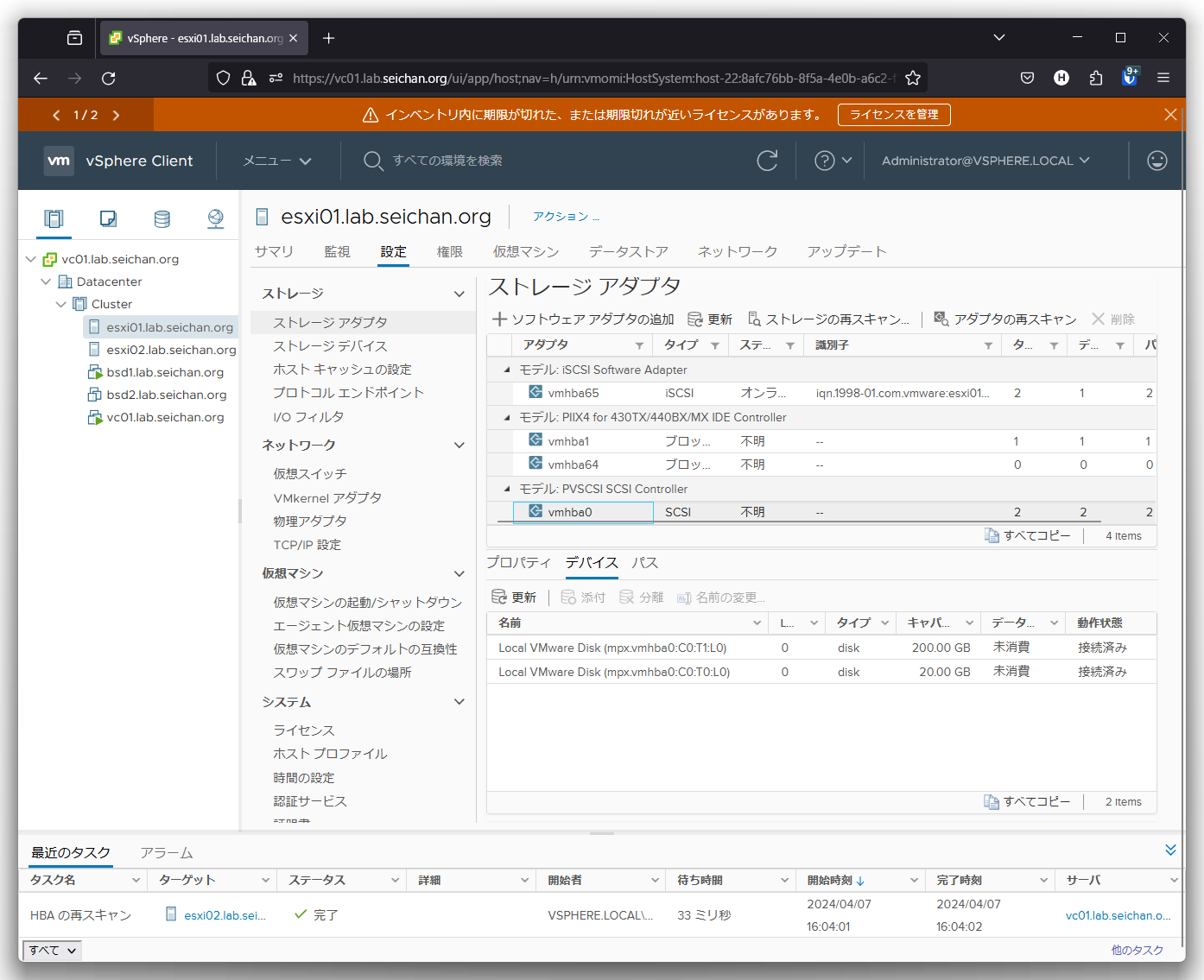
「ホストおよびクラスタ」よりデータストアを追加したい ESXi ホストを選択して「設定」-「ストレージアダプタ」をクリックし,ハードディスクが接続されているストレージアダプターをクリックしてデータストアを作成したいストレージが表示されていることを確認します.
今回だと「PVSCSI SCSI Controller」に接続されているので「vmhba0」をクリックしており,200GB のディスクがあることを確認しています.
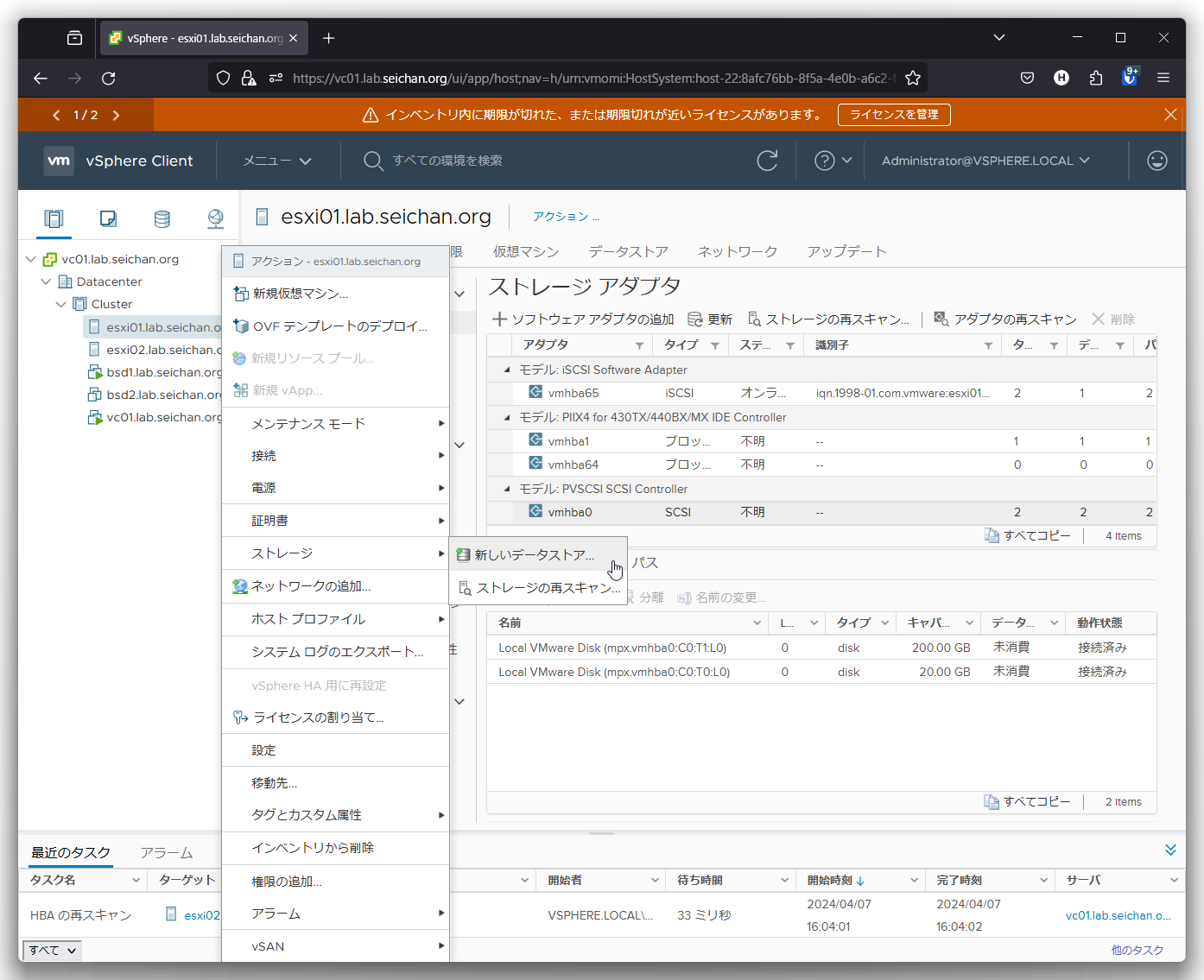
ストレージが確認出来たら,ESXi ホストを右クリックでメニューを表示し「ストレージ」-「新しいデータストア」をクリックします.
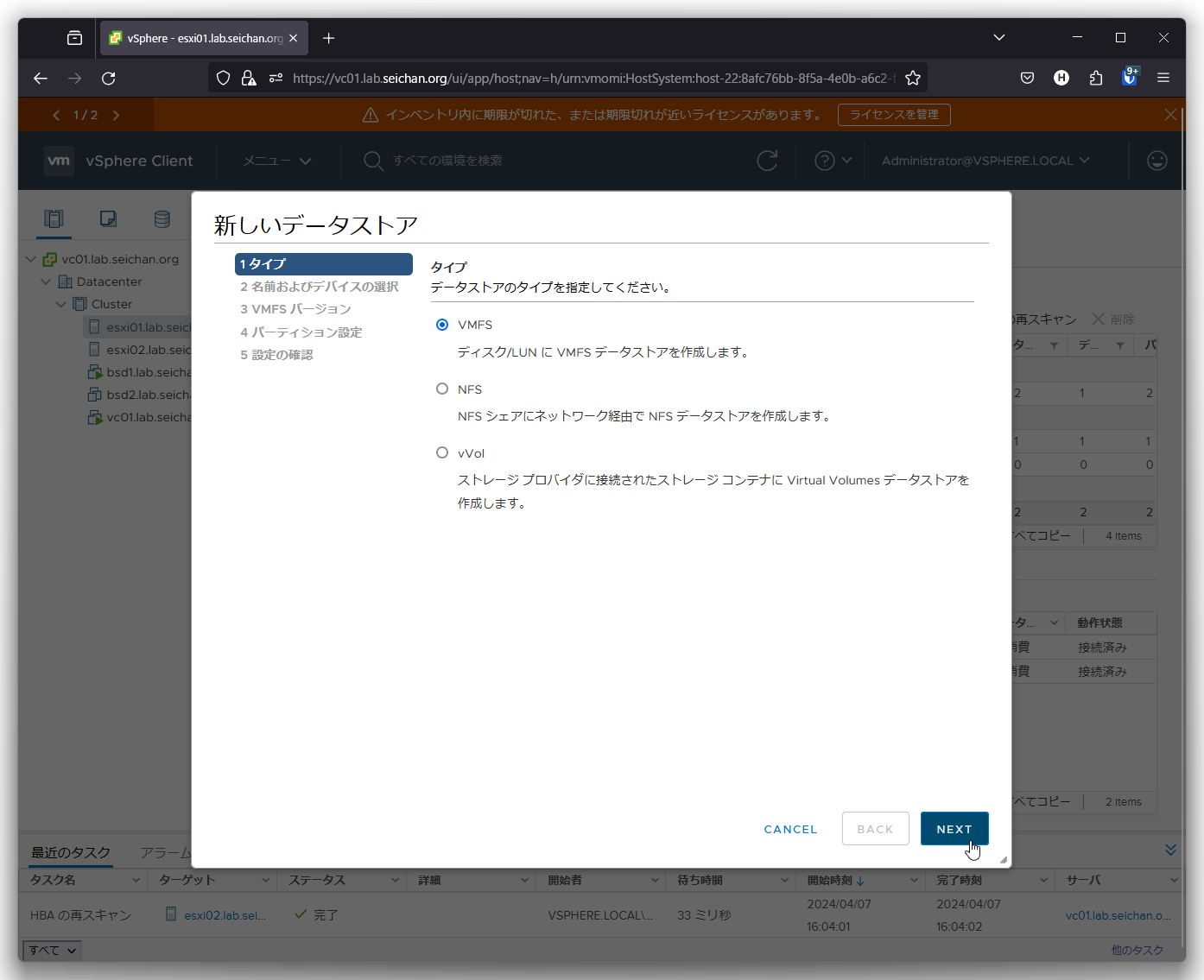
新しいデータストアのウィザードが開始されますので,データストアタイプとして「VMFS」を選択して「NEXT」をクリックします.
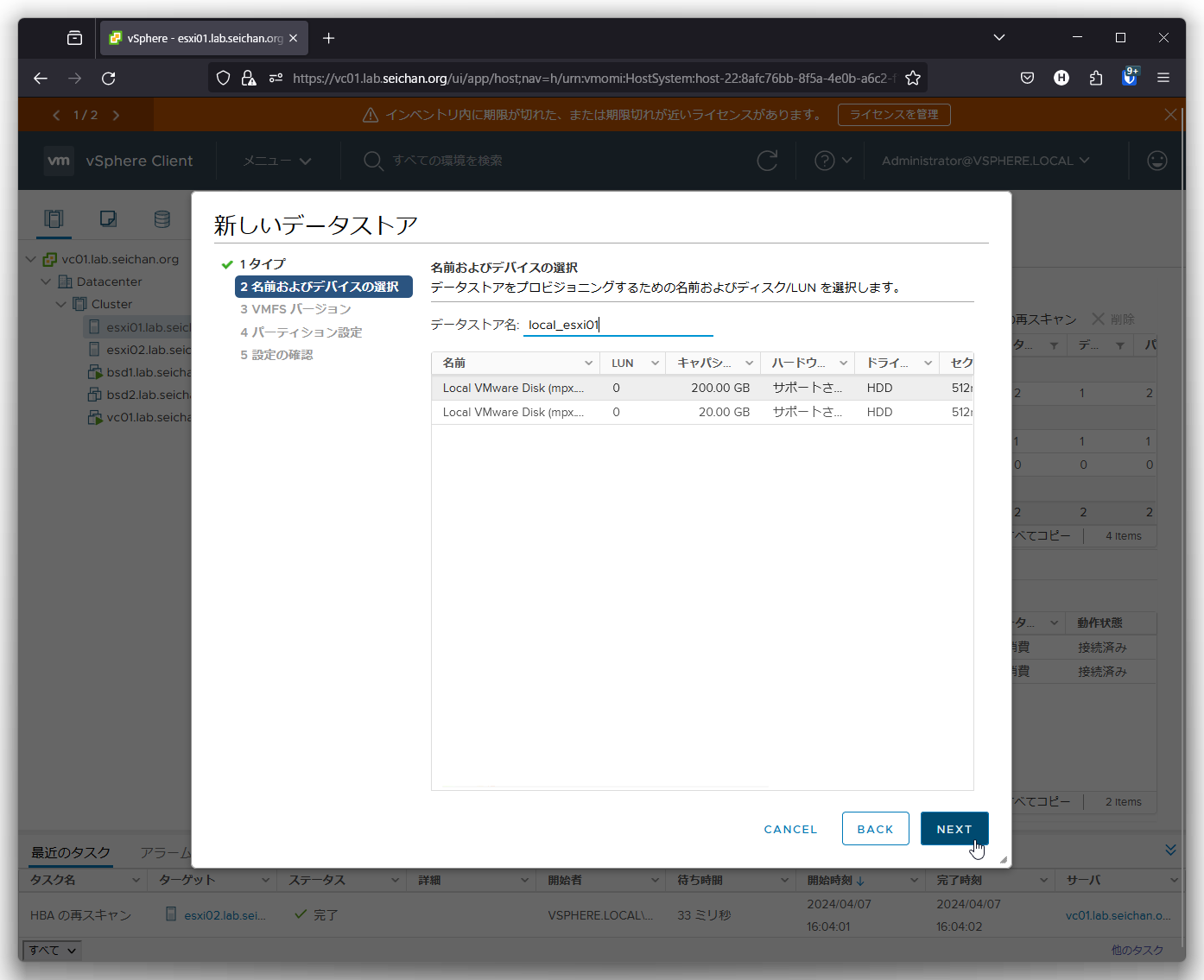
「データストア名」にデータストアの名前を入力し,データストアを作成したいストレージを選択して「NEXT」をクリックします.
個人的にはどこに接続されているのかなどがわかる名前にしています.ESXi ホストに接続されているならば local_<ホスト名>_番号 のような形です.
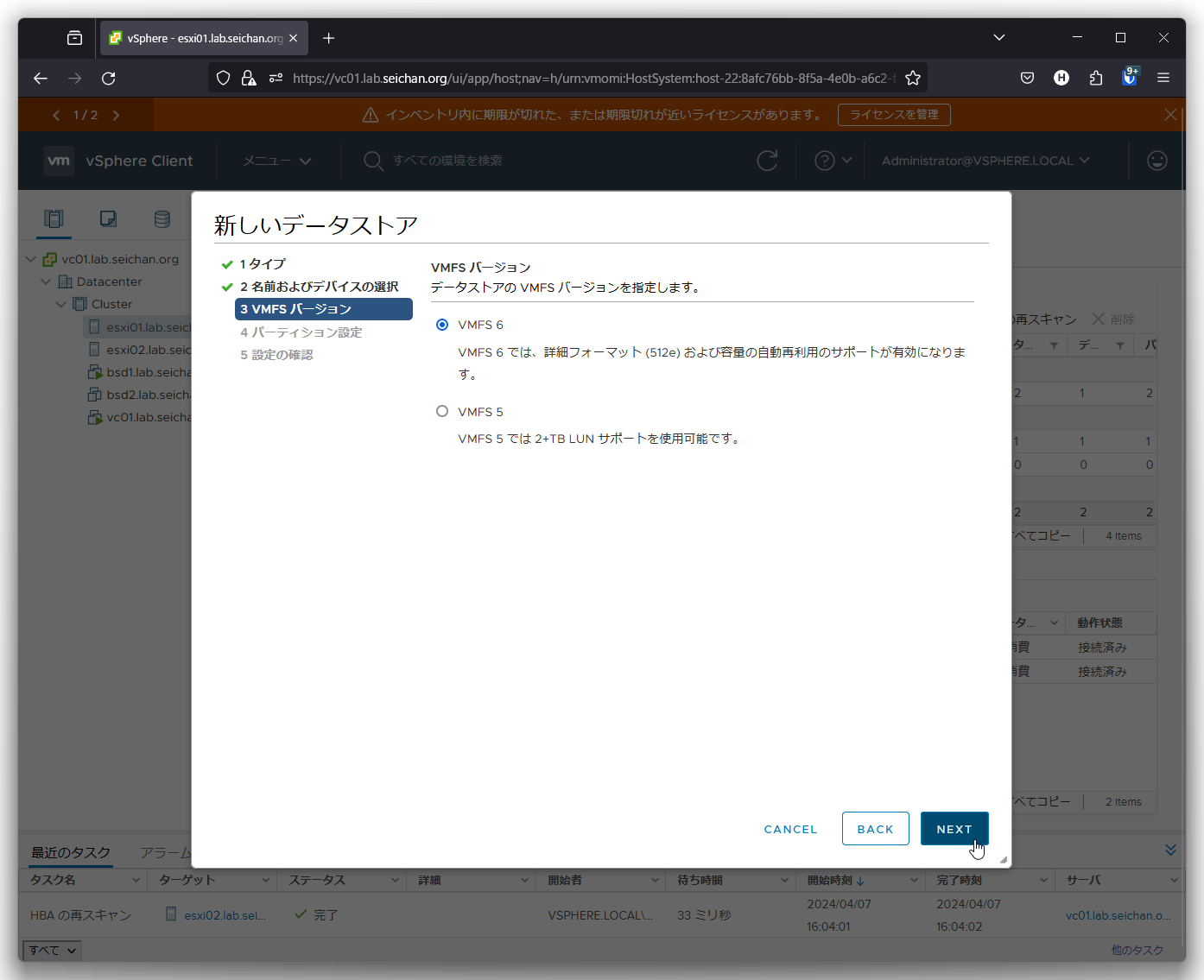
VMFS バージョンを選択して「NEXT」をクリックします.
VMFS バージョン通常は新しいバージョンを選択することをお薦めします.今回は VMFS 6 を選択しています.詳細を知りたい方は「VMFS データストアのバージョン」を確認ください.
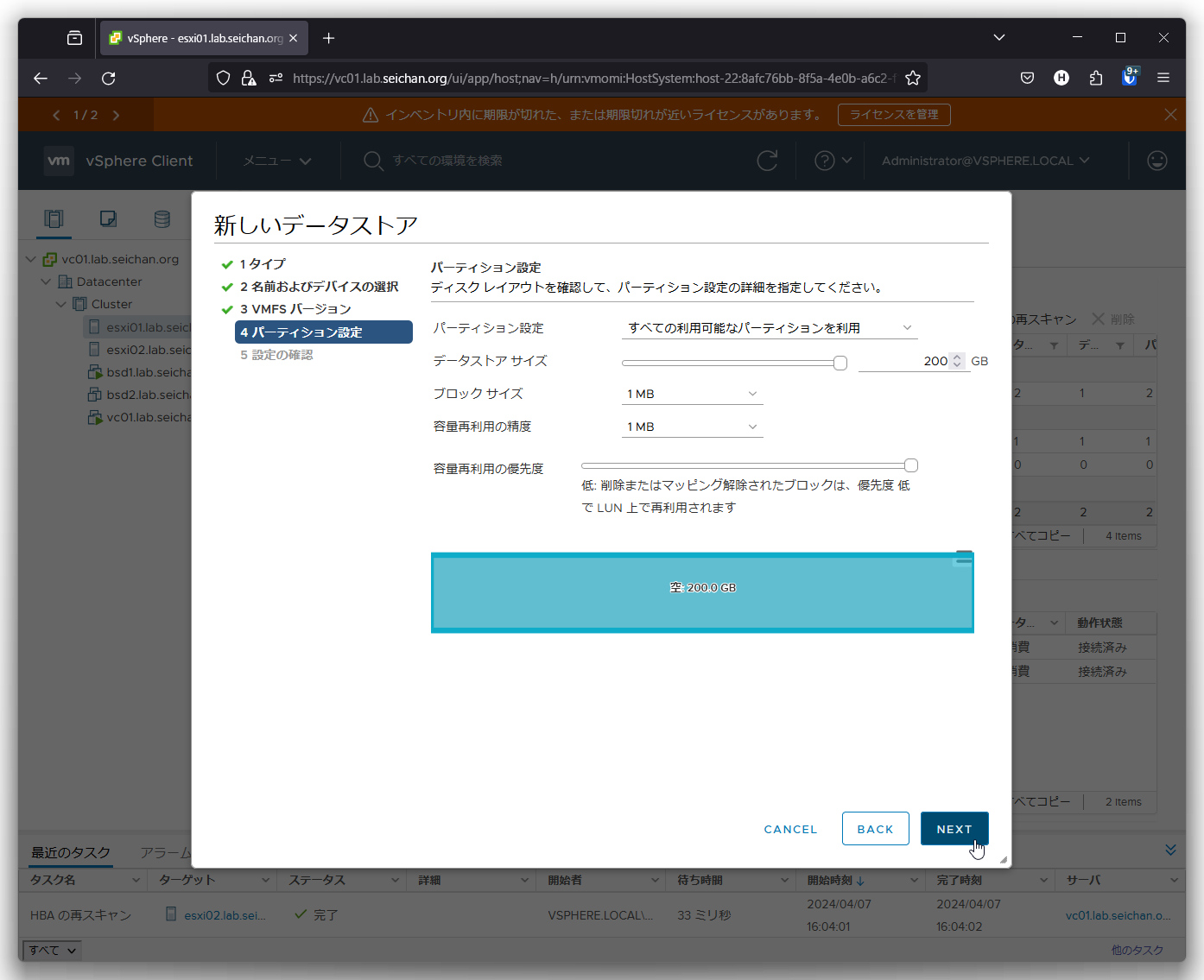
パーティションの設定画面が表示されます.
通常はここで弄る必要はありません.ディスク全体を1つのパーティションで構成することをお薦めします.
すべてを割り当てたくない,分割したい場合はデータストアサイズを変更してください.
設定を終えたら「NEXT」をクリックします.
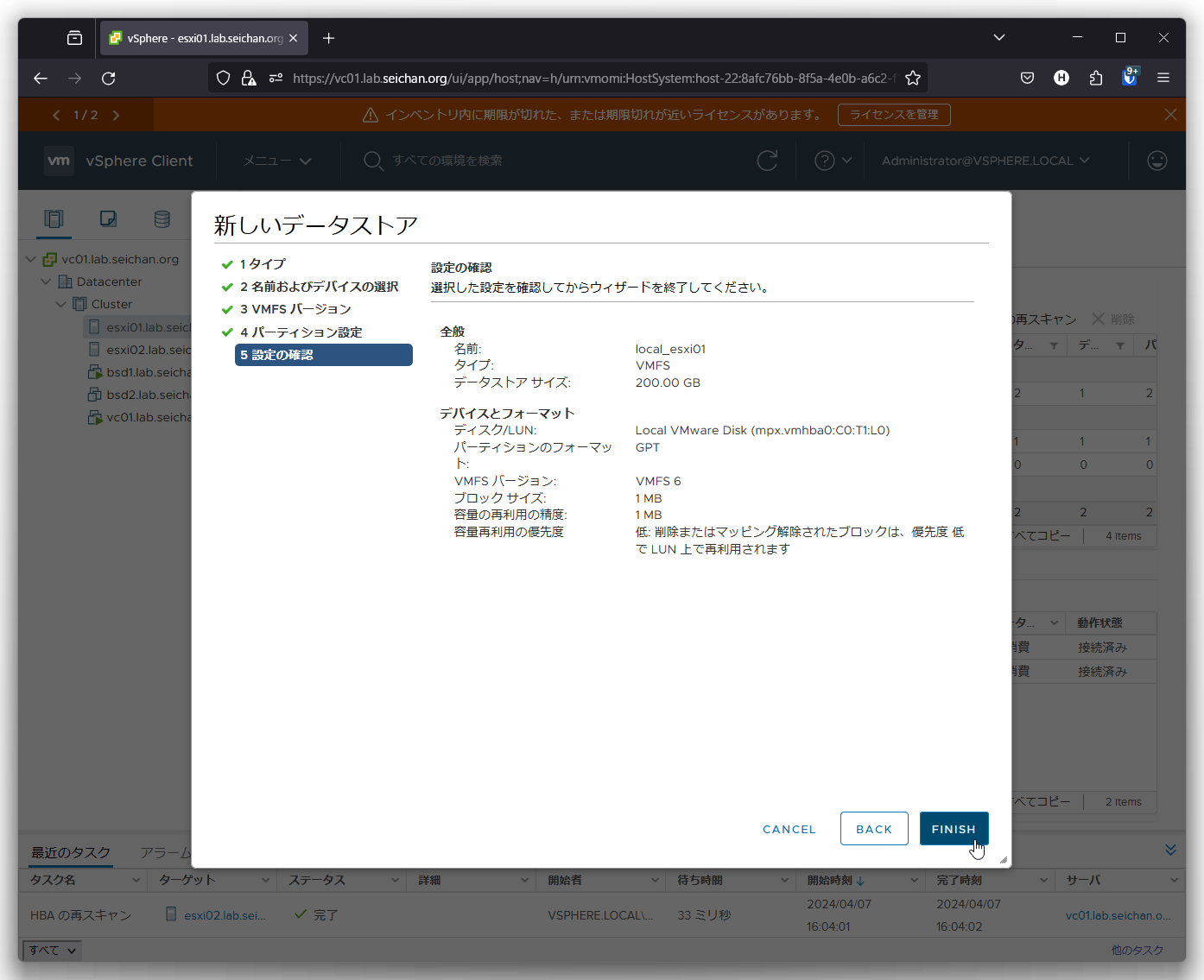
設定の確認が表示されますので「FINISH」をクリックします.
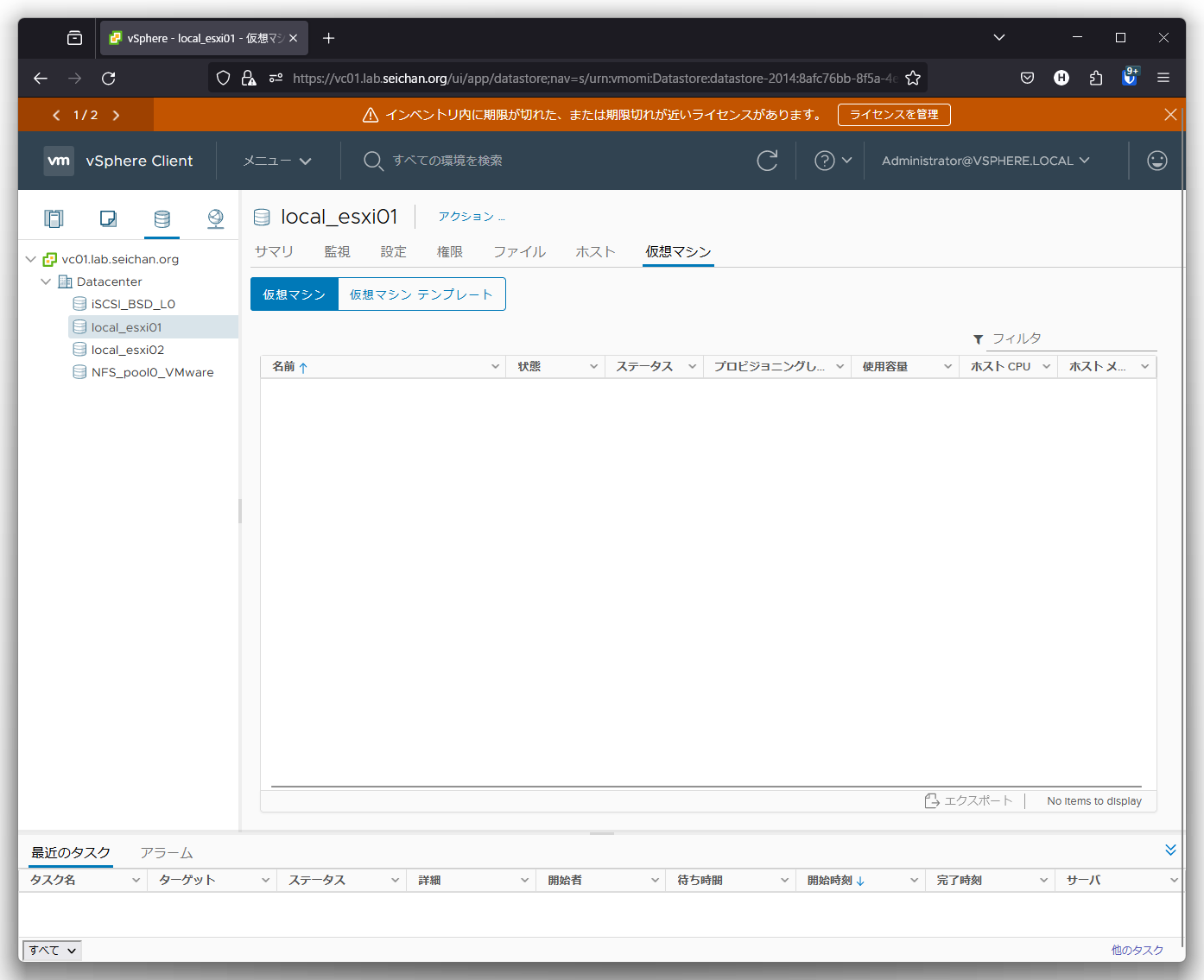
「データストア」で作成したデータストアが表示されていることを確認します.
(この記事を書いたのが実はずいぶん経ってからなので他のデータストアが見えているのはご了承ください)
以上,ローカルデータストアの作成について解説を終わります.
次回は VMware EVC (Enhanced vMotion Compatibility) について解説します.
更新履歴
- 2026年11月2日:VMware の Broadcom による買収と,ライセンス・サポートの窓口の変更についての「情報のアップデート」を追記しました
コメント