
本記事では仮想マシンの配置を制御するアフィニティルールについて解説します.
vSphere DRS とアフィニティルールを組み合わせることで柔軟な仮想マシンの利用・運用が可能となります.
今回はホストアフィニティルールの設定を解説します.
情報のアップデート(2026年11月2日)
この記事は 2024 年に書きました.その後,VMware は Broadcom に買収され(2023年11月22日に完了),vSphere は「VMware by Broadcom」の製品になっています.
- 永続ライセンスの販売とその保守の更新は終わり,サブスクリプション(期間付きのライセンス)だけになりました.vSphere は VMware Cloud Foundation(VCF)や VMware vSphere Foundation(VVF)などの形で提供されています.
- ダウンロード・サポートは Broadcom Support Portal(https://support.broadcom.com/)に,製品の文書は Broadcom TechDocs(https://techdocs.broadcom.com/)に移りました.
- 移行先を考えている方は「VMware代替の候補「Proxmox VE」入門:vSphere/VCF・Nutanixとの違いを整理」もどうぞ.
- VMware vSphere に関するお話
- VMware vSphere – ESXi インストール
- VMware vSphere – 仮想スイッチ/ポートグループの設定
- VMware vSphere – NFSデータストアの追加
- VMware vSphere – vCenter Server のインストール
- VMware vSphere – vCenter Server の初期設定
- VMware vSphere – ローカルデータストアの追加
- VMware vSphere – EVC (Enhanced vMotion Compatibility)
- VMware vSphere – 分散仮想スイッチ (分散仮想スイッチの説明,作成)
- VMware vSphere – 分散仮想スイッチ (アップリンクの付け替え,VMkernel インターフェイスの移行)
- VMware vSphere – 分散仮想スイッチ (仮想マシンポートグループの移行,アップリンクの完全付け替え)
- VMware vSphere – iSCSI ストレージのマウント (マウントに向けた準備)
- VMware vSphere – iSCSI ストレージのマウント
- VMware vSphere – ライブマイグレーション (vMotion と Storage vMotion)
- VMware vSphere – ライブマイグレーション(vMotion) のトラブルシュート
- VMware vSphere – vSphere DRS (Distributed Resource Scheduler) 概要
- VMware vSphere – vSphere DRS 設定 (DRS 手動)
- VMware vSphere – vSphere DRS 設定 (DRS 一部自動化)
- VMware vSphere – vSphere DRS 設定 (DRS 完全自動化)
- VMware vSphere – vSphere DRS 設定 (アフィニティとアンチアフィニティ)
- VMware vSphere – vSphere DRS 設定 (ホストアフィニティ)
- VMware vSphere – vSphere HA の説明
- VMware vSphere – vSphere HA の設定
- VMware vSphere – vSphere HA の障害時動作の確認
- VMware vSphere – vCenter Server Appliance のアップデート・アップグレード
- VMware vSphere – ESXi のアップデート・アップグレード – Life Cycle Manager 経由
- VMware vSphere – ESXi のアップデート・アップグレード – CD-ROM 経由
vSphere DRS のホストアフィニティ
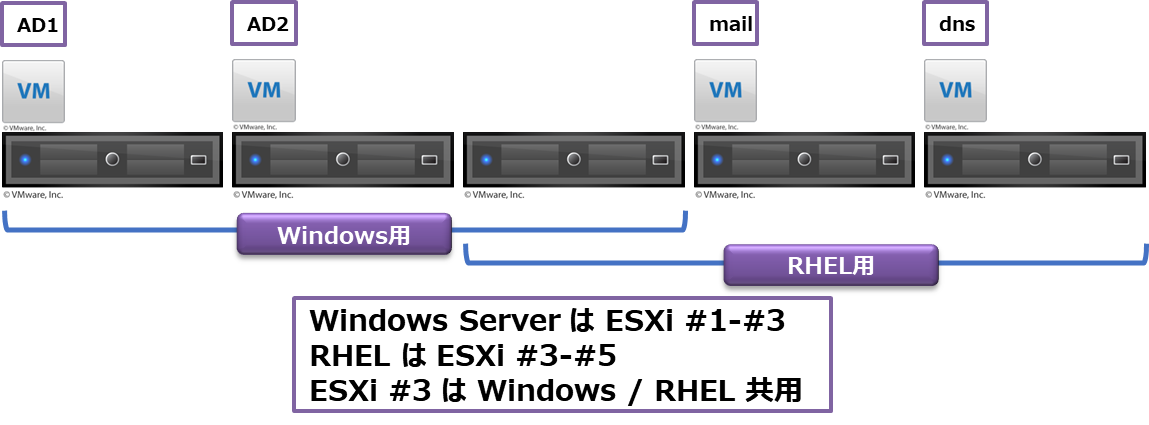
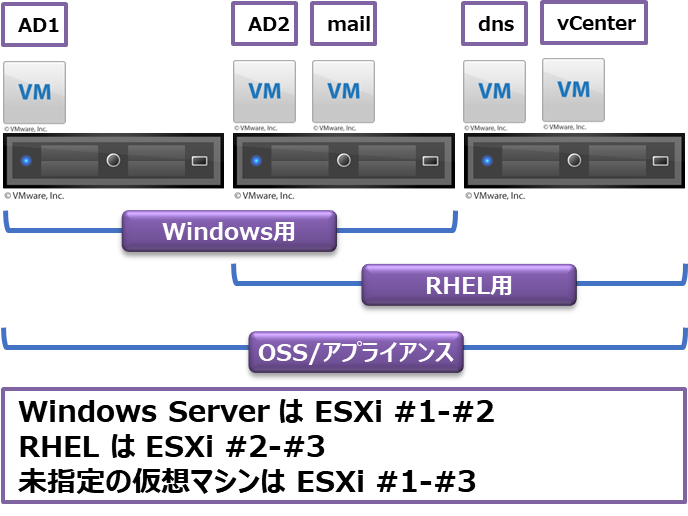
「仮想マシンからホスト (ホストアフィニティ)」は,仮想マシン種別を定義して特定のホスト内でのみ動作させるようにする場合に利用するルールです.
例えば,Windows と RHEL を混在させるクラスターで,ESXi ホスト全台に両方のライセンスを用意するのはコスト上できない場合,Windows 用の領域,RHEL 用の領域を分割してライセンスコストを抑えたい場合に利用します.
ある程度の台数が用意できる場合はクラスターを分ければいいのですが,そこまでの台数じゃない場合や HCI などでクラスターの分割がやり辛い場合によく利用されます.
この図の場合は ESXi #3 は共用としています.このように両方を動かすことができるようなグループ構成をとる事も可能です.
また,通常は「VMware vSphere – vSphere DRS 設定 (ホストアフィニティ)」で説明したアフィニティ,アンチアフィニティを組み合わせて利用されます.
Windows 用ホストグループ・仮想マシングループの設定
Windows 用ホストグループの設定
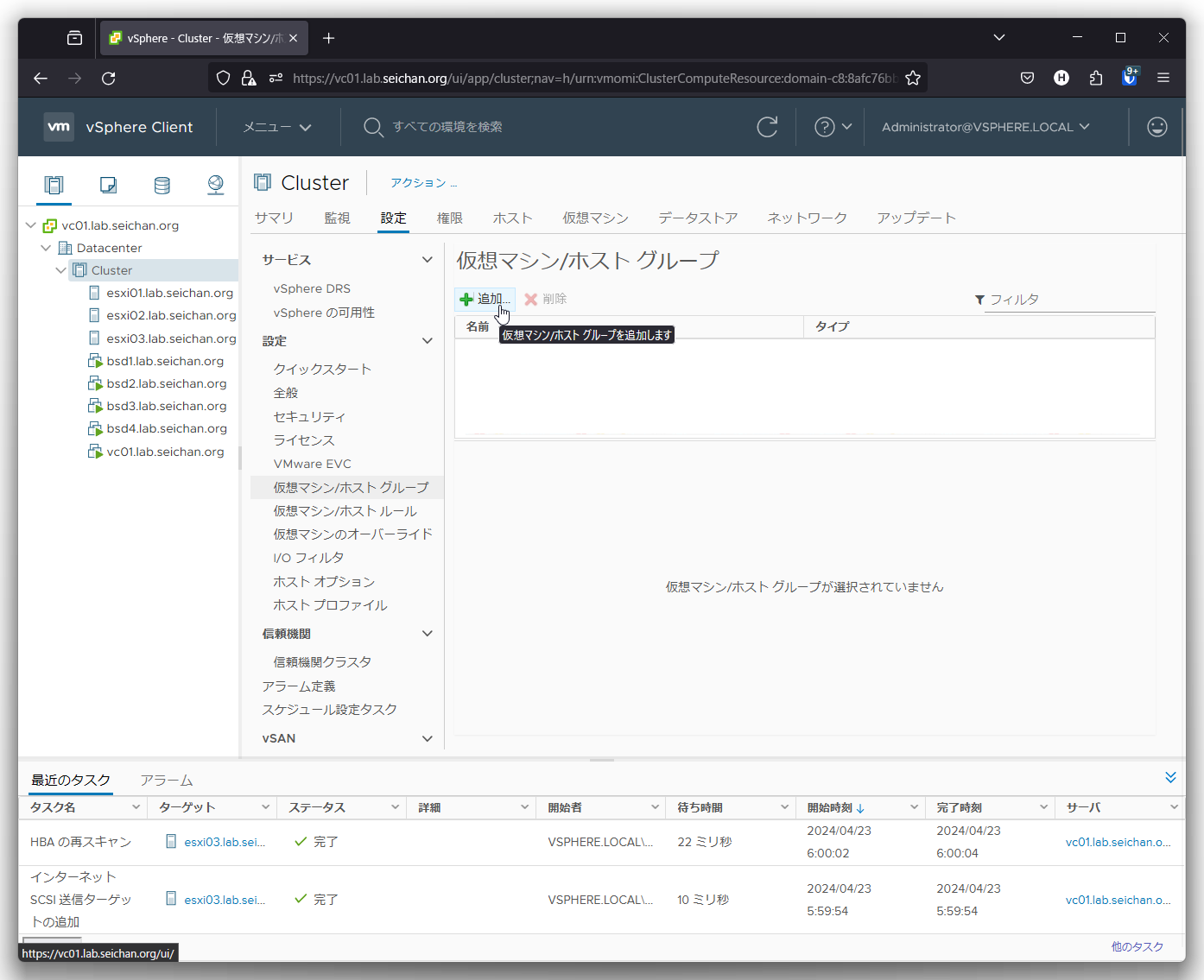
「ホストおよびクラスタ」で設定したいクラスターを選択して「設定」-「設定」-「仮想マシン/ホストグループ」と辿って「追加」をクリックします.
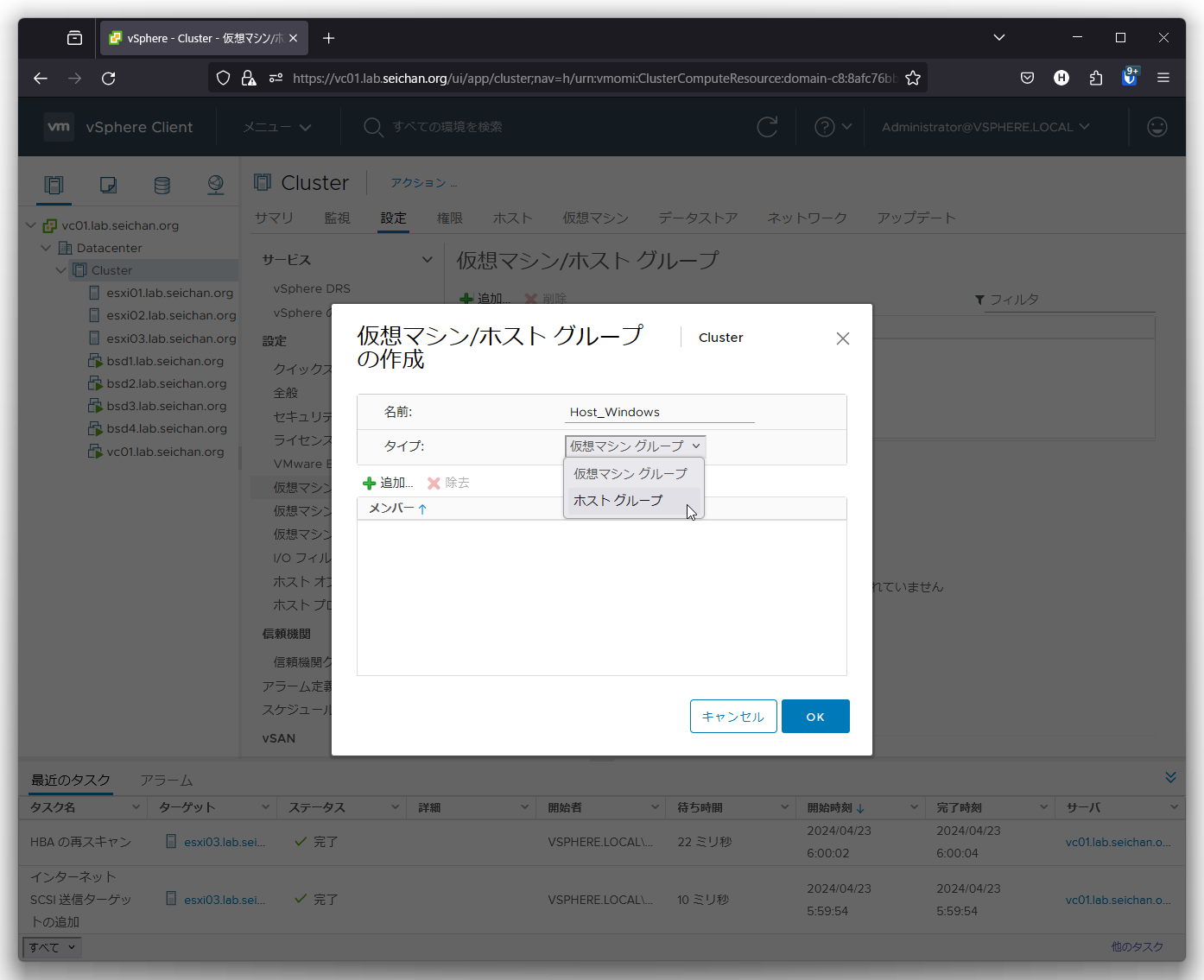
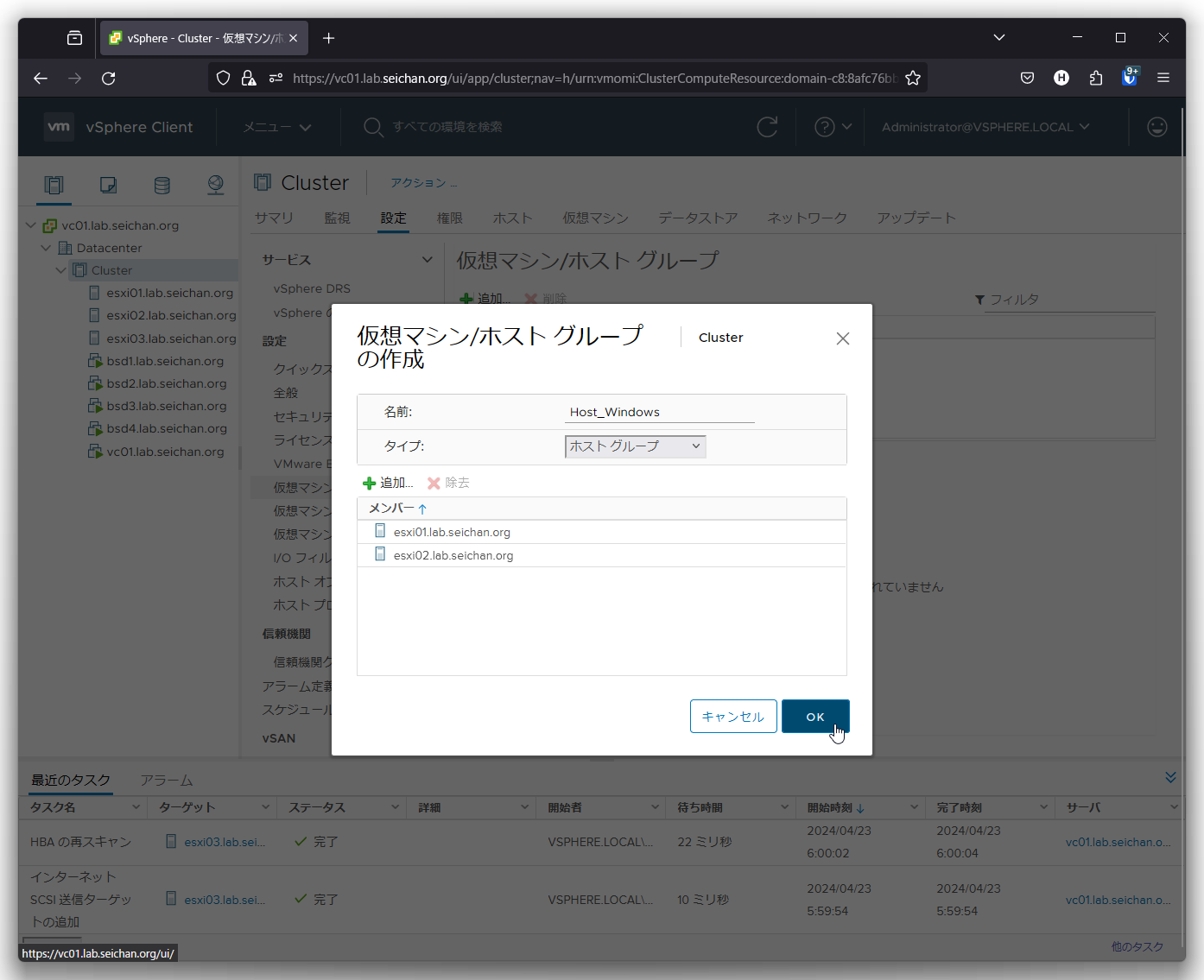
名前にグループ名を入力し,タイプを「ホストグループ」を選択します.
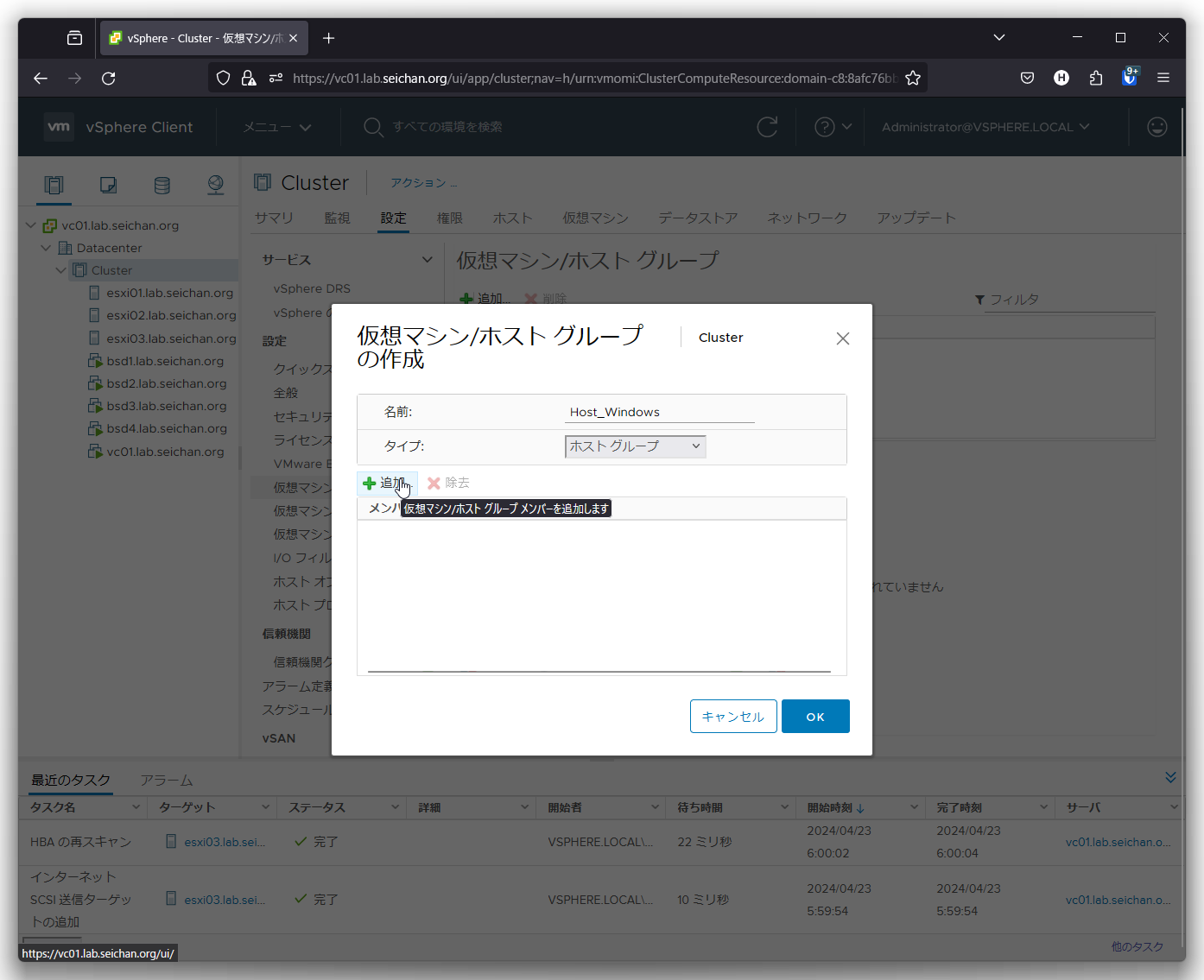
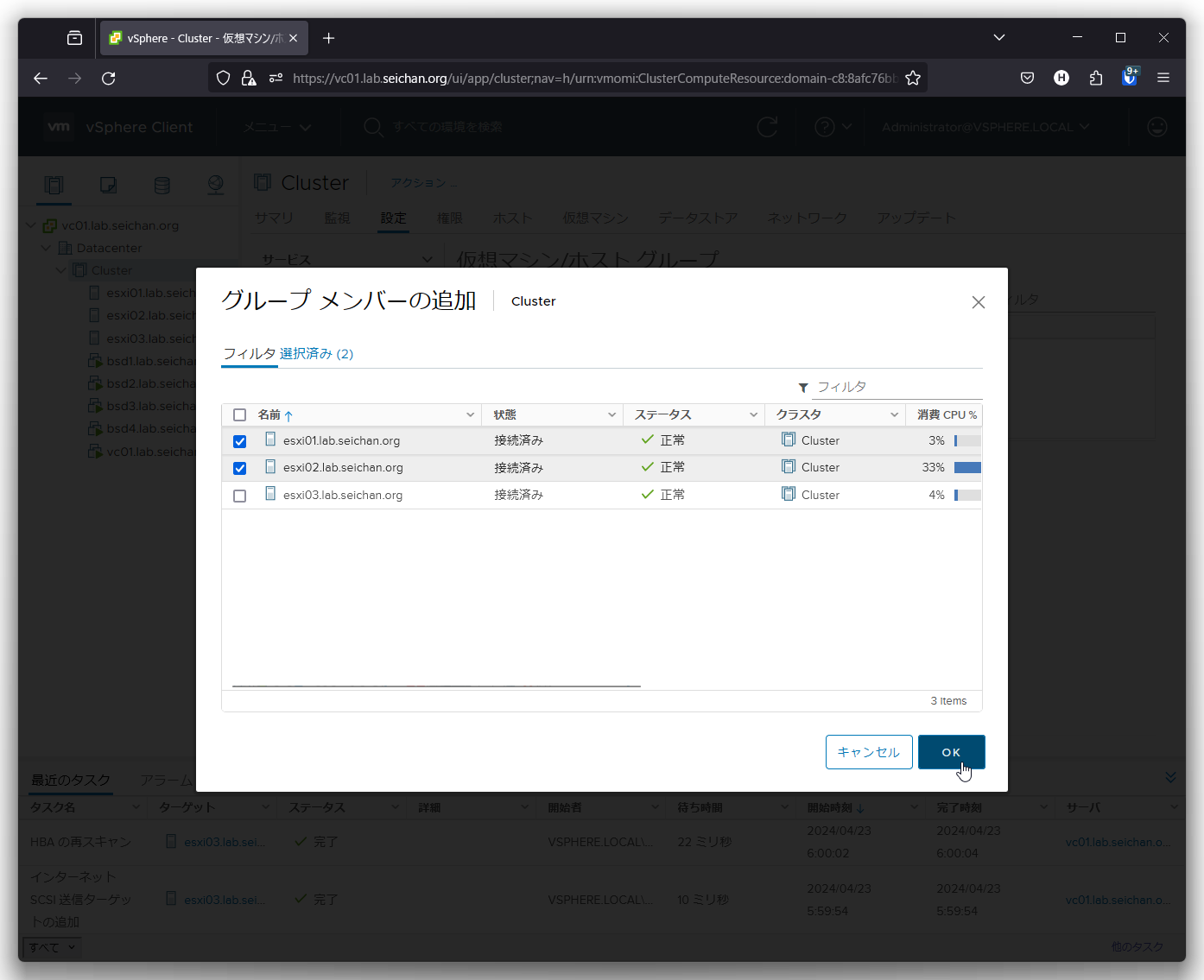
「追加」をクリックします.
ホストグループに追加したいホストを選択して「OK」をクリックします.
選択したホストが一覧に表示されていることを確認して「OK」をクリックします.
Windows 用仮想マシングループの設定
「ホストおよびクラスタ」で設定したいクラスターを選択して「設定」-「設定」-「仮想マシン/ホストグループ」と辿って「追加」をクリックします.
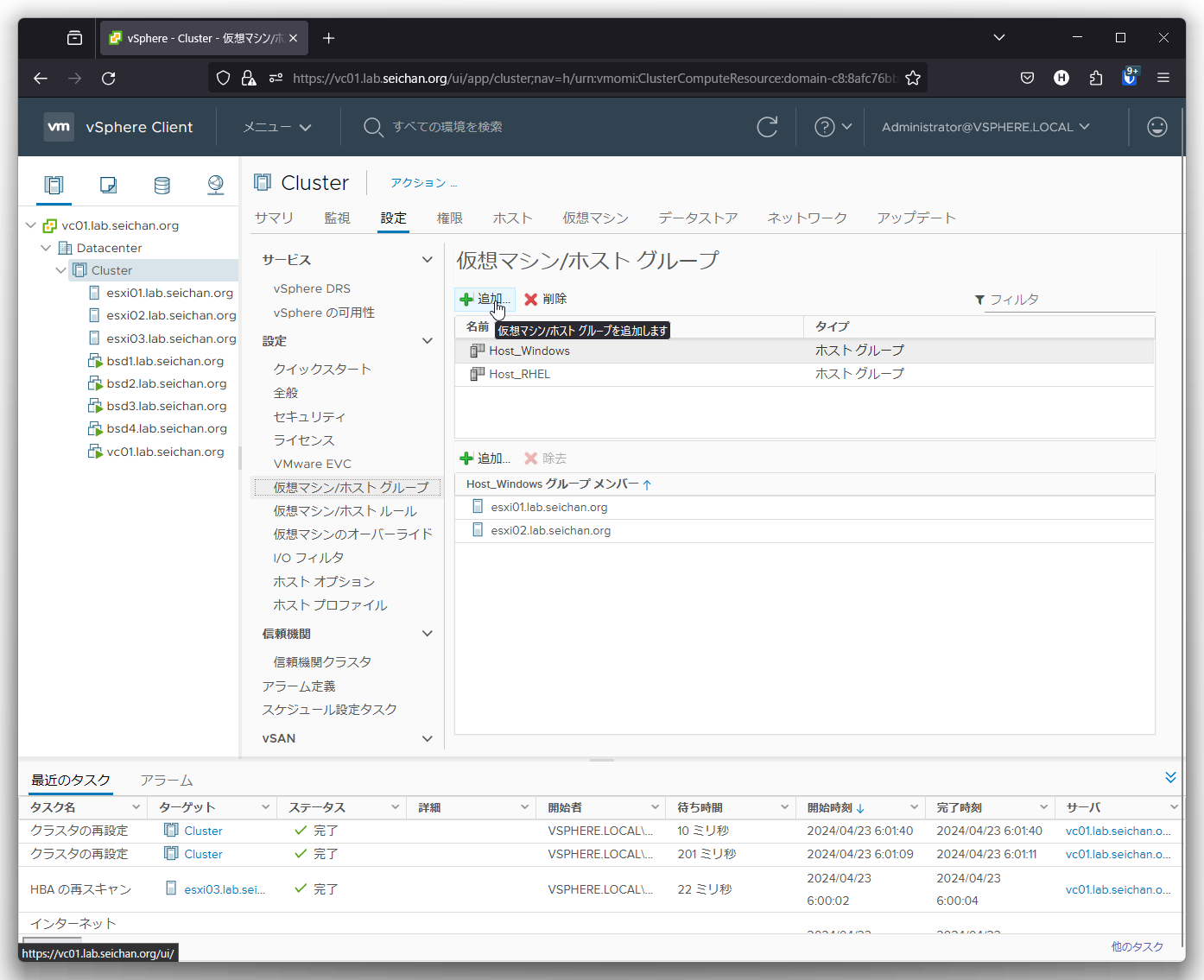
名前にグループ名を入力し,タイプを「仮想マシングループ」を選択します.
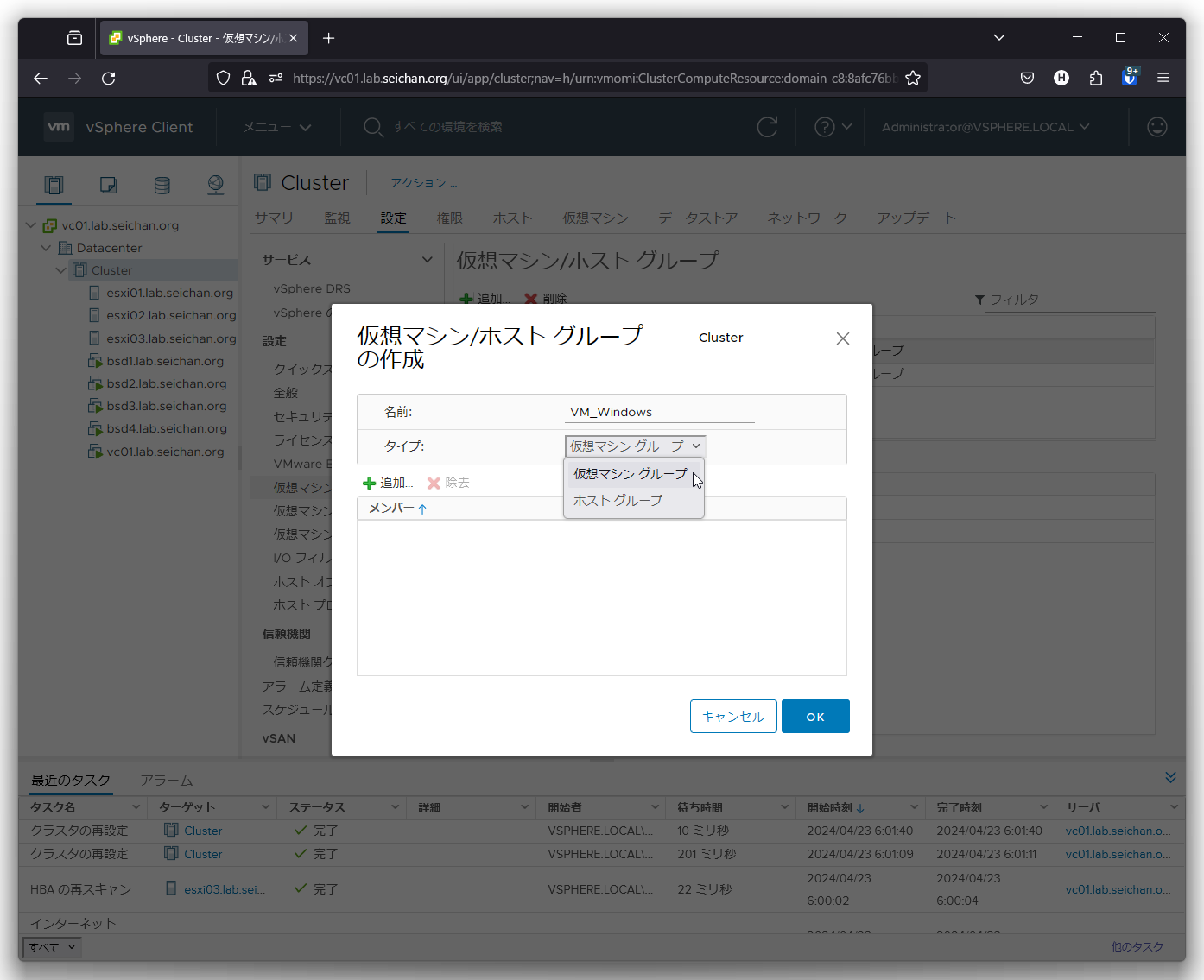
「追加」をクリックします.
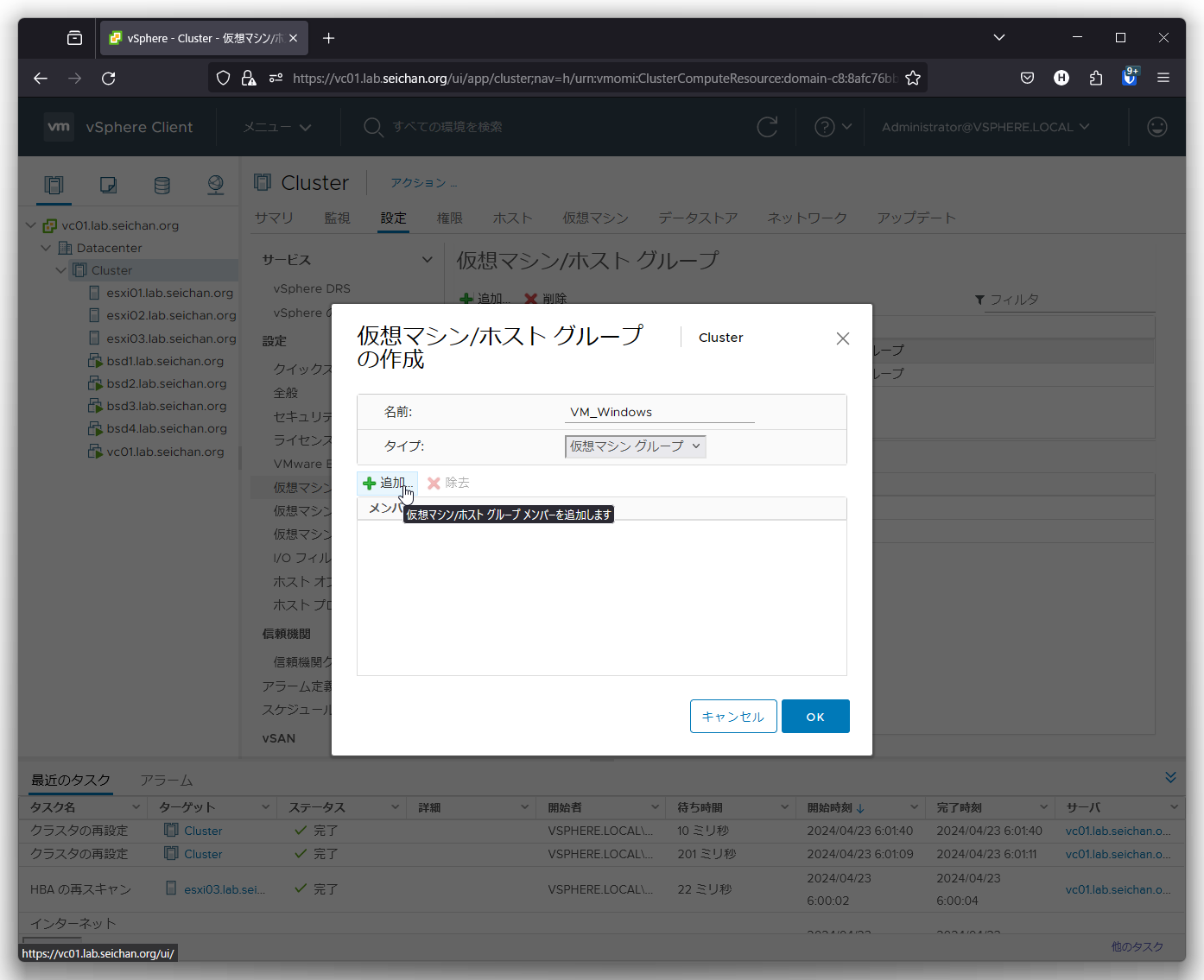
仮想マシングループに追加したい仮想マシンを選択して「OK」をクリックします.
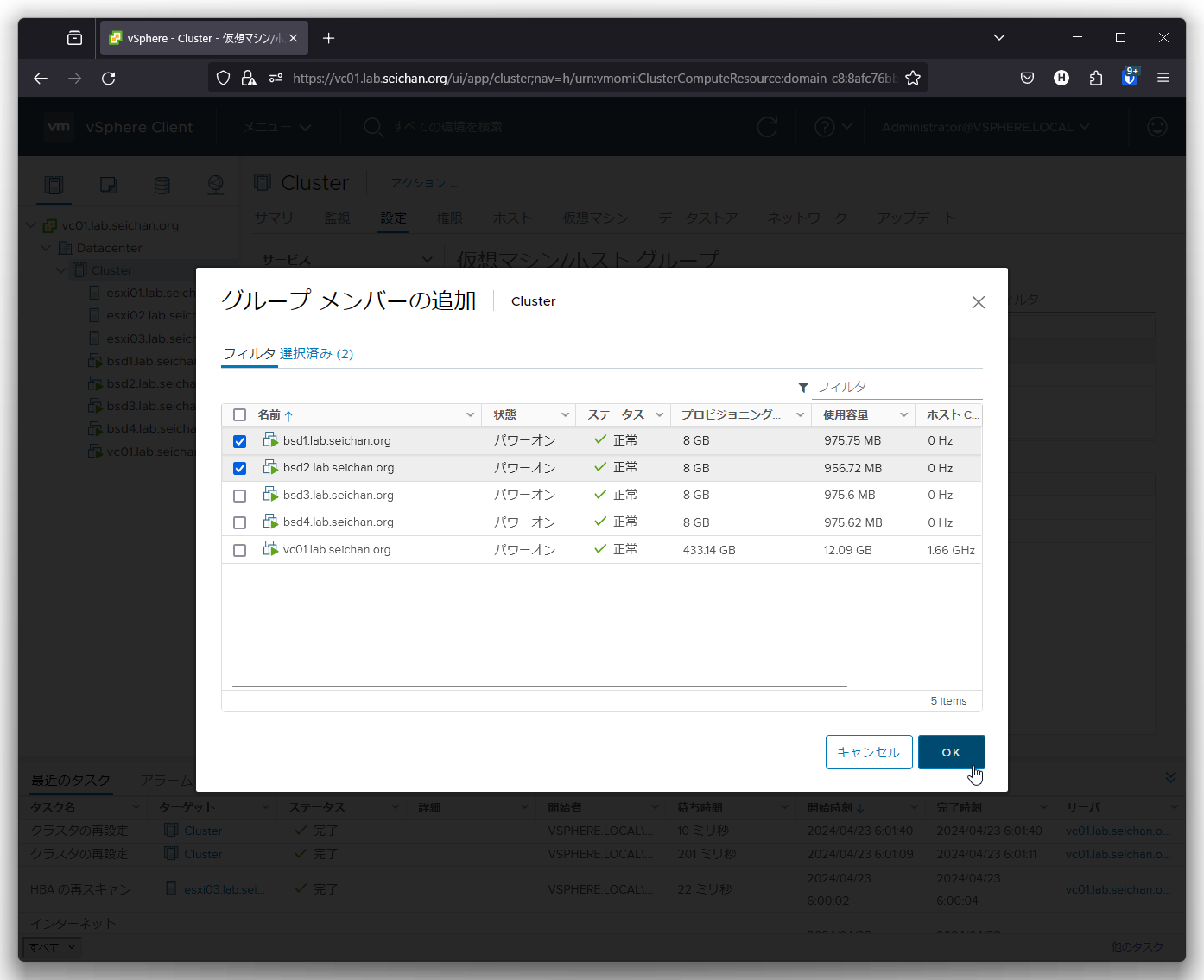
選択した仮想マシンが一覧に表示されていることを確認して「OK」をクリックします.
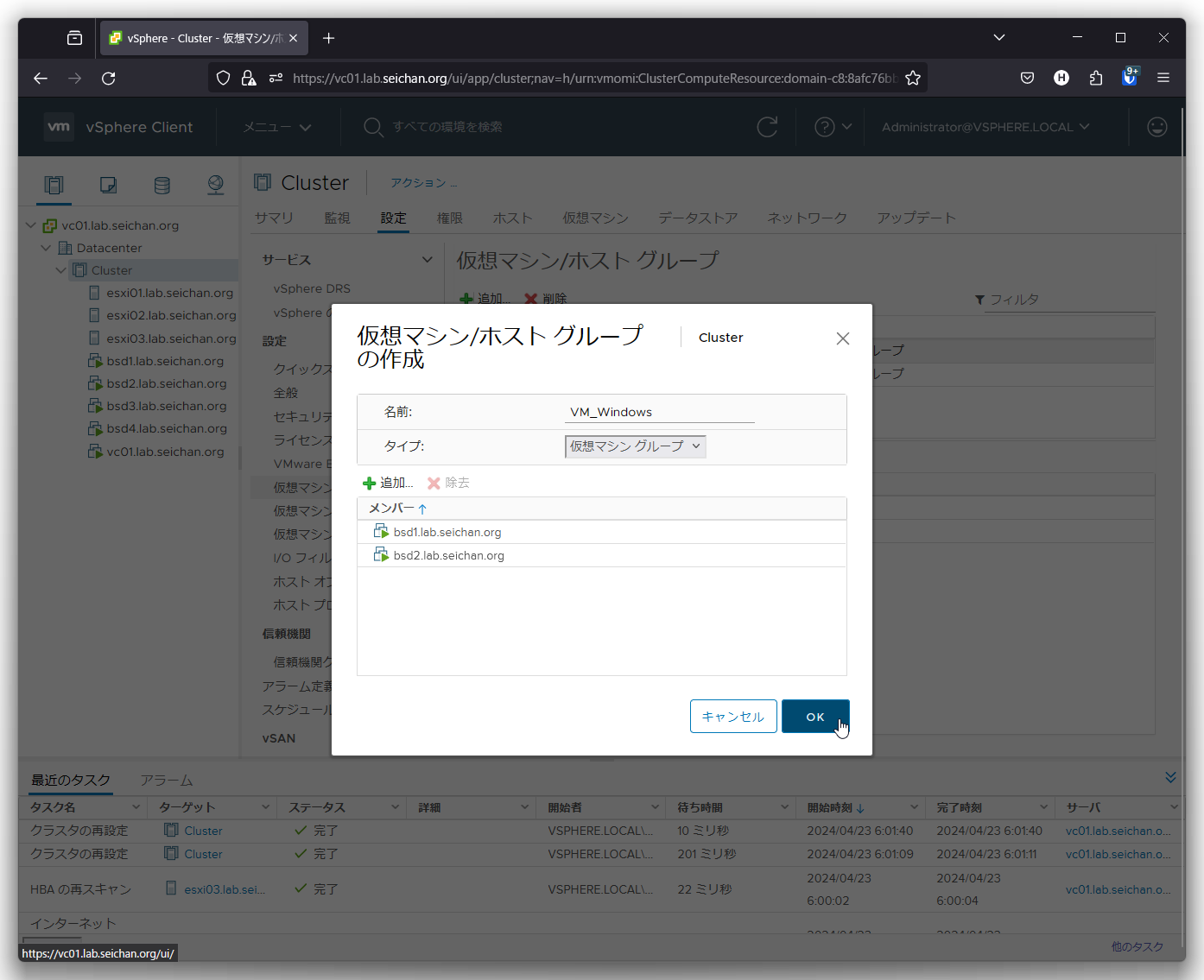
Windows ホスト・仮想マシン用ホストアフィニティルールの設定
「ホストおよびクラスタ」で設定したいクラスターを選択して「設定」-「設定」-「仮想マシン/ホストルール」と辿って「追加」をクリックします.
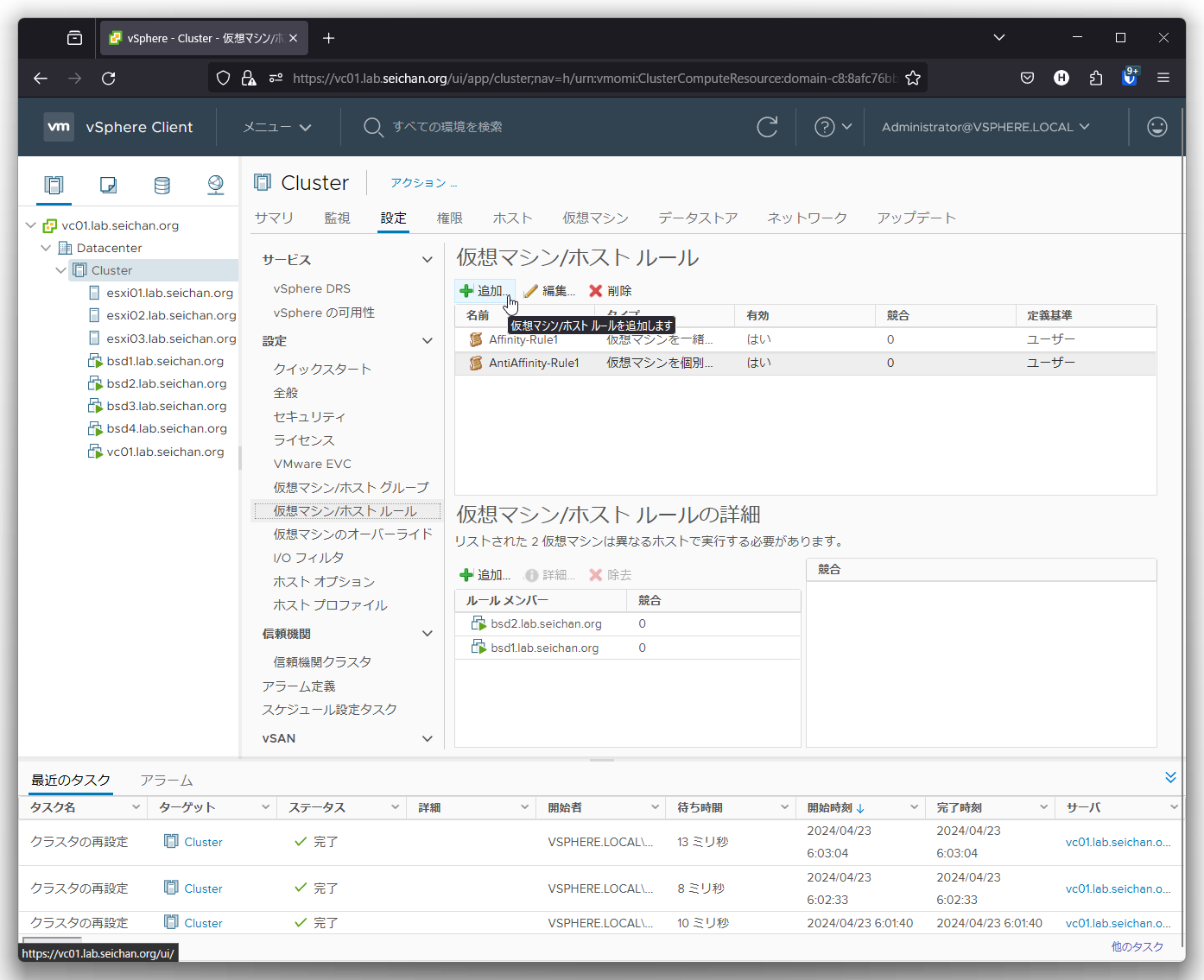
名前にアフィニティルールを入力し,タイプを「仮想マシンからホストへ」を選択します.
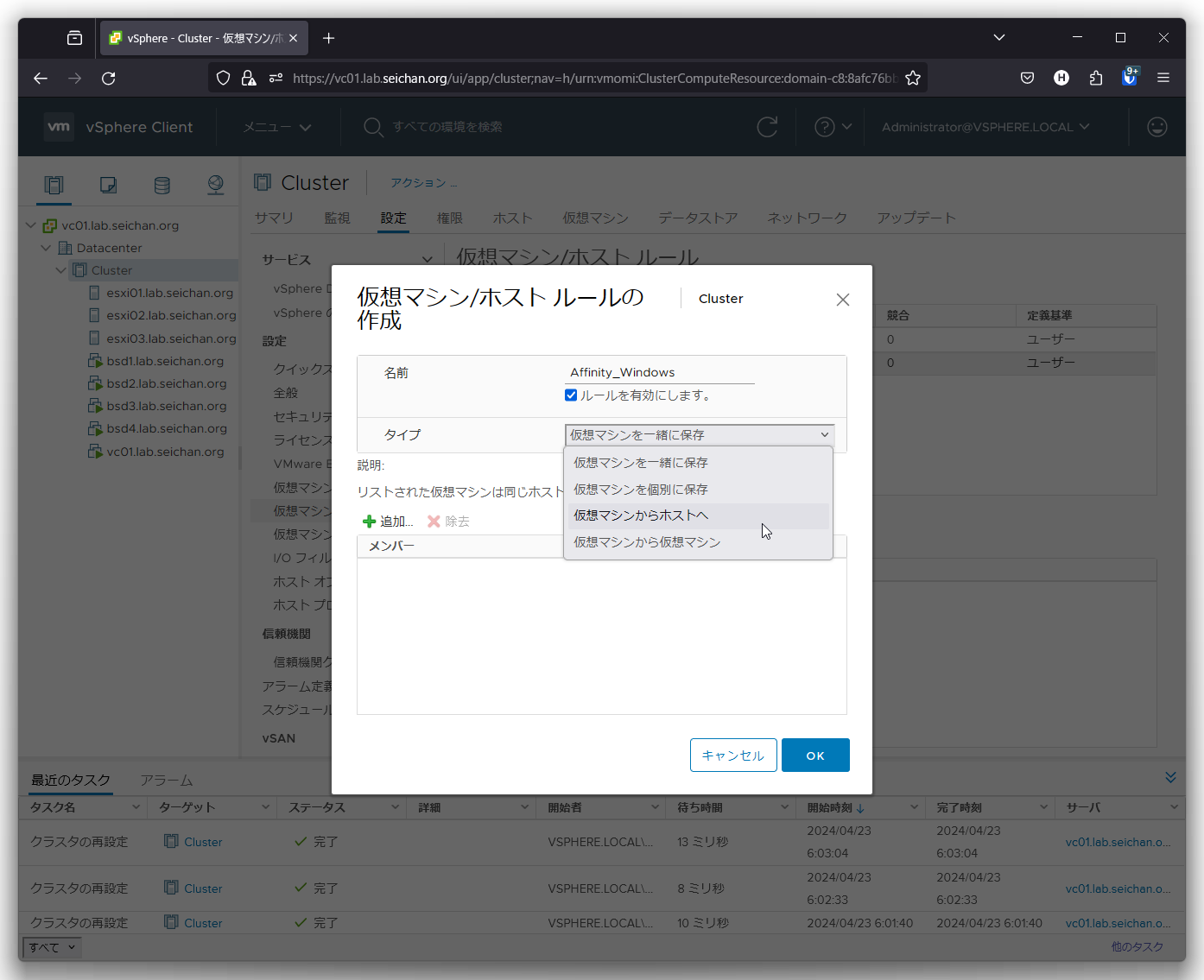
仮想マシングループに「Windows 用仮想マシングループ」を選択します.
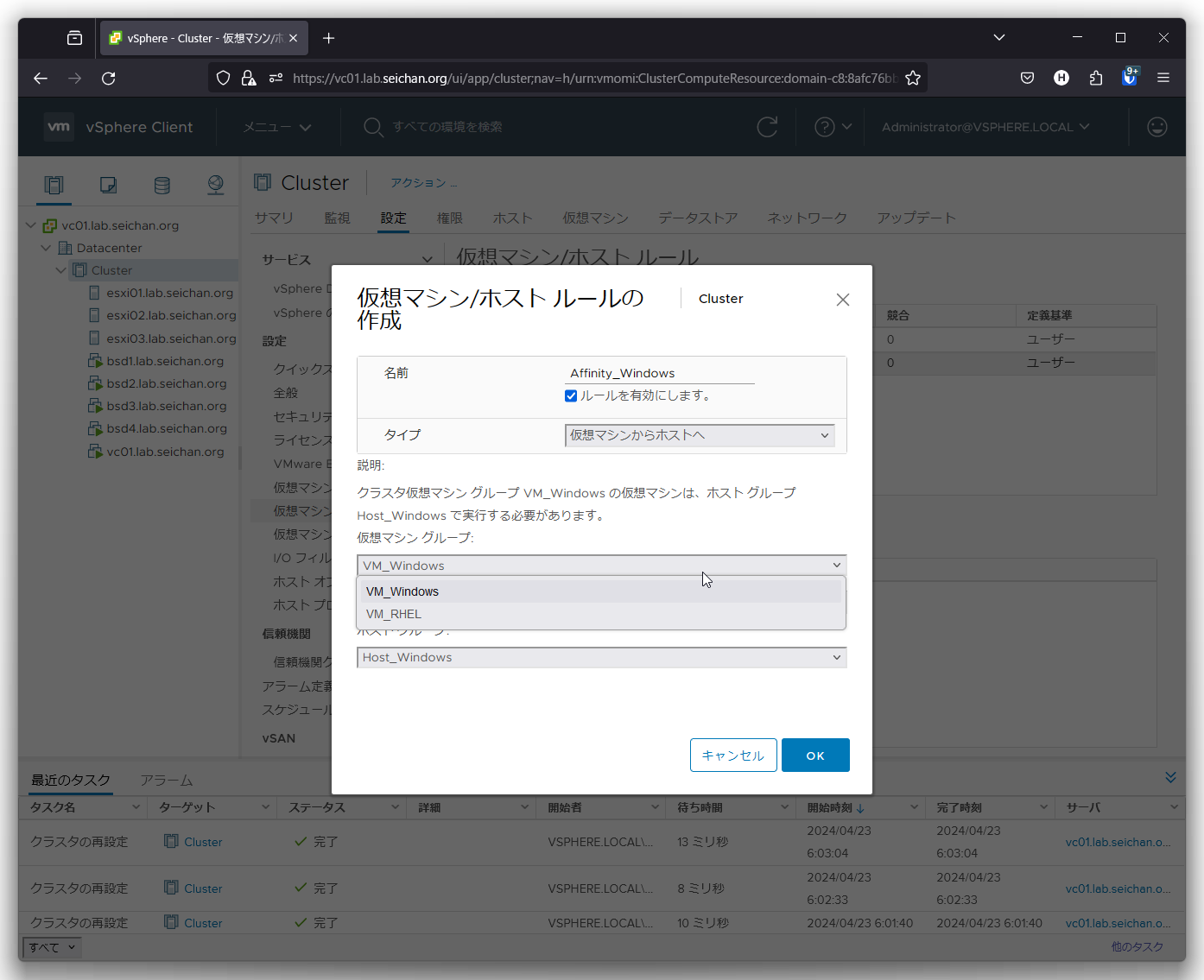
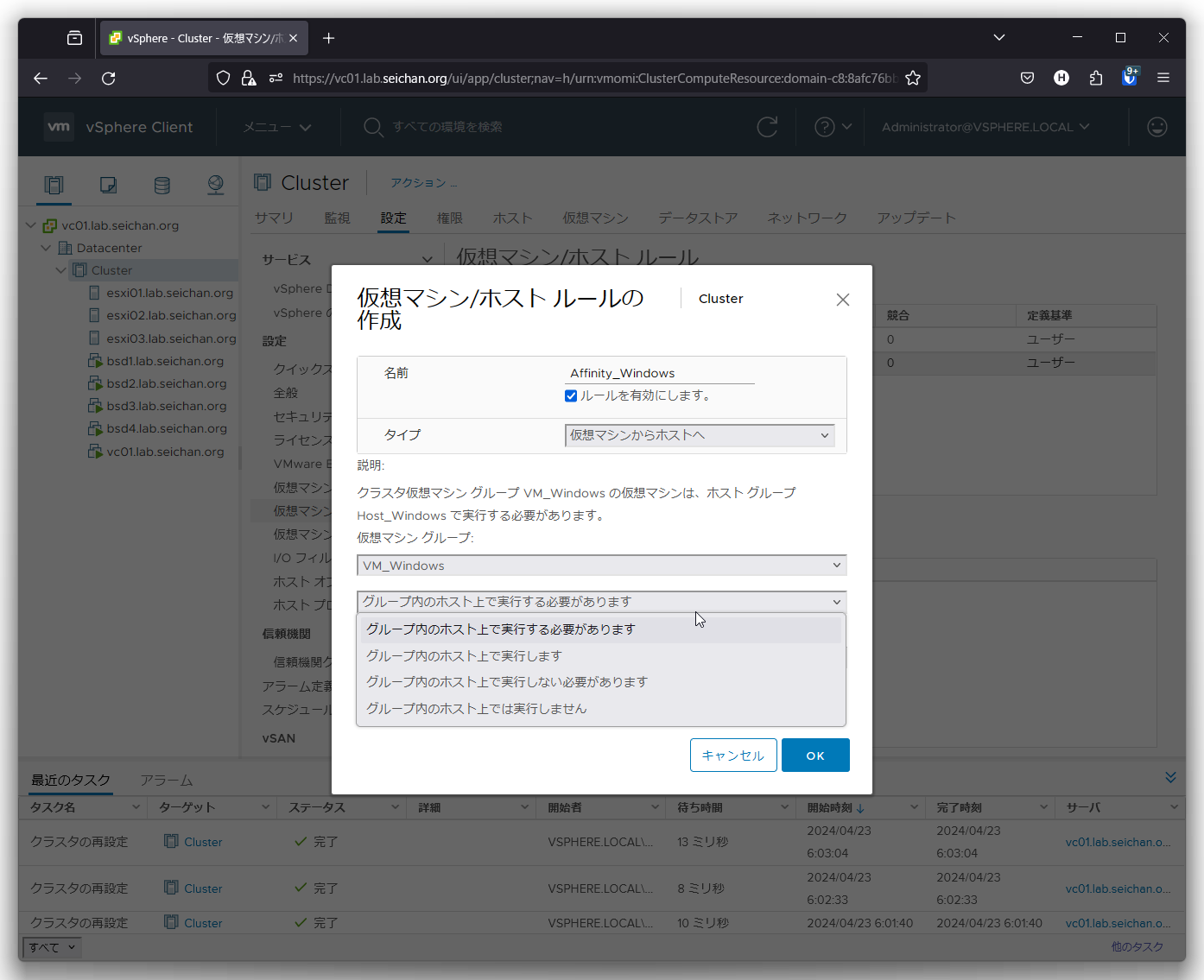
動作モードの指定を選択します.動作モードの説明は次のとおりです.
- グループ内のホスト上で実行する必要があります
指定したホスト上で必ず動作させる「強制」のモードです.ライセンスの観点で設定する場合はこれが必須になります. - グループ内のホスト上で実行します
指定したホスト上でなるべく動作させる「推奨」のモードです.上と違い他のホストで動く場合もありますのでライセンスの観点縛りたい場合はお勧めできません. - グループ内のホスト上で実行しない必要があります
指定したホスト上では絶対動作させない「強制」のモードです.これを利用するなら,もう一つルールを作った方が分かりやすいと思います. - グループ内のホスト上では実行しません
指定したホスト上ではなるべく動作させない「推奨」のモードです.これも同様でこのホストで動く可能性がありますのでライセンスの観点縛りたい場合はお勧めできません.
ライセンスの観点で縛りたい.の説明ですので「グループ内のホスト上で実行する必要があります」を選択します.
このルールを適用したいホストグループを選択します.
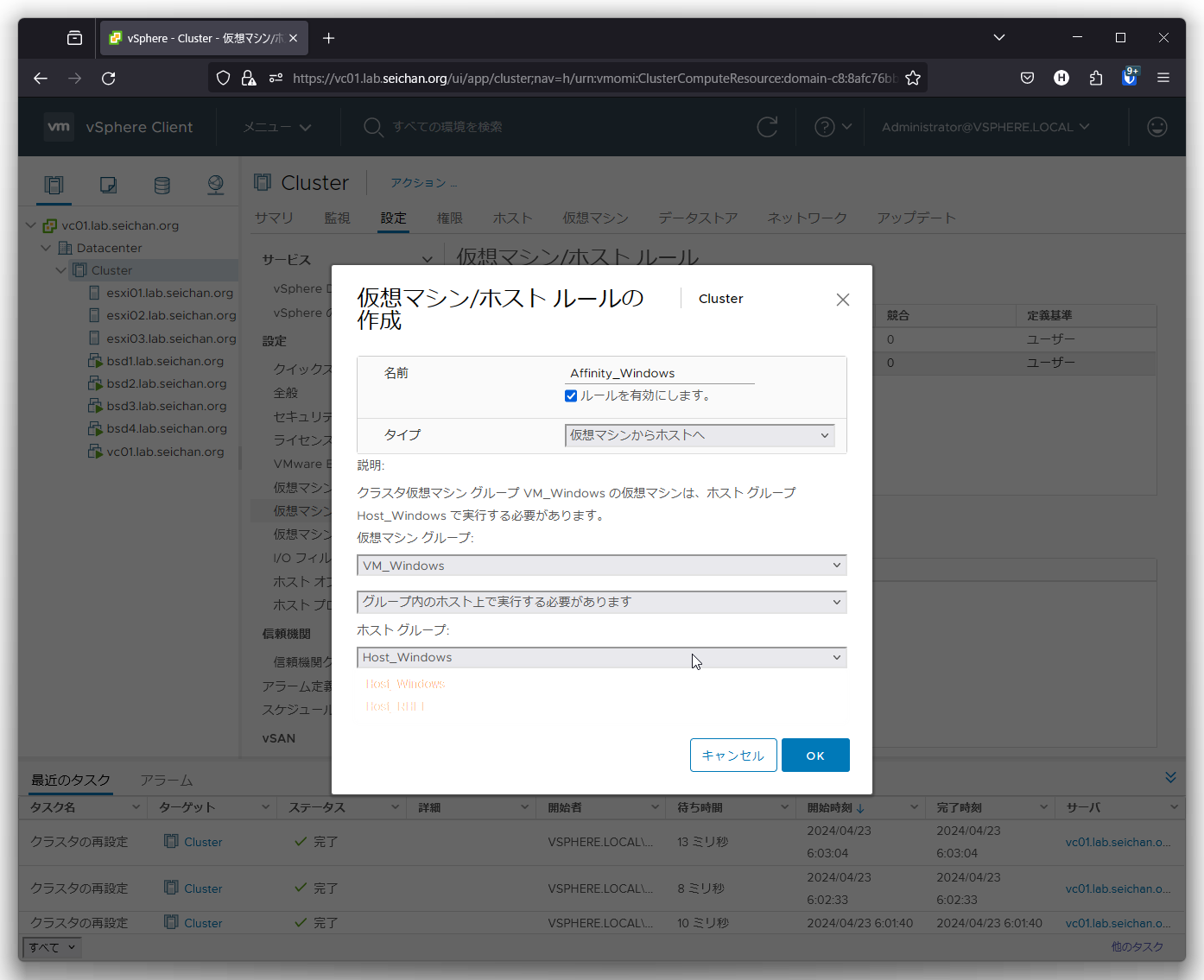
設定内容を確認のうえ「OK」をクリックします.
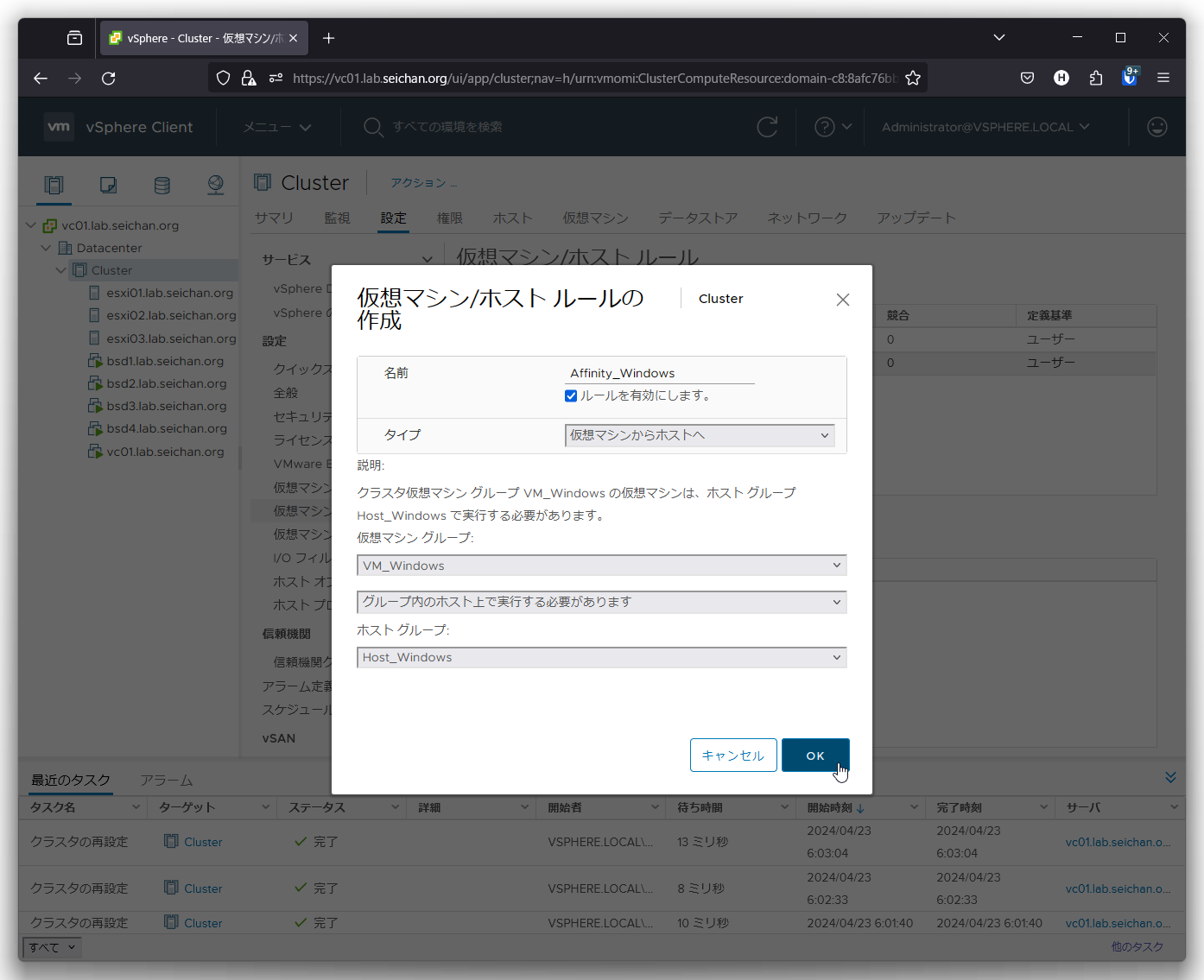
設定完了後,しばらくするとルールに沿って仮想マシンが移行されますので想定どおりに動作しているのか確認を行いましょう.
RHEL 用ホストグループ・仮想マシングループの設定
RHEL 用仮想マシングループの設定
「ホストおよびクラスタ」で設定したいクラスターを選択して「設定」-「設定」-「仮想マシン/ホストグループ」と辿って「追加」をクリックします.
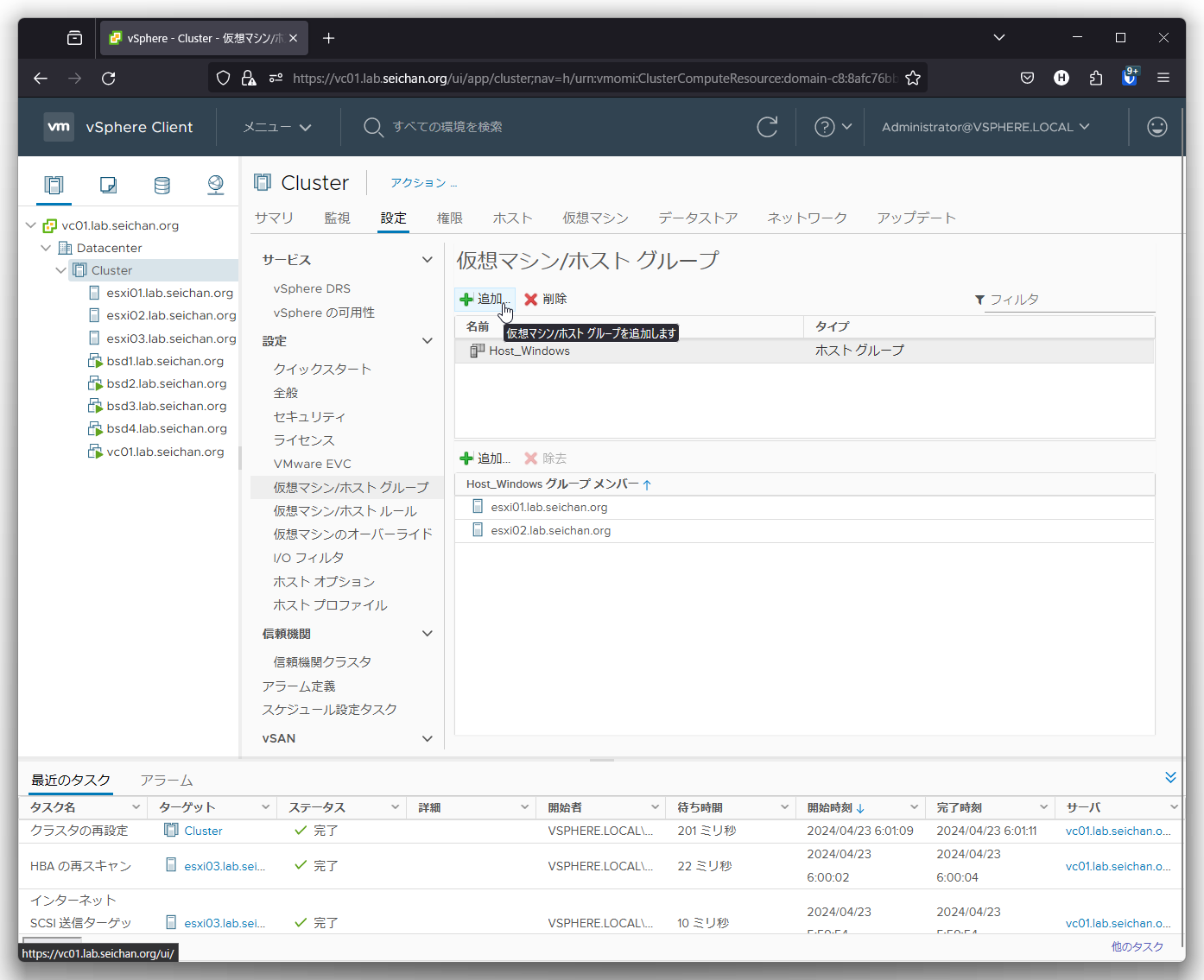
名前にグループ名を入力し,タイプを「ホストグループ」を選択します.
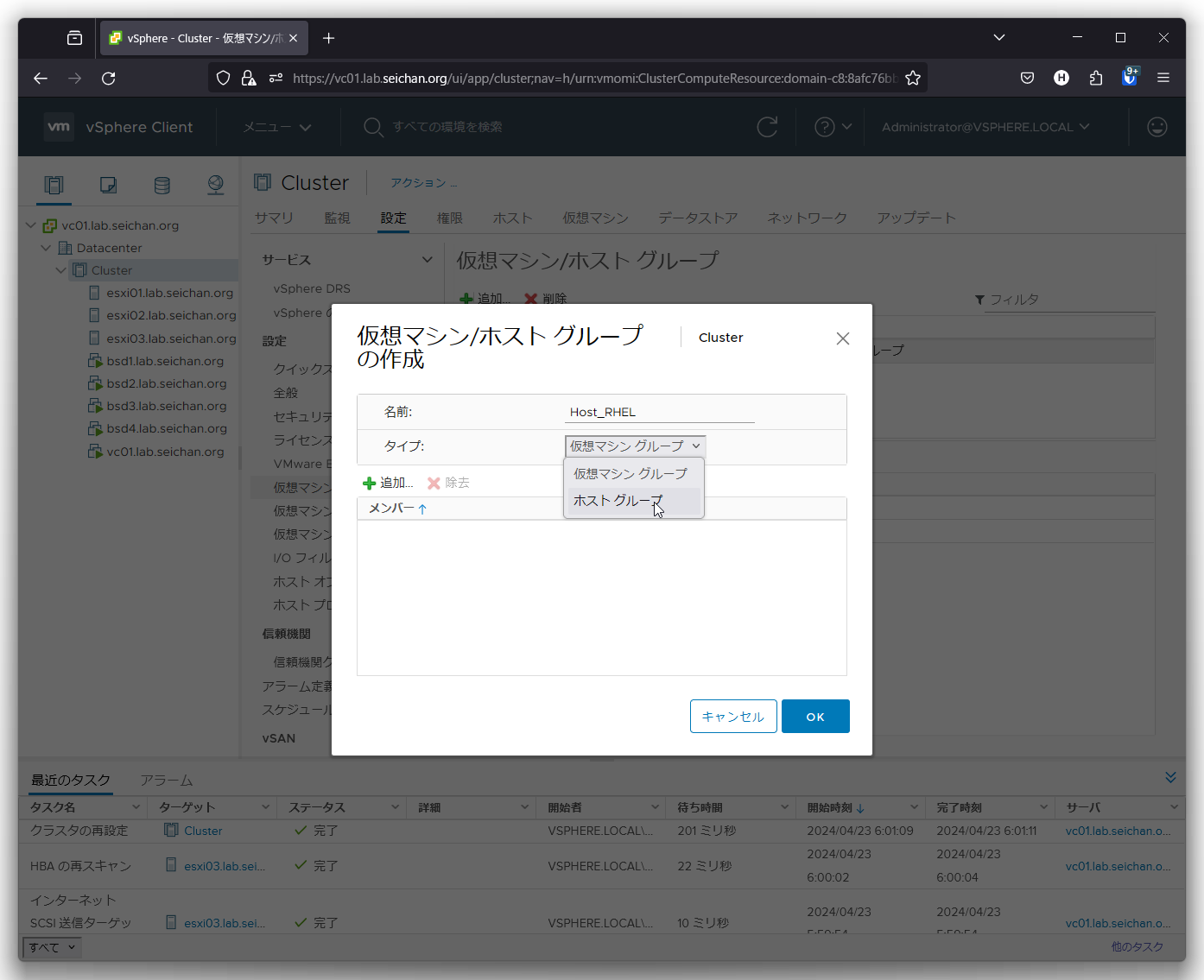
「追加」をクリックします.
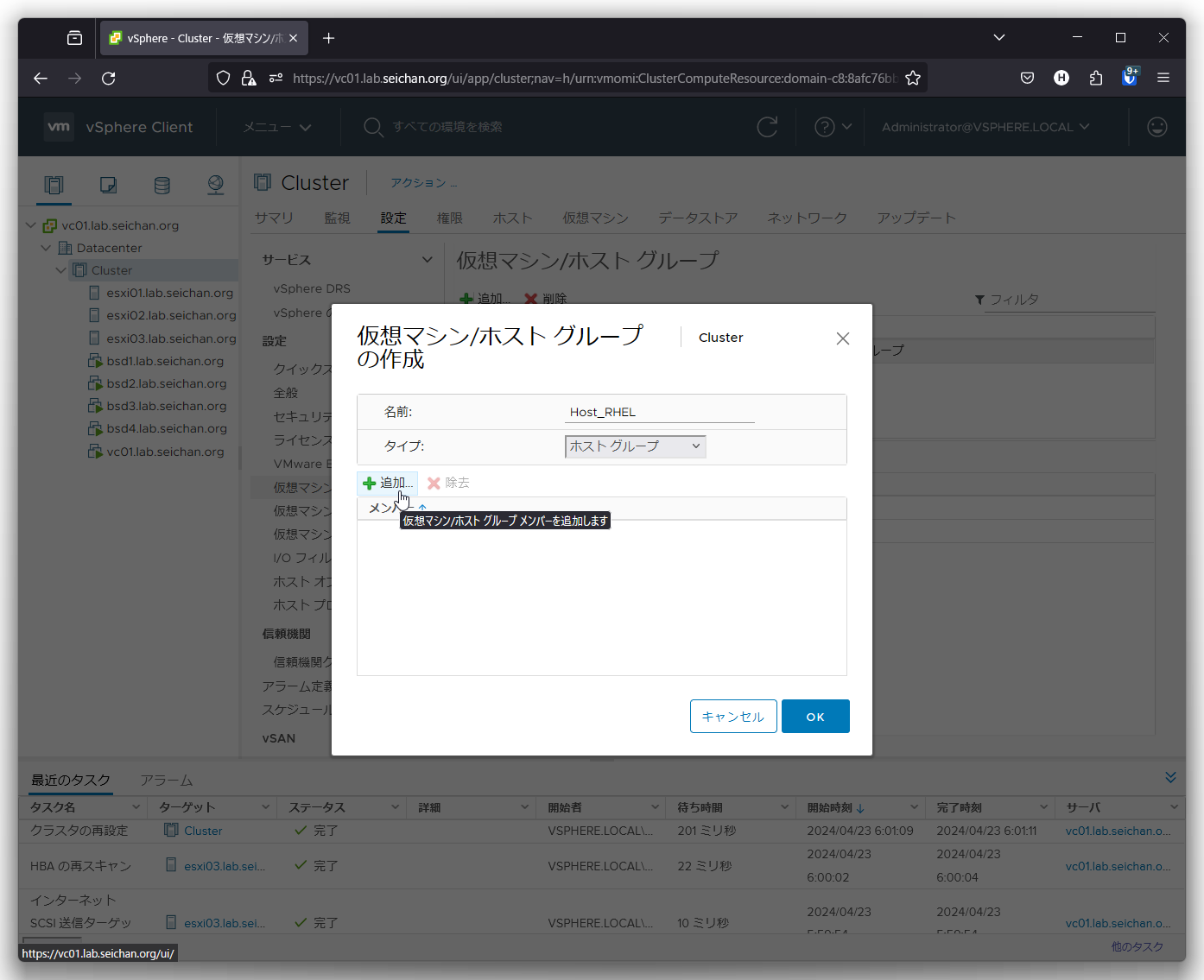
ホストグループに追加したいホストを選択して「OK」をクリックします.
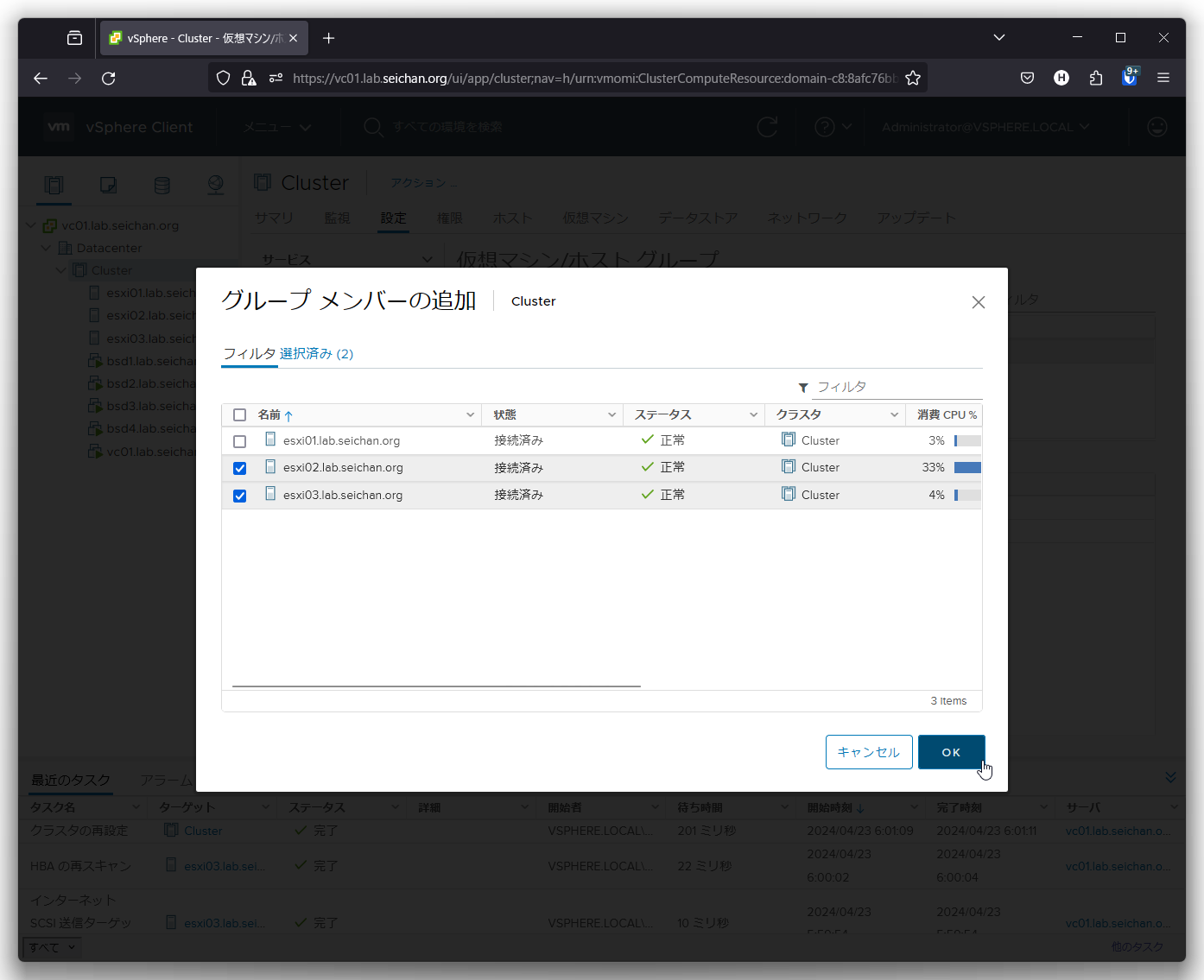
選択したホストが一覧に表示されていることを確認して「OK」をクリックします.
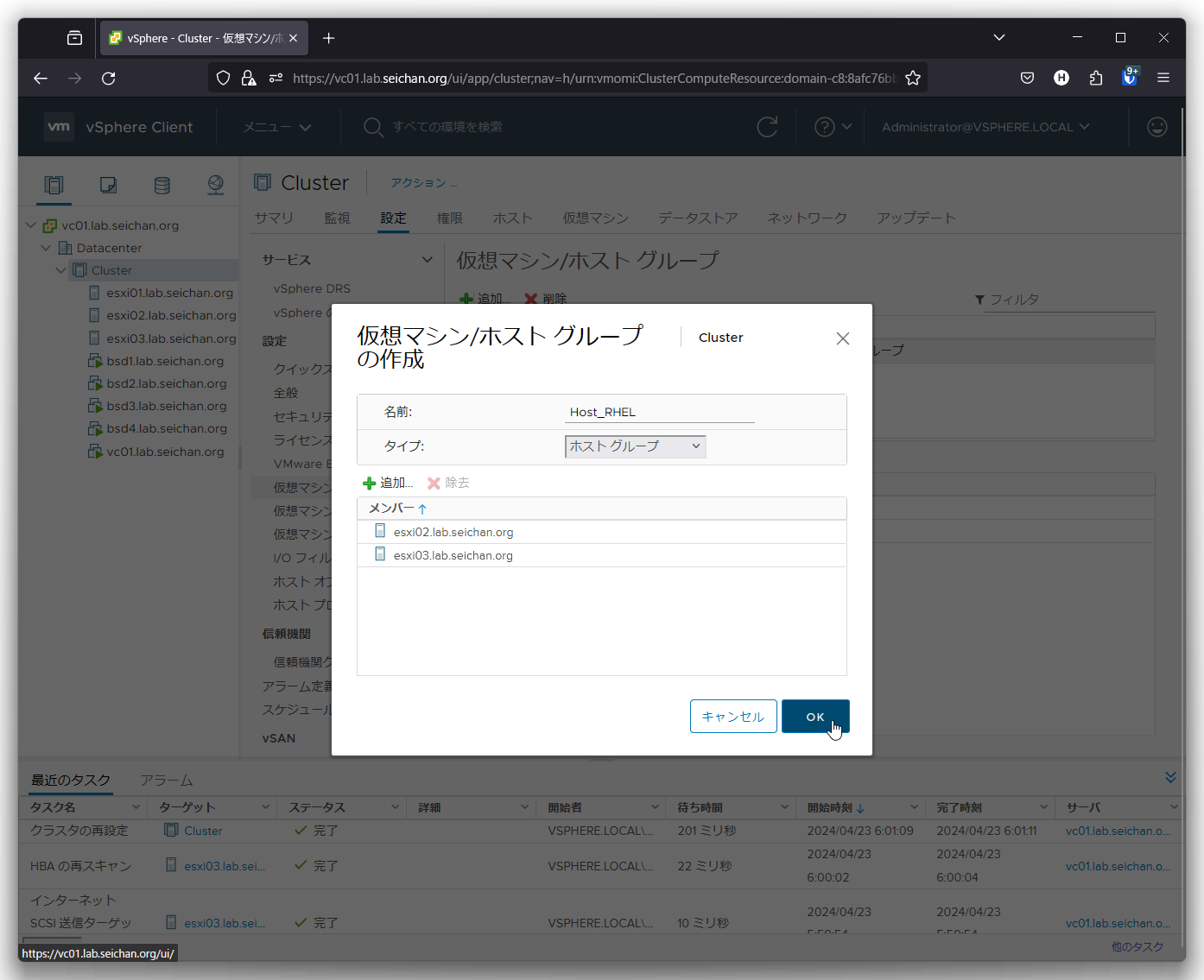
RHEL 用仮想マシングループの設定
「ホストおよびクラスタ」で設定したいクラスターを選択して「設定」-「設定」-「仮想マシン/ホストルール」と辿って「追加」をクリックします.
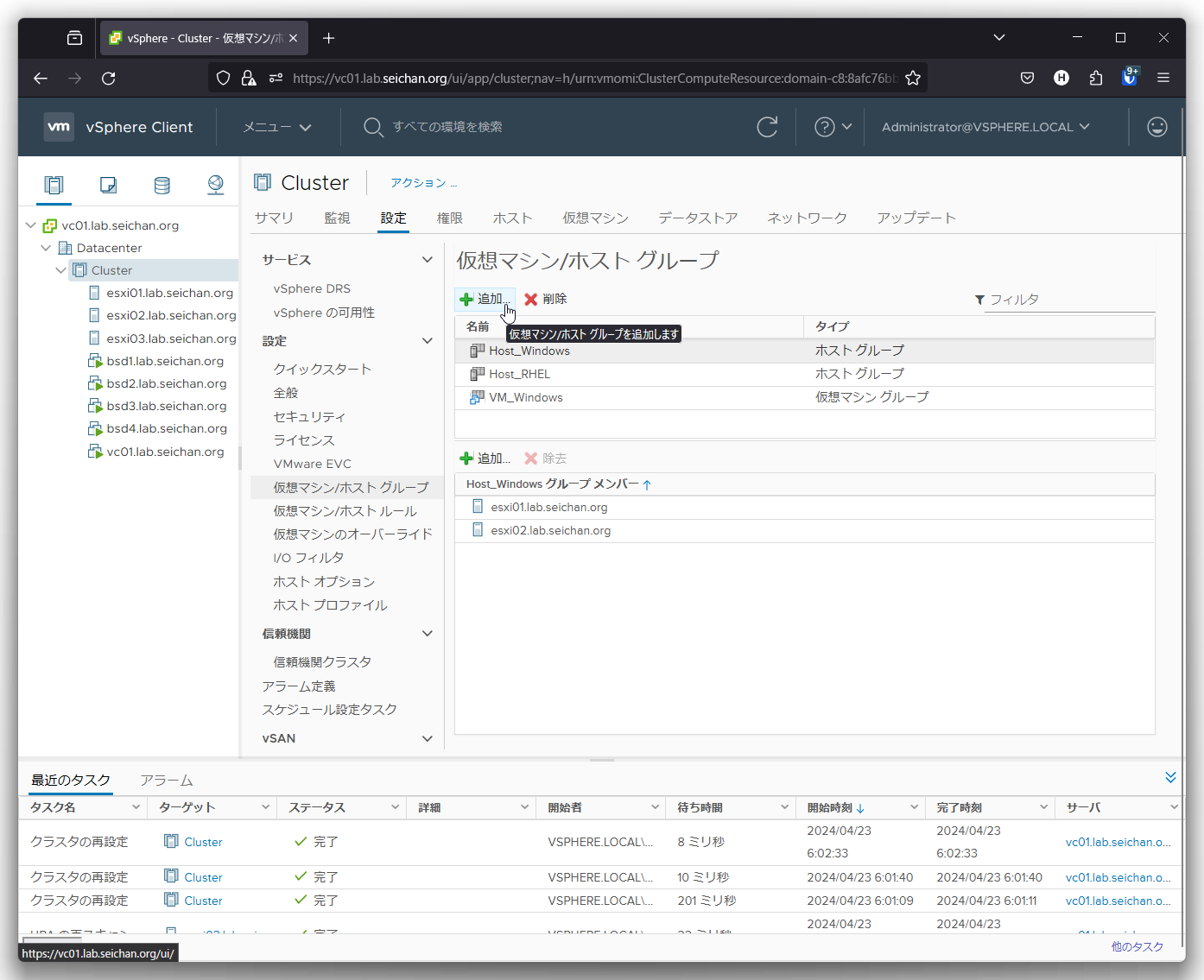
名前にグループ名を入力し,タイプを「仮想マシングループ」を選択します.
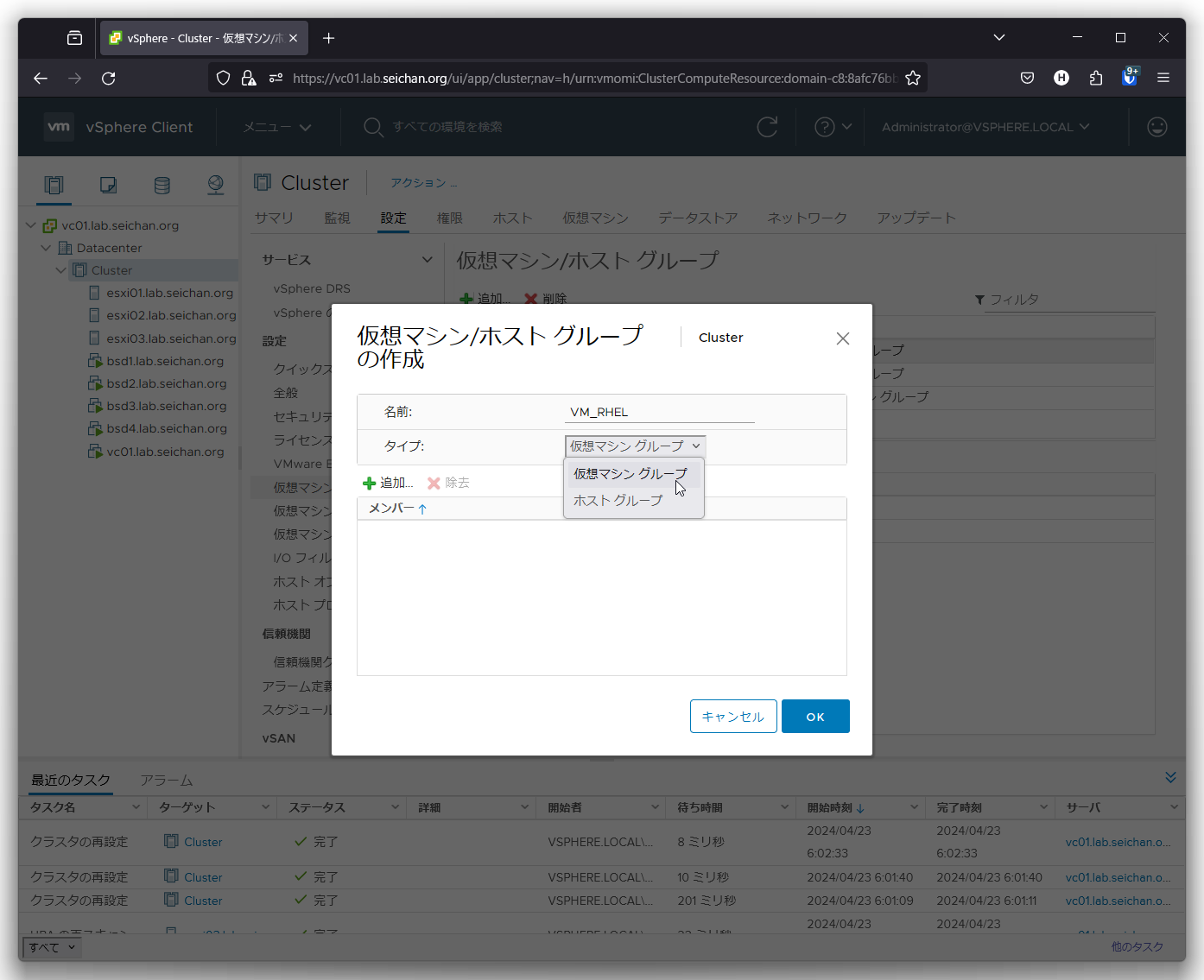
「追加」をクリックします.
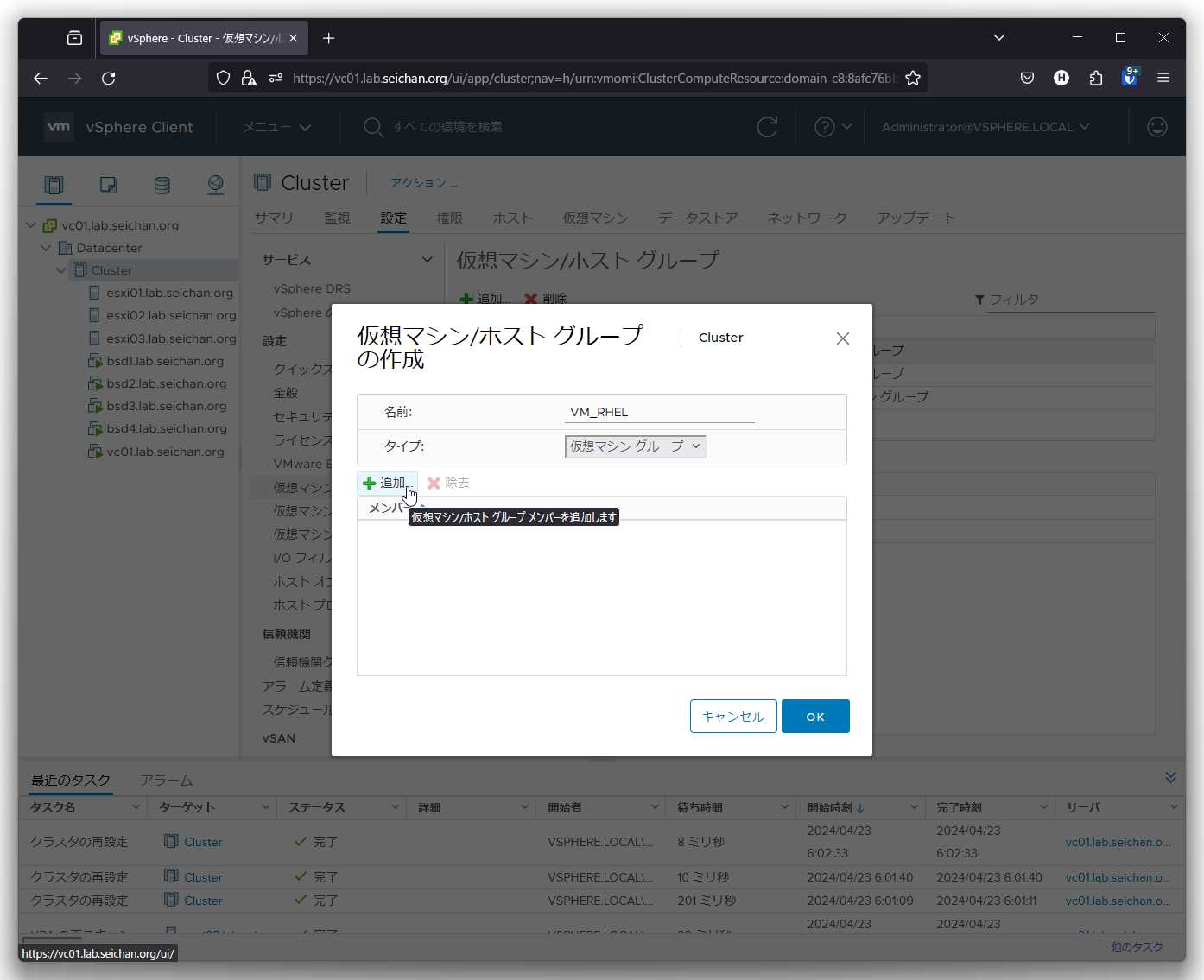
仮想マシングループに追加したい仮想マシンを選択して「OK」をクリックします.
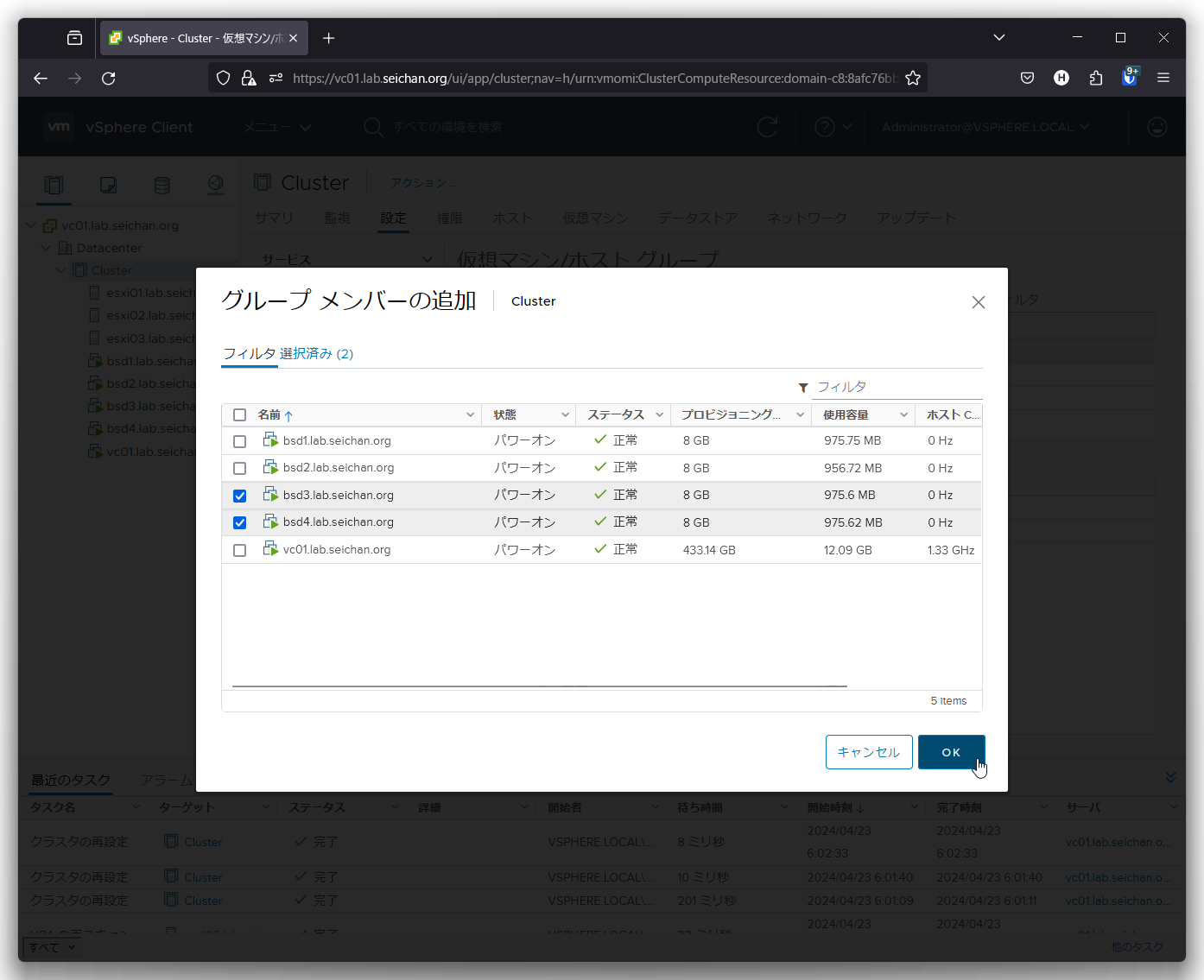
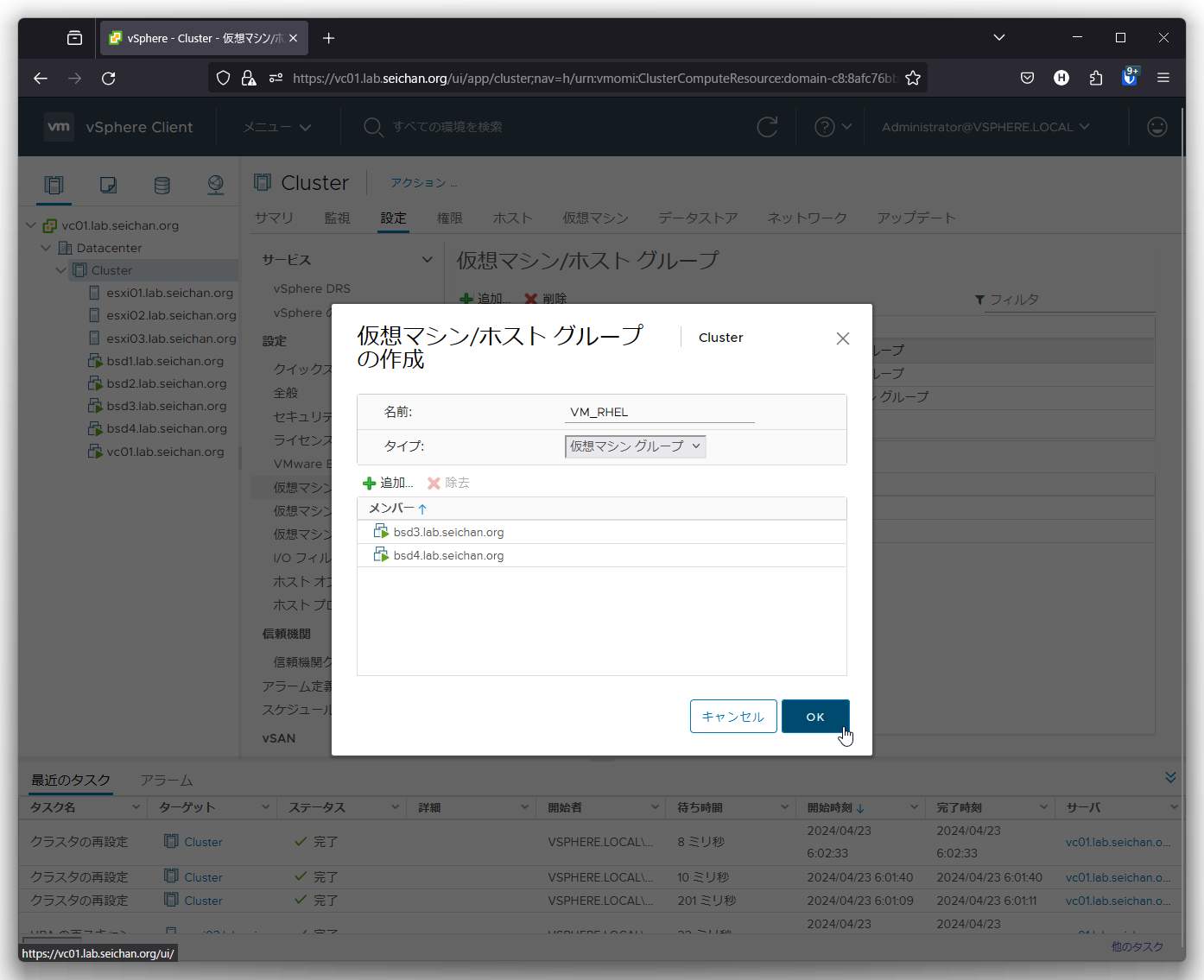
選択した仮想マシンが一覧に表示されていることを確認して「OK」をクリックします.
RHEL ホスト・仮想マシン用ホストアフィニティルールの設定
「ホストおよびクラスタ」で設定したいクラスターを選択して「設定」-「設定」-「仮想マシン/ホストルール」と辿って「追加」をクリックします.
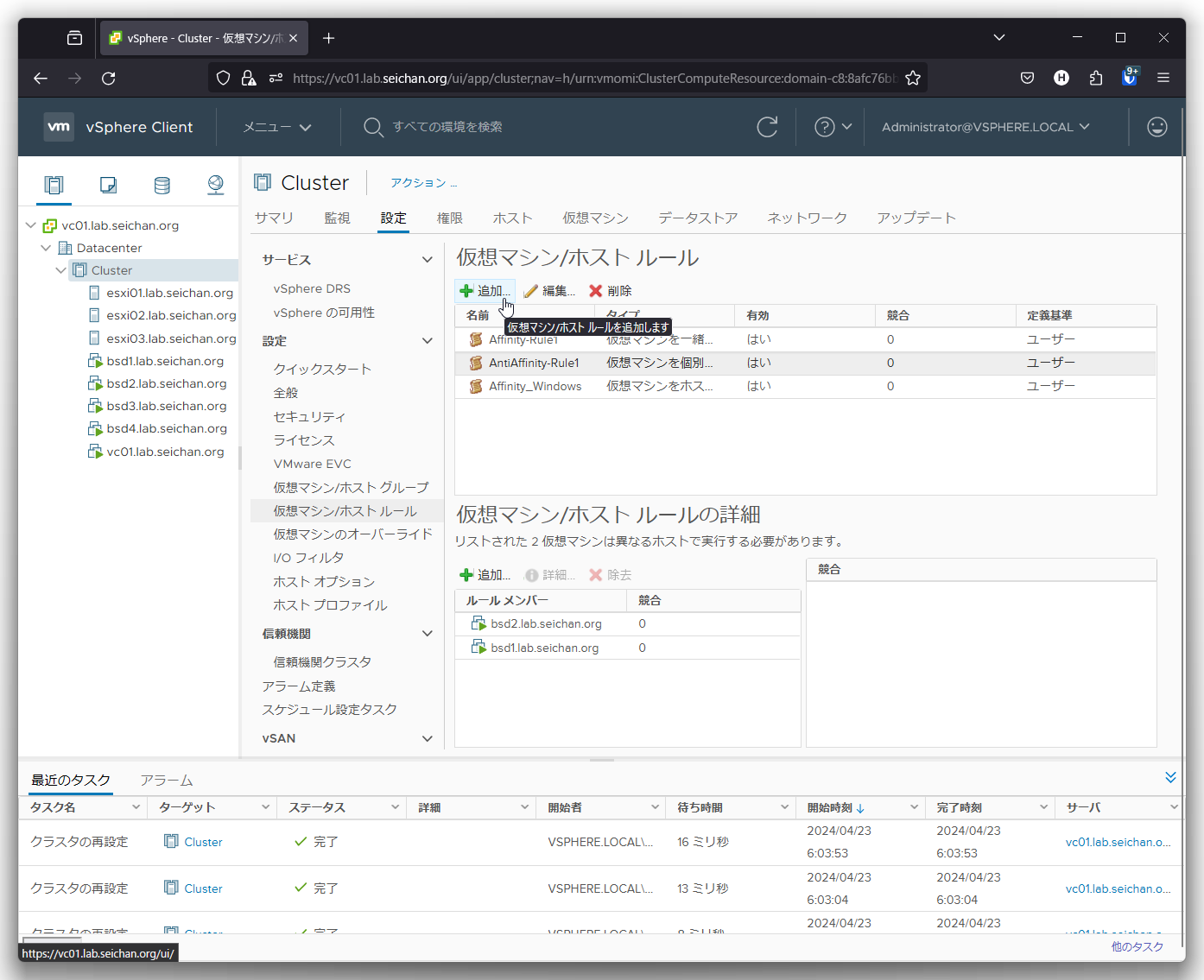
名前にアフィニティルールを入力し,タイプを「仮想マシンからホストへ」を選択します.
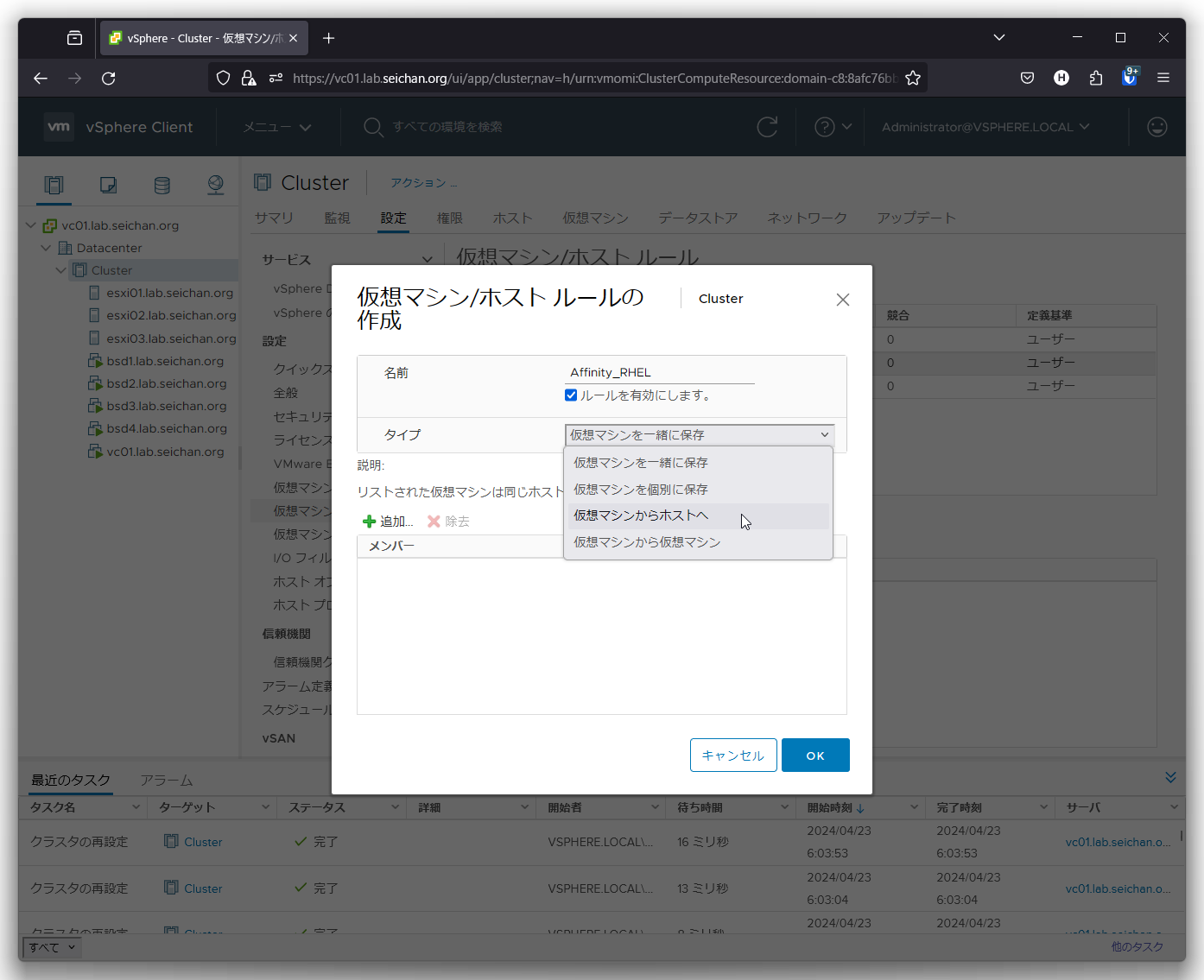
仮想マシングループに「RHEL 用仮想マシングループ」を選択し「グループ内のホスト上で実行する必要があります」および「RHEL 用ホストグループ」を選択して「OK」をクリックします.
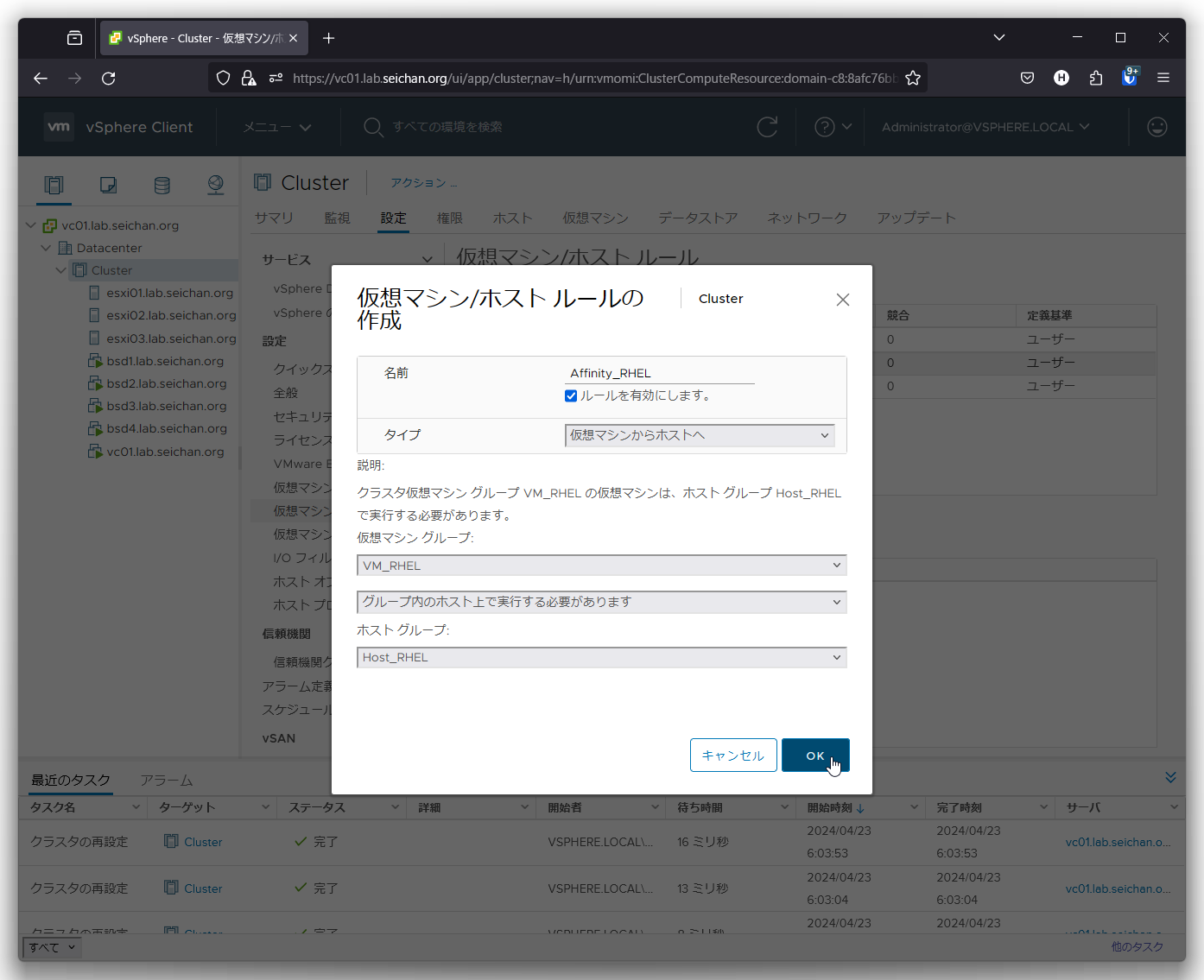
2つのホスト・仮想マシンルールを設定しました.これで次のような動作になります.
このテクニックは実際の案件でも利用可能ですので,是非アフィニティ・アンチアフィニティ,ホストアフィニティを使いこなしてライセンス費用を浮かせましょう.
なお,アフィニティではライセンスを浮かせられない製品が存在します.例としては Oracle Database です.そのような場合はそれ用の基盤を用意する必要があります.Oracle の場合だと Oracle Database Appliance にしちゃうのが楽だと思います.
2回に分けてアフィニティについて解説しました.
次回は vSphere HA について解説しますので,引き続きご覧ください.
更新履歴
- 2026年11月2日:VMware の Broadcom による買収と,ライセンス・サポートの窓口の変更についての「情報のアップデート」を追記しました
コメント