
vCenter Server 環境で利用可能な「分散仮想スイッチ」について解説していきます.
前回「VMware vSphere – 分散仮想スイッチ (分散仮想スイッチの説明,作成)」に続いて解説を行いました.今回はそこからの続きとして仮想スイッチのアップリンクの付け替え (移行) と VMkernel の移行について解説します.
情報のアップデート(2026年11月2日)
この記事は 2024 年に書きました.その後,VMware は Broadcom に買収され(2023年11月22日に完了),vSphere は「VMware by Broadcom」の製品になっています.
- 永続ライセンスの販売とその保守の更新は終わり,サブスクリプション(期間付きのライセンス)だけになりました.vSphere は VMware Cloud Foundation(VCF)や VMware vSphere Foundation(VVF)などの形で提供されています.
- ダウンロード・サポートは Broadcom Support Portal(https://support.broadcom.com/)に,製品の文書は Broadcom TechDocs(https://techdocs.broadcom.com/)に移りました.
- 移行先を考えている方は「VMware代替の候補「Proxmox VE」入門:vSphere/VCF・Nutanixとの違いを整理」もどうぞ.
- VMware vSphere に関するお話
- VMware vSphere – ESXi インストール
- VMware vSphere – 仮想スイッチ/ポートグループの設定
- VMware vSphere – NFSデータストアの追加
- VMware vSphere – vCenter Server のインストール
- VMware vSphere – vCenter Server の初期設定
- VMware vSphere – ローカルデータストアの追加
- VMware vSphere – EVC (Enhanced vMotion Compatibility)
- VMware vSphere – 分散仮想スイッチ (分散仮想スイッチの説明,作成)
- VMware vSphere – 分散仮想スイッチ (アップリンクの付け替え,VMkernel インターフェイスの移行)
- VMware vSphere – 分散仮想スイッチ (仮想マシンポートグループの移行,アップリンクの完全付け替え)
- VMware vSphere – iSCSI ストレージのマウント (マウントに向けた準備)
- VMware vSphere – iSCSI ストレージのマウント
- VMware vSphere – ライブマイグレーション (vMotion と Storage vMotion)
- VMware vSphere – ライブマイグレーション(vMotion) のトラブルシュート
- VMware vSphere – vSphere DRS (Distributed Resource Scheduler) 概要
- VMware vSphere – vSphere DRS 設定 (DRS 手動)
- VMware vSphere – vSphere DRS 設定 (DRS 一部自動化)
- VMware vSphere – vSphere DRS 設定 (DRS 完全自動化)
- VMware vSphere – vSphere DRS 設定 (アフィニティとアンチアフィニティ)
- VMware vSphere – vSphere DRS 設定 (ホストアフィニティ)
- VMware vSphere – vSphere HA の説明
- VMware vSphere – vSphere HA の設定
- VMware vSphere – vSphere HA の障害時動作の確認
- VMware vSphere – vCenter Server Appliance のアップデート・アップグレード
- VMware vSphere – ESXi のアップデート・アップグレード – Life Cycle Manager 経由
- VMware vSphere – ESXi のアップデート・アップグレード – CD-ROM 経由
アップリンクの付け替え,VMkernel インターフェイスの移行
標準仮想スイッチから分散仮想スイッチのアップリンクの付け替え (片系)
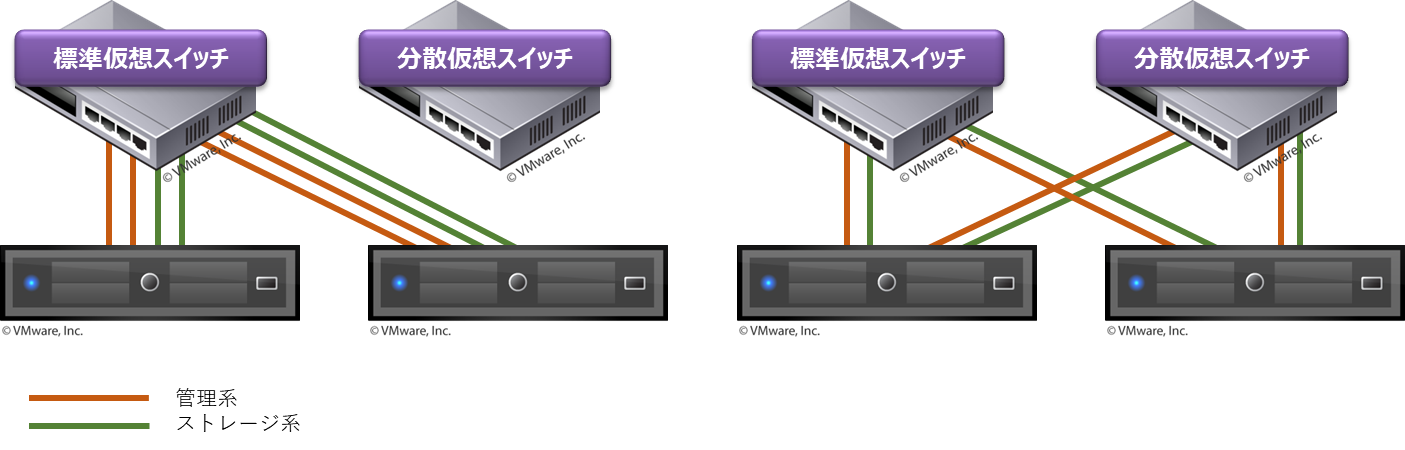
現在は標準仮想スイッチに管理系,ストレージ系がそれぞれ2本アップリンクとして設定されている状態です.
これを分散仮想スイッチに移行していきます.まずはそれぞれの片系を分散仮想スイッチに切り替えて行きます.
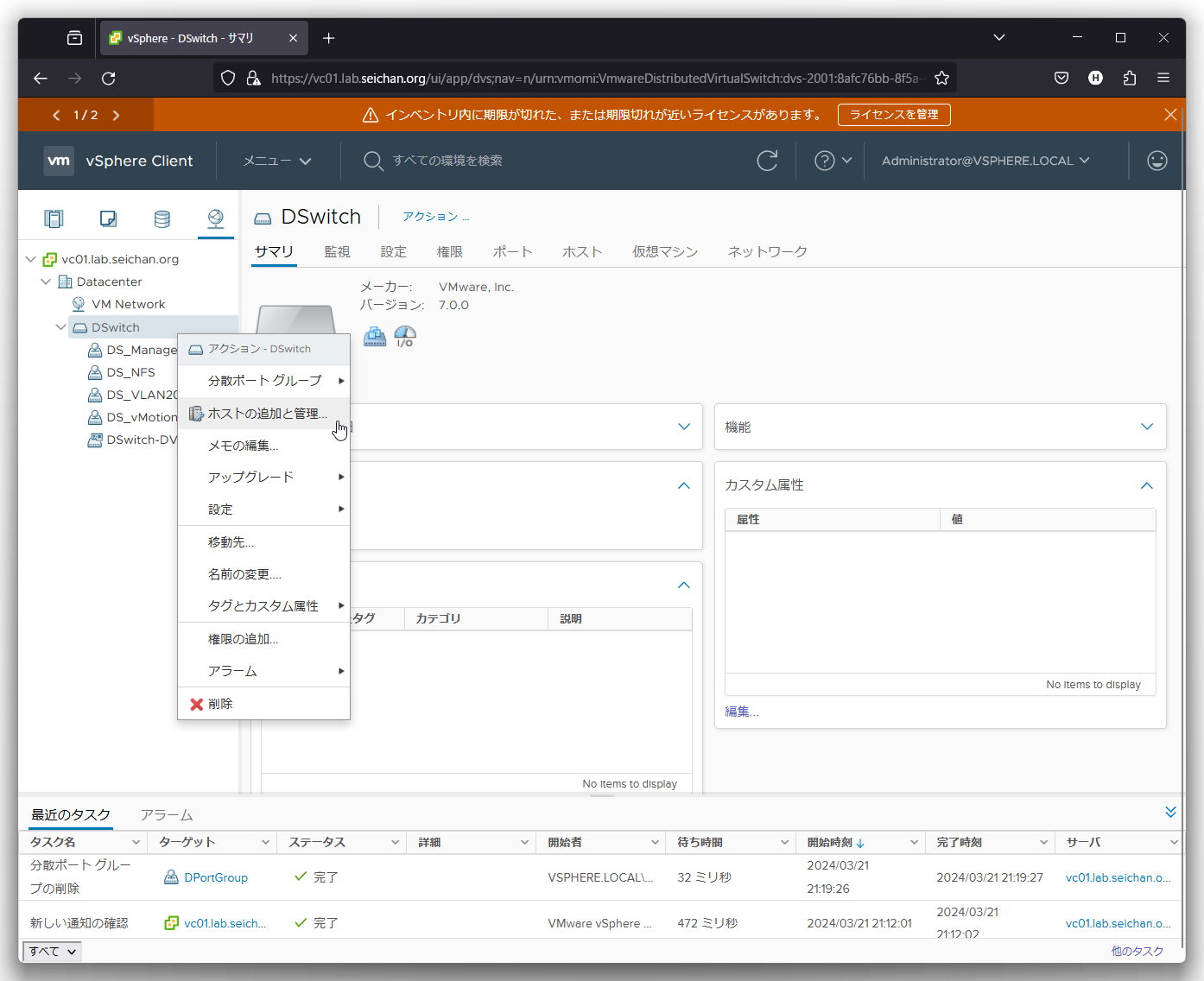
左側メニューで「ネットワーク」アイコンをクリックし「データセンター」を選択,分散仮想スイッチをクリック,右クリックでメニューを表示して「ホストの追加と管理」をクリックします.
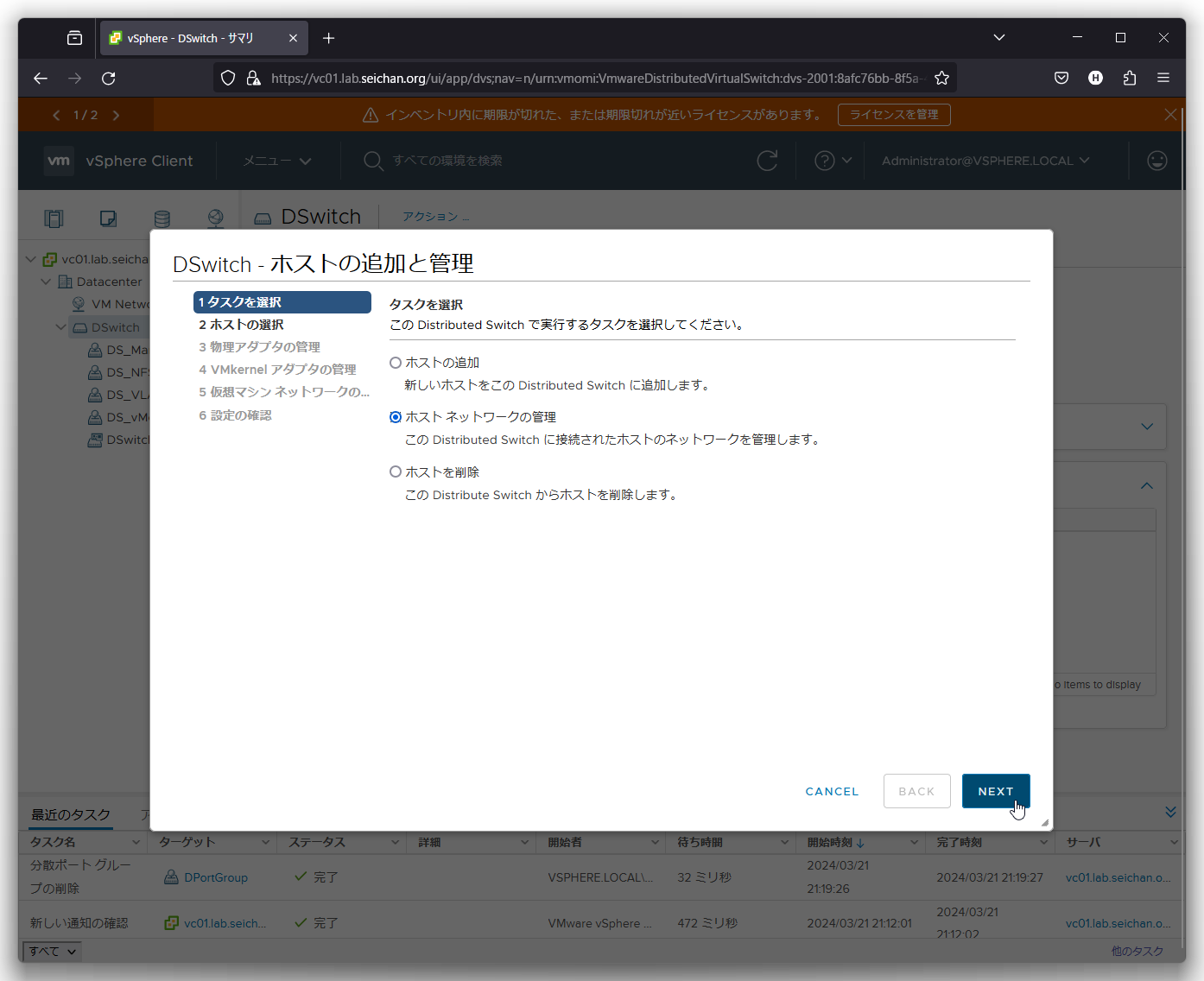
ホストは「VMware vSphere – 分散仮想スイッチ (1)」で追加済ですので,ここではアップリンクを追加しますので「ホストネットワークの管理」を選択して「NEXT」をクリックします.
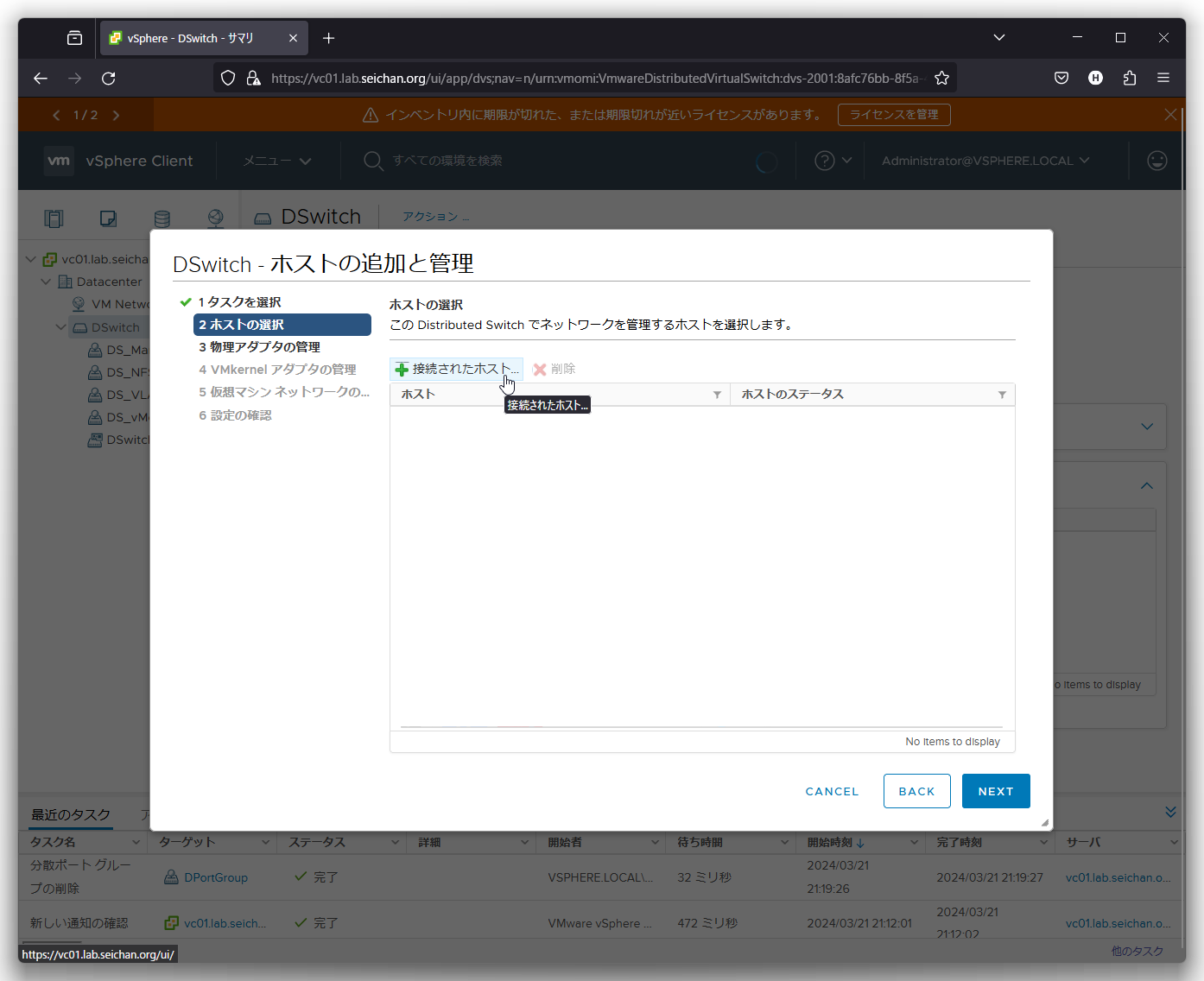
「接続されたホスト」をクリックします.
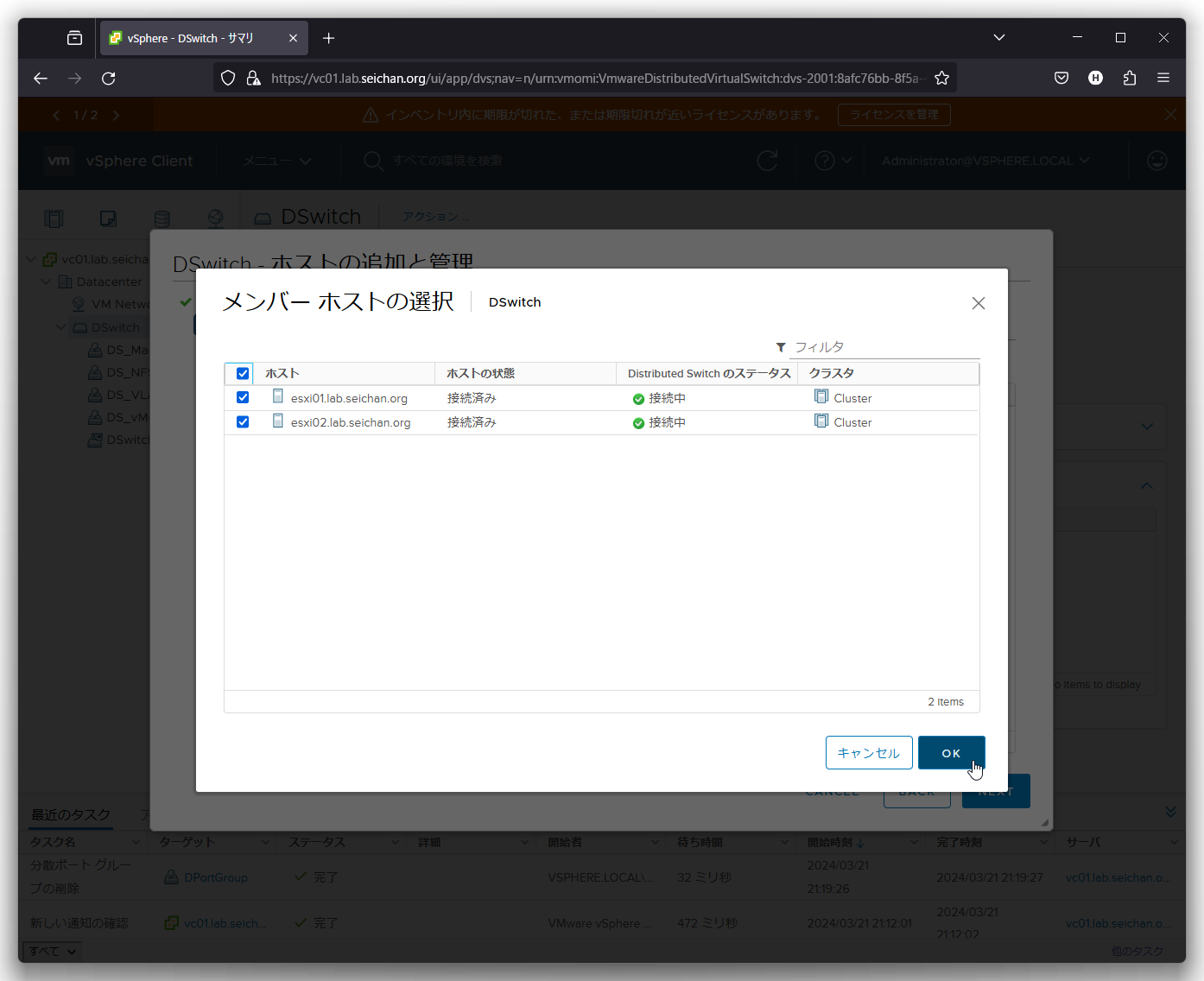
登録済みのホストが表示されますので,アップリンクを追加するホストにチェックを入れて「OK」をクリックします.
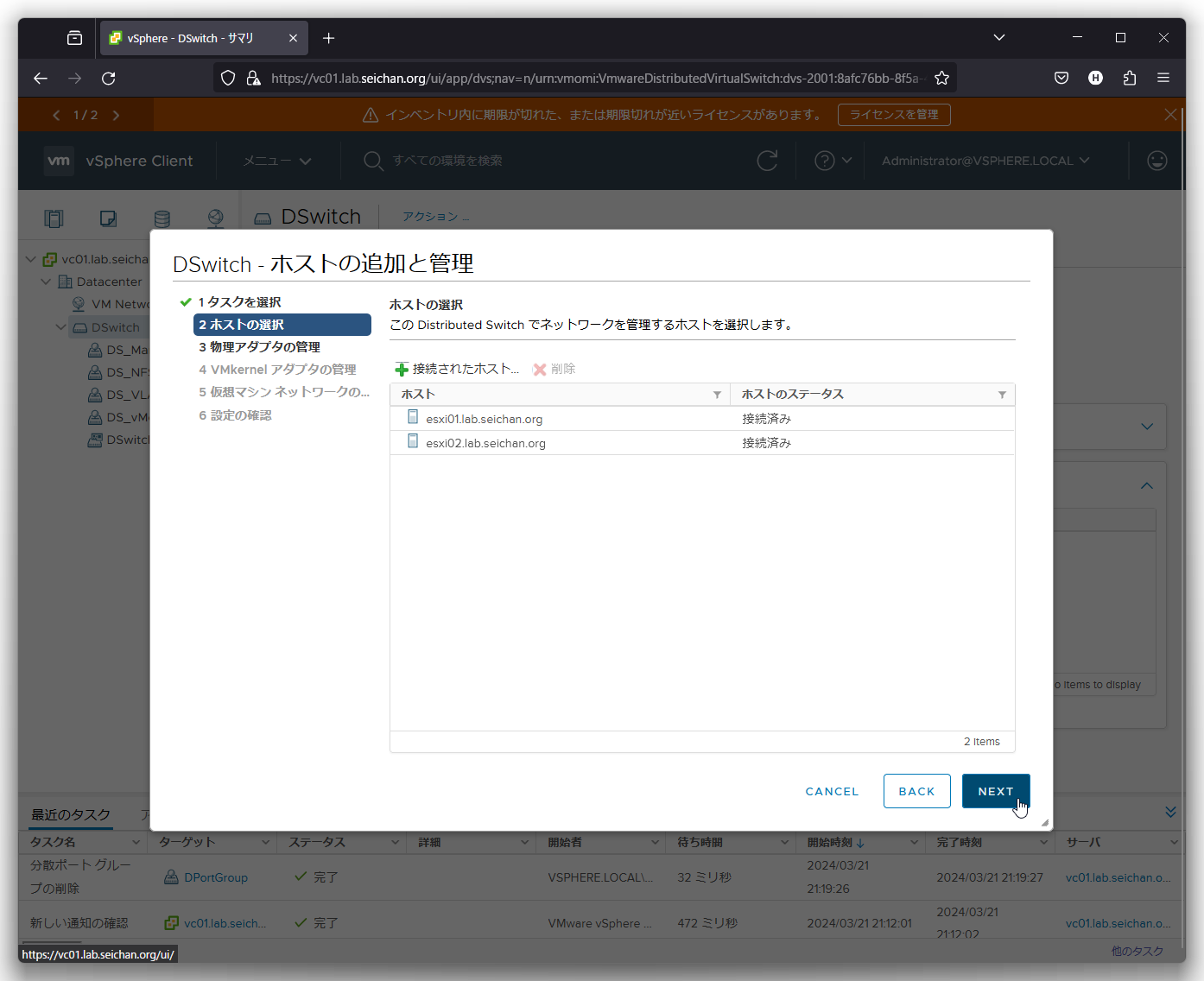
選択したホストが表示されていることを確認して「NEXT」をクリックします.
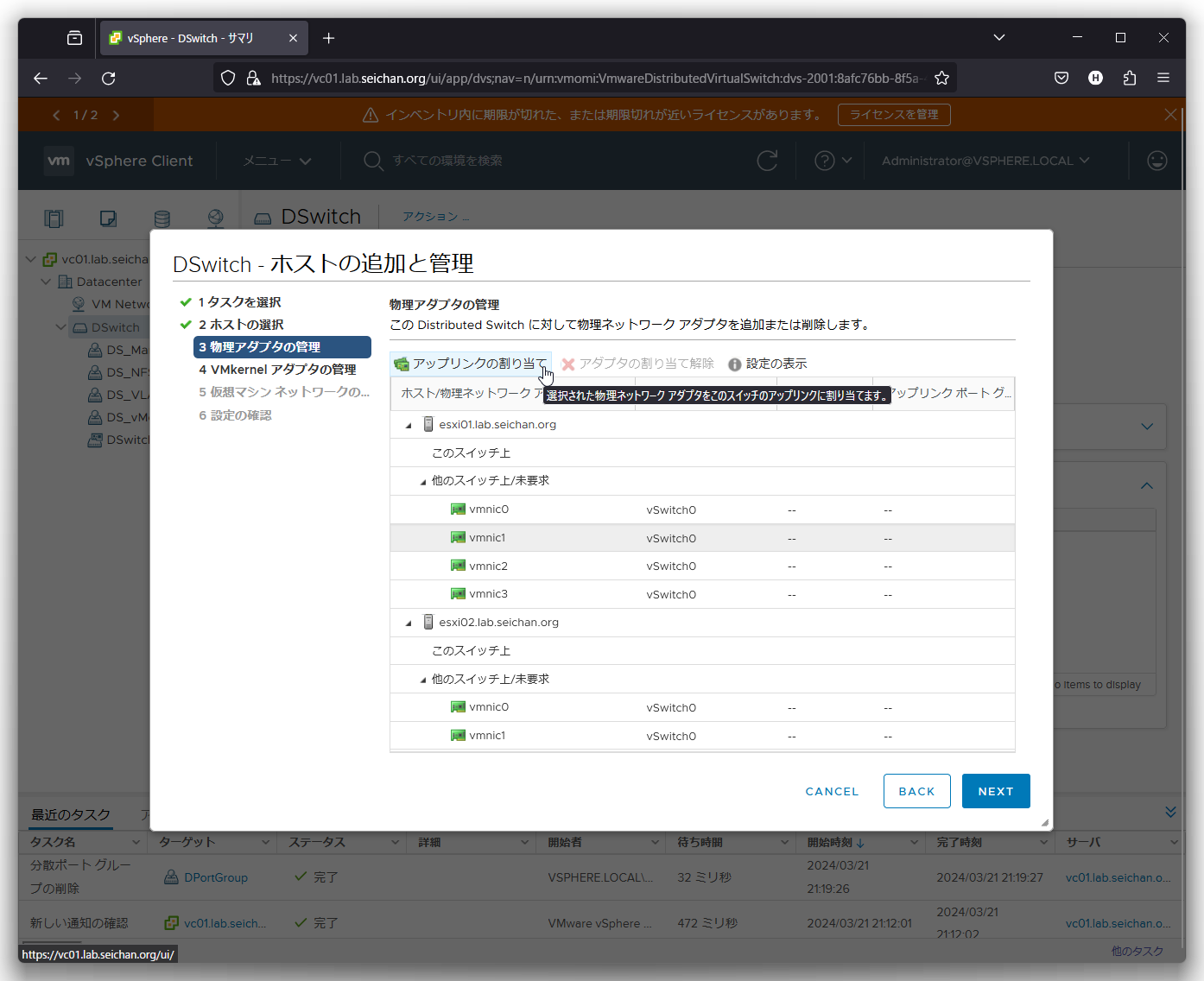
アップリンクを割り当てたい vmnic を選択して「アップリンクの割り当て」をクリックします.
ここでは管理・サービス系のアップリンクの片方を選択しています.
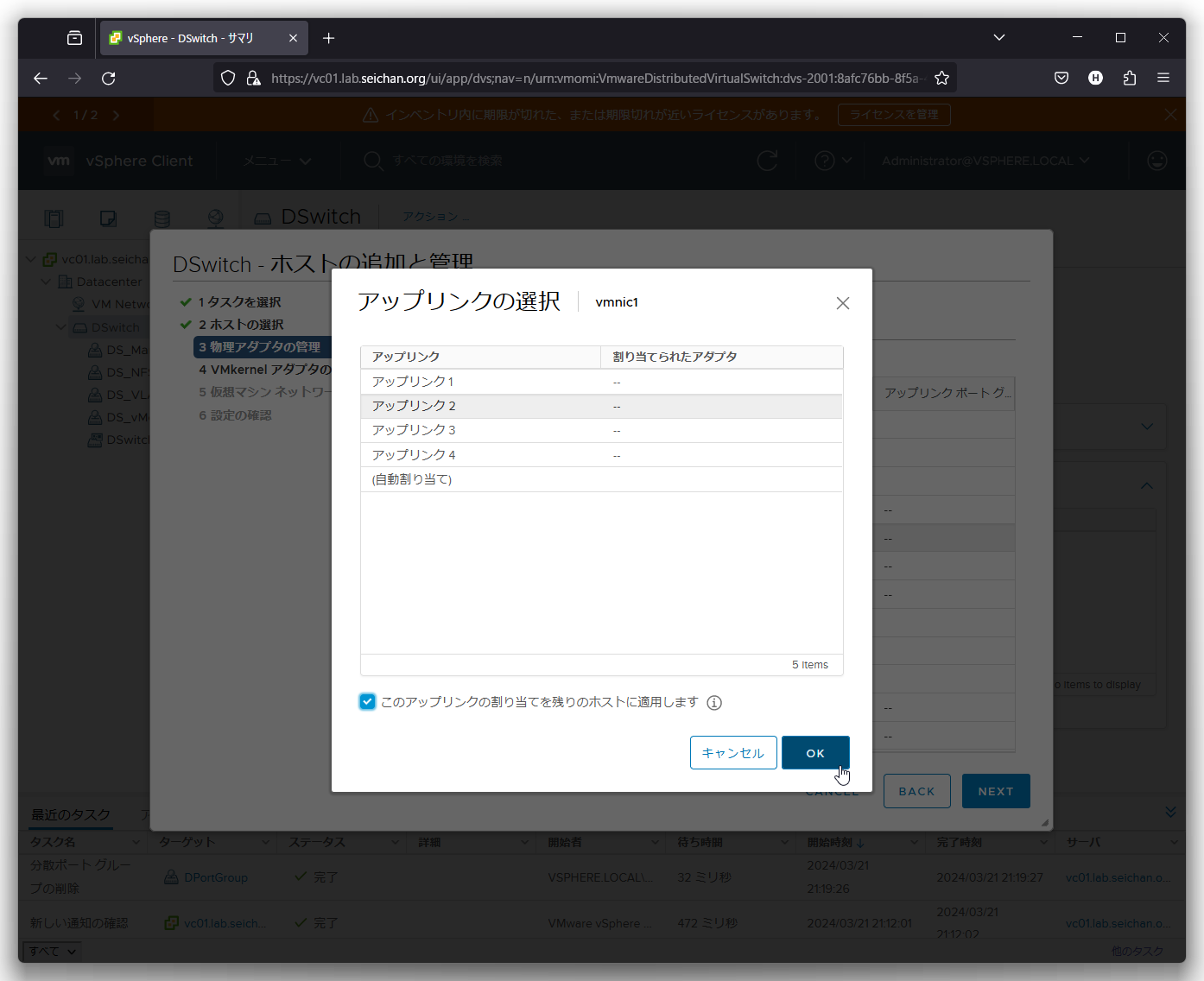
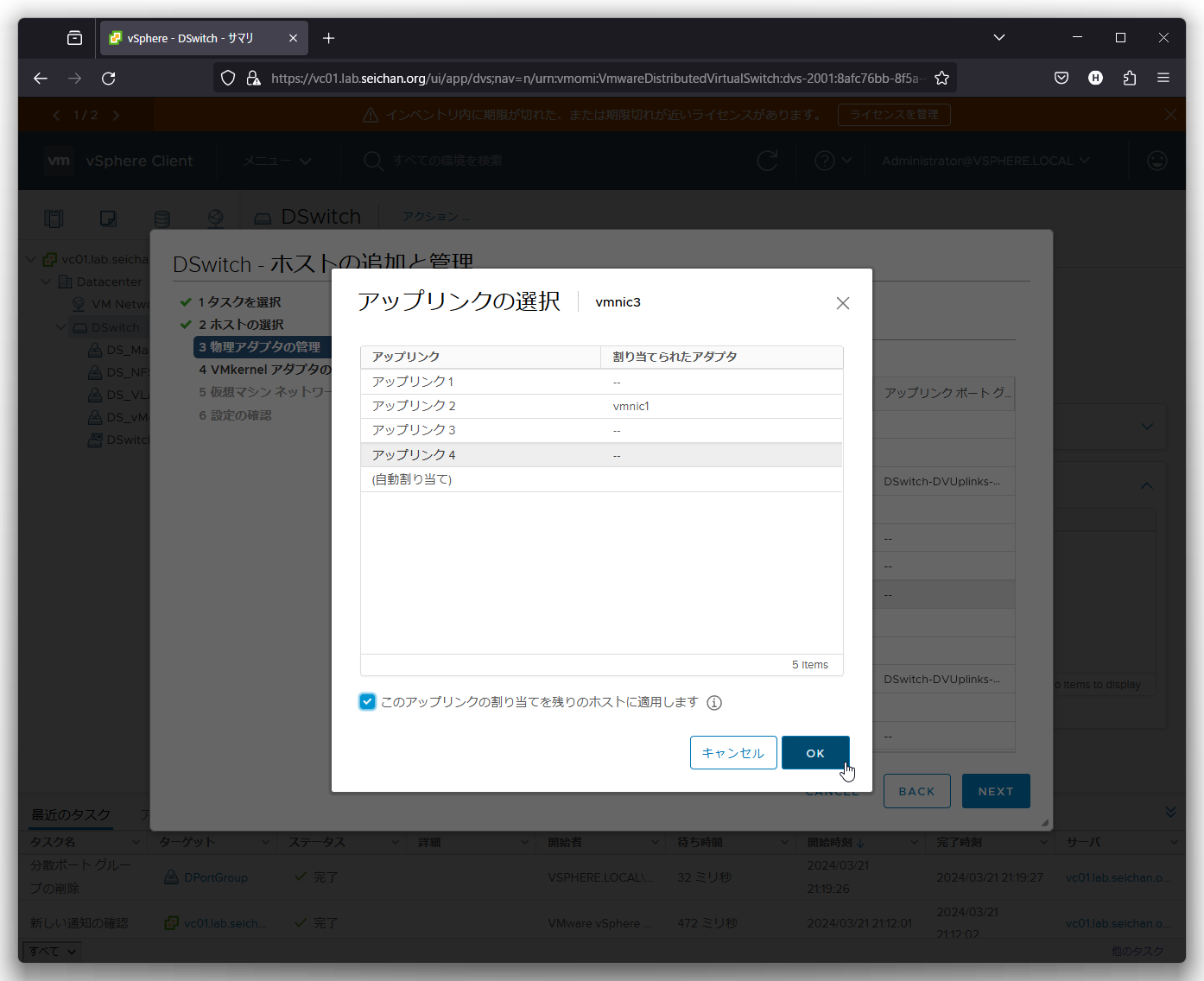
設定したいアップリンクを選択して「OK」をクリックします.
「このアップリンクの割り当てを残りのホストに適用します」にチェックを入れると選択した全ホストを対象に一度に作業ができます.
元の画面に戻り,アップリンクが割り当てられたことを確認します.
ここではもう一つ,ストレージ系のアップリンクを追加するため vmnic を選択して「アップリンクの割り当て」をクリックします.
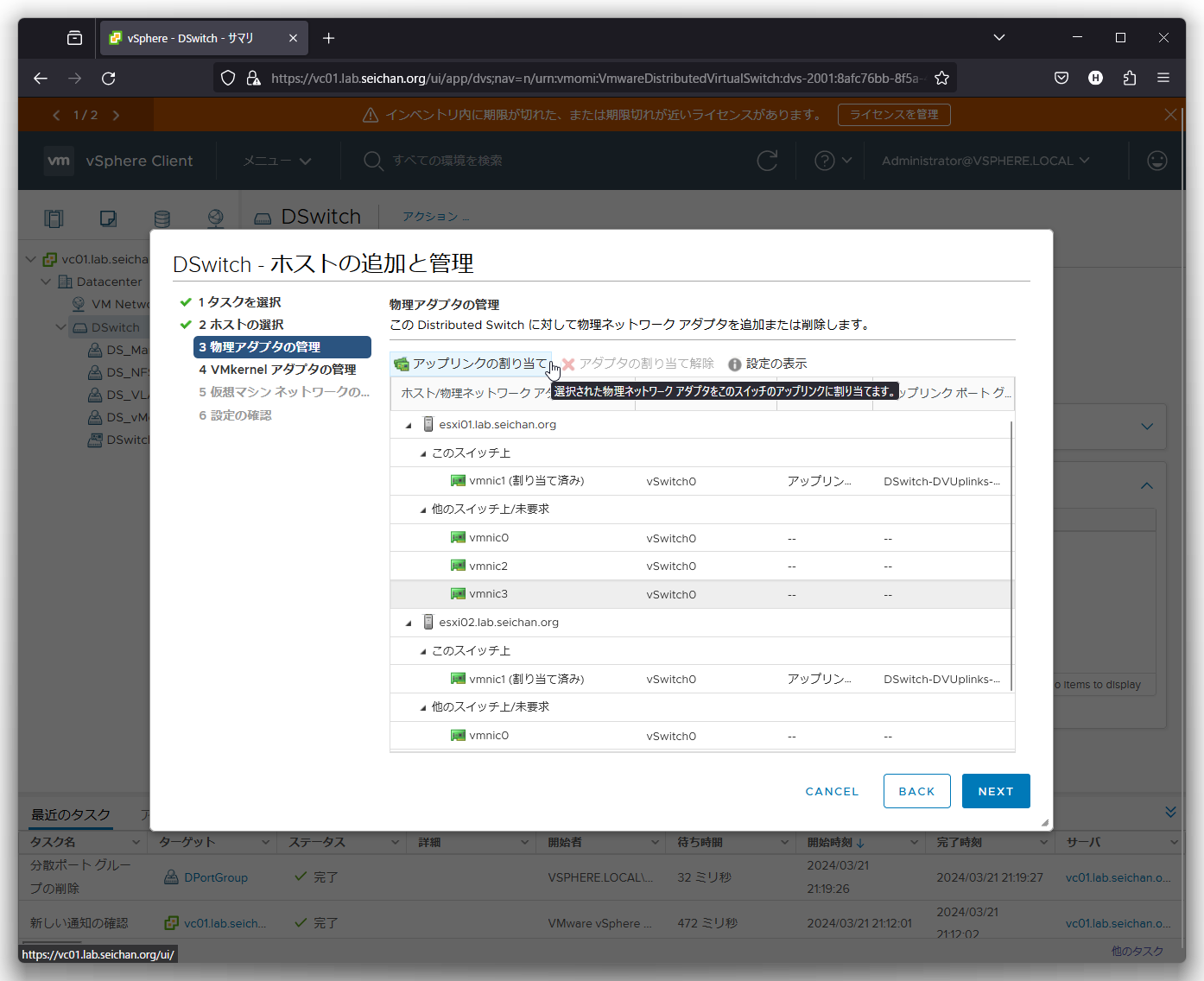
先ほどと同様に割り当てたい「アップリンク」を選択して「OK」をクリックします.
vmnic にアップリンクを割り当てられたことを確認して「NEXT」をクリックします.
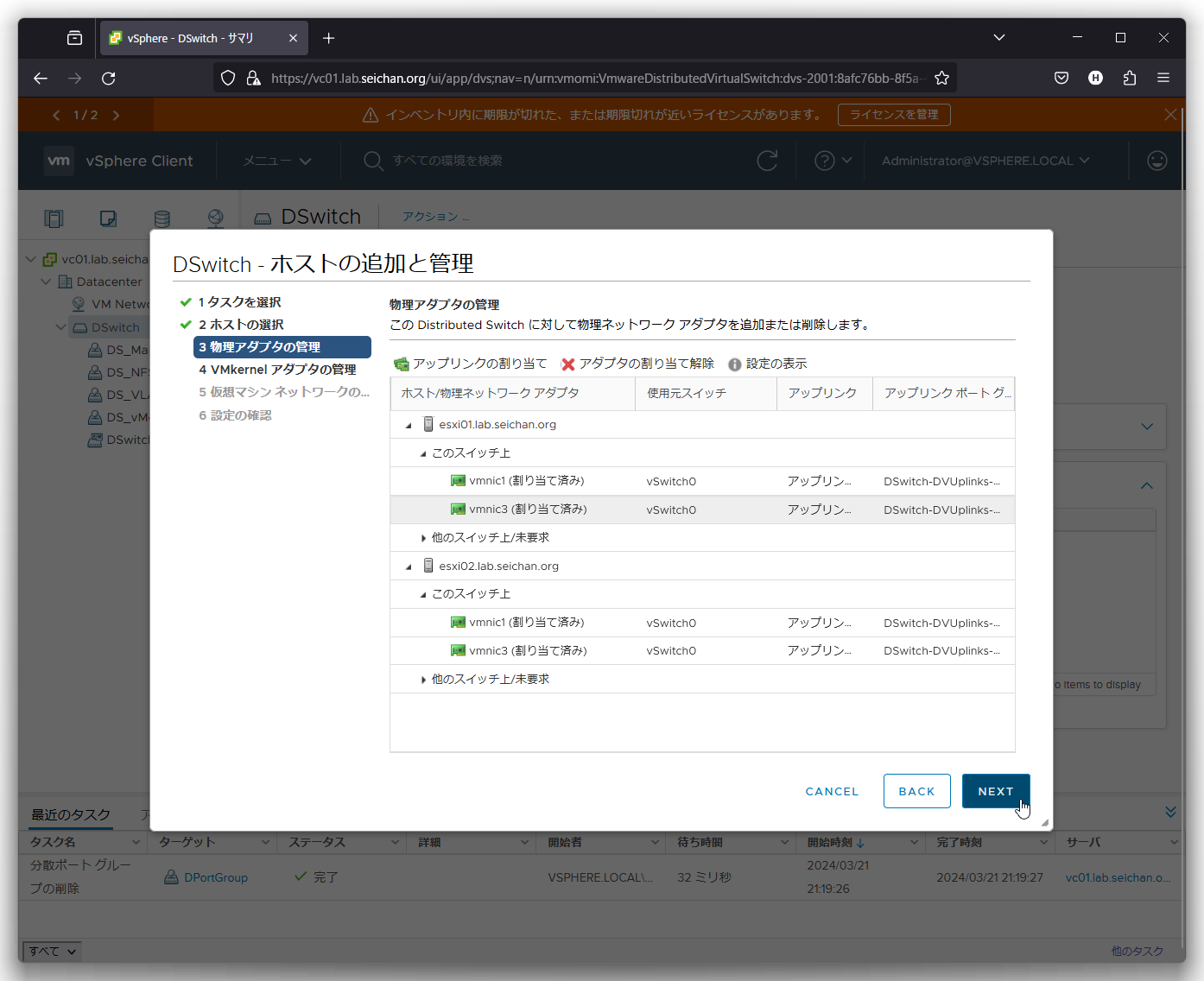
VMkernel アダプターの編集をあわせて実施できるのですが,アップリンクと同時にやると失敗する場合があります.
そのため,後で設定することとして,ここでは何もいじらずに「NEXT」をクリックします.
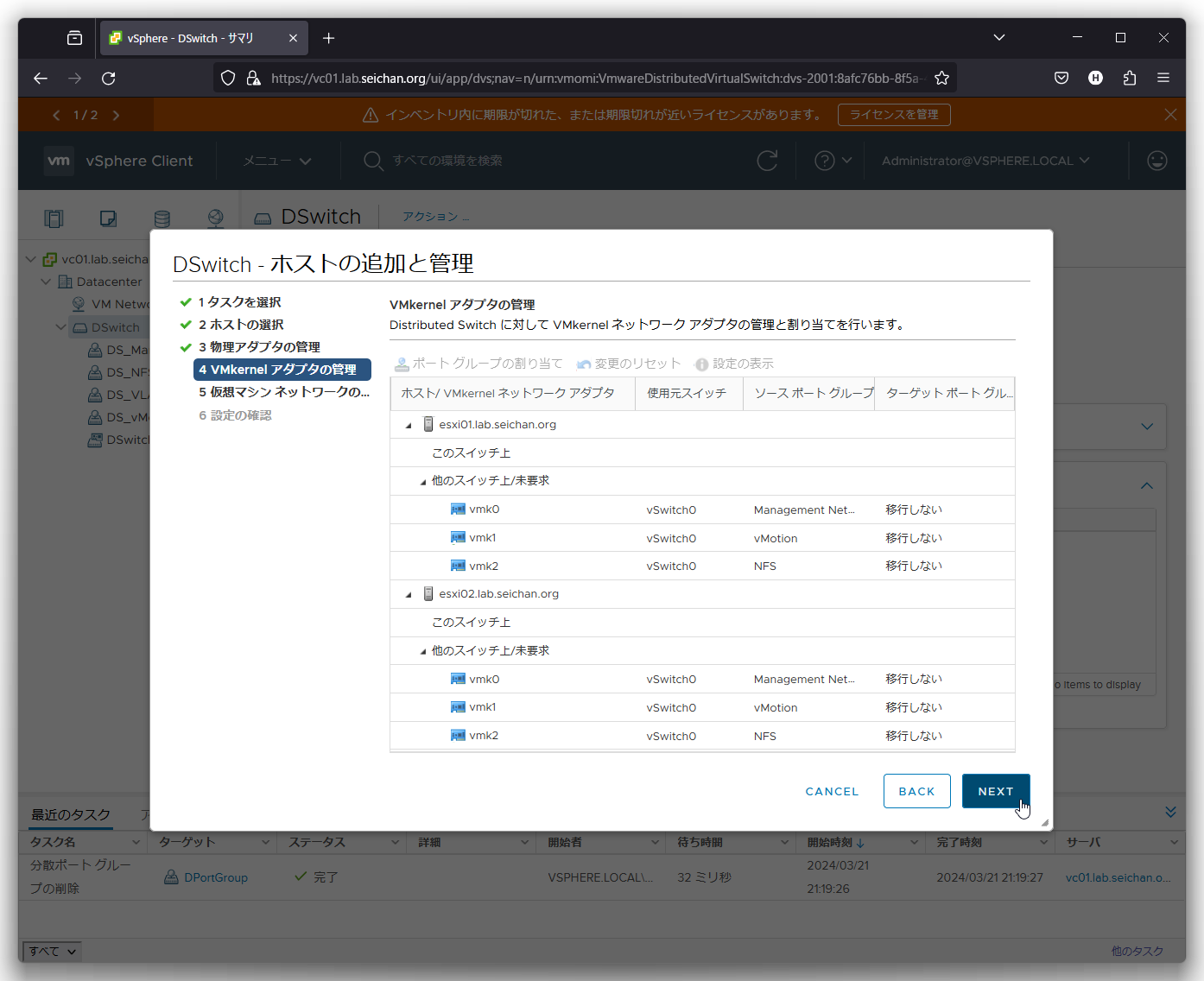
仮想マシンのポートグループも同様に一度に設定できますが,VMkernel と同様の理由からなにも設定せずに「NEXT」をクリックします.
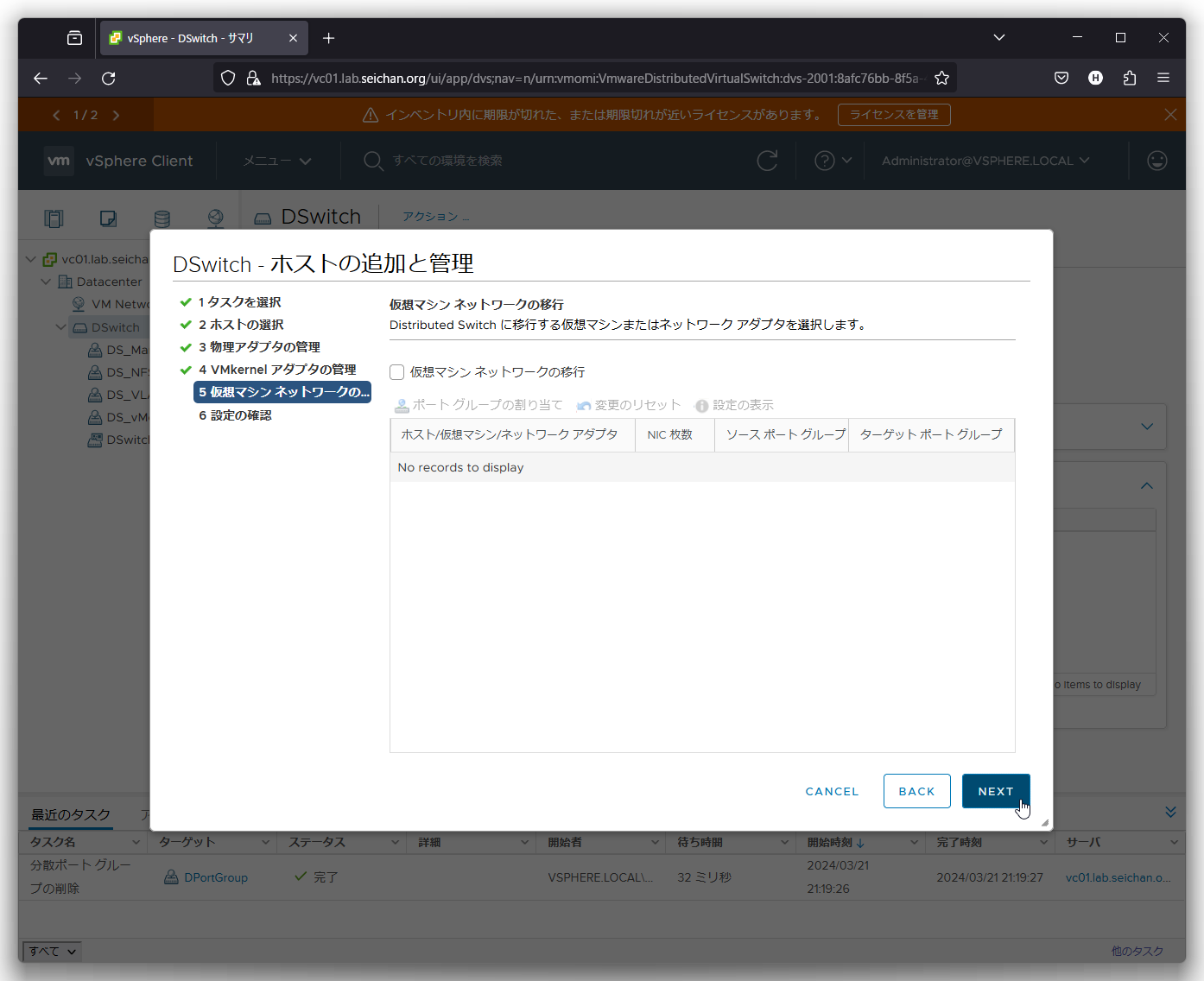
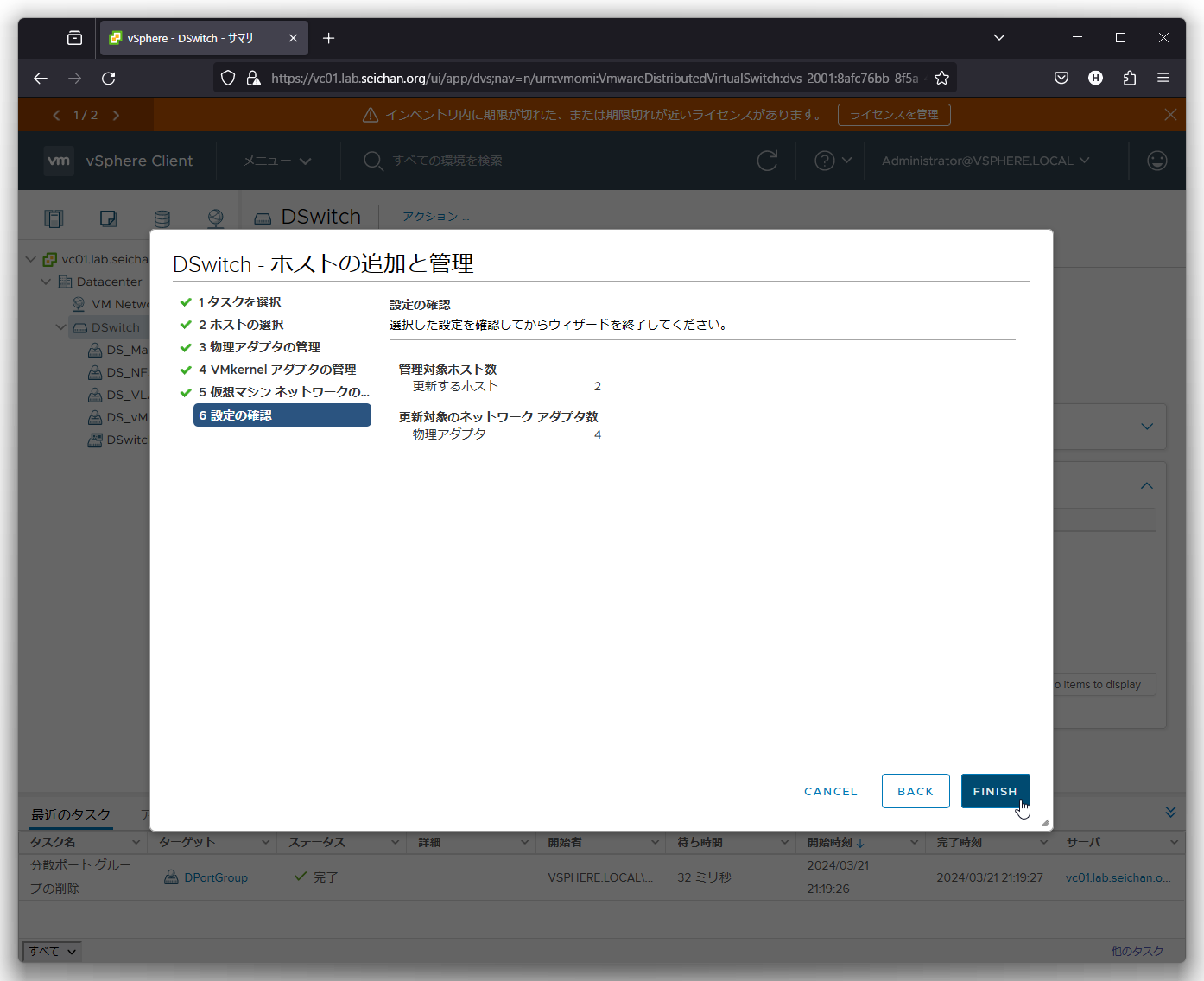
設定の確認画面が表示されますので「FINISH」をクリックします.
分散仮想スイッチの「DVUplinks」をクリックすると,割り当ててられたアップリンクを確認することができます.
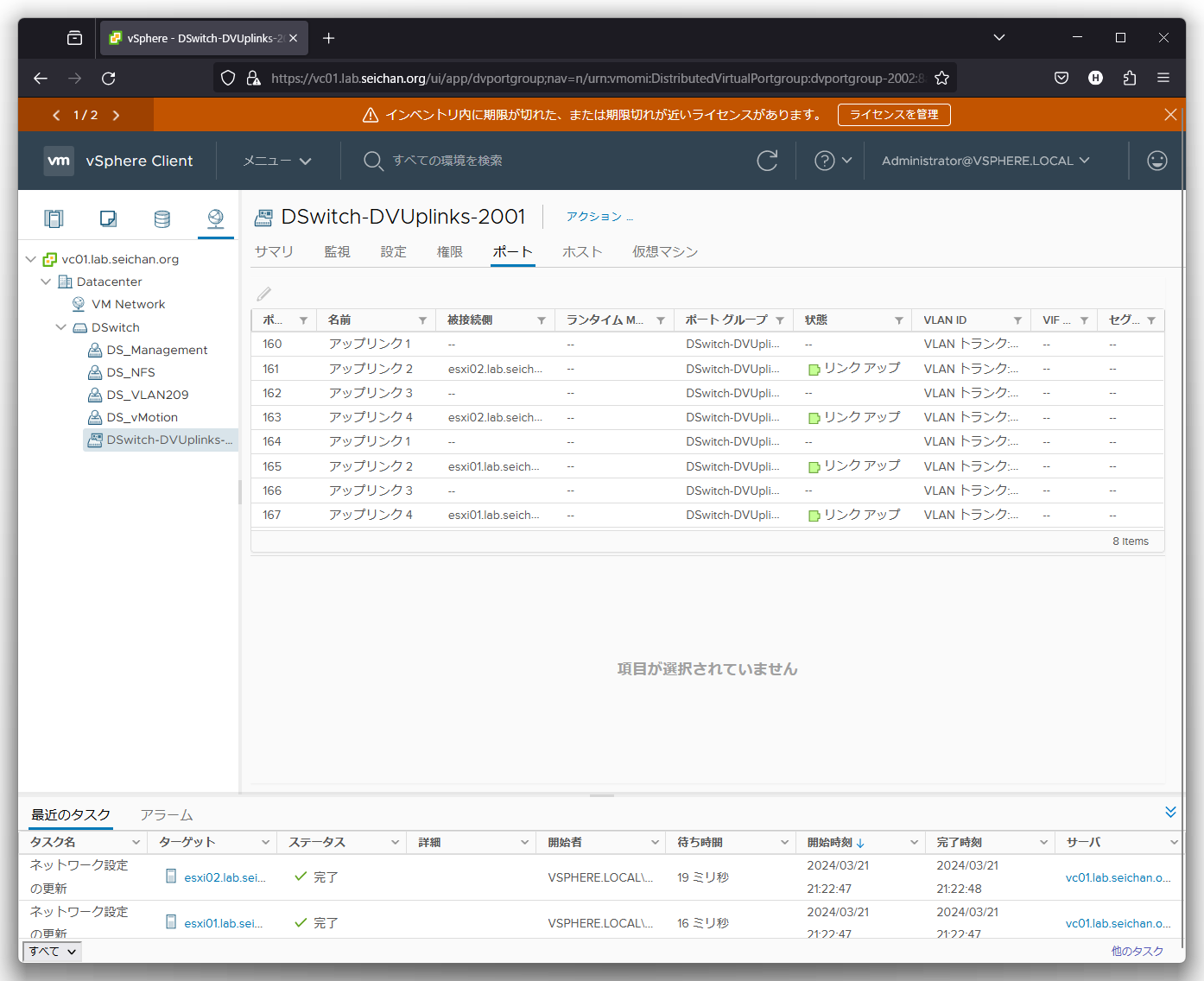
以上で片系のアップリンクを付け替えることができました.
管理用 VMkernel インターフェイスの標準仮想スイッチから分散仮想スイッチへの移行
分散仮想スイッチにアップリンクが接続できたらネットワークの疎通が取れていますので,次は VMkernel のインターフェイスを標準仮想スイッチから分散仮想スイッチに移行します.
左側メニューで「ネットワーク」アイコンをクリックし「データセンター」を選択,分散仮想スイッチをクリック,右クリックでメニューを表示して「ホストの追加と管理」をクリックします.
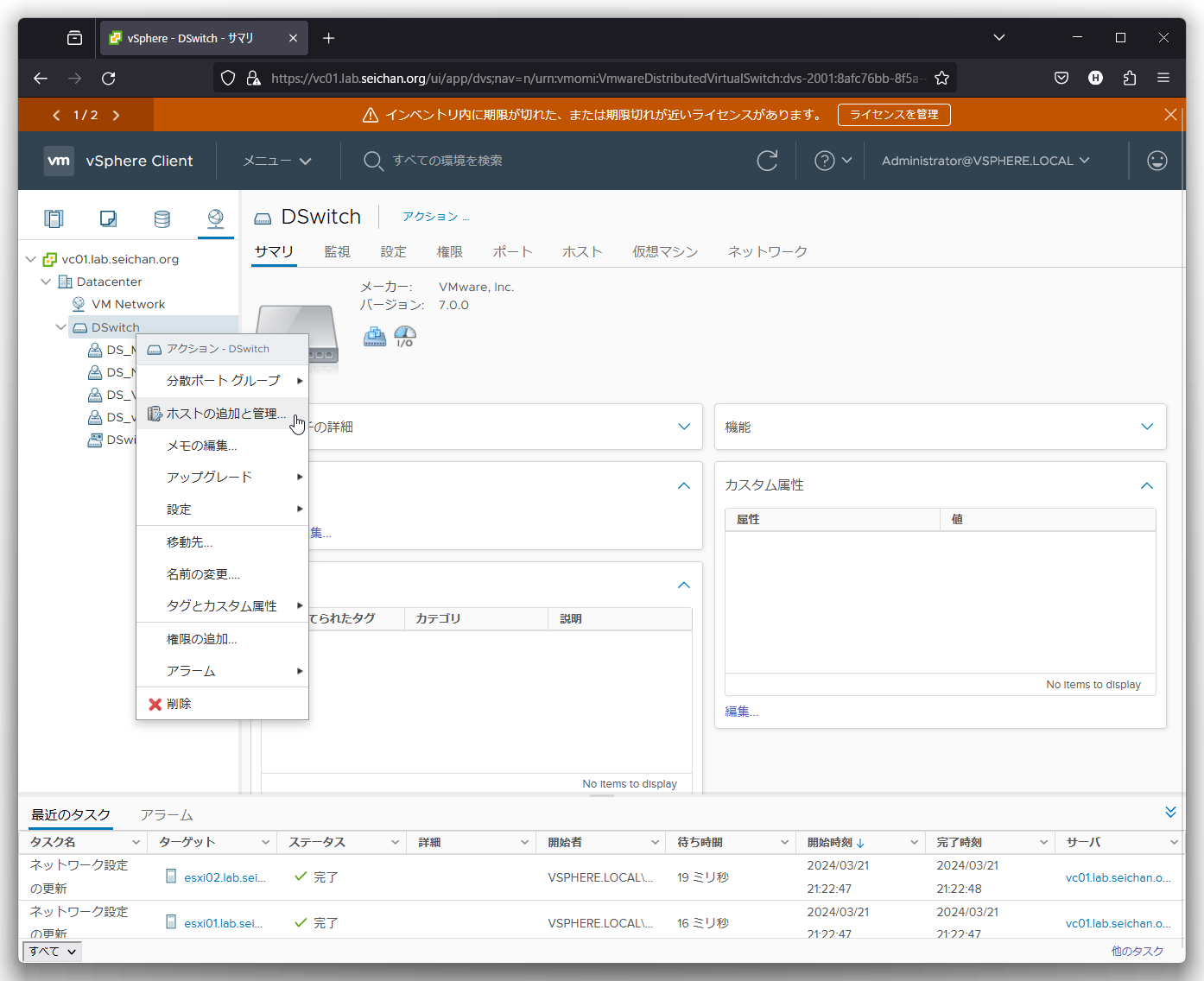
「ホストネットワークの管理」を選択して「NEXT」をクリックします.
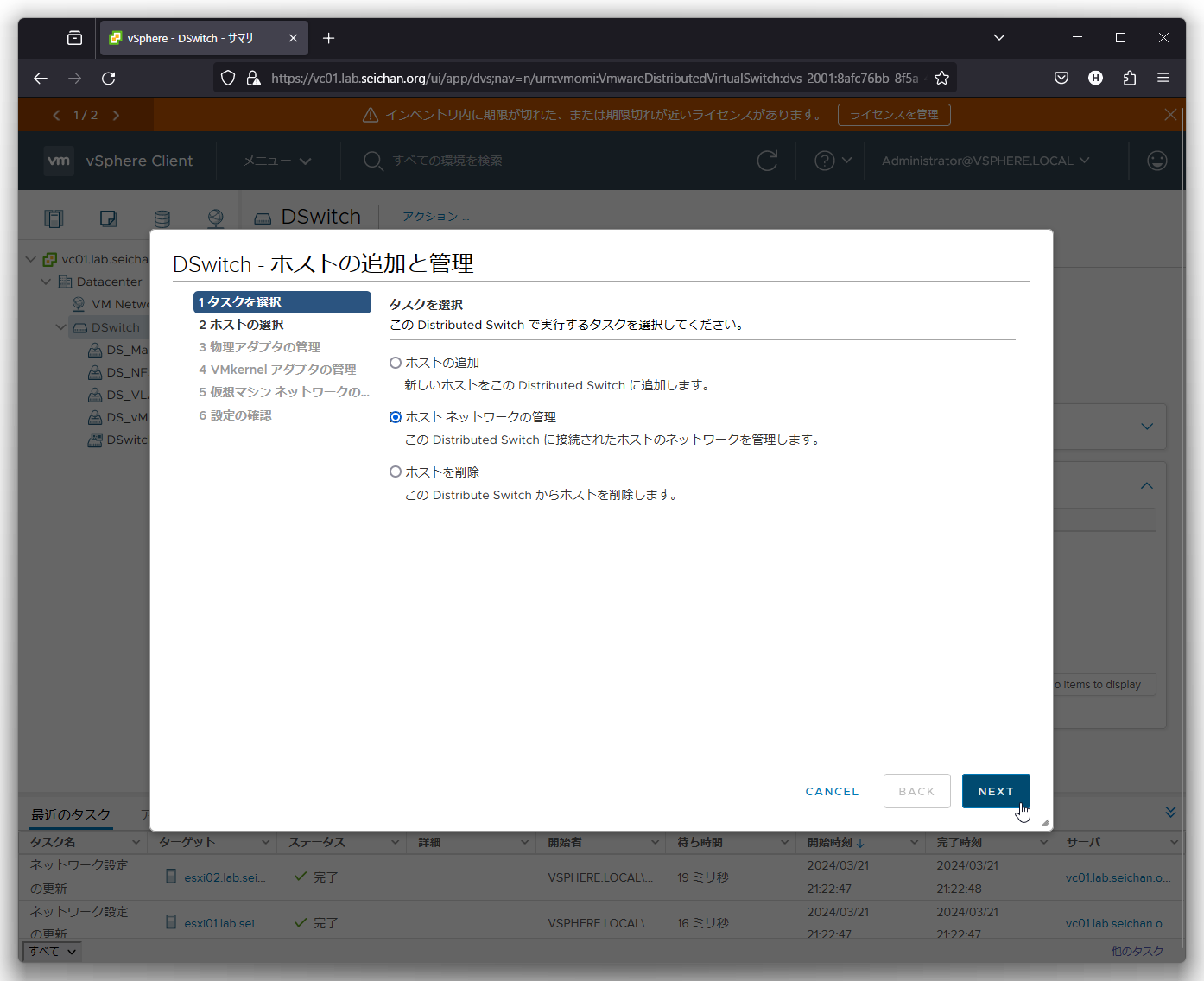
「接続されたホスト」をクリックします.
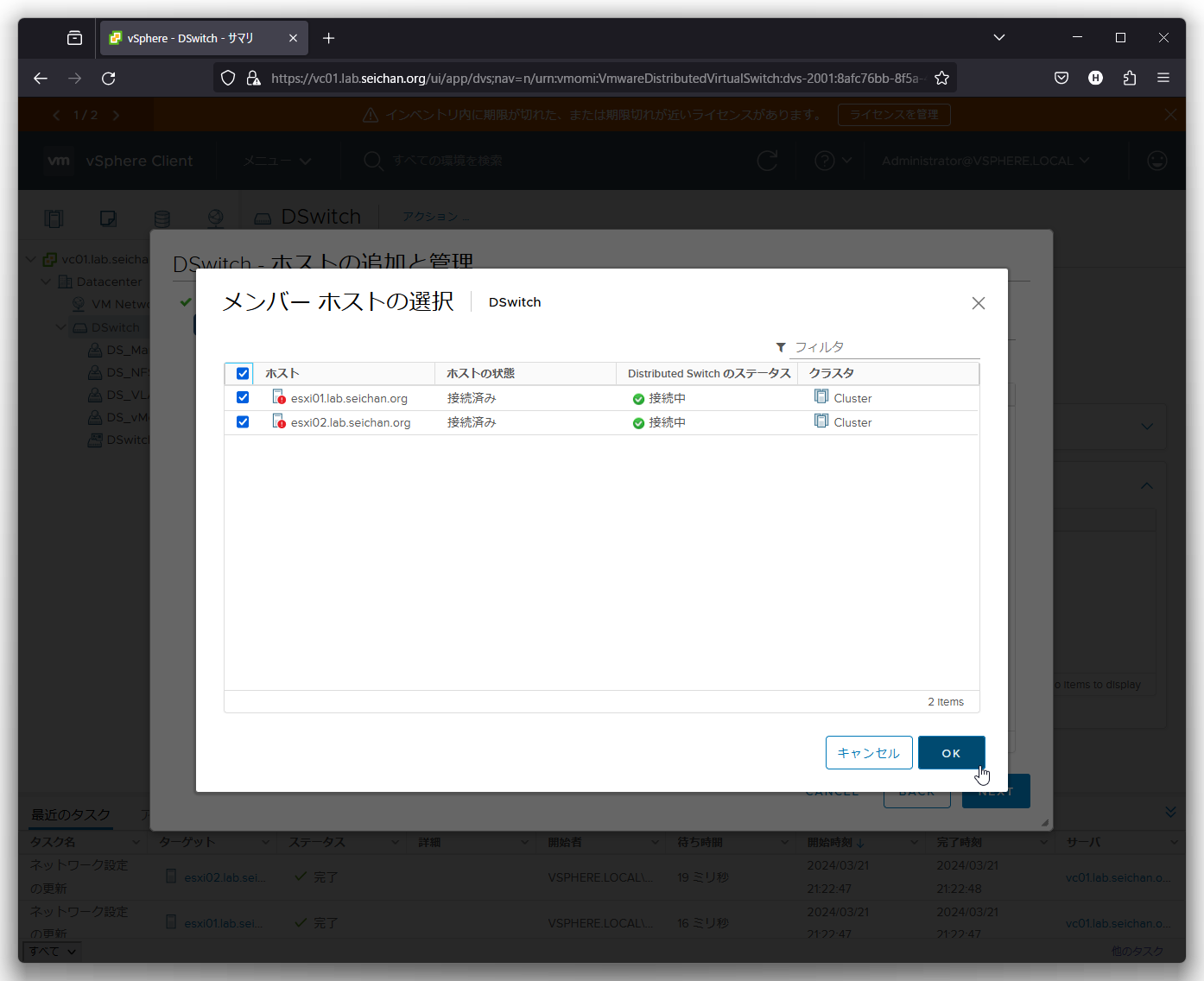
登録済みのホストが表示されますので,アップリンクを追加するホストにチェックを入れて「OK」をクリックします.
アラームが表示されているのは先程片系のアップリンクを付け替えたため,標準仮想スイッチも分散仮想スイッチもネットワークの冗長性が失われているためです.気にせずに進めてください.
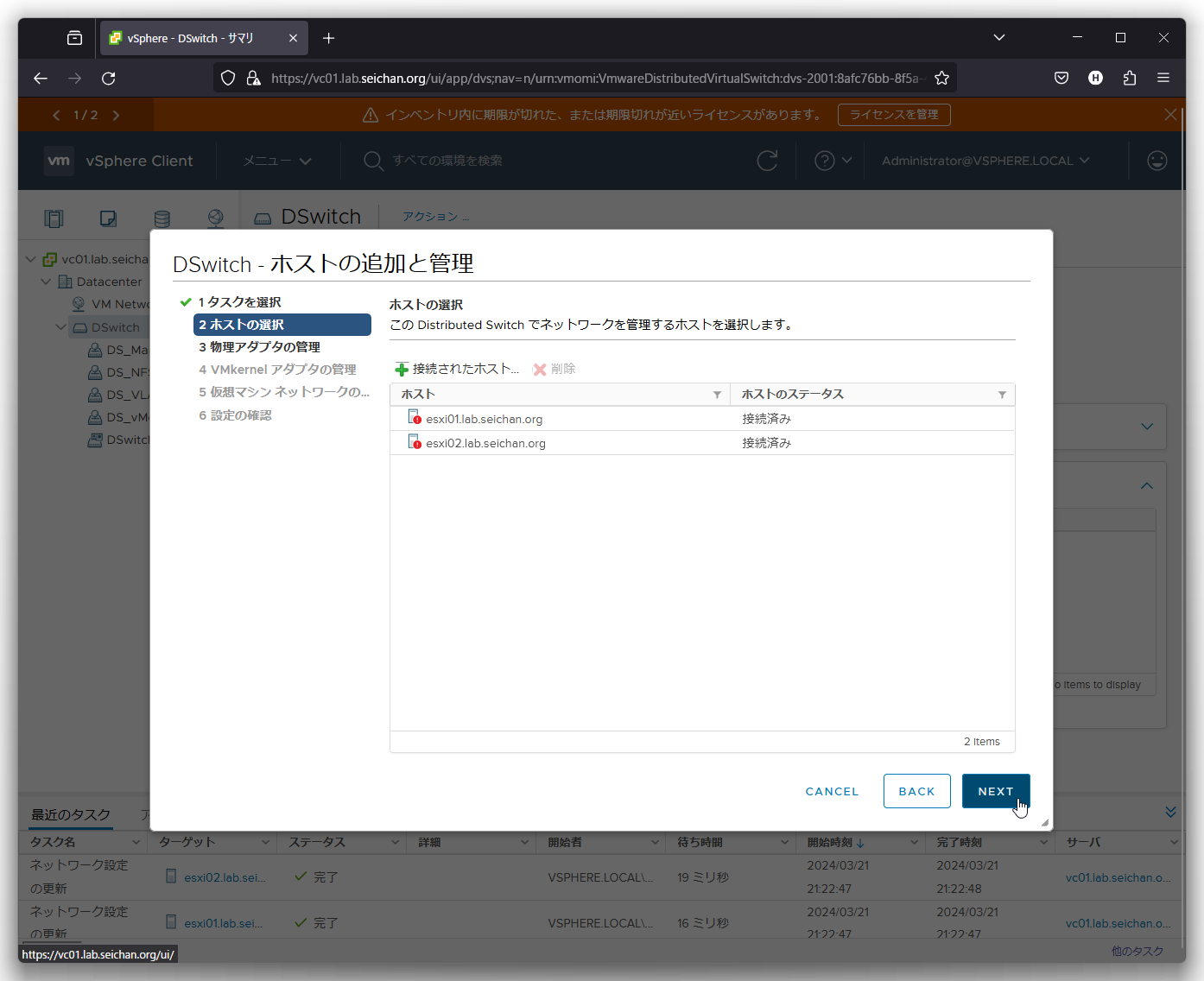
選択したホストが表示されていることを確認して「NEXT」をクリックします.
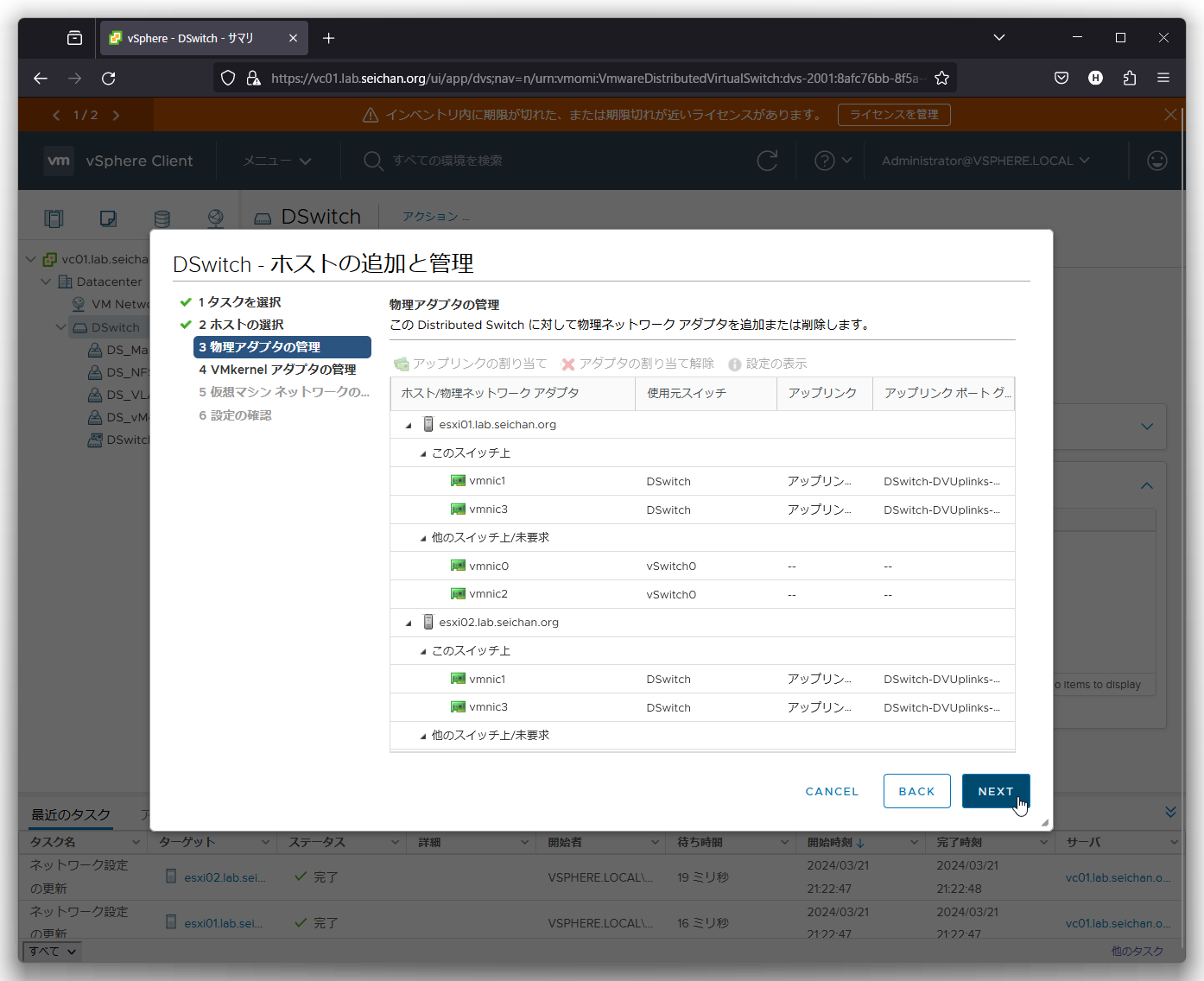
アップリンクの割り当ては今回はスキップとなりますので「NEXT」をクリックして次へ進めます.
VMkernel インターフェイスを付け替えるため,付け替えたい VMkernel インターフェイス (vmk) を選択して「ポートグループの割り当て」をクリックします.
ここでは vmk0 (管理用インターフェイス) を選択しています.
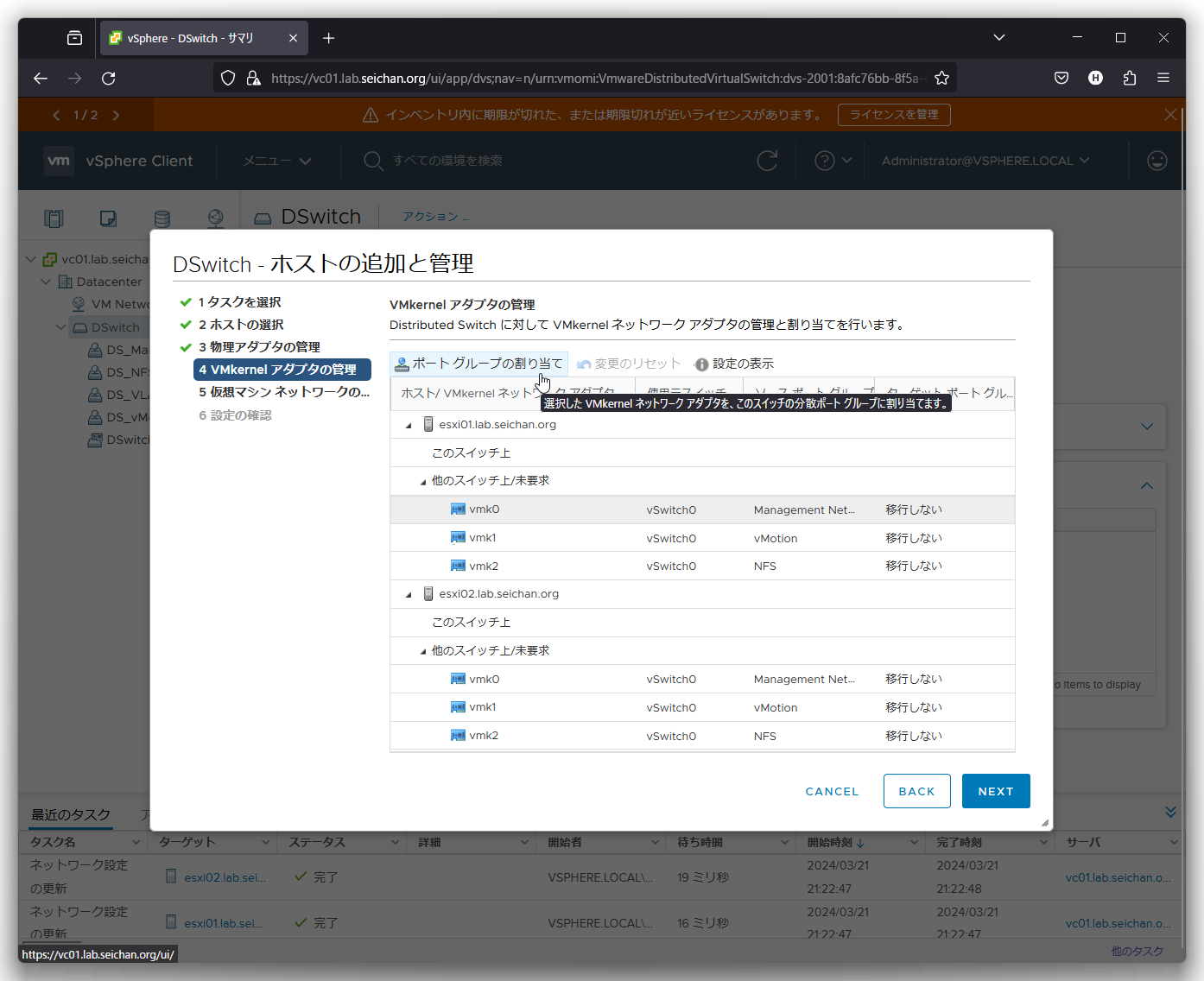
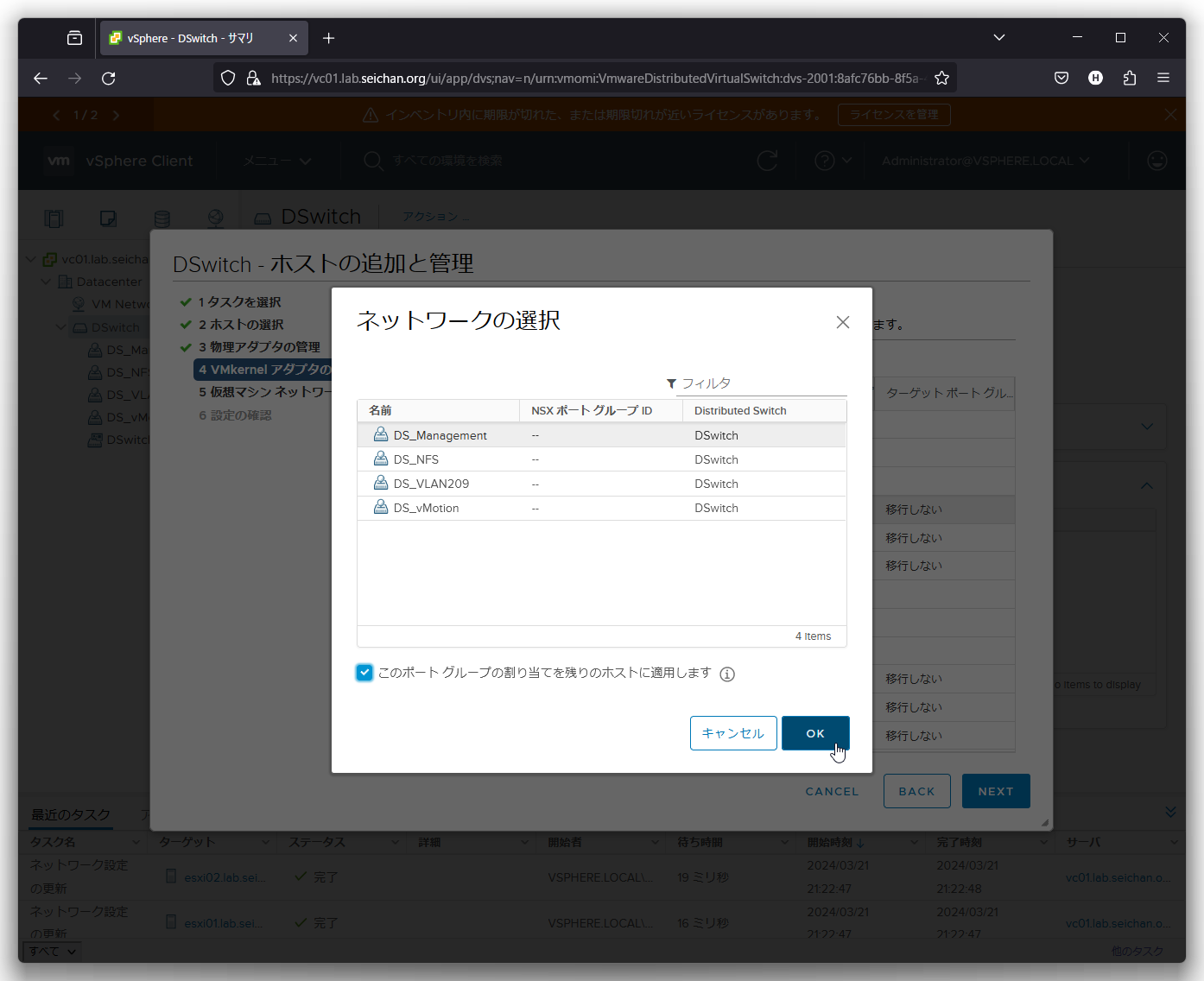
選択した VMkernel インターフェイスを所属させたいポートグループを選択して「OK」をクリックします.
「このポートグループの割り当てを残りのホストに適用します」にチェックをつけることで選択した全ホスト一気に適用することができます.
ここでは DS_Management (管理用ポートグループ) を選択しています.
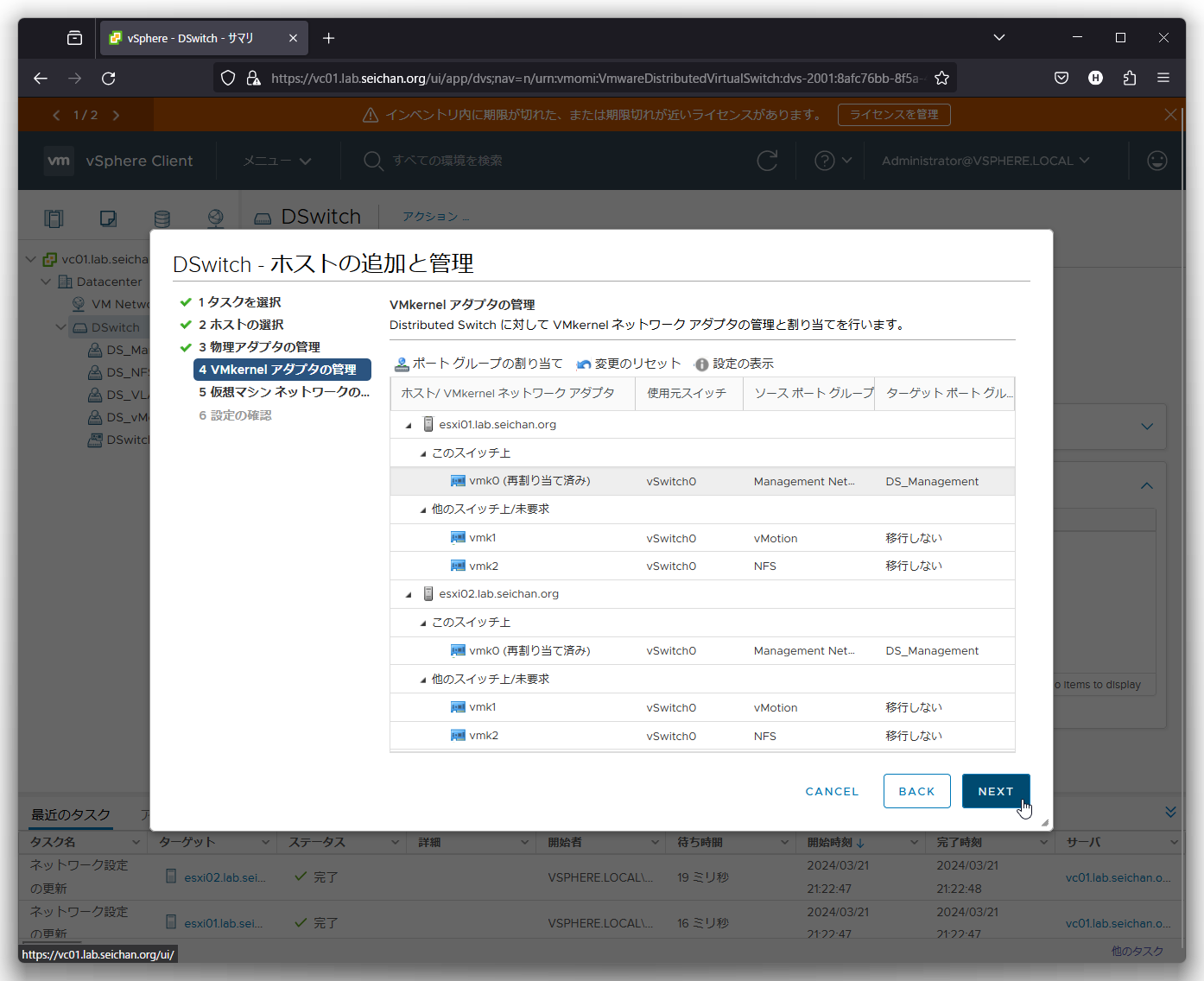
割り当て状態を確認し,問題がなければ「NEXT」をクリックします.
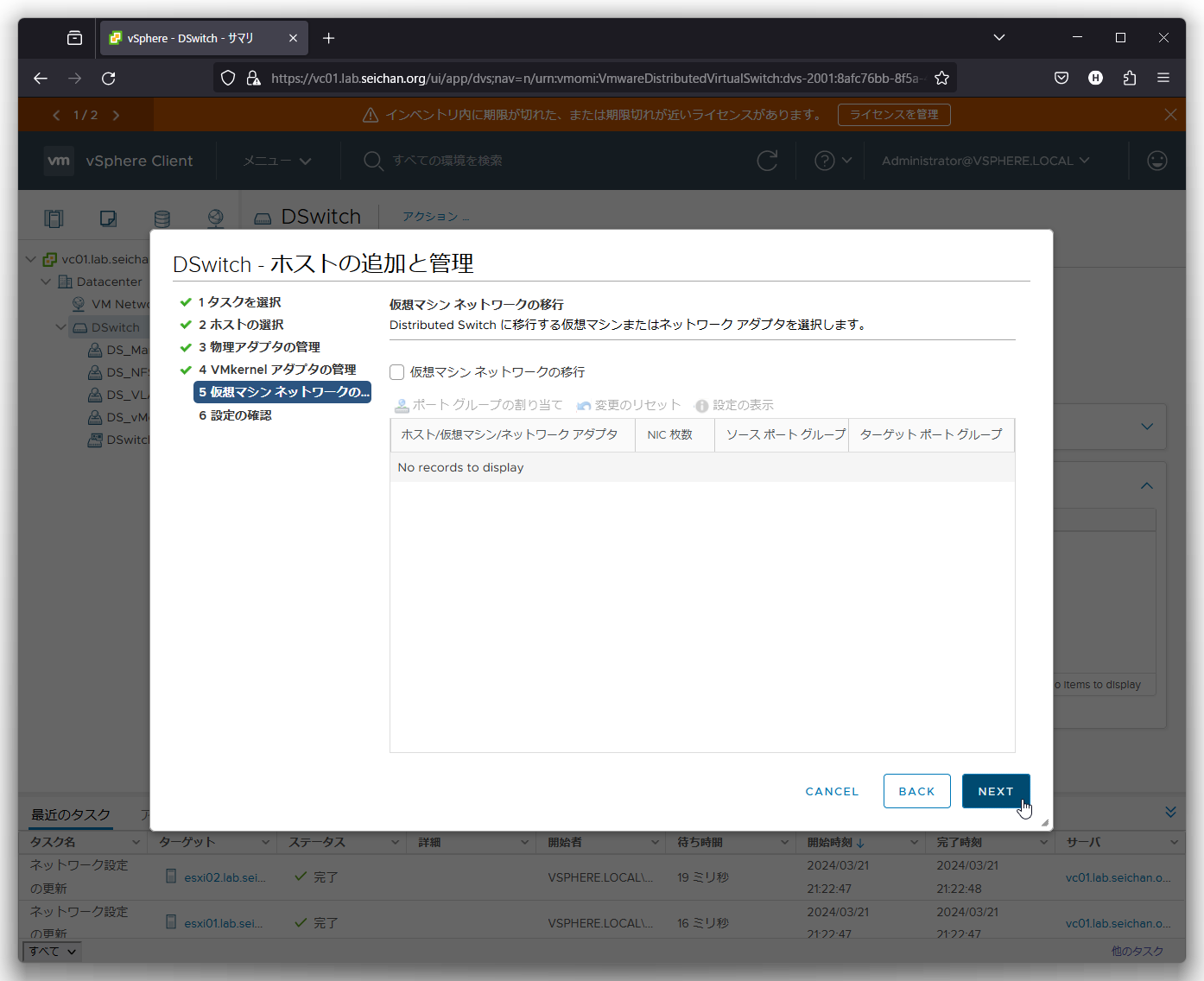
アップリンクの付け替えの所でも述べましたが,仮想マシンのポートグループも同様に一度に設定できますがなにも設定せずに「NEXT」をクリックします.
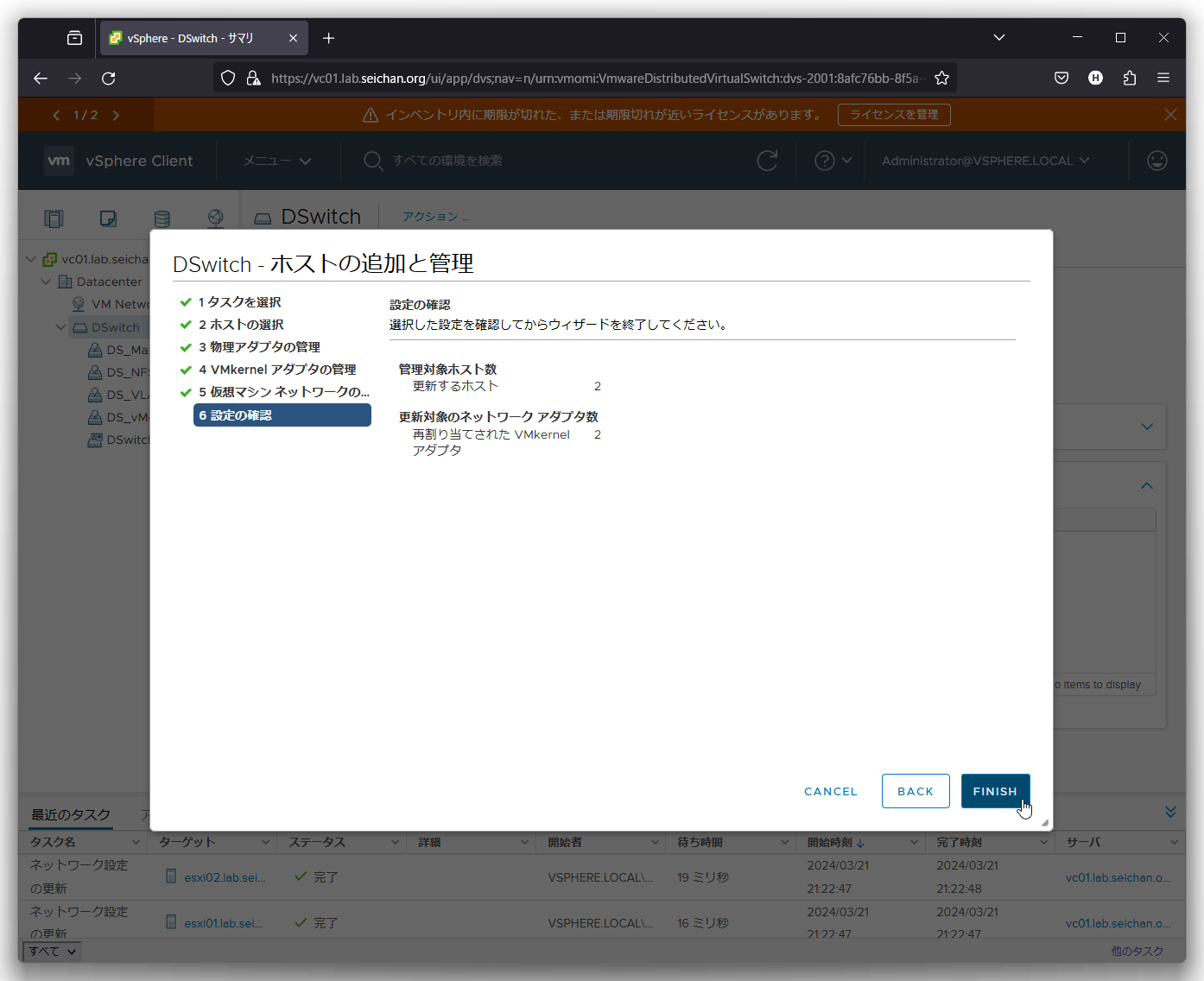
設定の確認画面が表示されますので「FINISH」をクリックします.
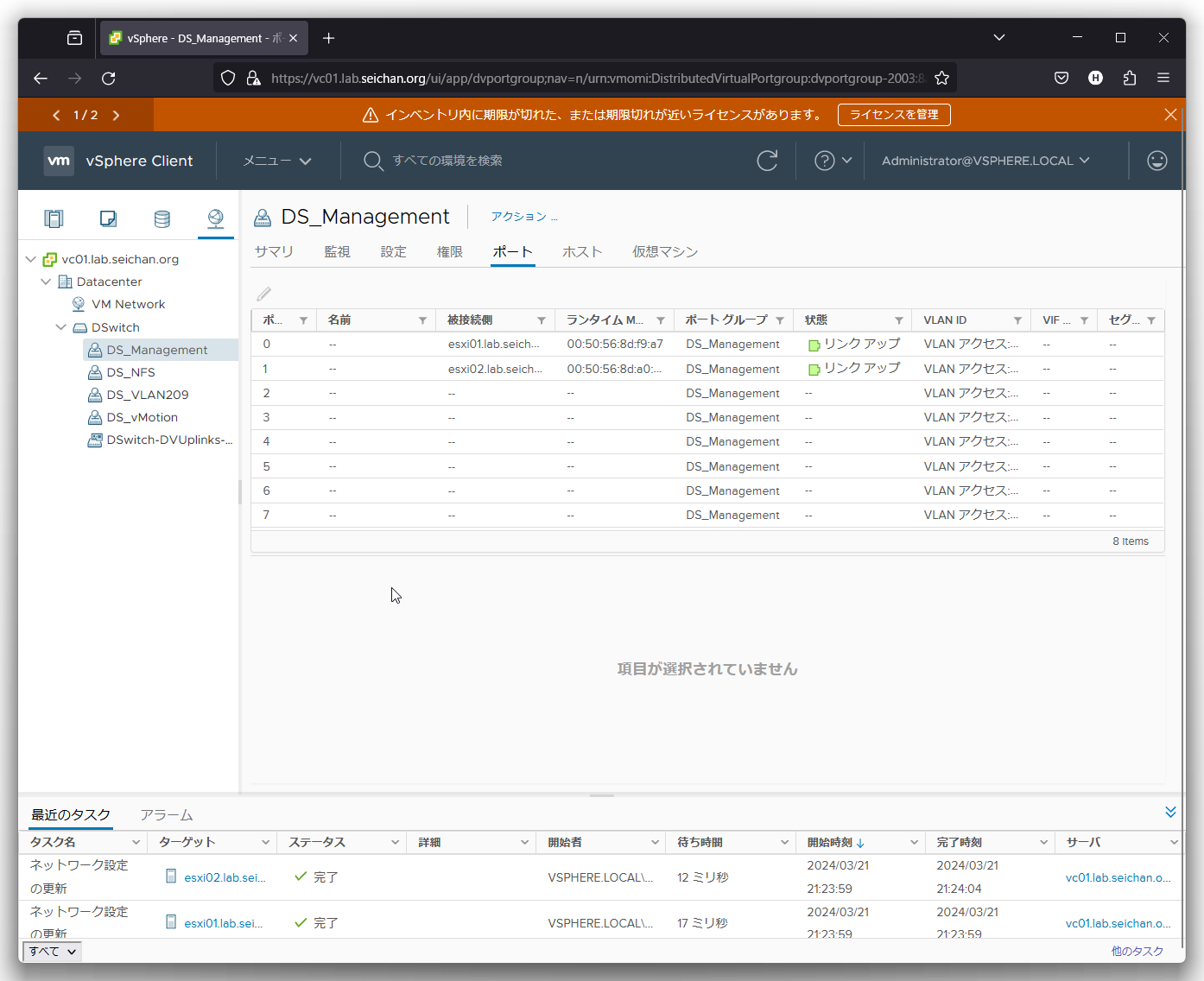
ポートグループを選択すると,付け替えられた VMkernel インターフェイスを確認することができます.
その他の VMkernel ポートの標準仮想スイッチから分散仮想スイッチへの移行
管理用 VMkernel インターフェイスの移行が終わったら,その他の VMkernel インターフェイスの移行を行います.
今回は vMotion 用,NFS 用のインターフェイスが残っていますのでこれを対象とします.
左側メニューで「ネットワーク」アイコンをクリックし「データセンター」を選択,分散仮想スイッチをクリック,右クリックでメニューを表示して「ホストの追加と管理」をクリックします.
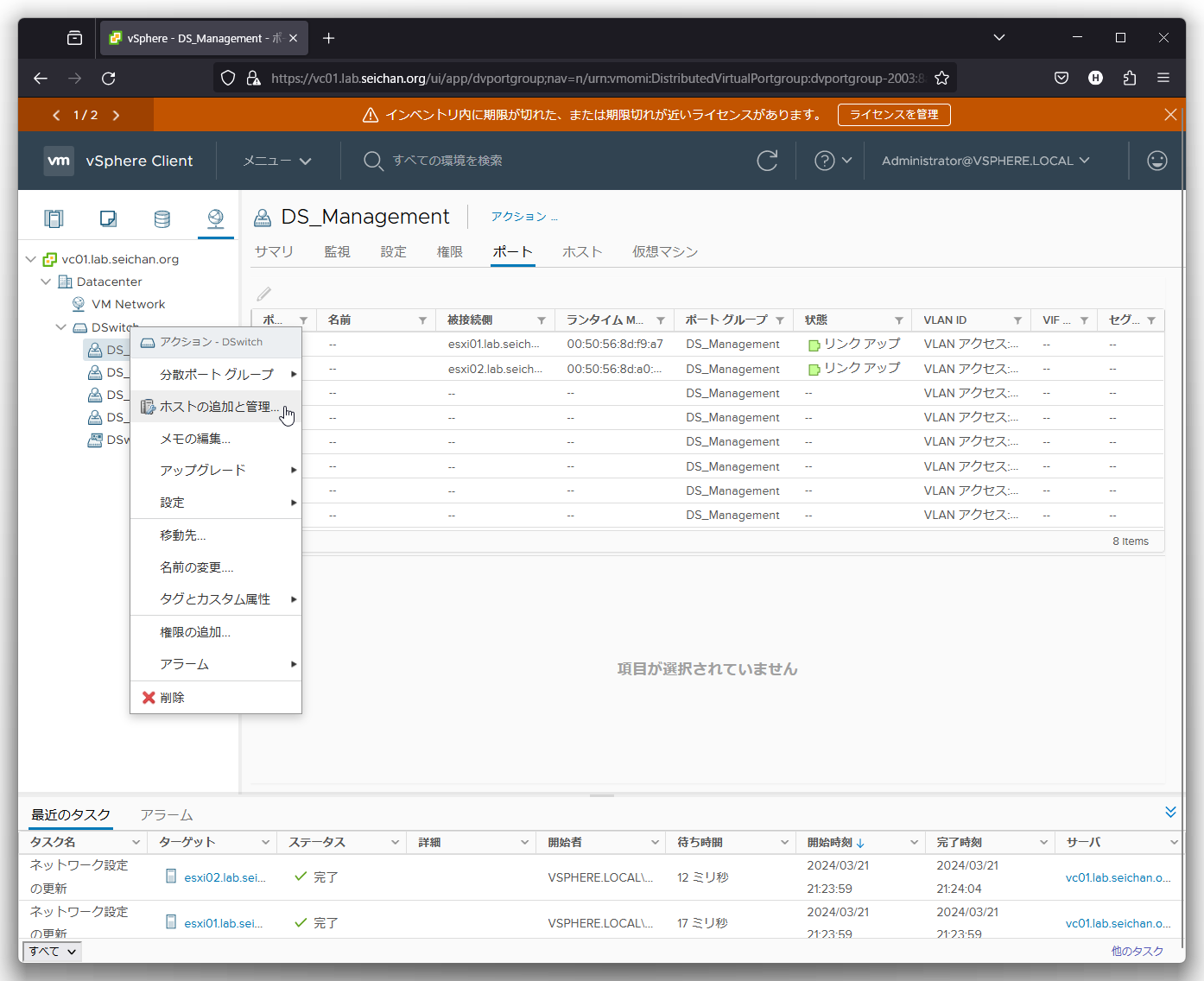
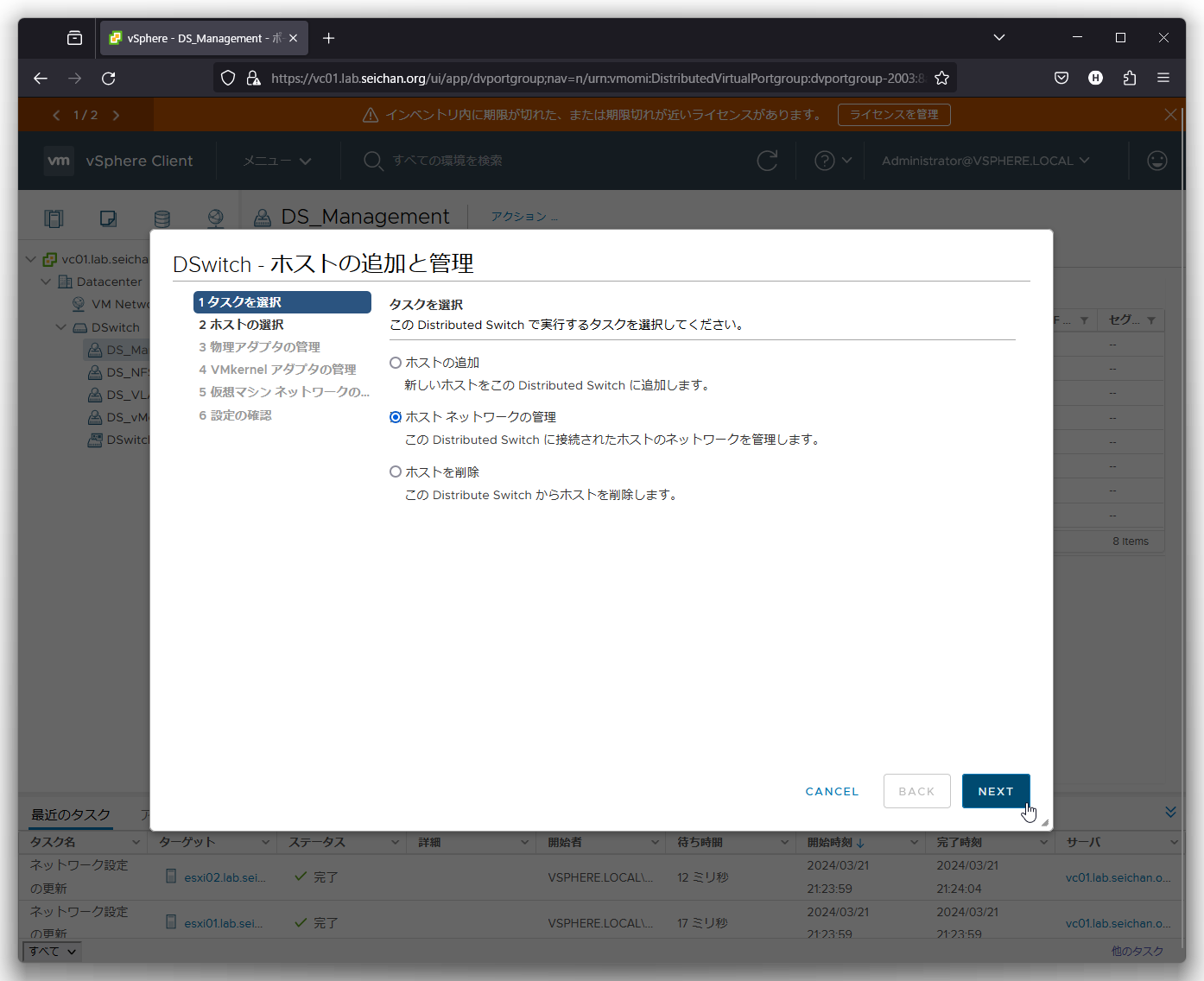
「ホストネットワークの管理」を選択して「NEXT」をクリックします.
「接続されたホスト」をクリックします.
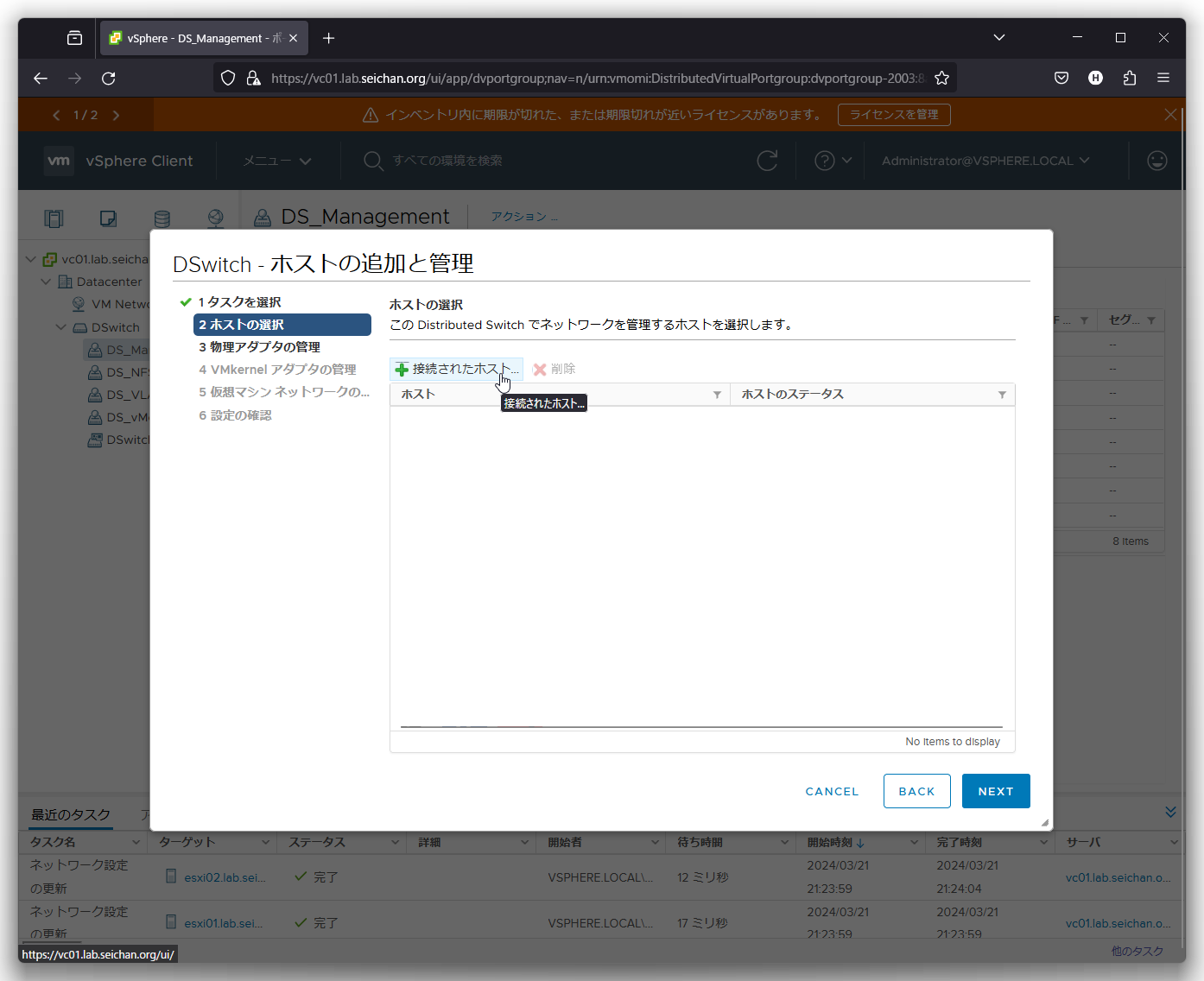
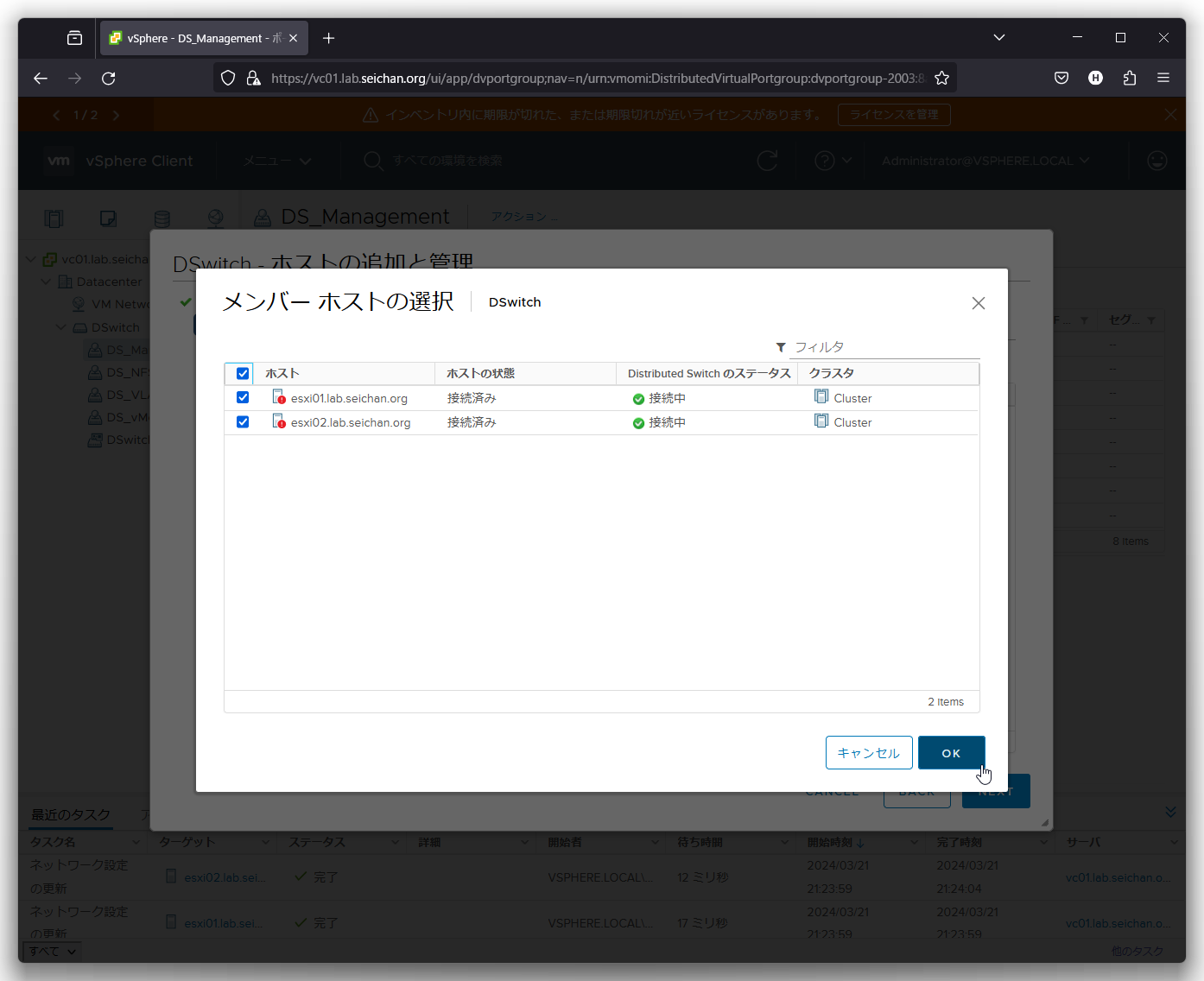
登録済みのホストが表示されますので,アップリンクを追加するホストにチェックを入れて「OK」をクリックします.
アラームが表示されているのは先程片系のアップリンクを付け替えたため,標準仮想スイッチも分散仮想スイッチもネットワークの冗長性が失われているためです.気にせずに進めてください.
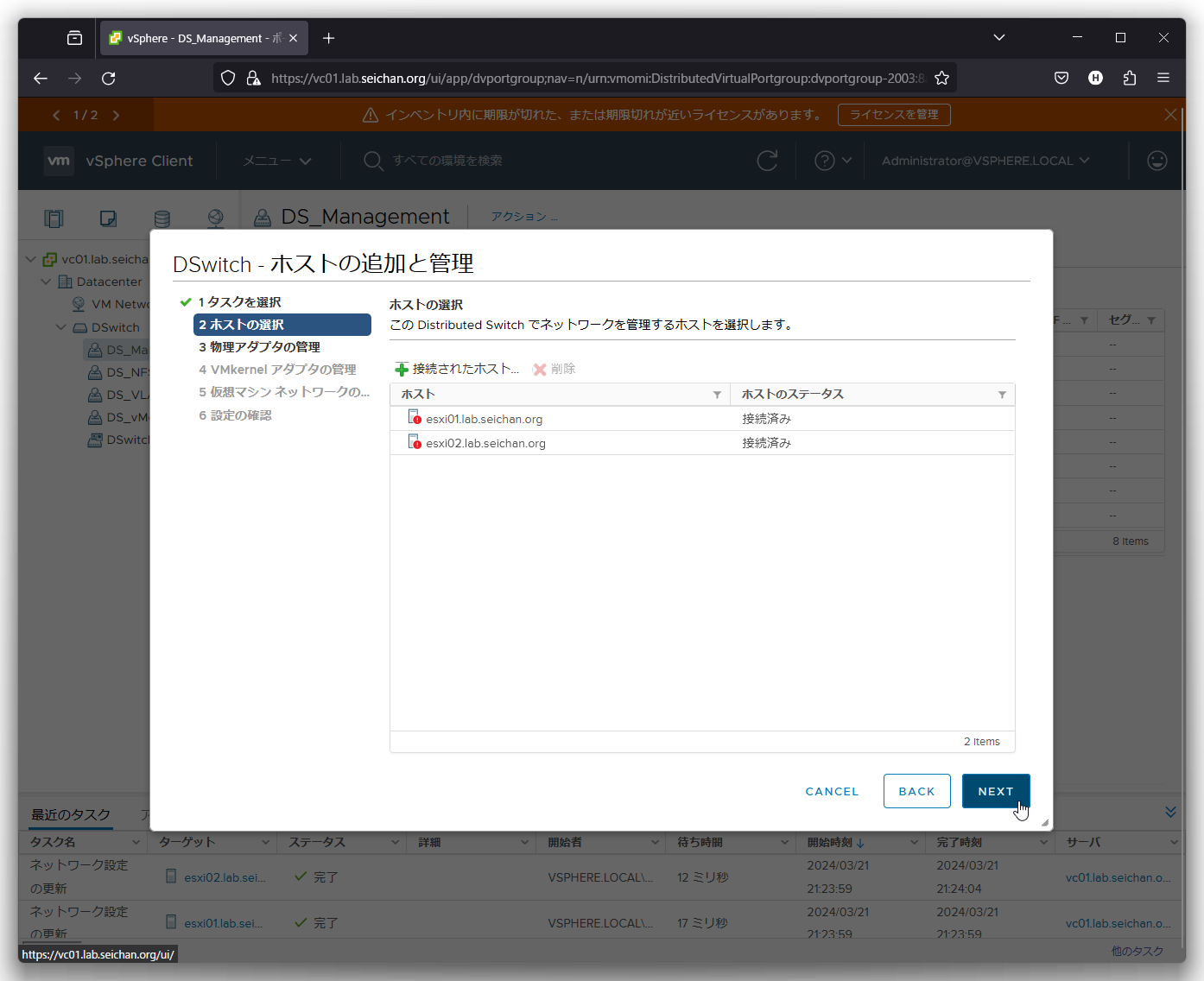
選択したホストが表示されていることを確認して「NEXT」をクリックします.
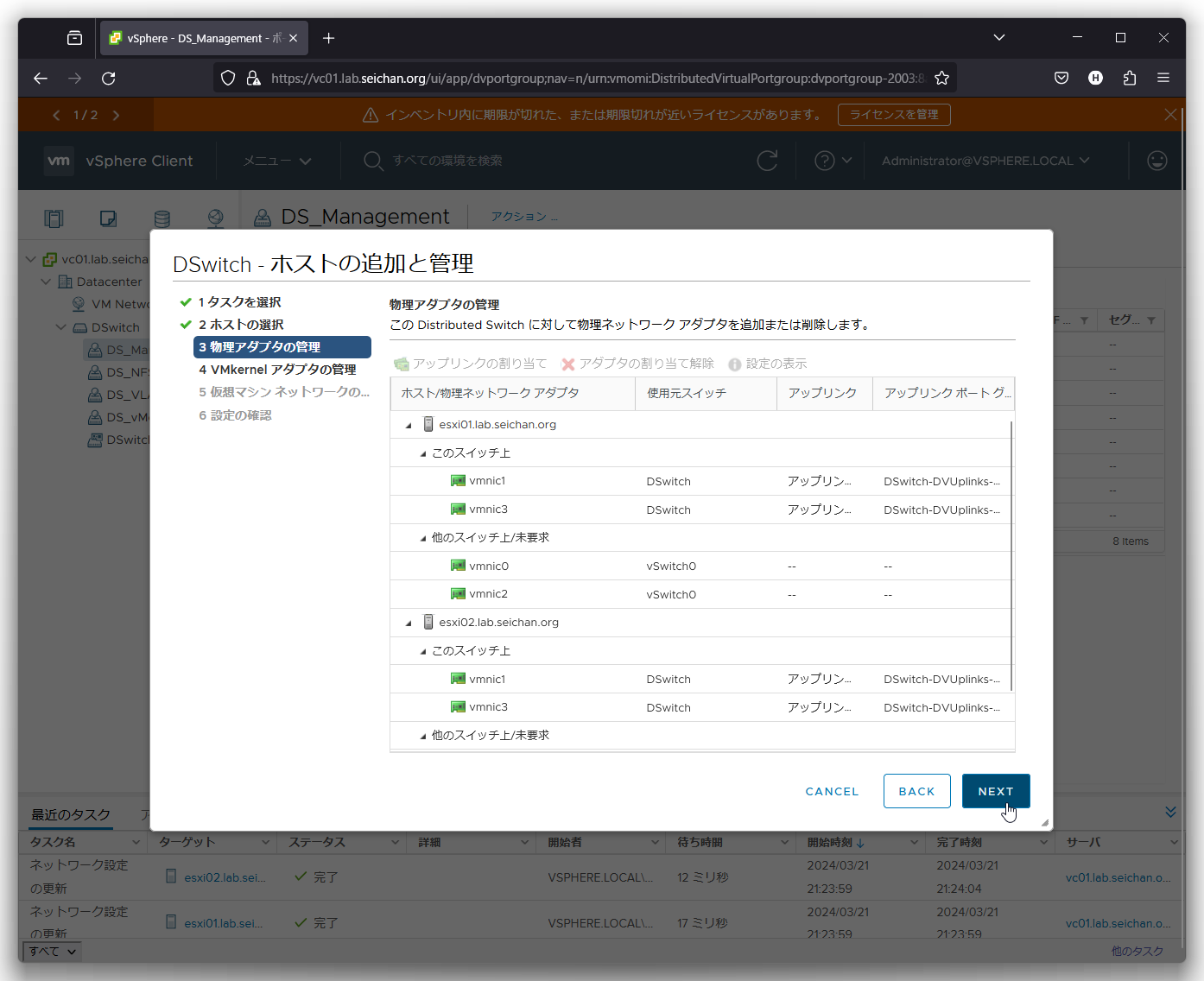
アップリンクの割り当ては今回はスキップとなりますので「NEXT」をクリックして次へ進めます.
VMkernel インターフェイスを付け替えるため,付け替えたい VMkernel インターフェイス (vmk) を選択して「ポートグループの割り当て」をクリックします.
ここでは vmk1 (vMotion 用インターフェイス) を選択しています.
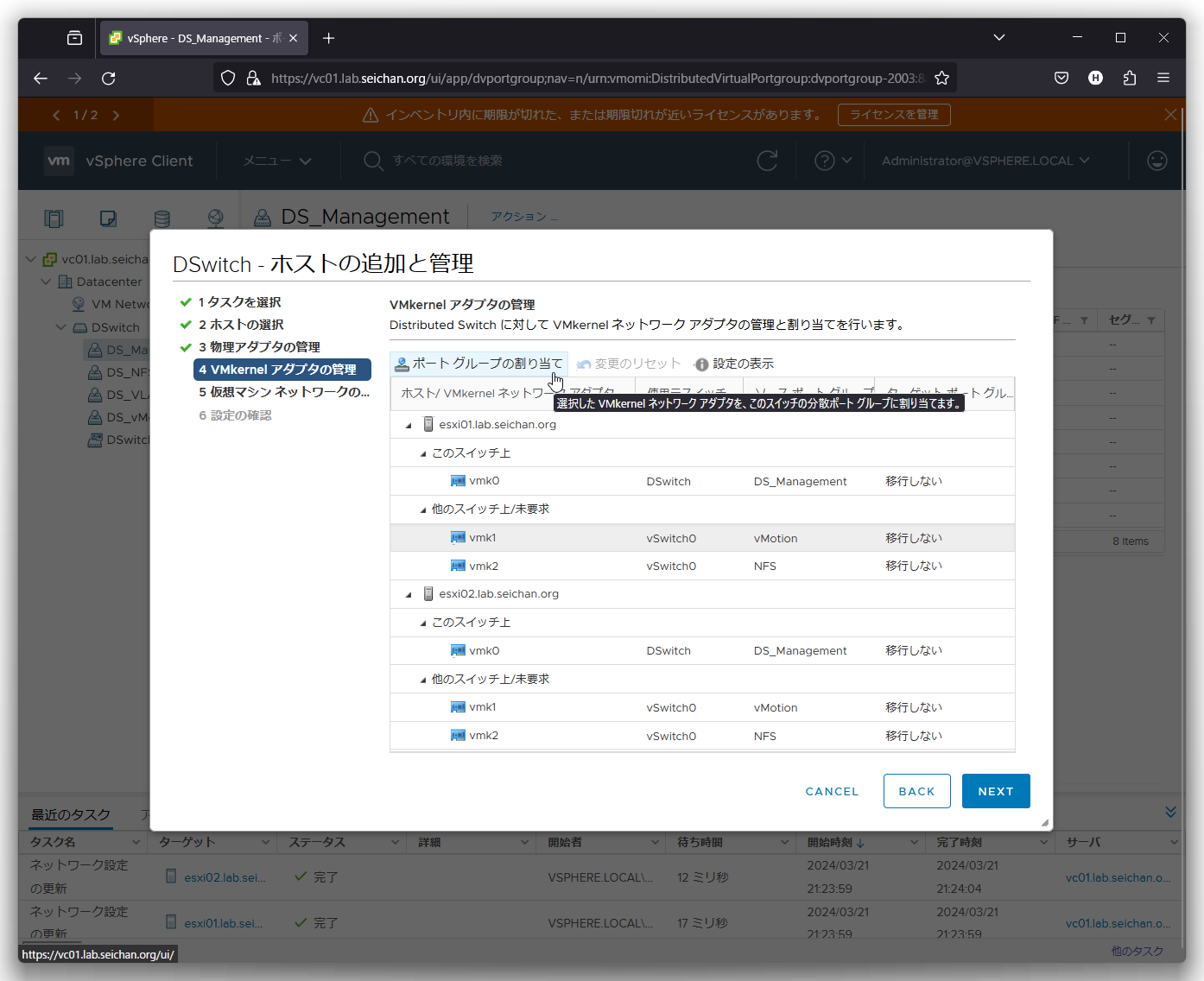
選択した VMkernel インターフェイスを所属させたいポートグループを選択して「OK」をクリックします.
「このポートグループの割り当てを残りのホストに適用します」にチェックをつけることで選択した全ホスト一気に適用することができます.
ここでは DS_vMotion (vMotion 用ポートグループ) を選択しています.
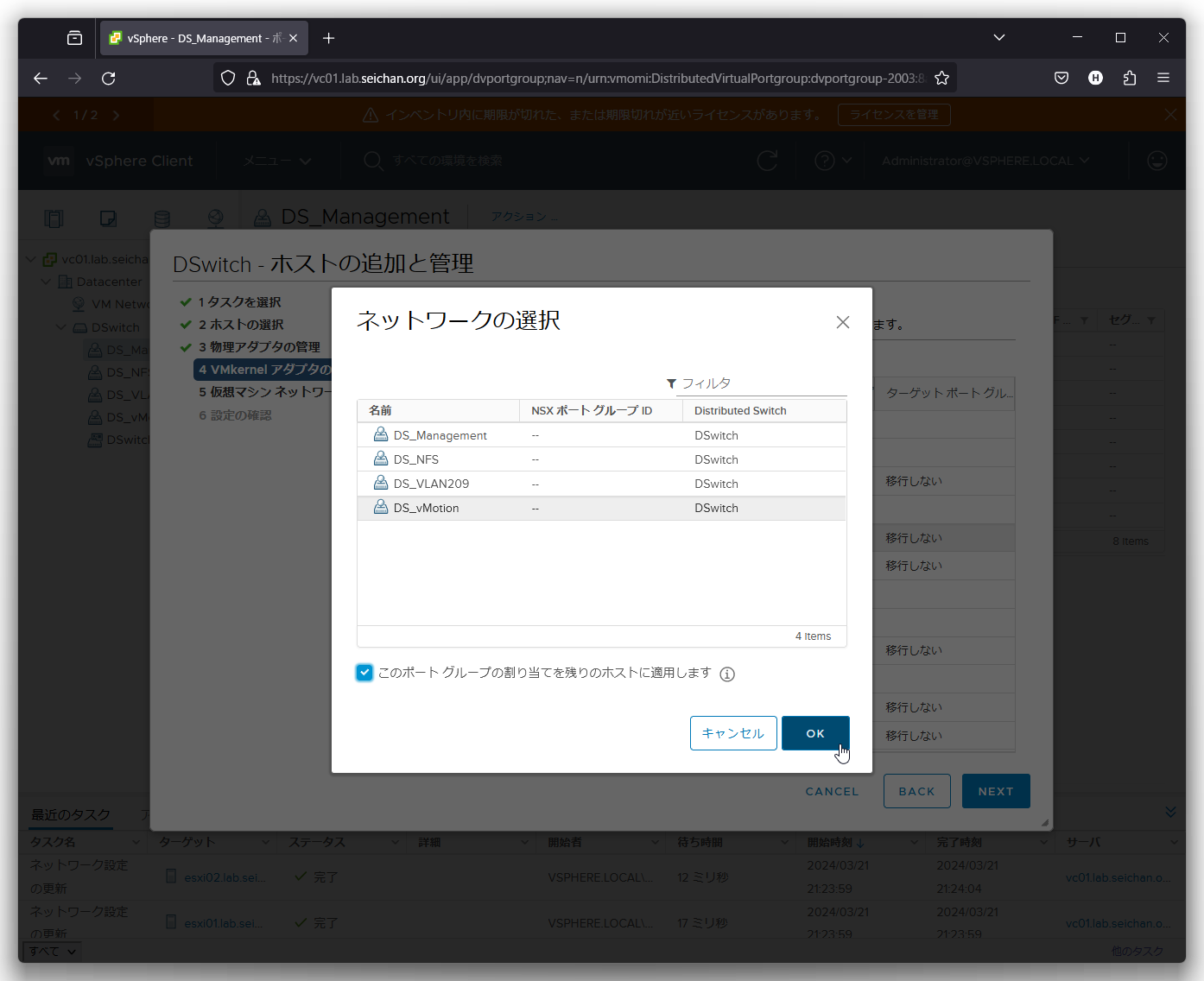
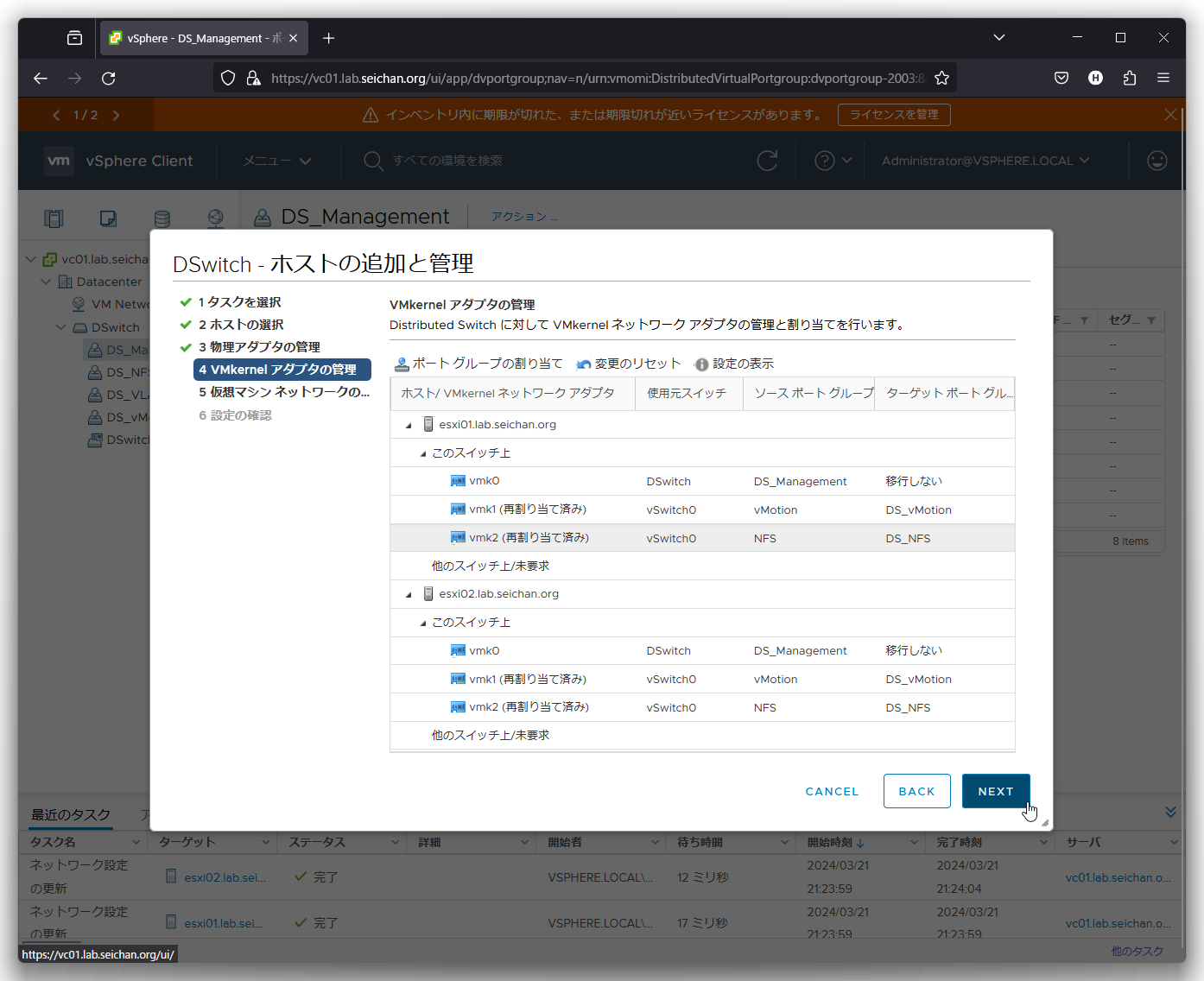
割り当て状態を確認します.続いて残りの VMkernel インターフェイスを付け替えるため,付け替えたい VMkernel インターフェイス (vmk) を選択して「ポートグループの割り当て」をクリックします.
ここでは vmk2 (NFS 用インターフェイス) を選択しています.
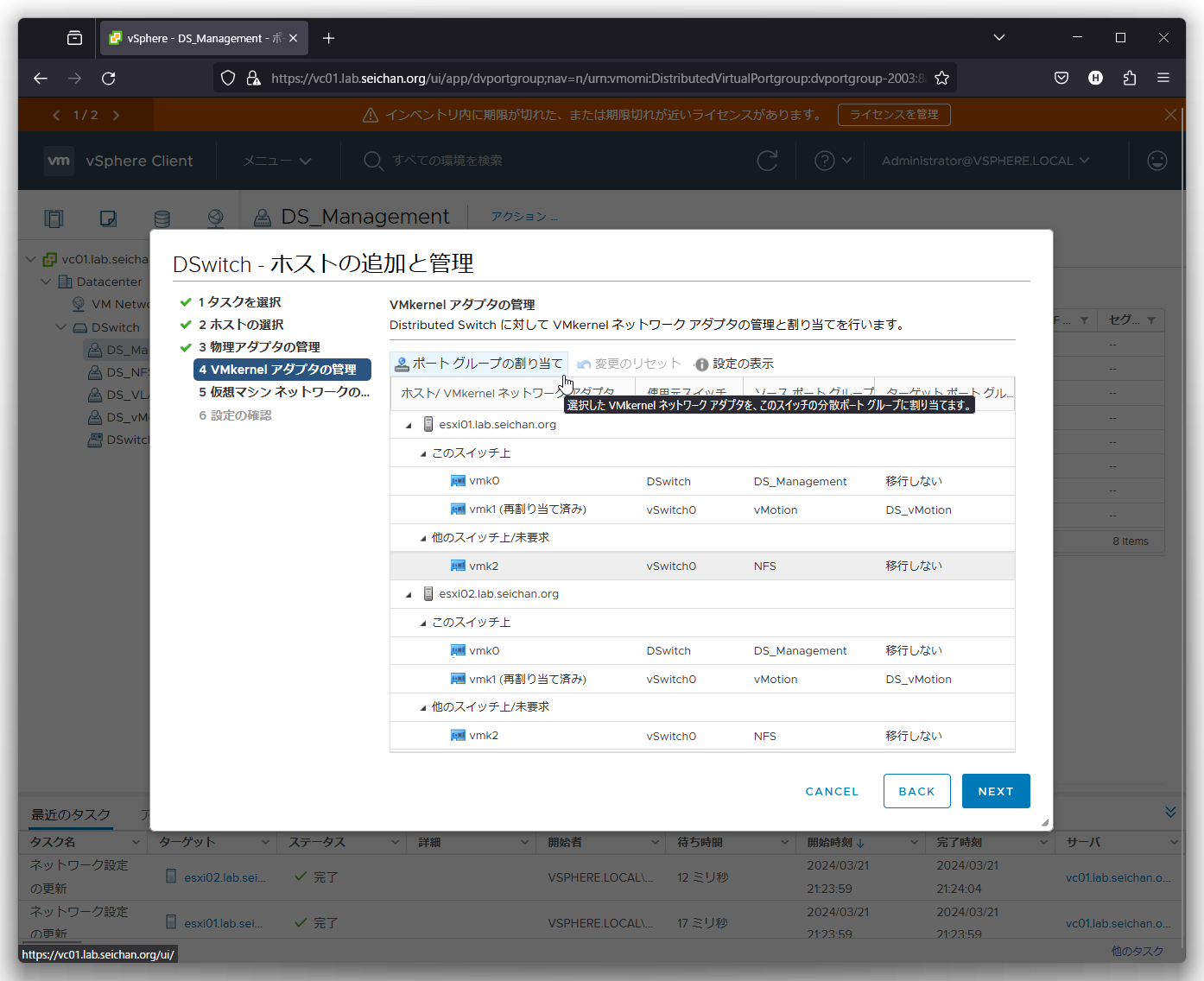
選択した VMkernel インターフェイスを所属させたいポートグループを選択して「OK」をクリックします.
「このポートグループの割り当てを残りのホストに適用します」にチェックをつけることで選択した全ホスト一気に適用することができます.
ここでは DS_NFS (NFS 用ポートグループ) を選択しています.
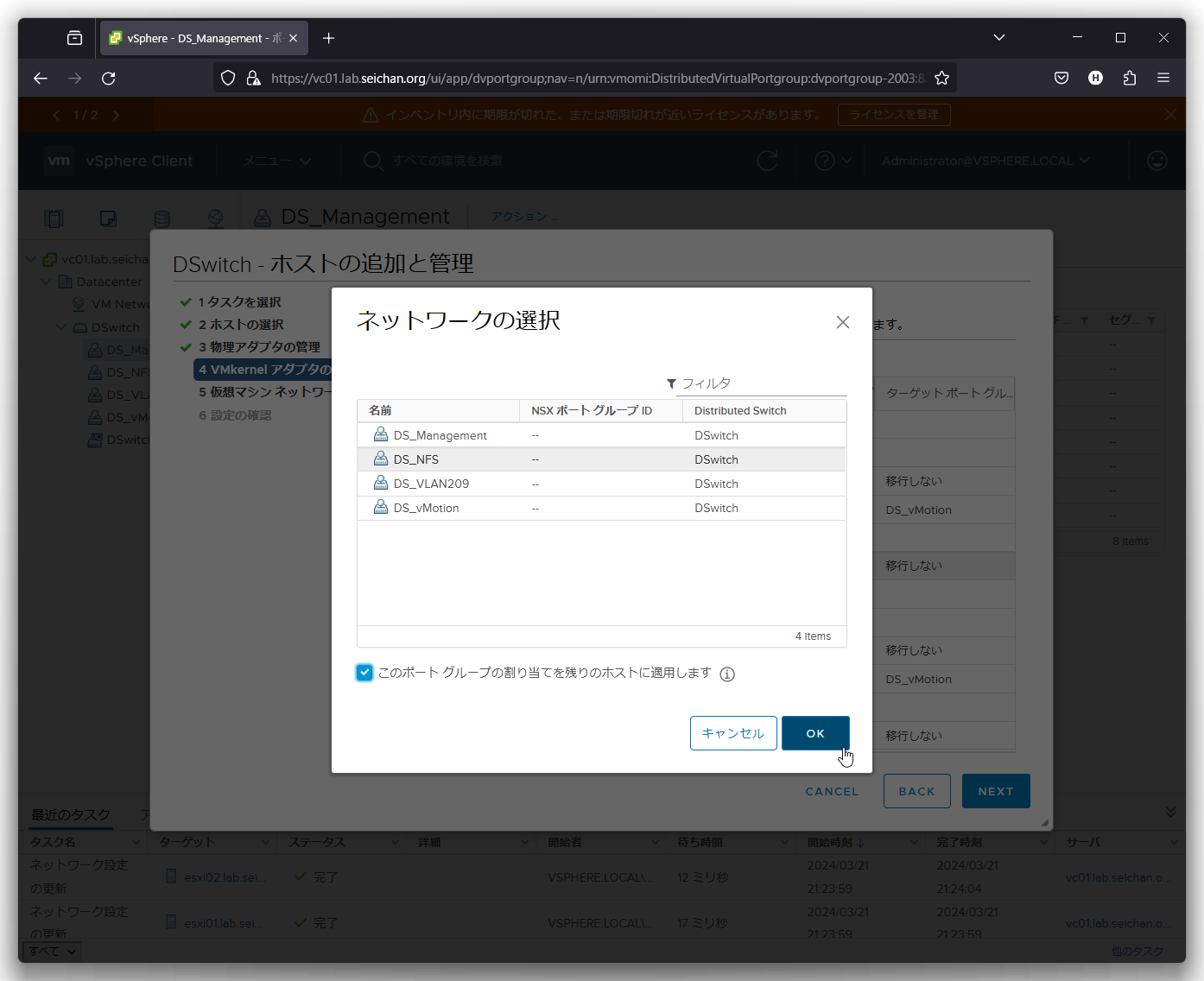
割り当て状態を確認し,問題がなければ「NEXT」をクリックします.
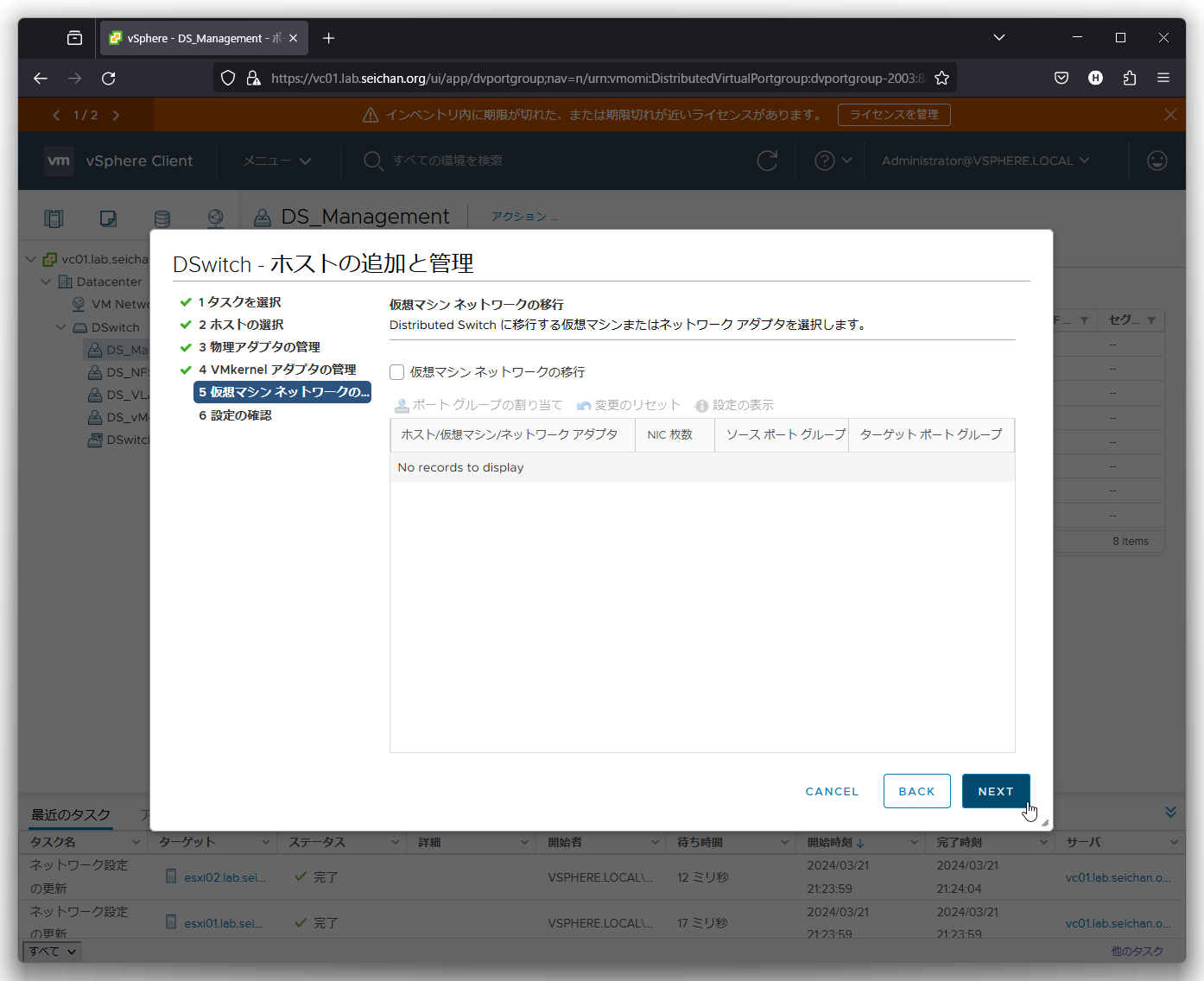
アップリンクの付け替えの所でも述べましたが,仮想マシンのポートグループも同様に一度に設定できますがなにも設定せずに「NEXT」をクリックします.
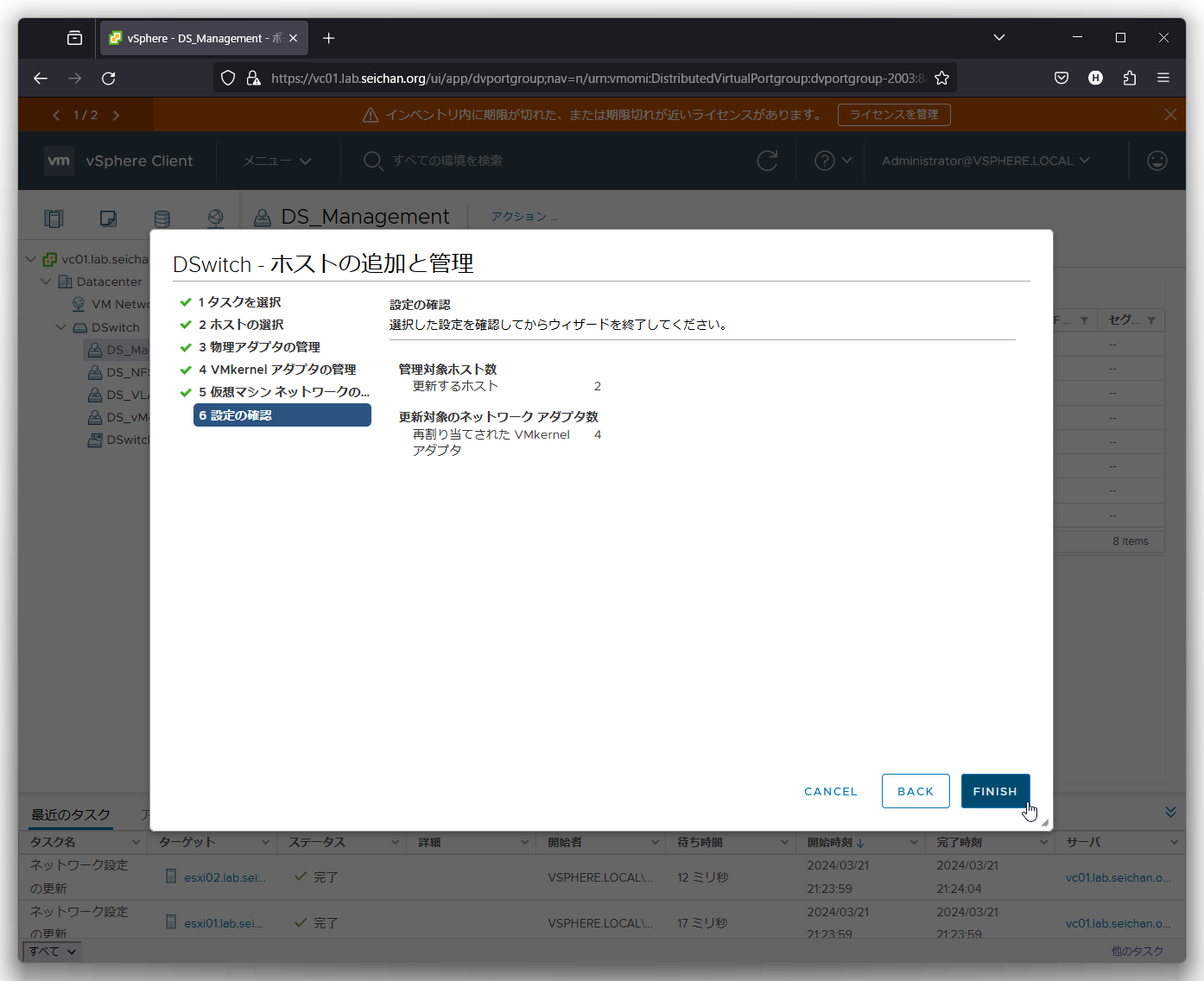
設定の確認画面が表示されますので「FINISH」をクリックします.
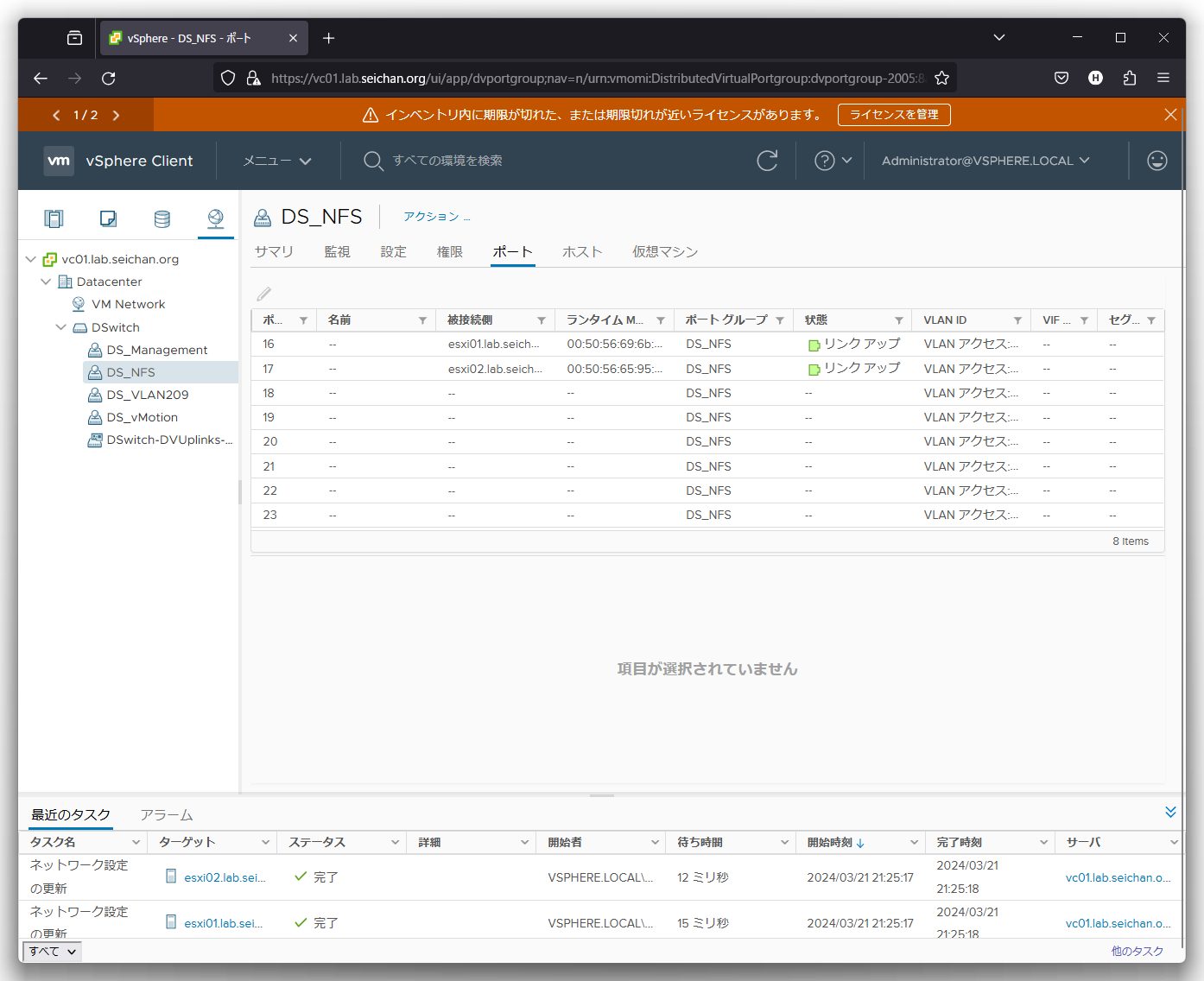
ポートグループを選択すると,付け替えられた VMkernel インターフェイスを確認することができます.
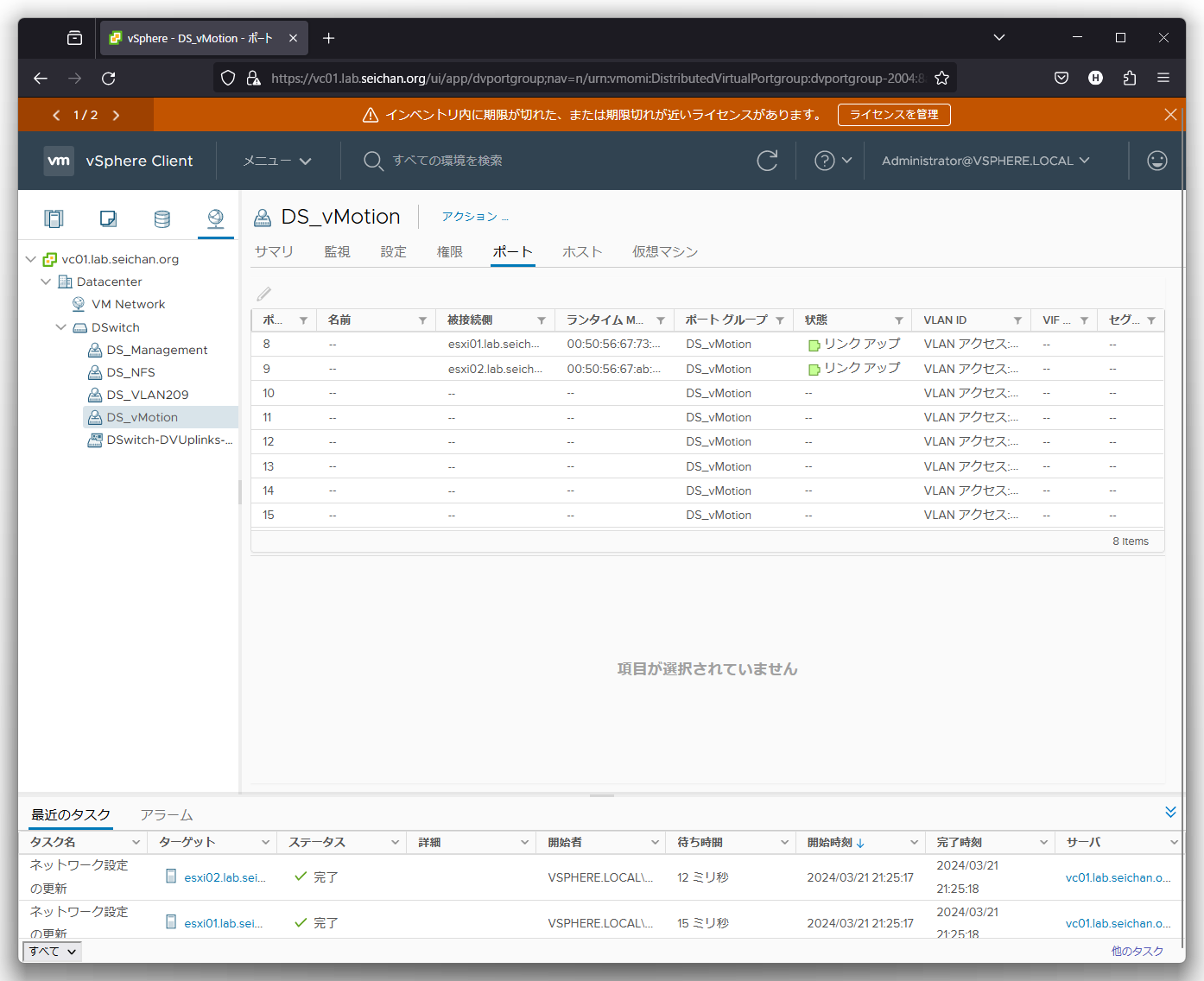
以上,片系の標準仮想スイッチから分散仮想スイッチへのアップリンクの付け替えと VMkernel インターフェイスの移行について解説しました.
VMkernel インターフェイスの付け替えは2つ説明していますが,見て頂くとわかるとおりやっていることは変わりません.
次回は仮想マシン用ポートグループの標準仮想スイッチから分散仮想スイッチへの移行ともう片系のアップリンクの付け替えを行い,完全に分散仮想スイッチに切り替えるまでを解説します.
更新履歴
- 2026年11月2日:VMware の Broadcom による買収と,ライセンス・サポートの窓口の変更についての「情報のアップデート」を追記しました
コメント