「Cowork と Code、どちらもファイルを作ってコマンドも動かせるなら、どちらを使えばいいのですか」
「Cowork で社内のサーバーの設定を確かめようとしたら、つながりませんでした」
Claude のデスクトップアプリには、Chat・Cowork・Code の3つのタブが並んでいます。Cowork と Code は、どちらもファイルを読み書きし、コマンドを実行し、何段階もの作業を任せられるため、「どちらでもできそう」に見えます。ところが、どこで動き、何に届き、何が残るかは大きく違います。
第2回では、公式の位置づけを確かめたうえで、その違いを比べます。最後に、インフラの仕事をしている筆者が作業を Code に寄せている理由を、一つの例として紹介します。
3つのタブの公式の位置づけ
| タブ | 公式の説明 | 想定している利用者 |
|---|---|---|
| Chat | 会話。質問、壁打ち、短いやり取り。成果物が「自分の考え」の場合 | 全員 |
| Cowork | Dispatch と長めのエージェント作業。複数のファイルやツールをまたいで、他人に渡す成果物を作る。定期実行もできる | 開発者以外のナレッジワーカー |
| Code | ソフトウェア開発 | 開発者。「開発者でなければ Code タブは不要」と明記 |
出典は、Claude Code のデスクトップアプリの文書(code.claude.com/docs/en/desktop)と、Claude Academy の Claude 101 です。なお第1回で触れたとおり、Chat と Cowork は1つの会話に統合され、Pro・Max から段階的に届いています。統合後は、ツールを使うかどうかを Claude が判断します。
公式が勧める使い分け
- Cowork に向く作業の5つの条件(公式ブログ、2026年6月3日):入力が複数ある、ファイルを出力する、繰り返し発生する、品質の基準がはっきりしている、途中の工程が単調
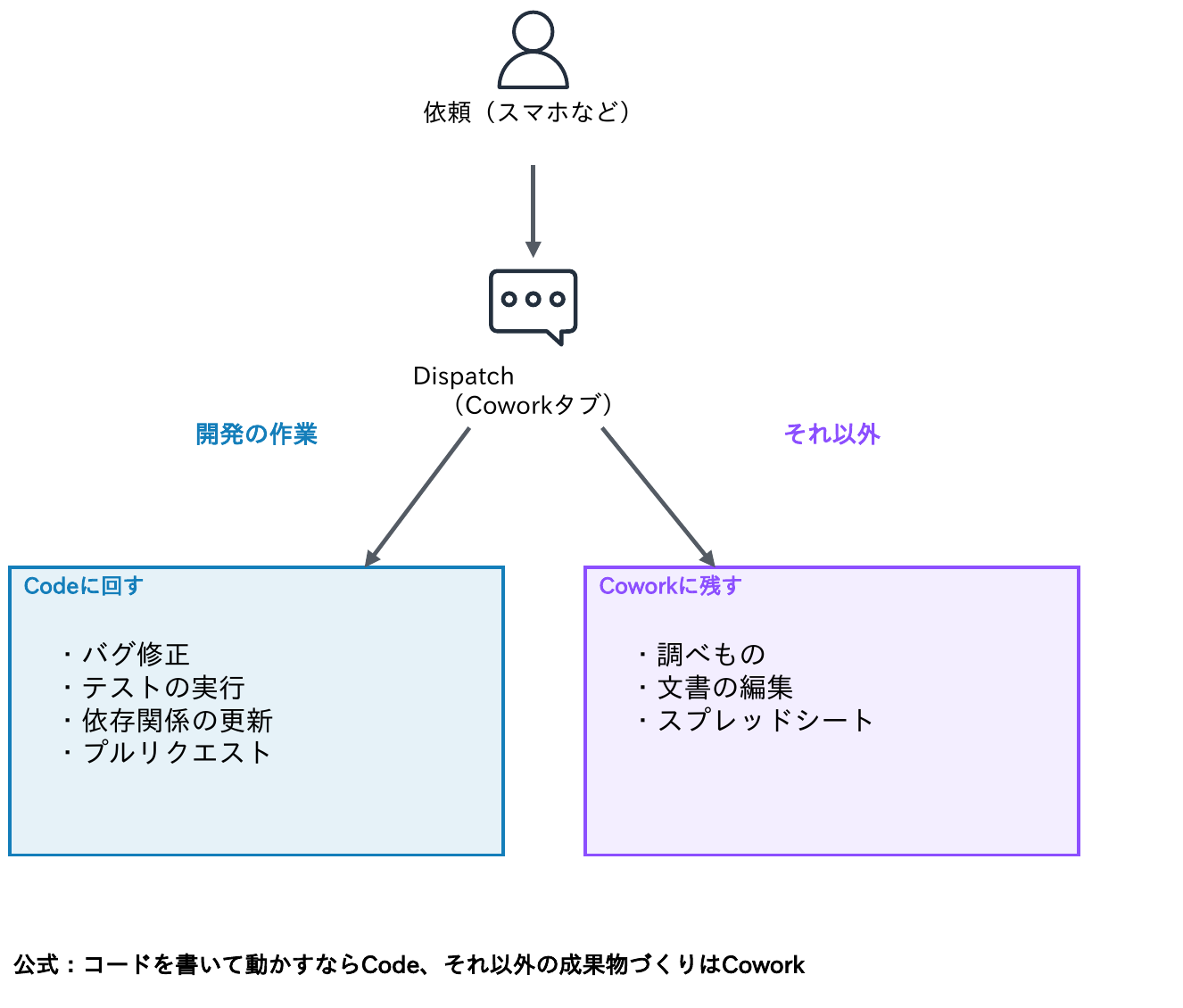
- Dispatch の振り分け:Cowork の常設の会話(Dispatch)は、バグ修正・テスト実行・依存関係の更新・プルリクエストの作成を Code のセッションに回す。調べもの、文書の編集、スプレッドシートの作業は Cowork に残す
- 公式の考え方をまとめると:「コードを書いて動かすなら Code、それ以外の成果物づくりは Cowork」
- ただし:公式は「開発以外の作業に Code を使うな」とは書いていない。Anthropic の調査では、Claude Code のセッションのうちデータ分析と文書・プレゼン作成が13%を占め、「文章作成とデータ分析」は半年で約10%から20%に倍増している
まずは、この公式の区分を基本にするのがよいでしょう。そのうえで、次に見る「どこで動くか」の違いが、自分の仕事にどう効くかを考えます。
どこで動くか
| Code | Cowork | |
|---|---|---|
| 実行する場所 | 選べる。Local:手元の PC。WSL:WSL 2 のディストリビューションの中。SSH:自分で管理するリモートのマシン(サーバー、クラウドの VM)の上。Cloud:Anthropic の基盤 | Pro・Max では、2026年10月6日から新しいタスクはすべて Anthropic の基盤の上の隔離された環境(クラウド)で動く。それより前に PC で始めたタスクは、PC の中の専用の Linux VM で動き、ハイパーバイザーでホストの OS から隔離される |
| 扱えるファイル | 選んだプロジェクトのフォルダー | 利用者が接続したフォルダー・ファイルだけ |
| アプリを閉じた後 | Local は止まる。Cloud は続く | PC のセッションは止まる。クラウドは続く |
Claude Code のクラウドのセッション(Claude Code on the web)は、Pro・Max でも使えます。
ネットワークと手元の道具
いちばん大きな違いは、ネットワークと手元の道具です。
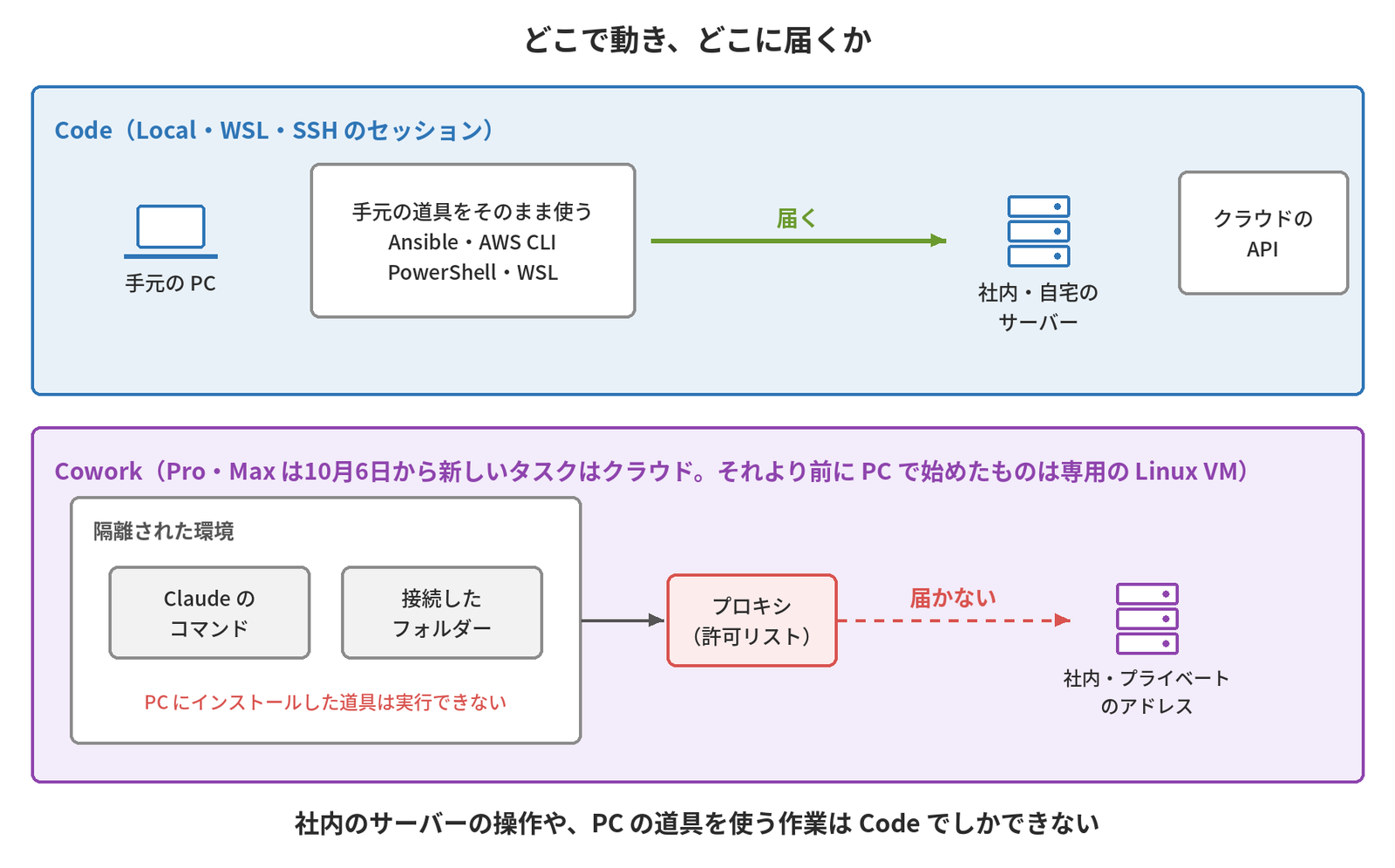
- Code の Local のセッションは手元の PC でそのまま動くため、PC から届くところには届く。社内のサーバーへの SSH、手元に入れた Ansible・AWS CLI・PowerShell・WSL の Linux のツールをそのまま使える
- Cowork のコマンドは、隔離された環境の中で動く。通信は強制のプロキシを通り、許可リストにある宛先にしか届かない。公式には「プライベート・社内・リンクローカル・クラウドのメタデータのアドレスには届かない」と書かれている(全プラン共通)
- Cowork からは、ホストにインストールした道具は実行できない
つまり、社内や自宅のサーバーへ Ansible の playbook を流す作業や、PowerShell から PowerPoint を操作して pptx を作る作業は、Cowork ではできず、Code でしかできません。冒頭の2つ目の相談は、これが原因です。
設定・共有・記録の違い
読み込む設定
| Code | Cowork | |
|---|---|---|
| 読み込む設定 | CLI と同じ設定ファイル:CLAUDE.md、.mcp.json、フック、Skills、settings.json の権限ルール | claude.ai アカウントの「Customize」の設定(Skills・プラグイン・コネクタ)。CLI の ~/.claude は読まない |
| 設定の共有 | ファイルなので、Git や共有フォルダーで配れる | アカウントごとの設定 |
| 権限の確認 | Manual・Accept edits・Plan・Auto のモード(第5回) | 手動承認と自動承認 |
Code では、自分で作った CLAUDE.md・Skills・権限ルールを、ターミナルの CLI とデスクトップアプリの Code タブの両方でそのまま使えます。
誰と共有できるか
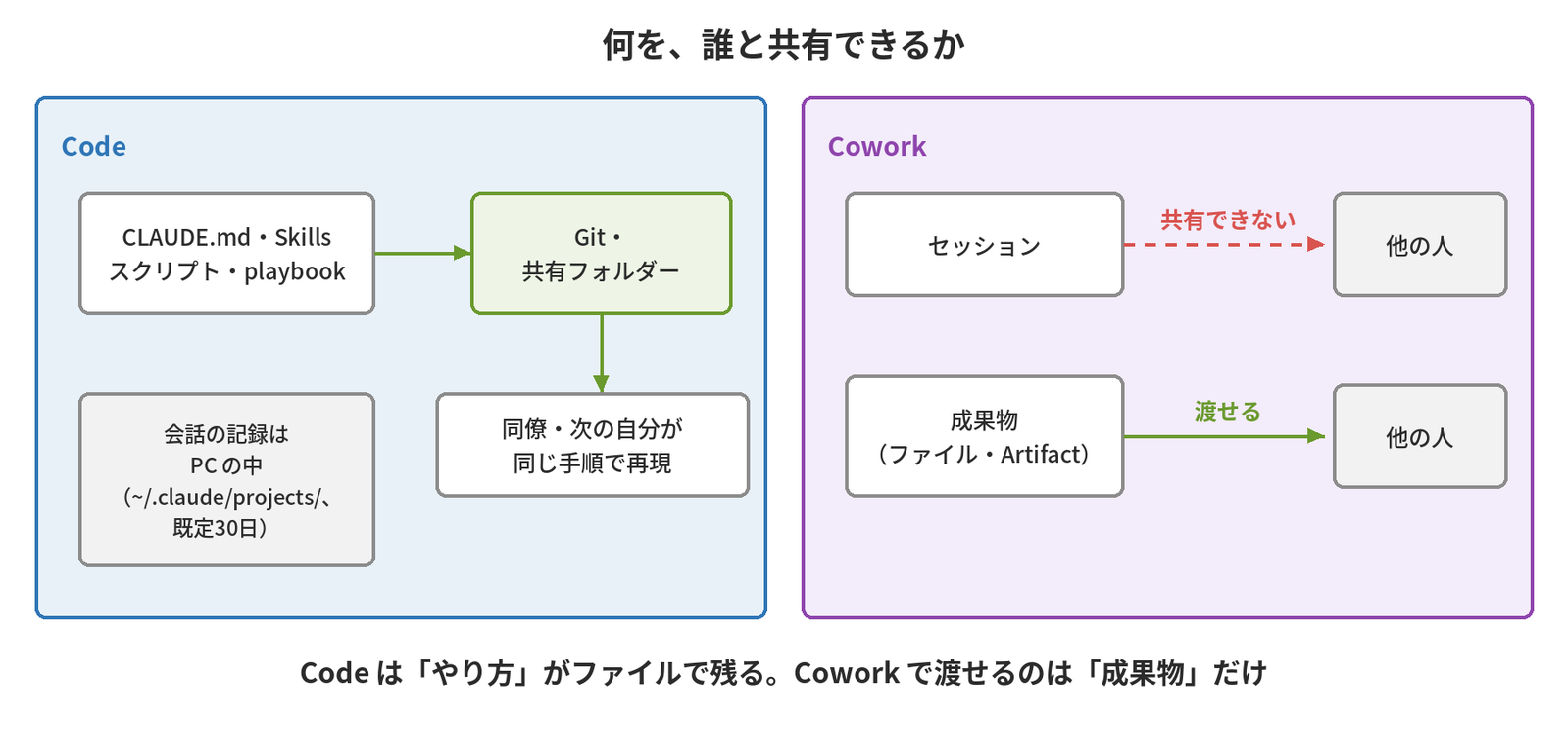
- Cowork のセッションは共有できない(公式:「Sessions can’t be shared with others」)。共有できるのは成果物(Artifact・文書・表)だけ
- Code は、やり方がファイルで残る。CLAUDE.md・Skills・playbook・md はファイルなので、Git や共有フォルダーで共有できる
- Code の Local のセッションの会話は PC の中に残り、リンクでは共有できない
- Code のクラウドのセッションは、公開範囲を切り替えてリンクで共有できる。Pro・Max では Private と Public(claude.ai にログインしている誰でも見られる)、Team・Enterprise では Private と Team(組織内)。受け取った人は、開いた時点の最新の状態を見る。Public にする前に、コードや認証情報が含まれていないかを確かめる
- Cowork では、成果物は渡せても、そこに至る経緯(何を調べ、何を判断したか)を他の人に見せられないため、レビューや引き継ぎがしにくい
端末をまたぐ
- Code:Local のセッションは、Remote Control でスマホやブラウザーから操作できる。デスクトップアプリの「Continue in」で、Local のセッションをクラウドへ移せる(SSH のセッションは除く)
- Cowork:クラウドのセッションはアカウントについて回る。PC で動かしたセッションは、その PC だけ
記録の残り方
| Code | Cowork | |
|---|---|---|
| 成果物 | リポジトリ・フォルダーのファイルと差分として残る。Git で履歴を追える | 接続したフォルダーのファイル、または Artifact |
| 会話の記録 | PC の ~/.claude/projects/ に平文で残る。cleanupPeriodDays(既定30日)を過ぎると削除される | クラウドのセッションは Claude アカウントに保存される。PC で動かしたセッションの記録は PC の中に残る |
どちらも、PC で動かした会話は PC の中に残ります。違いは、Code では作業の結果がファイルとして残り、チームで追えることです。Anthropic 側での保存期間と学習への利用は、アカウントのプライバシーの設定に従います(第6回)。
どちらを使うかの判断の流れ
公式の区分と、動く場所の違いを合わせると、次のように判断できます。
- ①答えを聞くだけ、壁打ち → Chat
- ②社内・自宅のサーバー、クラウドの CLI、手元の道具(Ansible・AWS CLI・PowerShell・WSL)を使う → Code(Local・WSL・SSH)。Cowork からは届かない
- ③コードを書いて動かす → Code(公式の区分どおり)
- ④他人に渡す文書・表・資料を、ファイルやコネクタから作る。定期的に繰り返す → Cowork(公式の区分どおり)
- ⑤作ったやり方をファイルで残し、チームで共有・再利用したい → Code
筆者の例:インフラの作業を Code に寄せる
ここからは、公式の推奨ではなく、インフラの構築・運用を仕事にしている筆者の使い方の一例です。筆者は、成果物を作る作業は Code を標準にし、Chat は短い質問と壁打ち、Cowork は例外にしています。
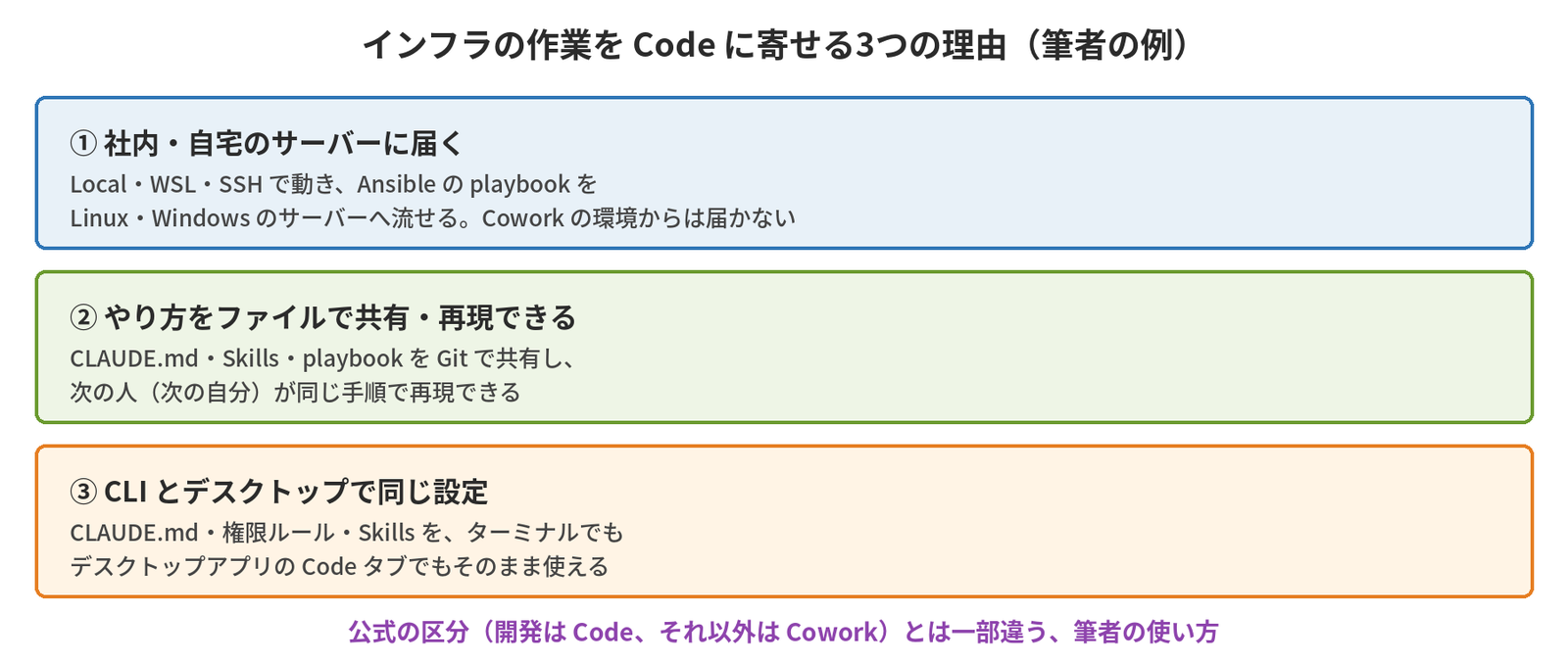
公式は調べものと文書作業を Cowork の領域としていますが、調べた結果を手順書や設定変更につなげるなら、同じ Code のセッションで進めるほうが効率的です。この考え方で判断の流れを書くと、次のようになります。
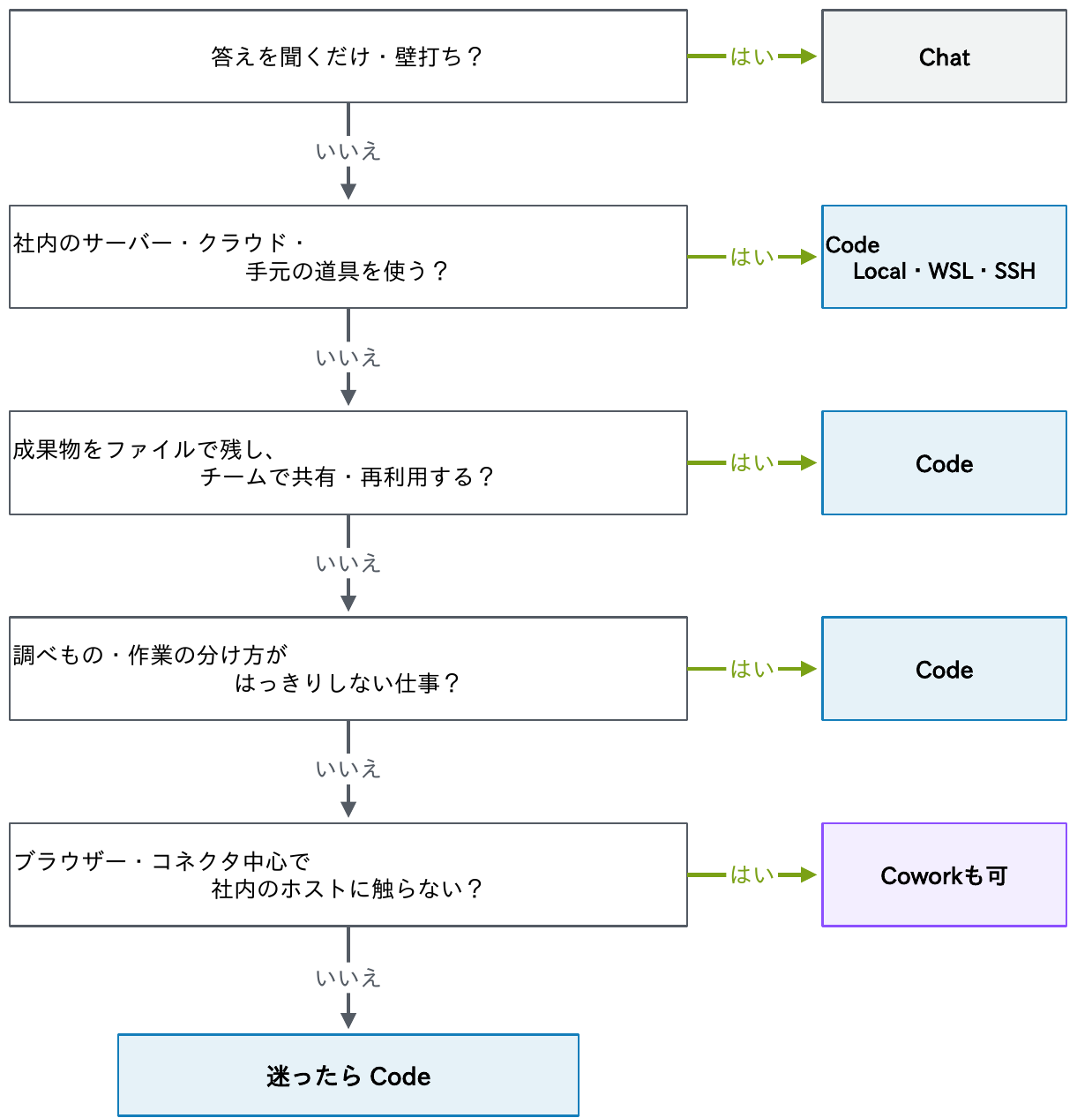
作業別の早見表(筆者の例)
| 作業 | 使うもの | 理由 |
|---|---|---|
| Ansible playbook の作成・実行(Linux・Windows) | Code(Local・WSL・SSH) | 社内のホストに届く。--check --diff で確認してから実行できる |
| クラウドの操作(AWS CLI など) | Code(Local・WSL) | 手元の認証情報と CLI を使う。権限ルールで操作を絞れる |
| スクリプト・コードの作成 | Code | 公式の定義どおり |
| 資料の作成(md → pptx) | Code(Local) | PowerShell で PowerPoint を操作する。md を直せば作り直せる |
| 公式ドキュメントの調査と要約 | Code | サブエージェントで並行して調べ、結果を md に残して次につなげる |
| 障害の一次調査 | Code | ログ・メトリクス・設定を手元から調べられる |
| 短い質問、文章の言い回しの相談 | Chat | ファイルもコマンドも使わない |
| メール・Drive を集めて週次のまとめを作る | Cowork も可 | コネクタと定期タスク。社内のホストに触らない |
Code でのインフラ作業:Ansible playbook
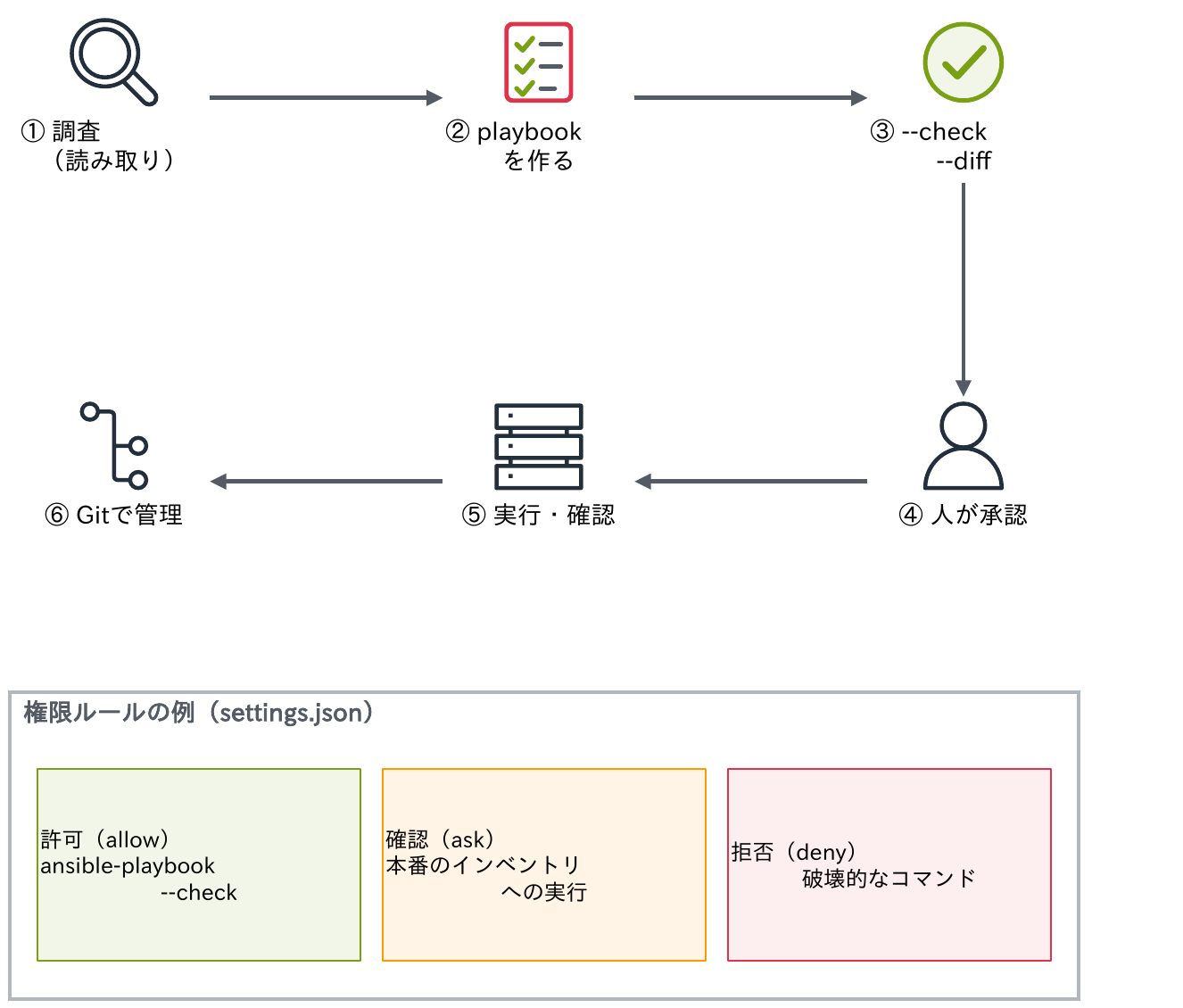
- 調査:インベントリと現状の設定を、読み取りのコマンドで確認させる
- playbook の作成:変更内容を playbook に書かせる。直接コマンドを打たせるより、レビュー・再実行・記録ができる
- ドライラン:
ansible-playbook --check --diffで差分を確認する - 人が承認:差分を見て、本番に流してよいかを判断する
- 実行と確認:実行し、結果を確認させる
- Git で管理:playbook をリポジトリに残し、次回も使う
権限ルール(第5回)は、--check は許可(allow)、本番への実行は確認(ask)、破壊的なコマンドは拒否(deny)、のように分けます。
調べもの・分け方が曖昧な作業も Code で
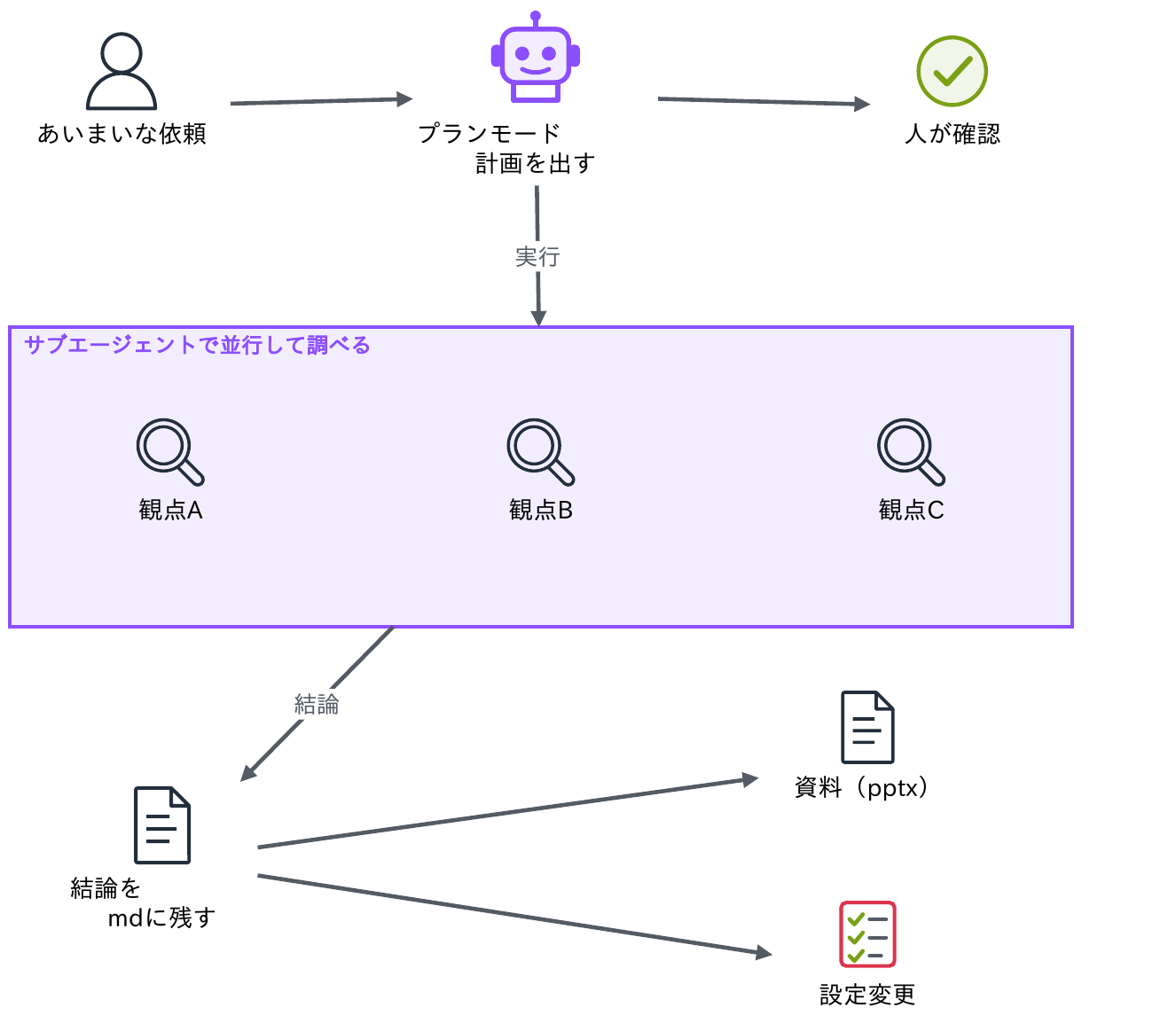
- 作業の分け方がはっきりしない仕事は、プランモードで、まず読んで調べて計画だけを出させ、人が確認してから実行させる。作業の分け方そのものを Claude に考えさせる
- 調べものは、サブエージェントで複数の観点を並行して調べさせ、結論だけを受け取る。調べた中身でメインの会話が埋まらないため、長い作業でも最初の指示を見失いにくい
- 調べた結果を md に残し、そのまま資料や設定変更につなげる(この連載も、公式情報の調査をサブエージェントで行い、原稿の md を作る流れで書いている)
プランモードとサブエージェントは、第5回で詳しく扱います。サブエージェントは使用量が増えるので、必要なときだけ使います(第3回)。
Cowork が向く場面
筆者の使い方でも、次の場面では Cowork が向いています。
| 場面 | 理由 | 注意 |
|---|---|---|
| ターミナルやファイル構成に慣れていない人の作業 | 画面がシンプルで始めやすい | 成果物はファイルで共有する |
| メール・Drive・Slack などのコネクタを使う定期作業 | コネクタと定期タスクが使える | 社内のホストには届かない |
| スマホから Dispatch で頼む作業 | Dispatch が開発作業なら Code に、それ以外は Cowork で処理する | 10月6日からはクラウドで動くので、端末をまたいで使える |
| ファイルを、隔離した環境で扱いたい作業 | 隔離された環境で動き、渡したファイル・フォルダーにしか触らない | 大事なファイルやフォルダーは渡さない |
公式の安全ガイドは、Cowork には専用の作業フォルダーを使い、財務書類・認証情報・個人の記録は接続しないこと、重要な作業は手動で承認することを勧めています。
考えてみよう
- 先週 Claude に頼んだ作業を3つ挙げ、公式の区分なら Chat・Cowork・Code のどれになるかを考えてください。筆者の例の判断の流れでは、どれになりますか。
- Cowork で社内の Linux サーバーの設定を確かめようとして、つながりませんでした。なぜでしょうか。
- 作ったやり方をチームで再利用したいとき、Cowork と Code で何が違いますか。
ヒント:公式の位置づけ、どこで動くか、誰と共有できるかの節を見直してください。
まとめ
- 公式の区分は「コードを書いて動かすなら Code、それ以外の成果物づくりは Cowork」。Chat は会話と壁打ち
- Code は手元の PC・WSL・SSH の先で動き、PC から届くところに届き、手元の道具も使える
- Cowork はクラウド(Pro・Max の新しいタスクは10月6日から)か隔離した VMで動き、社内・プライベートのアドレスに届かず、PC の道具も使えない
- Code はやり方がファイルで残り、Git で共有できる。Cowork はセッションを共有できず、渡せるのは成果物
- 社内のサーバーを扱うインフラの仕事では、成果物を作る作業を Code に寄せるのも一つの方法(筆者の例)
次回は、使用量と品質を左右する Model と Effort の選び方を扱います。
連載「Claude活用入門」全6回
- Claudeの全体像とプラン
- Chat・Cowork・Codeの使い分け(この記事)
- ModelとEffort
- プロンプトの基本と指示の例
- Claude Codeのベストプラクティス
- 安全に使う
コメント