「nslookupでは新しいIPが返るのに、ブラウザーでは古いサーバーにつながるんです」
「digだとSERVFAILなんですが、何から見ればいいですか?」
DNSのトラブルでは、どのコマンドで、どこに、何を聞いたかで見えるものが変わります。コマンドの癖を知らないと、正しい結果を見ているのに、間違った結論を出してしまうこともあります。
第7回までで、DNSの仕組みと運用をひととおり見てきました。第8回では、それを実際に調べるための道具として、dig・nslookup・PowerShellのResolve-DnsName・Linuxのresolvectlの使い方と、出力の読み方をまとめます。
名前解決の全体像(スタブリゾルバー・キャッシュDNS・権威DNSの役割)は、【DNS入門 第1回】DNSとは?名前解決の全体像と3つの登場人物で解説しています。
▶ この回の内容は、YouTube の動画(約14分)でも見られます(記事の最後にも埋め込んであります)。
digの出力の全体像
まずはdig www.example.jp Aの出力です(抜粋)。digはBINDに付属し、Linux・Macで使えます。
;; Got answer:
;; ->>HEADER<<- opcode: QUERY, status: NOERROR, id: 37473
;; flags: qr rd ra; QUERY: 1, ANSWER: 1, AUTHORITY: 0, ADDITIONAL: 1

;; OPT PSEUDOSECTION:
; EDNS: version: 0, flags:; udp: 1232
;; QUESTION SECTION:
;www.example.jp.                IN      A

;; ANSWER SECTION:
www.example.jp.         245     IN      A       203.0.113.10

;; Query time: 12 msec
;; SERVER: 192.0.2.53#53(192.0.2.53) (UDP)
;; MSG SIZE rcvd: 59;で始まる行は説明、;の無い行がレコードそのものです。
- HEADER:応答コード(status)、フラグ、各セクションの件数。まずここを見る
- OPT PSEUDOSECTION:EDNSの情報。拡張エラー(EDE)もここに出る
- QUESTION/ANSWER:何を聞いて何が返ったか。ANSWERの2列目が残りのTTL(秒)
- 最後の4行:所要時間、答えたサーバーと通信方式(UDP/TCP)、応答の大きさ

読む順は、① HEADER(status)→ ② ANSWER → ③ SERVERの行です。どの型のレコードも、名前・TTL・クラス・型・値の5列の並びは同じです。
ヘッダーとフラグの読み方
| 項目 | 表示の例 | 意味 |
|---|---|---|
| status | NOERROR/NXDOMAIN/SERVFAIL | 応答コード(RCODE)。最初に確認する |
| flags: qr | qr | 応答であることを示す |
| flags: aa | aa | 権威DNSサーバー自身の回答。キャッシュからの回答には付かない |
| flags: rd/ra | rd ra | rd=再帰を依頼した、ra=このサーバーは再帰に応じられる |
| flags: ad/cd | ad | ad=リゾルバーがDNSSECで検証済み、cd=検証しないよう依頼した |
| flags: tc | tc | 応答が切り詰められた。TCPで問い合わせ直す(第4回) |
| 件数 | ANSWER: 1, AUTHORITY: 0 | 各セクションのレコード数。ANSWER: 0 は「答えが無い」 |
| OPT の行 | udp: 1232、flags: do、COOKIE、EDE | EDNSのバッファーサイズ、DNSSEC要求(do)、DNS Cookie、拡張エラー |
status: NOERRORでもANSWER: 0なら答えはありません(NODATA)。また、権威DNSサーバーにrd付きで問い合わせると;; WARNING: recursion requested but not availableと表示されます。再帰に応じないサーバーという意味で、異常ではありません。
セクション・TTL・所要時間
- ANSWER:答え(CNAMEをたどった場合は、その途中も)
- AUTHORITY:委任先のNSや、答えが無いときのSOA
- ADDITIONAL:NSのIPアドレス(グルー)など
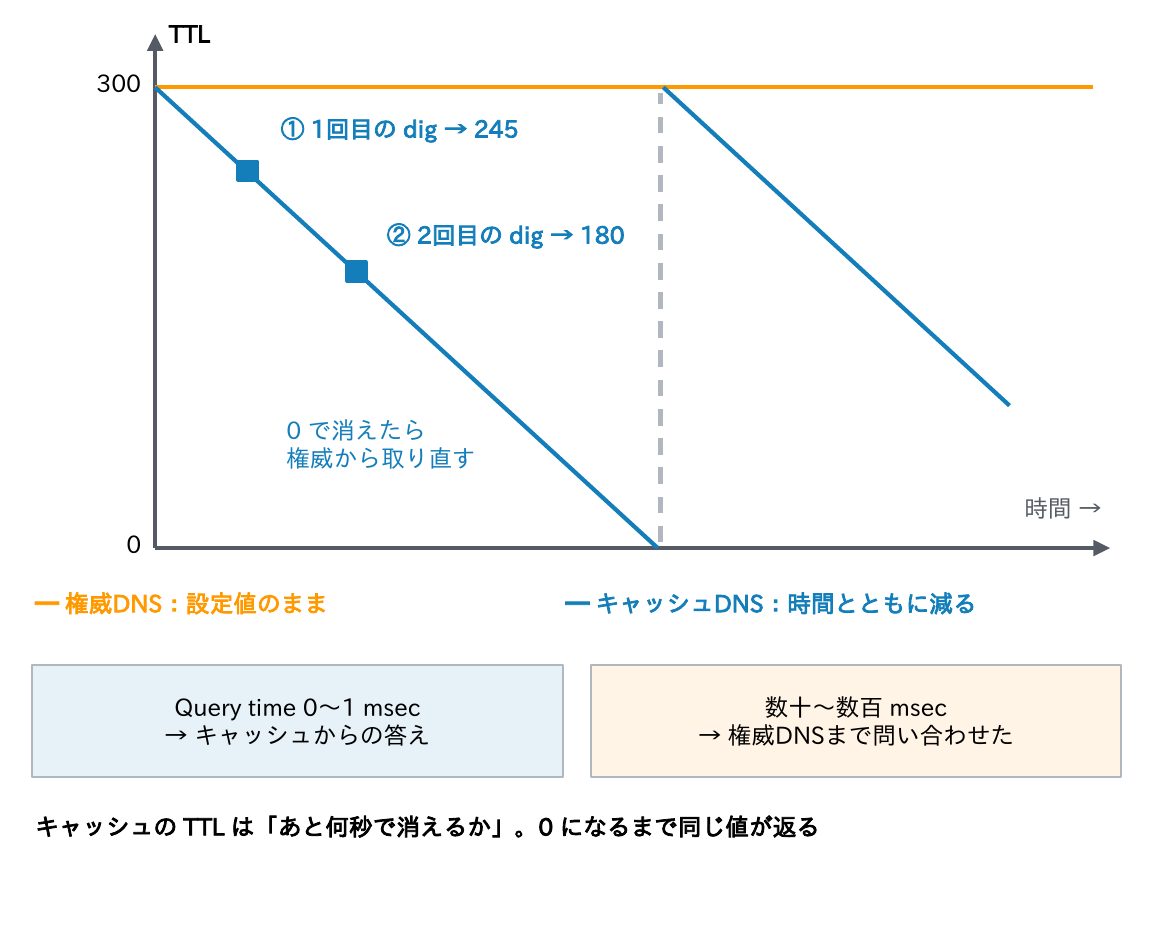
レコードの2列目の数値は、TTL(キャッシュしてよい残り秒数)です。
- 権威DNSサーバーに聞くと設定値そのもの
- キャッシュDNSサーバーに聞くと時間とともに減った値
2回引いてTTLが減っていれば、キャッシュからの答えです。
Query timeも手がかりになります。0〜1 msecならキャッシュから、数十〜数百msecなら権威DNSサーバーまで問い合わせたと推測できます。SERVERの行は実際に答えたサーバーで、127.0.0.53ならLinuxのsystemd-resolvedが答えています。
digの主なオプション
| オプション | 意味 | 使いどころ |
|---|---|---|
| @192.0.2.53 | 問い合わせ先のサーバーを指定する | 社内DNSと外部DNS、権威DNSを直接比べる |
| MX・AAAA・TXT 等 | レコード型を指定する(既定は A) | 型の登録漏れを確かめる |
| +short | 答えの値だけを表示する | スクリプト、複数サーバーの比較 |
| +norec | 再帰を依頼しない(rd を付けない) | 権威DNSへの確認、キャッシュの中身を見る |
| +trace | ルートから委任を順にたどる | 委任・グルーの誤りを探す |
| -x 203.0.113.10 | 逆引き(PTR)を問い合わせる | 逆引きの登録を確かめる |
| +tcp | TCPで問い合わせる | TCP/53が通るかを確かめる |
| +dnssec | DOビットを付け、RRSIGも表示する | 署名の有無と有効期限を確かめる |
$ dig @198.51.100.53 example.jp MX +norec +noall +answer
$ dig @192.0.2.53 www.example.jp +dnssec +bufsize=1232 +nsid
PS> Resolve-DnsName example.jp -Type MX -NoRecursion -Server 198.51.100.53 # 1行目と同じほかに、+nsid(エニーキャストのどの拠点が答えたか)、+bufsize=N(EDNSのバッファーサイズ。大きな応答が落ちる問題の確認)、+cd(DNSSECの検証を止めて取得)、+noall +answer(答えだけ表示)もよく使います。
MXを引いた後、そのサーバーの25番につながるか、STARTTLSや認証が通るかまでコマンドで確かめる手順は、連載「メール入門」第9回で扱っています。
dig +traceの読み方
+traceは、ルートから委任を順にたどって、各段階の応答を表示します。
$ dig +trace www.example.jp
.                  81000   IN  NS   a.root-servers.net.
(略:ルートサーバーの NS と RRSIG)
;; Received 525 bytes from 192.0.2.53#53(192.0.2.53) in 3 ms

jp.                172800  IN  NS   a.dns.jp.
(略:jp の NS と DS・RRSIG)
;; Received 834 bytes from 199.7.83.42#53(l.root-servers.net) in 12 ms

example.jp.        86400   IN  NS   ns1.example.jp.
example.jp.        86400   IN  NS   ns2.example.jp.
;; Received 120 bytes from 203.119.1.1#53(a.dns.jp) in 8 ms

www.example.jp.    300     IN  A    203.0.113.10
;; Received 59 bytes from 198.51.100.53#53(ns1.example.jp) in 5 ms- ブロックごとに「誰に聞いて(Received … from)、どこへ委任されたか」を読む。最初のブロックだけは、手元のリゾルバーからルートの一覧を得ている
- dig自身が反復問い合わせをするため、キャッシュDNSを通らない。通常の問い合わせと結果が違えば、キャッシュやリゾルバーの設定を疑う
- 途中で止まる、親のNSと子のNSが違う、グルーのIPが古い、といった委任の誤りが見つかる(第2回)
dig 9.20ではDS・RRSIGの行も表示されます。なお、社内から外部のDNS(UDP/TCP 53)へ直接出られないネットワークでは、+traceは失敗します。PowerShellに同じ機能は無く、-NoRecursionでルート・TLD・権威と順に聞きます。
訂正(2026年10月17日):上の出力の最後の行で、ns1.example.jp のアドレスを 198.51.100.53 と書いていました。第5回(リソースレコード 前編)のゾーンファイルの例では ns1.example.jp は 192.0.2.53(198.51.100.53 は ns2.example.jp)なので、
;; Received 59 bytes from 192.0.2.53#53(ns1.example.jp) in 5 msと読み替えてください。また、この回の例の www.example.jp の答え(203.0.113.10)は、第1回・第5回の例(192.0.2.10)とそろっていません。どちらも説明用のアドレスで、出力の読み方は変わりません。
delvでDNSSECの検証結果を見る
delvは、BINDに付属する、DNSSECの検証を自分で行うdigです。リゾルバーから受け取った応答を、内蔵のルートの信頼アンカーから検証します(第9回)。
$ delv www.example.jp A
; fully validated
www.example.jp.   300  IN  A      203.0.113.10
www.example.jp.   300  IN  RRSIG  A 13 3 300 20261009000000 20260925000000 12345 example.jp. (略)

$ delv www.unsigned.example.jp A
; unsigned answer
www.unsigned.example.jp. 300 IN A 203.0.113.20

$ delv @192.0.2.53 +cd www.bad.example.com A
;; validating bad.example.com/DNSKEY: no valid signature found (DS)
;; no valid RRSIG resolving 'bad.example.com/DNSKEY/IN': 192.0.2.53#53
;; broken trust chain resolving 'www.bad.example.com/A/IN': 192.0.2.53#53
;; resolution failed: broken trust chain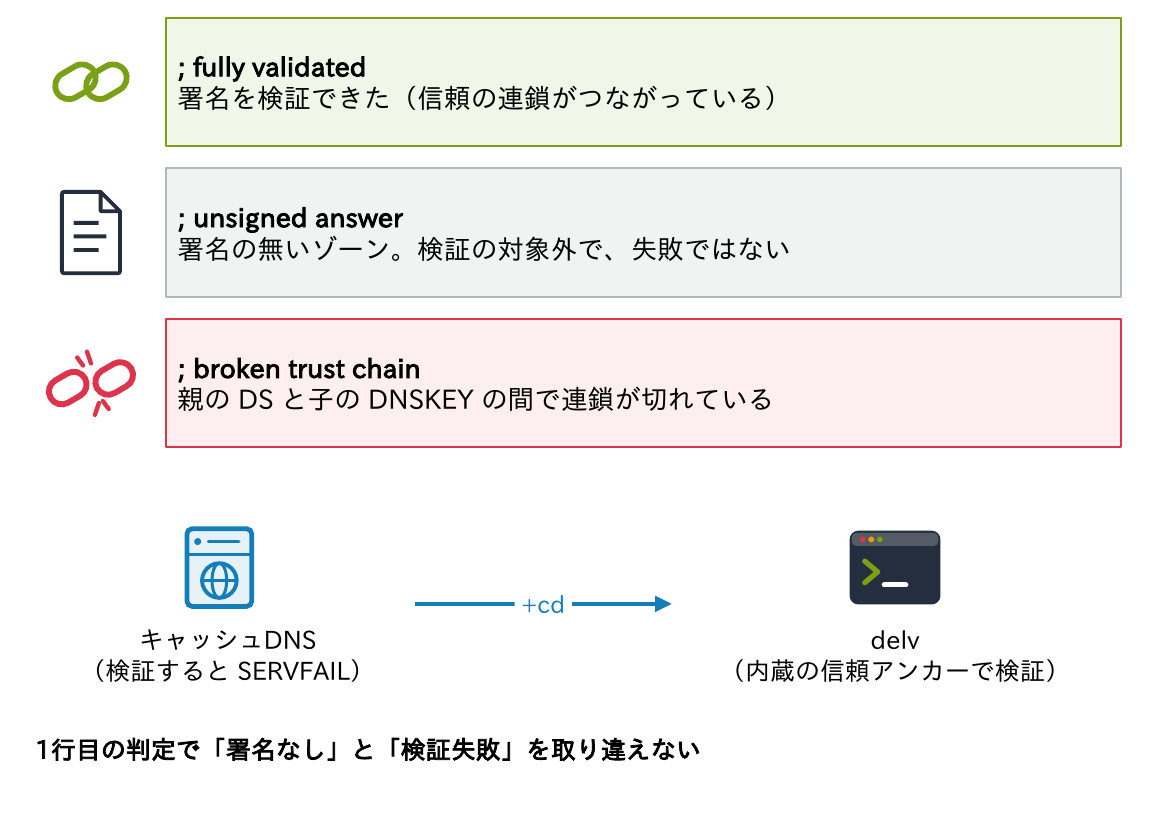
1行目で結果が分かります。
fully validated:検証成功unsigned answer:署名の無いゾーン。検証の対象外で、失敗ではないnegative response, fully validated:「無い」ことを検証済み
検証するリゾルバーは失敗時にSERVFAILしか返さないため、+cdを付けて中身を取り寄せ、delvに検証させます。検証の過程を詳しく見るには+vtraceを付けます。「署名なし」と「検証失敗」を取り違えないことが大事です。
nslookup(ワンライナー・対話モード)
Windowsでおなじみのnslookupです。
C:\> nslookup www.example.jp.
サーバー:  dns1.corp.example.jp
Address:  192.0.2.53

権限のない回答:
名前:    www.example.jp
Address:  203.0.113.10

C:\> nslookup -type=mx example.jp. 198.51.100.53

C:\> nslookup
> server 198.51.100.53
> set type=aaaa
> set debug
> www.example.jp.
> exit- ワンライナーは
nslookup -type=型 名前 サーバーの順。名前の末尾に「.」を付けて、searchドメインの付加による余計な問い合わせを防ぐ - 対話モードの
set type=・serverは以後ずっと効き続ける。結果がおかしいときはset allで今の設定を確認する set debugでHEADER(rcode、answersの件数)、TTL、AUTHORITY、ADDITIONALが表示される- 「権限のない回答」は、キャッシュDNSからの回答(aaが無い)という意味。サーバー名がUnKnownなのは、そのサーバーの逆引きが無いだけ
ここが冒頭の疑問のポイントです。nslookupはOSのDNSクライアントを使わず自分で問い合わせるため、hostsファイルやNRPT(名前解決ポリシー)が効きません。つまり、nslookupの結果とアプリの動きは一致するとは限りません。
nslookup でレコードの種類ごとに引く方法と、set debug で応答コード(NOERROR・NXDOMAIN・SERVFAIL など)を読む例は、過去の記事「DNS (Domain Name System) – nslookup を使いこなそう」で紹介しています。
Resolve-DnsNameとipconfig(Windows)
そこで、Windowsでアプリの動きを再現するなら、Resolve-DnsNameを使います。
PS> Resolve-DnsName www.example.jp -Type A -Server 192.0.2.53 -DnsOnly

Name                  Type   TTL   Section    IPAddress
----                  ----   ---   -------    ---------
www.example.jp        A      245   Answer     203.0.113.10

PS> Resolve-DnsName example.jp -Type MX -NoHostsFile -DnssecOk
PS> ipconfig /displaydns        # DNSクライアントのキャッシュを表示
PS> ipconfig /flushdns          # キャッシュを削除
PS> Get-DnsClientCache ; Clear-DnsClientCache    # PowerShell 版
- Resolve-DnsNameは、OSのDNSクライアントと同じ経路(NRPTも含む)で名前を解決する。結果はオブジェクトで返るため、スクリプトで扱いやすい
- 主なパラメーター:
-Type、-Server、-DnsOnly(LLMNR・NetBIOSを使わない)、-NoHostsFile、-CacheOnly、-NoRecursion、-DnssecOk、-TcpOnly ipconfig /displaydnsには、「名前が存在しない」というネガティブキャッシュも表示される/flushdnsで消えるのはOSのキャッシュだけ。ブラウザー自身のキャッシュや、キャッシュDNSサーバーのキャッシュは残る
digとResolve-DnsNameの対応
ISCはBIND 9.18(2022年1月)からWindows対応をやめ、Windows版が提供された最後の9.16系も2024年4月にサポートを終えました。現在のWindowsには標準のdigが無いため、PowerShellのResolve-DnsNameを使います。
| やりたいこと | dig(Linux・Mac) | PowerShell(Windows 標準) |
|---|---|---|
| 型とサーバーを指定して引く | dig @192.0.2.53 example.jp MX | Resolve-DnsName example.jp -Type MX -Server 192.0.2.53 |
| 再帰なしで権威DNSに聞く | +norec | -NoRecursion |
| TCPで聞く | +tcp | -TcpOnly |
| 逆引き | dig -x 192.0.2.10 | Resolve-DnsName 192.0.2.10 |
| DNSSECの署名を取る/検証を止める | +dnssec/+cd | -DnssecOk/-DnssecCd |
| hosts・LLMNRを除きDNSだけで引く | (常にDNSだけ) | -DnsOnly -NoHostsFile |
| 値だけを取り出す | +short | (Resolve-DnsName 名前).IPAddress など |
| フラグ・EDE・+trace・CAA/HTTPS型 | 表示・実行できる | できない(Linux等のdigで確認) |
OSと同じ経路(キャッシュ・NRPT)で引ける点は、digより優れています。ゾーン転送の確認だけは、nslookupのls -dを使います。
Resolve-DnsNameの結果の読み方
PS> Resolve-DnsName www.example.jp -Type MX -Server 192.0.2.53      # NODATA
Name        Type  TTL   Section    PrimaryServer     NameAdministrator       SerialNumber
example.jp  SOA   900   Authority  ns1.example.jp    hostmaster.example.jp   2026092501

PS> Resolve-DnsName nosuch.example.jp
Resolve-DnsName : nosuch.example.jp : DNS 名がありません。                 # NXDOMAIN

PS> Resolve-DnsName www.bad.example.com
Resolve-DnsName : www.bad.example.com : DNS サーバーにエラーが発生しました。 # SERVFAIL- TTLとSectionの列が、digのANSWER・AUTHORITYに当たる。SectionがAuthorityのSOAだけなら、NODATA
- NXDOMAIN・SERVFAILなどはエラーとして表示される。EDEは出ないため、SERVFAILは
-DnssecCdで答えが返るかでDNSSECの問題かを見分ける - 英語版では
DNS name does not exist・DNS server failure。エラーの種類はFullyQualifiedErrorId(DNS_ERROR_RCODE_NAME_ERROR・RCODE_SERVER_FAILURE)で見分けられる。Windows Server 2016 では SOA・MX の結果が1件ずつ縦に並ぶ形で表示される - 結果はオブジェクトなので加工できる。全NSのSOAのシリアルを並べる例(第7回の宿題):
PS> Resolve-DnsName example.jp -Type NS | Where-Object Type -eq NS | ForEach-Object {
      $ns = $_.NameHost
      Resolve-DnsName example.jp -Type SOA -Server $ns | Where-Object Type -eq SOA |
        Select-Object @{n='NS';e={$ns}}, SerialNumber }
Active Directory環境での確認
「ドメインにログオンできない」「ドメインに参加できない」といったときは、PCがDNSでドメインコントローラー(DC)を見つけられているかを、次の順に確かめます。例のドメイン名はcorp.example.jpです。
1. DCのSRVレコードが引けるか
PS> Resolve-DnsName -Type SRV _ldap._tcp.dc._msdcs.corp.example.jpDCのホスト名と、ポート389(LDAP)が返るかを見ます。返らなければ、PCが見ているDNSサーバーが社内のDNS(DC)ではないか、SRVレコードが登録されていないかのどちらかです。PCが見ているDNSサーバーは、ipconfig /allの「DNS サーバー」で確かめられます。
2. PCがDCを見つけられるか
PS> nltest /dsgetdc:corp.example.jpPCがDCを探す仕組み(DCロケーター)で実際に見つかったDCの名前とアドレスが表示されます。失敗するときは、まず1のSRVレコードを確かめます。
3. DC側のDNSの健全性
PS> dcdiag /test:dnsDNSのテストは、/test:dnsを指定したときだけ実行されます(引数なしのdcdiagには含まれません)。DC上か、AD DSの管理ツールを入れたPCで、管理者として実行し、失敗した項目を順に確かめます。Microsoftの手順では、Enterprise Adminsのメンバー(またはそれと同等の権限)で実行することになっています。
4. レコードを登録し直す
PS> ipconfig /registerdns        # このPCのホストのレコード(Aなど)を登録し直す
PS> Restart-Service Netlogon # DC上で。DCのSRVレコードを登録し直す登録漏れが疑われるときに使います。DCのNetlogonサービスは、DCの起動時、Netlogonの再起動時、その後は1時間ごとにSRVレコードを登録します。登録するはずのレコードの一覧は、DCの%SystemRoot%\System32\Config\netlogon.dnsで確かめられます。
AD統合DNSの仕組み(SRVレコード、_msdcsゾーン、動的更新)は【DNS入門 第10回】クラウド・社内環境のDNSで解説しています。動的更新でレコードが登録されないときの実例は、過去の記事「DNS の動的更新」で紹介しています。
resolvectl(Linuxのsystemd-resolved)
systemd-resolvedを使うLinux(Ubuntu等)では、resolvectlで調べます。
$ resolvectl query www.example.jp
www.example.jp: 203.0.113.10                   -- link: eth0

-- Information acquired via protocol DNS in 1.8ms.
-- Data is authenticated: no; Data was acquired via local or encrypted transport: no
-- Data from: cache

$ resolvectl status eth0       # リンクごとの DNSサーバー・DNS Domain・DoT・DNSSEC の設定
$ resolvectl statistics        # キャッシュのヒット数、DNSSEC の判定結果の件数
$ resolvectl flush-caches      # キャッシュを削除
/etc/resolv.confのnameserver 127.0.0.53はこのサービスを指す。digを@無しで実行すると、まずsystemd-resolvedが答える(第3回)resolvectl queryは、アプリと同じ経路で解決し、キャッシュから答えたか(Data from)、DNSSECで検証済みか(authenticated)を表示する。型は-t MXのように指定するresolvectl statusでは、リンク(NIC)ごとにどのDNSサーバーを使い、どのドメインをどのリンクへ振り分けるか(DNS Domain、~付きは振り分け専用)が分かる。VPN接続時の「社内名だけ引けない」の調査に使うstatisticsは、キャッシュのヒット・ミス、タイムアウトの件数を確かめるのに便利
応答の型ごとの見え方
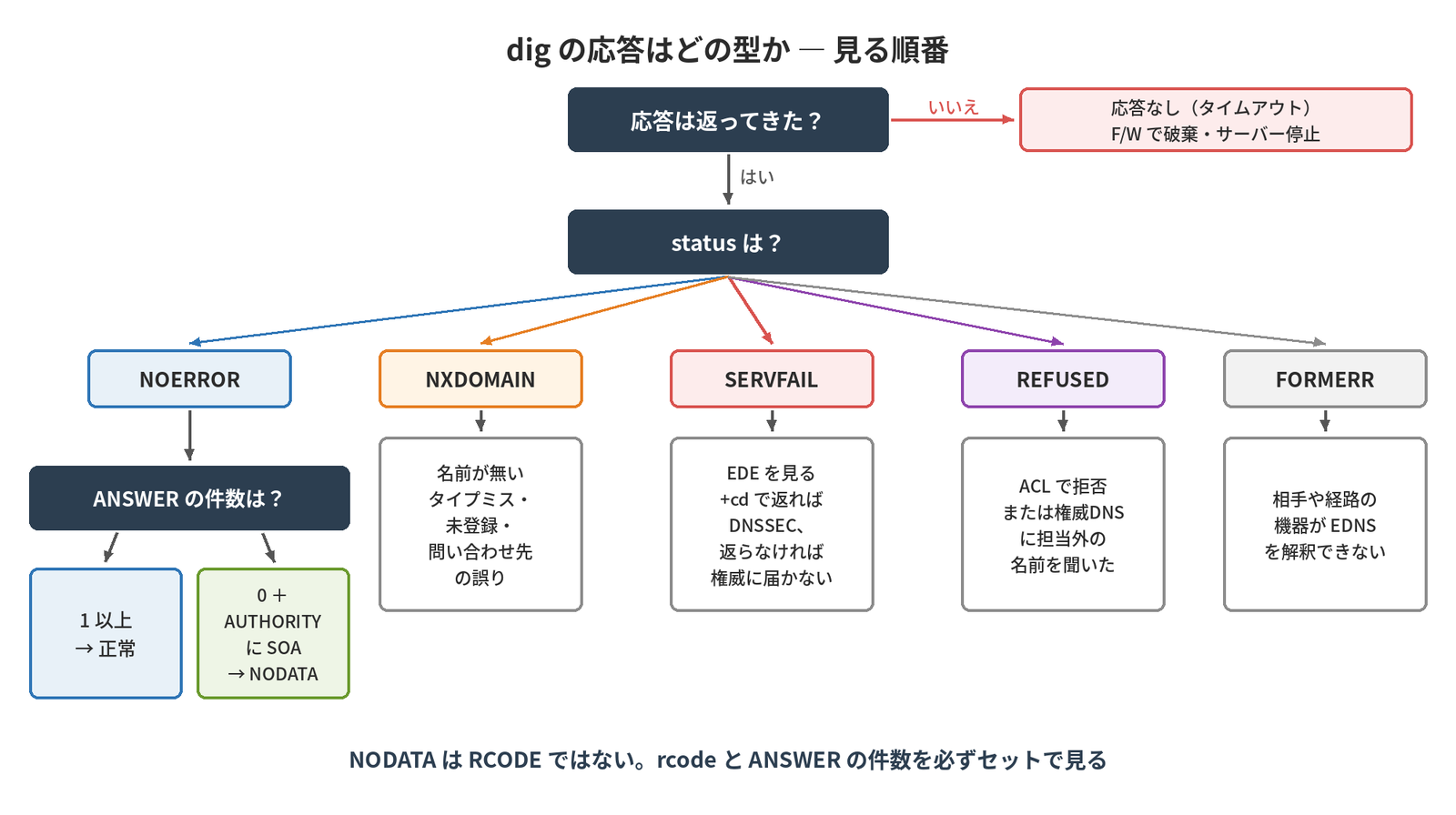
ここまでのまとめとして、応答の型ごとの見え方を整理します。
| 型 | digの表示 | nslookupの表示 | 主な原因と次の確認 |
|---|---|---|---|
| NOERROR | status: NOERROR、ANSWER: 1 以上 | 名前と Address が表示される | 正常。rcodeとANSWERの件数を必ずセットで見る |
| NODATA | status: NOERROR、ANSWER: 0、AUTHORITY に SOA | エラーは出ず、SOAの情報が表示される | 名前はあるがその型が無い。AAAA・MX等の登録漏れ |
| NXDOMAIN | status: NXDOMAIN、AUTHORITY に SOA | Non-existent domain | 名前が無い。タイプミス、未登録、問い合わせ先の誤り |
| SERVFAIL | status: SERVFAIL、EDE が付くことがある | Server failed | 権威DNSに届かない、DNSSECの検証失敗。+cdとEDEで切り分け |
| REFUSED | status: REFUSED、EDE: 20 等 | Query refused | ACLで拒否、権威DNSに担当外の名前を聞いた |
| FORMERR | status: FORMERR、EDNSに関する WARNING | Format error | 相手や経路上の機器がEDNSを解釈できない |
| 応答なし | communications error … timed out | DNS request timed out | F/Wで破棄、サーバー停止。REFUSEDとは別物 |
実際の出力で比べると、こうなります。
(NODATA:www.example.jp の MX)
;; ->>HEADER<<- opcode: QUERY, status: NOERROR, id: 40148
;; flags: qr rd ra; QUERY: 1, ANSWER: 0, AUTHORITY: 1, ADDITIONAL: 1
example.jp.  900  IN  SOA  ns1.example.jp. hostmaster.example.jp. 2026092501 3600 900 1209600 900

(SERVFAIL:DNSSEC の検証失敗)
;; ->>HEADER<<- opcode: QUERY, status: SERVFAIL, id: 9270
; EDE: 9 (DNSKEY Missing): (no SEP matching the DS found for bad.example.com.)

(REFUSED:権威DNSに担当外の名前を再帰で聞いた)
;; ->>HEADER<<- opcode: QUERY, status: REFUSED, id: 47847
;; flags: qr rd; QUERY: 1, ANSWER: 0, AUTHORITY: 0, ADDITIONAL: 1
;; WARNING: recursion requested but not available
; EDE: 20 (Not Authoritative)- NODATAとNXDOMAINではAUTHORITYにSOAが付く。このSOAのTTLが「無い」という結果をキャッシュする時間(ネガティブキャッシュ、第3回)
- SERVFAILのEDE 9は「親のDSに合う鍵が子ゾーンに無い」という意味。鍵の更新時のDSの差し替え忘れが典型的な原因(第9回)
- REFUSEDにraが無くWARNINGが出ているのは、再帰に応じない権威DNSサーバーに聞いたため。問い合わせ先の役割を確かめる
- FORMERRでは、digが
;; WARNING: EDNS query returned status FORMERR - retry with '+noedns'と表示する
パケットキャプチャで見るDNS
コマンドで分からないときは、パケットを見ます。
# tcpdump -nni eth0 port 53
IP 192.0.2.10.51234 > 192.0.2.53.53: 4660+ [1au] A? www.example.jp. (43)
IP 192.0.2.53.53 > 192.0.2.10.51234: 4660 1/0/1 A 203.0.113.10 (59)
IP 192.0.2.10.40001 > 192.0.2.53.53: 1235+ [1au] AAAA? nosuch.example.jp. (46)
IP 192.0.2.53.53 > 192.0.2.10.40001: 1235 NXDomain 0/1/1 (97)tcpdumpの4660+はIDとrd、[1au]はEDNSのOPT、1/0/1は回答・権威・追加の件数です。問い合わせに応答が対になっていなければ、途中で落ちています。
| 見たいもの | Wireshark の表示フィルター |
|---|---|
| DNSだけ | dns |
| 特定の名前 | dns.qry.name == “www.example.jp” |
| エラーの応答(NXDOMAIN は 3) | dns.flags.rcode != 0 |
| 応答が遅いもの(秒) | dns.time > 0.5 |
| 切り詰められた応答 | dns.flags.truncated == 1 |
| 暗号化DNS(DoT・DoQ) | tcp.port == 853 or udp.port == 853 |

コツは、2か所で取って、応答が途切れる区間を見つけることです。
- ①(クライアント⇔キャッシュDNS)で問い合わせのみで応答が無い → キャッシュDNS側
- ②(キャッシュDNS⇔権威DNS)で権威DNSから応答が無い → 権威DNS・経路(F/W)側
- ①②とも応答が対になっている → アプリ側
なお、DoHは443番のHTTPSに紛れるため中身は見えません。キャプチャは社内のルールに従って取得しましょう。
考えてみよう
- 社内のキャッシュDNSにdigするとSERVFAIL、
+cd(PowerShellでは-DnssecCd)を付けるとNOERRORで答えが返りました。何が起きていて、次に何を確かめますか。 - nslookupでは新しいIPアドレスが返るのに、ブラウザーでは古いサーバーにつながります。どのキャッシュを疑い、どう確かめますか。
dig +traceでは新しいレコードが見えるのに、digでは古い値が返ります。この差は何を意味しますか。
ヒント:この記事の「セクション・TTL・所要時間」「delv」「Resolve-DnsNameとipconfig(キャッシュの範囲)」「応答の型ごとの見え方」が、それぞれの答えにつながります。
まとめ
- digは HEADER(status)→ ANSWER → SERVER の順に読む
- TTLが減っていればキャッシュ、aaがあれば権威の答え
+traceはキャッシュDNSを通らない。通常の結果と比べて差を見る- delvの1行目で「署名なし」と「検証失敗」を見分ける
- nslookupはhosts・NRPTを通らない。アプリの再現はResolve-DnsName・resolvectl queryで
- 型はrcodeとANSWERの件数をセットで。キャプチャは2か所で取る
次回は、ここで見たSERVFAILの原因にもなるDNSSECを含め、DNSを狙う攻撃と守り方を扱います。
更新履歴
- 2026年10月17日:「dig +traceの読み方」の節に、例の ns1.example.jp のアドレスの訂正を追記しました
- 2026年11月5日:「Active Directory環境での確認」の節を追加しました
動画で見る
この回の内容を、YouTube の動画(約14分)でも解説しています。
連載の全回は、YouTube の再生リスト「DNS入門」にまとめています。
連載「DNS入門」全12回
全回の目次と、読む順番・目的別の読み方は、DNS入門の入口のページにまとめています。
コメント