この記事は「DNS入門(全12回)」の実践編です.仕組みは 【DNS入門 第5回(レコード前編)】 と 【DNS入門 第6回(レコード後編)】 で解説しています.
DNS ゾーン (ドメイン) の設定とレコードの登録について解説します.
DNS サーバーの設定と重複する部分がありますが,本記事までで最低限の DNS サーバーの構成と管理は出来るようになるはずです.
- DNS に関するお話
- 【DNS入門 第1回】DNSとは?名前解決の全体像と3つの登場人物
- 【DNS入門 第4回】DNSメッセージとトランスポート
- 【DNS入門 第5回】リソースレコード 前編
- DNS (Domain Name System) – nslookup を使いこなそう
- DNS (Domain Name System) – Windows DNS サーバーの設定・オプション
- DNS (Domain Name System) – DNS ゾーンの作成
- DNS (Domain Name System) – DNS ゾーンの設定とレコードの登録
- DNS (Domain Name System) – サブドメインと委任
- DNS (Domain Name System) – フォワーダーの構成
- DNS (Domain Name System) – DNS の動的更新
ゾーンのプロパティ
DNS サーバー自体の設定項目については「DNS (Domain Name System) – Windows DNS サーバーの設定・オプション」で解説しました.
今回はゾーンの設定について解説していきます.内容が重複している部分がありますので,適宜「DNS (Domain Name System) – Windows DNS サーバーの設定・オプション」に誘導しますのでご容赦ください.
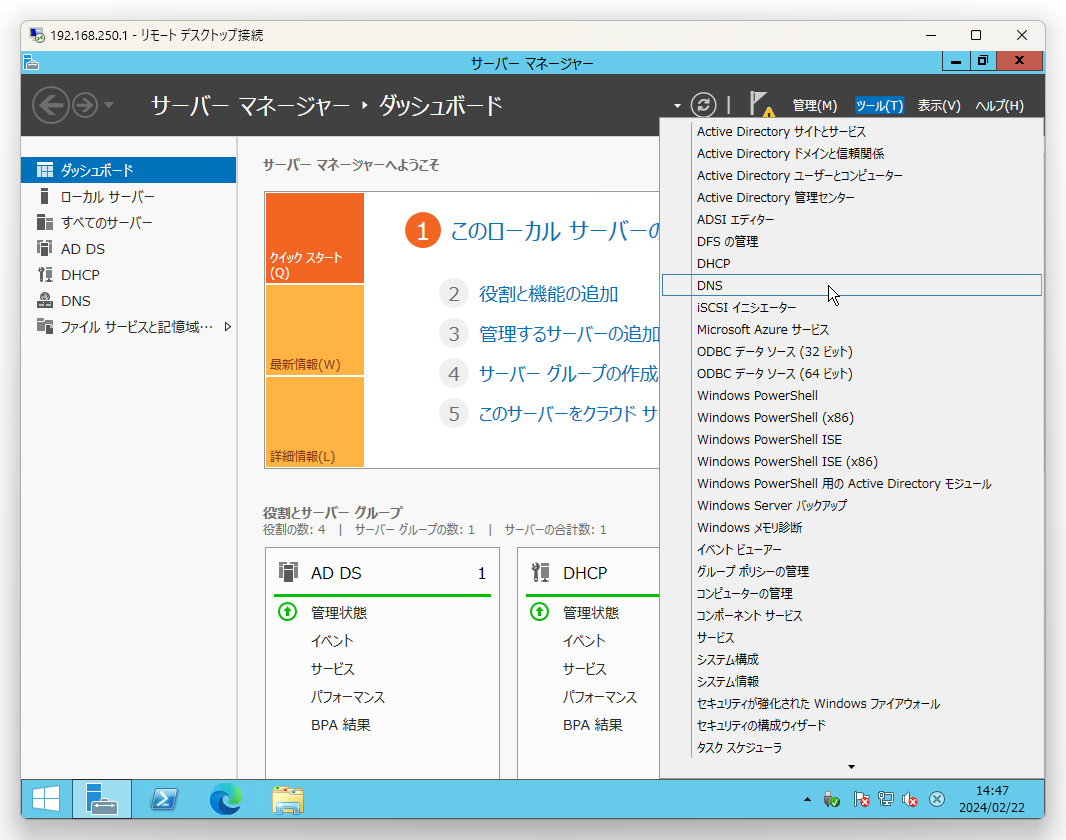
DNSサーバー 管理画面の起動
サーバーマネージャーの「ツール」をクリックして「DNS」をクリックします.
DNS ゾーンのプロパティの確認
確認したい DNS ゾーンを選択,右クリックで「プロパティ」をクリックします.

「全般」設定
「全般」の設定は,DNS ゾーンを作成した際に選択した項目が表示されます.
項目の内容の詳細は「DNS (Domain Name System) – DNS ゾーンの作成」を参照ください.
- 状態
この DNS ゾーンを応答するかどうかを制御できます.
「起動中」の場合はこのゾーン(ドメイン)の問い合わせに対して DNS 応答を返します.
「一時停止」にすると応答を返さなくなります.大規模にメンテナンスを行う際に中途半端にサービスを動作させたくない場合に利用します. - 場所
ゾーン情報を格納する場所を変更できます.
項目の内容の詳細は「DNS (Domain Name System) – DNS ゾーンの作成」を参照ください. - レプリケーション
レプリケーションの範囲を変更できます.
項目の内容の詳細は「DNS (Domain Name System) – DNS ゾーンの作成」を参照ください. - 動的更新
動的更新の有無,セキュリティ保護の状態を変更できます.
項目の内容の詳細は「DNS (Domain Name System) – DNS ゾーンの作成」を参照ください. - エージング
動的更新を行っている際に,古いレコードを定期的にクリーンアップできます.
「DNS (Domain Name System) – Windows DNS サーバーの設定・オプション」でも同様のことについて触れていますが,こちらはこのゾーンのみ対象となります.

エージングの設定です.こちらの内容詳細は「DNS (Domain Name System) – Windows DNS サーバーの設定・オプション」で触れていますので参照ください.

SOA 設定
SOAについては「【DNS入門 第5回】リソースレコード 前編」で説明をしていますので参照ください.
AD 統合ゾーンの場合,ここの設定はあまり影響はおよぼさないです.変更するのであれば「責任者」の箇所を受け取れるメールアドレスに変える位かと思います.

WINS 設定
WINS (Windows Internet Naming Service) は TCP/IP 以前に用いられていた名前解決手法の一つです.現在においてはほぼ利用されませんし新規で WINS を必要とする構成はありませんので気にしなくてよいと思います.

ゾーンの転送 設定
Active Directory 統合ゾーンの場合は本設定は意味を持ちません.
統合ゾーンではない通常の DNS ゾーンの場合,ゾーン転送を許可するサーバーをここの設定で指定,制限を行います.
通常であれば「ネームサーバー一覧にあるサーバーのみ」を選択します.もっと絞りたい場合に「次のサーバーのみ」とするケースがある.という形になります.

レコードの登録
ここまで来るのにずいぶん長かったですが,ようやく DNS レコードの登録 (作成) について解説します.
A レコードおよび PTR レコードの登録
登録したい DNS ドメイン (DNS ゾーン) を選択,右クリックし「新しいホスト (A または AAAA)」をクリックします.

「名前」にホスト名を入力します.入力すると「完全修飾ドメイン名(FQDN)」が補完されます.
名前に対応する「IP アドレス」を入力します.
続いて「関連付けられたポインター (PTR) レコードを作成する」にチェックを入れます.
ここにチェックを入れることで逆引きレコードが一緒に登録されますので手間が減らせます.
逆引きレコードのゾーンについては「DNS (Domain Name System) – DNS ゾーンの作成」を参照して先に作成しておいてください.
「ホストの追加」をクリックすると登録されます.

完了した旨のウィンドウが表示されますので「OK」をクリックします.

追加でホストを登録したい場合は引き続き同じように「名前」と「IP アドレス」を入力して「ホストの追加」をクリックすることで連続してレコードを登録することができます.
これで完了でいい場合は「完了」をクリックしてウィンドウを閉じます.

ゾーンのレコード一覧に登録したレコードが表示されていることを確認します.
ここの一覧には 1,000 件ほどのレコードしか表示されません.もし大量にレコードがある場合は実際に「nslookup」で名前解決を行って確認することをお薦めします.

「関連付けられたポインター (PTR) レコードを作成する」にチェックを入れた場合は逆引きゾーンも更新されていますので合わせて確認しましょう.
登録されていないな.という場合は「更新」や「F5」を実施しましょう.

CNAME レコードの登録
登録したい DNS ドメイン (DNS ゾーン) を選択,右クリックし「CNAME」をクリックします.
(ただし…「【DNS入門 第5回】リソースレコード 前編」で解説しているとおり,CNAME はお薦めしません)

「エイリアス名」につけたい名前を入力します.「完全修飾ドメイン名 (FQDN)」が補完されます.
ターゲットホストは FQDN で入れる必要があります.ここでは先ほど A レコードで登録した「www.lab.seichan.org」を入力しています.
「エイリアス名」と「ターゲットホスト」の入力ができたら「OK」をクリックします.

ゾーンのレコード一覧に登録したレコードが表示されていることを確認します.

MX レコードの登録
登録したい DNS ドメイン (DNS ゾーン) を選択,右クリックし「新しいメール円クスチェンジャー(MX)」をクリックします.

「ホストまたは子ドメイン」の欄は空白にすると該当ゾーンのドメインを指定していることになります.今回の場合は「@lab.seichan.org」宛ての MX レコードという意味になります.
個別のホストを指定する場合は例えば「smtp」と入力すると「@smtp.lab.seichan.org」宛てという形で指定することができます.
「メールサーバーの完全修飾ドメイン名」は配送先ホストを指定します.
優先順位は整数で表し,番号が小さいホストが優先されます.
(MX レコードの詳細については「【DNS入門 第6回】リソースレコード 後編」を参照ください)
MX と一緒に登録することが多い SPF・DKIM・DMARC の TXT レコードが,受信側でどう使われるかは,「【メール入門 第5回】送信ドメイン認証 前編 ― なりすましの手口とSPF・DKIM・DMARCの仕組み」で解説しています.
入力が終わったら「OK」をクリックします.

ゾーンのレコード一覧に登録したレコードが表示されていることを確認します.
「親フォルダーと同じ」は該当ゾーンのドメイン名である事をあらわしています.

以上で,DNSゾーンの設定とレコードの登録について解説を終わります.
次回はサブドメインと委任について解説します.
コメント