「FreeBSD を入れてからずっと root でログインして作業しています。このままで大丈夫でしょうか」
「ユーザーを作るのに adduser の質問がたくさん出てきて、どれに何を答えればよいのか分かりません」
root は、何でもできるアカウントです。コマンドを1文字打ち間違えただけでも、システムを壊してしまうことがあります。そのため、日常の作業は個人のユーザーで行い、必要なときだけ権限を上げるのが基本です。
第4回までは、root のまま OS のインストールとネットワークの設定を進めてきました。この回で、作業用の一般ユーザーを作ります。
第5回では、adduser でのユーザーの追加、id と pw usershow での確認、passwd によるパスワードの変更(root が変える場合と、本人が変える場合)、rmuser による削除を扱います。あわせて、公式の文書にもとづいて、パスワードが保存される場所や、アカウントを消さずに無効にする方法も補足します。
この回でやること
ここまで root で作業してきましたが、root は何でもできるアカウントです。操作を誤ると影響が大きいので、日常の作業は個人のユーザーで行います。この回では、ユーザーの追加、パスワードの変更、ユーザーの削除を行います。
- ユーザーを追加する:
adduserで、作業用のope01と、練習用のtest01を作る - 追加を確かめる:
idとpw usershowで確かめる - パスワードを変更する:root が変更する場合と、本人が変更する場合
- ユーザーを削除する:
rmuserで削除して、消えたことを確かめる
筆者の環境は次のとおりです。
| 項目 | 筆者の環境 |
|---|---|
| OS | FreeBSD 15.1-RELEASE(amd64) |
| 環境 | Proxmox の上の仮想マシン |
| ホスト名 | fbsd01.lab.seichan.org |
| 始める状態 | 第4回のネットワークの設定が終わった状態 |
ホスト名は筆者の環境の値なので、自分の環境に読み替えてください。画面の写真は、筆者が撮影したものです。パスワードのハッシュ(あとで説明します)は、写真で黒く隠しています。
今回作るユーザーは、次の2つです。
| ユーザー名 | フルネーム | 役割 | この回の終わり |
|---|---|---|---|
| ope01 | Operator 01 | 作業用のユーザー | 残す(次回、管理者の権限を与える) |
| test01 | Testuser 01 | 削除の練習に使うユーザー | 削除する |
ユーザーを追加する
adduser の質問に答えて、ope01 と test01 を作ります。FreeBSD の Handbook は、新しいユーザーの追加には adduser を使うことを勧めています。adduser は対話式のスクリプトで、ユーザーの情報を /etc/passwd と /etc/group に書き、ホームディレクトリを作り、/usr/share/skel から初期設定のファイルをコピーします。root で実行します。
adduser を実行する
ユーザーの追加には adduser コマンドを使います。質問に順に答えていくと、ユーザーを作成できます。まず、作業用のユーザー ope01 を作ります。フルネームは説明のための名前で、今回は Operator 01 と入力します。コンソールで、root として実行します。
root@fbsd01:~ # adduser
Username: ope01
Full name: Operator 01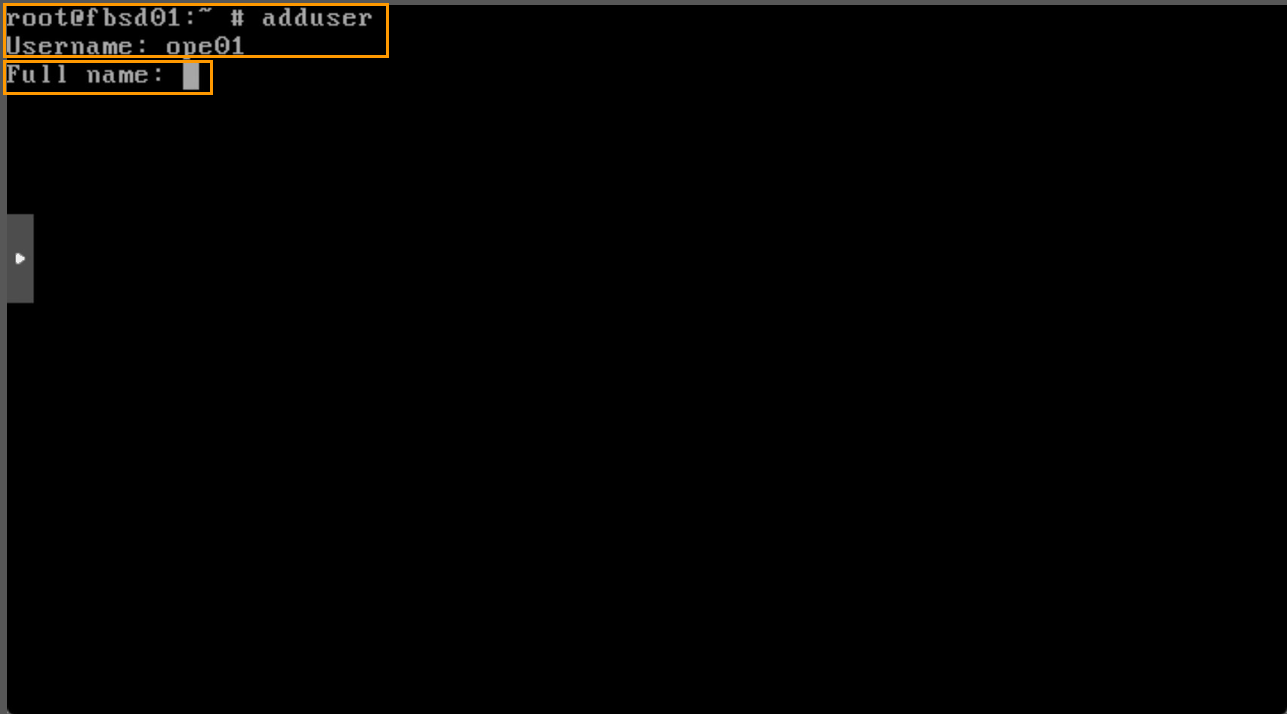
- 追加は
adduser - 質問に順に答える
- フルネームは説明のための名前
他のグループへの追加
UID やログイングループなど、既定の値でよい項目は、そのまま Enter を押します。続けて、他のグループに追加するかを聞かれます。他のグループに追加する作業はあとの回で扱うので、今回は空のまま進みます。
Uid (Leave empty for default):
Login group [ope01]:
Login group is ope01. Invite ope01 into other groups? []: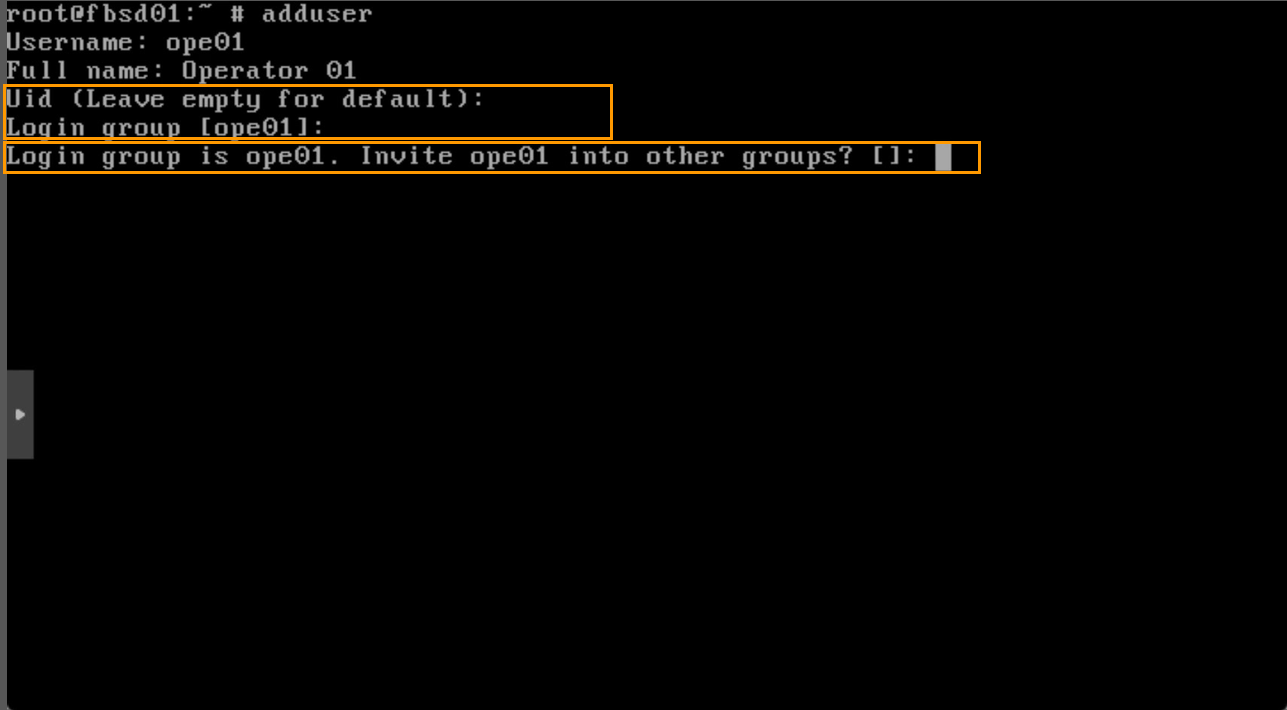
- 既定のままなら Enter
[ ]の中が既定の値- 他のグループはあとの回で
Login group [ope01] は、ユーザーと同じ名前のグループが作られるという意味です。Invite ope01 into other groups? [] に wheel などのグループ名を答えると、作成と同時にそのグループに入れることもできます(Handbook の例では wheel を答えています)。今回は、次回に pw groupmod で追加する流れを見せるため、空のままにします。
シェルを選ぶ
シェルは既定の sh のままにします。そのあと、ホームディレクトリの場所や、ZFS の暗号化、パスワードの使い方を聞かれます。今回はどれも既定のまま Enter で進みます。
Login class [default]:
Shell (sh csh tcsh nologin) [sh]:
Home directory [/home/ope01]:
Home directory permissions (Leave empty for default):
Enable ZFS encryption? (yes/no) [no]:
Use password-based authentication? [yes]:
Use an empty password? (yes/no) [no]: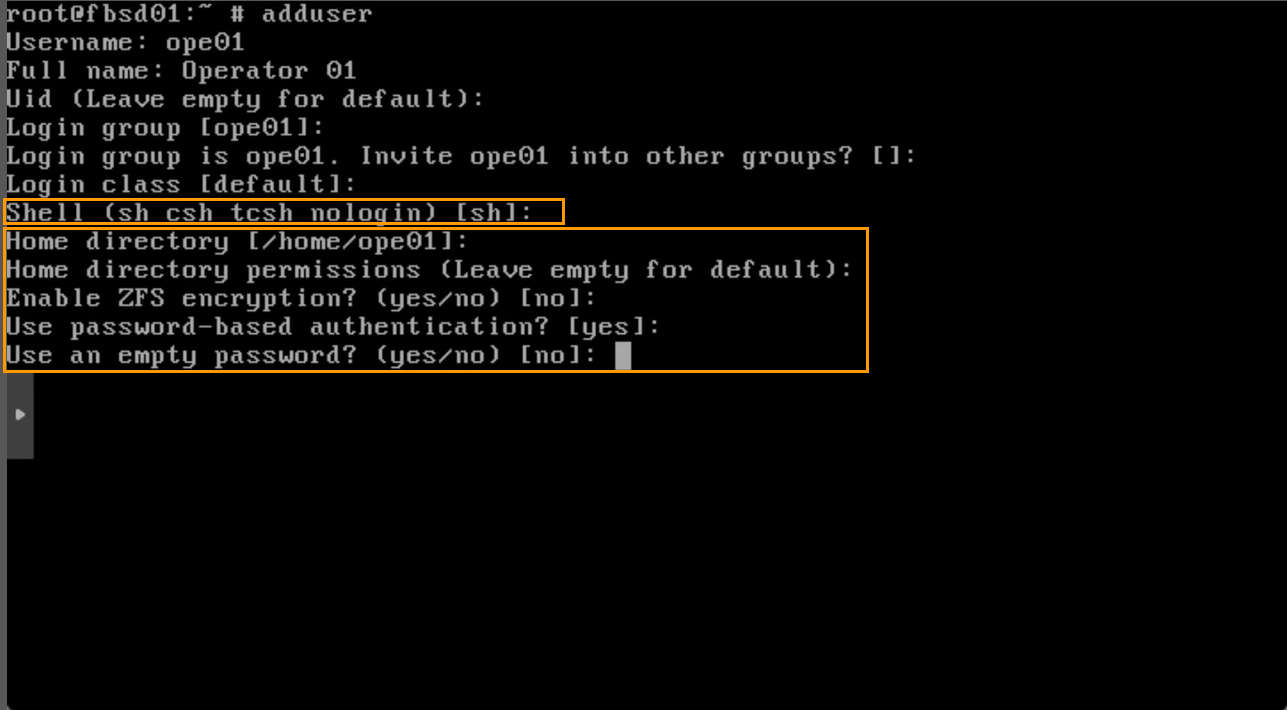
- シェルは既定の
sh - 残りも既定のまま進む
パスワードを入力する
続いて、Use a random password? (yes/no) [no]: にも Enter を押すと、パスワードの欄になります。パスワードは、入力しても画面には表示されません。 確認のために、同じパスワードをもう一度入力します。
Use a random password? (yes/no) [no]:
Enter password:
Enter password again: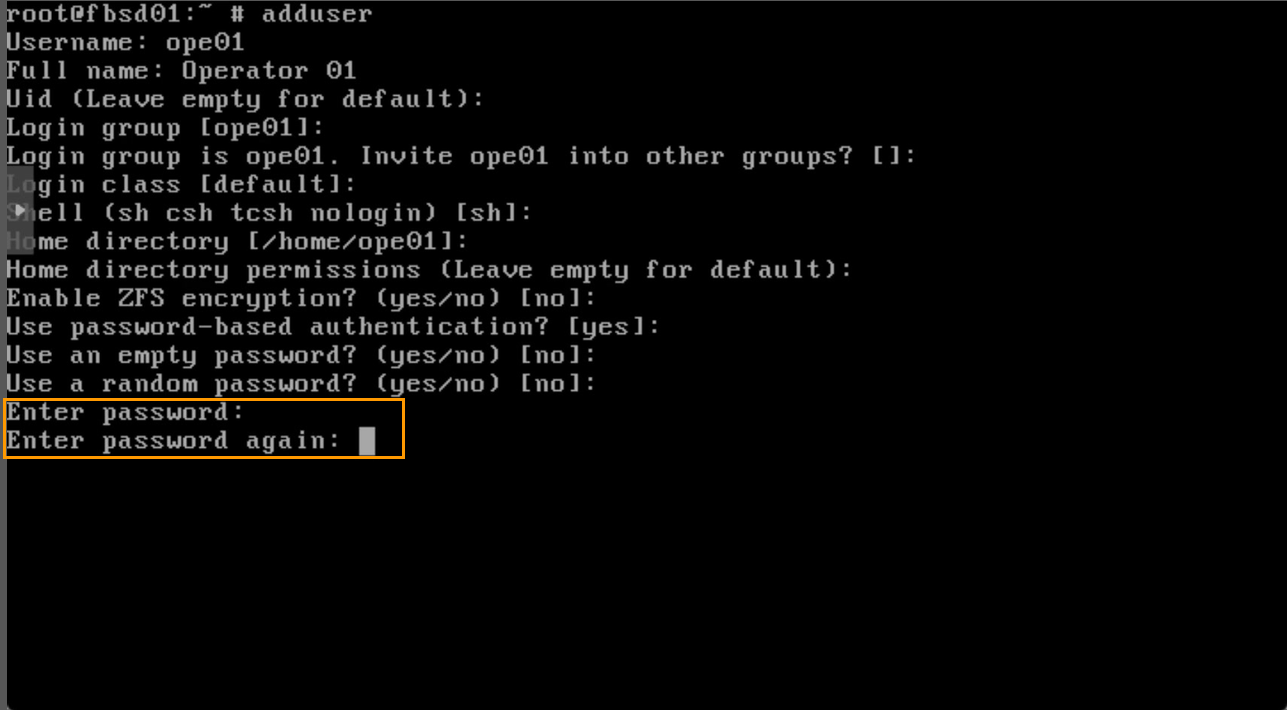
- 入力しても表示されない
- 同じものを2回入力する
内容を確かめる
最後に、入力した内容が一覧で表示されます。この内容でよければ yes と答えます。UID は自動で 1001 が割り当てられました。
Lock out the account after creation? [no]:
Username    : ope01
Password    : *****
Full Name   : Operator 01
Uid         : 1001
ZFS dataset : zroot/home/ope01
Class       :
Groups      : ope01
Home        : /home/ope01
Home Mode   :
Shell       : /bin/sh
Locked      : no
OK? (yes/no) [yes]: yes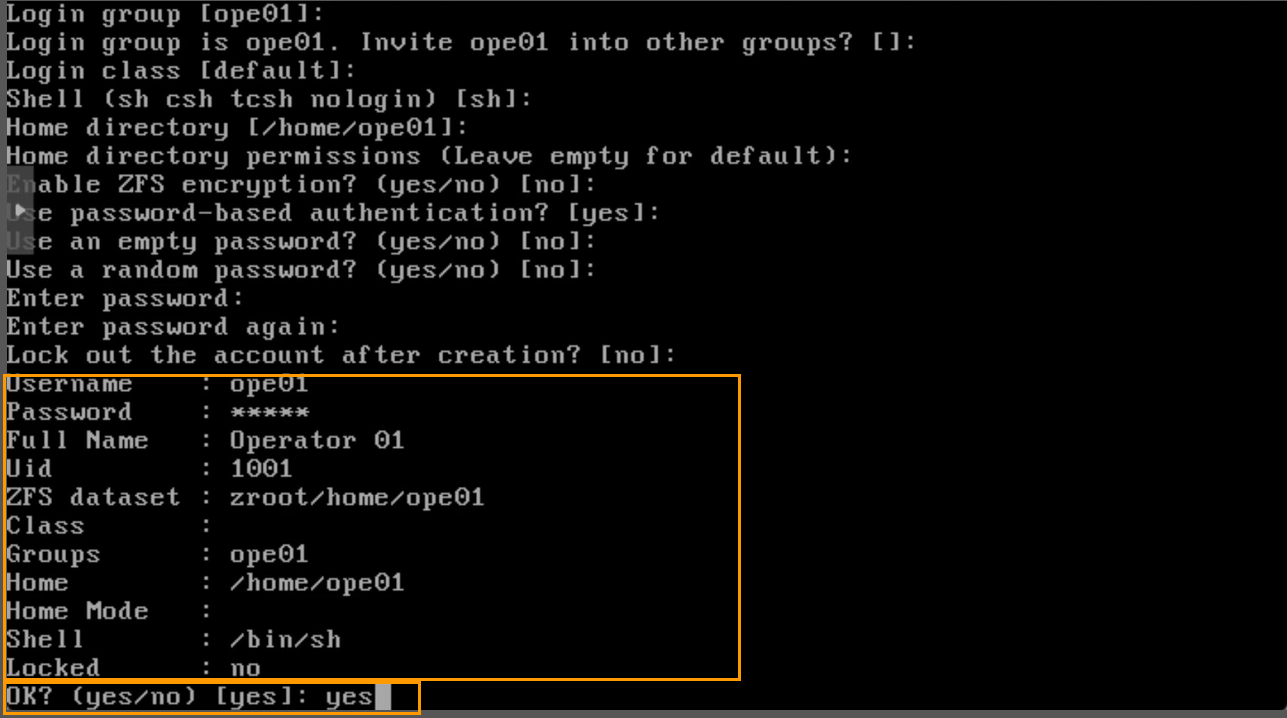
- 内容を一覧で確かめる
- よければ
yes
一覧の Class と Home Mode が空なのは、既定のログインクラスとホームディレクトリの権限を使うという意味です。ZFS dataset : zroot/home/ope01 は、ホームディレクトリが ZFS のデータセットとして作られることを示します(理由は、あとの「もう一歩」で説明します)。Lock out the account after creation? は、作成と同時にアカウントを無効にするかという質問で、今回は既定の no のままです。
続けてもう1人追加する
作成できると、ZFS のデータセットとユーザーの追加を知らせるメッセージが表示されます。続けて、もう1人追加するかを聞かれるので、今回は yes と答えます。
adduser: INFO: Successfully created ZFS dataset (zroot/home/ope01).
adduser: INFO: Successfully added (ope01) to the user database.
Add another user? (yes/no) [no]: yes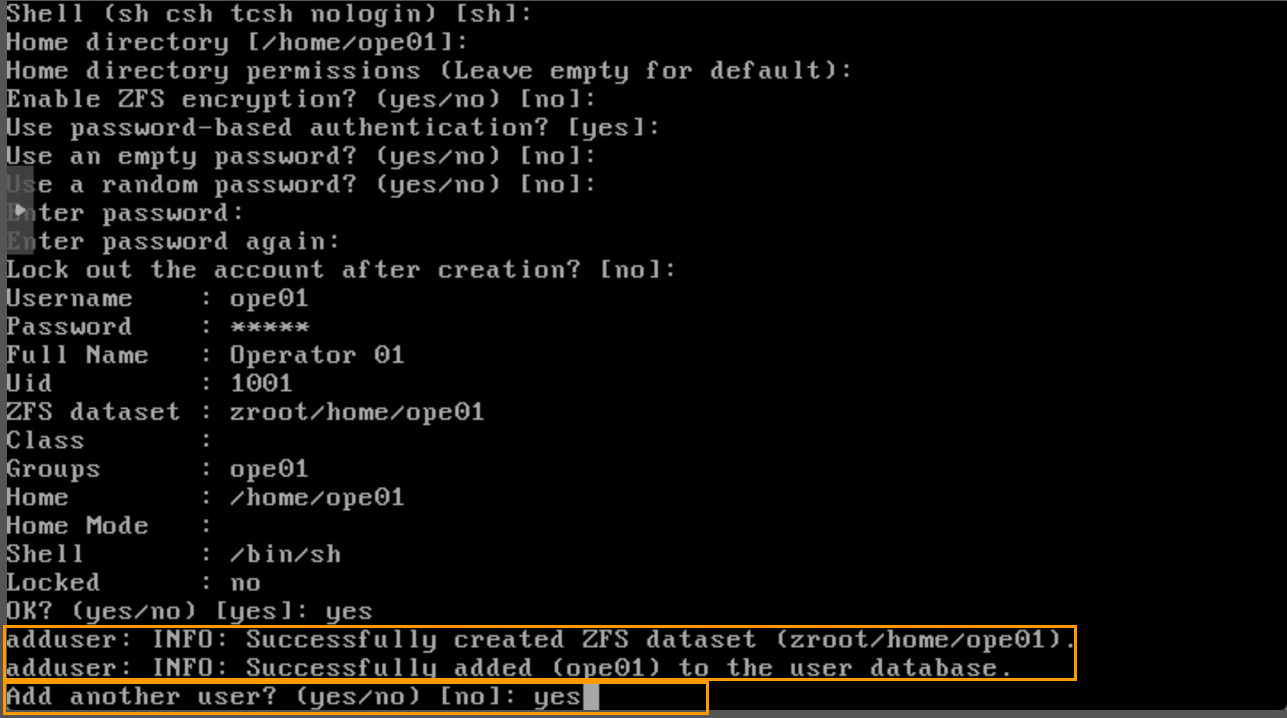
- 作成のメッセージを確かめる
- 続けて追加するなら
yes
test01 を作る
次は、削除の練習に使うユーザー test01 を作ります。手順は ope01 と同じで、フルネームは Testuser 01 と入力しています。入力した値がこれでよいので、yes と入力します。UID は 1002 になりました。
Username    : test01
Password    : *****
Full Name   : Testuser 01
Uid         : 1002
ZFS dataset : zroot/home/test01
Class       :
Groups      : test01
Home        : /home/test01
Home Mode   :
Shell       : /bin/sh
Locked      : no
OK? (yes/no) [yes]: yes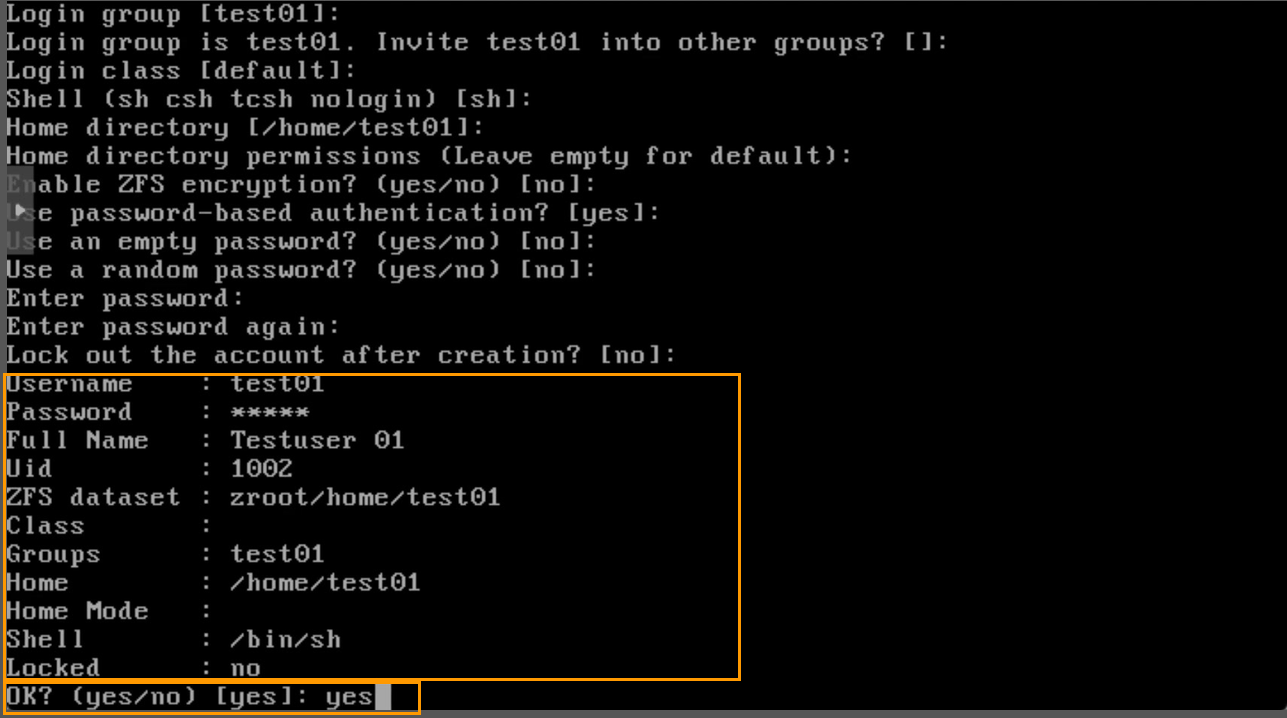
- 手順は
ope01と同じ - UID は順に割り当てられる
追加を終える
また、次のユーザーを作るかを聞かれるので、ここでは no と入力します。Goodbye! と表示され、プロンプトに戻りました。
adduser: INFO: Successfully created ZFS dataset (zroot/home/test01).
adduser: INFO: Successfully added (test01) to the user database.
Add another user? (yes/no) [no]: no
Goodbye!
root@fbsd01:~ #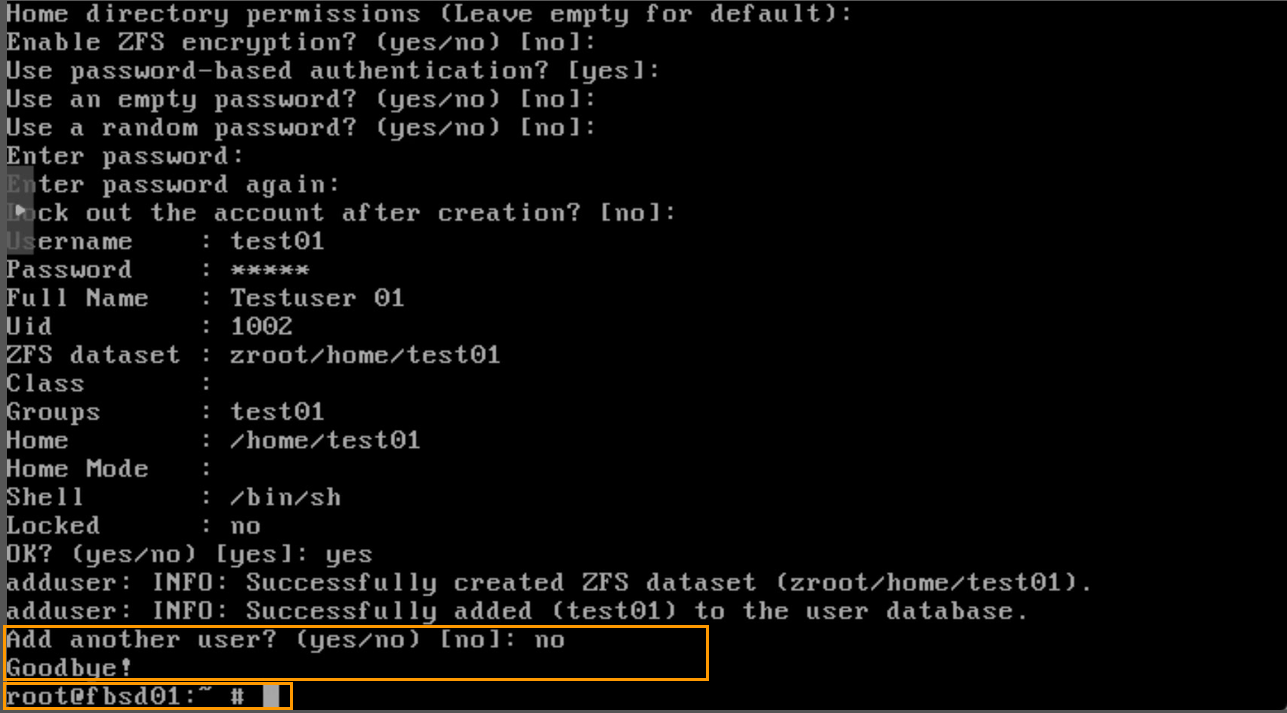
- 終えるなら
no - プロンプトに戻る
追加を確かめる
ユーザーの番号や所属するグループを見ます。
id コマンドで確かめる
アカウントが作成できたかを確かめます。id コマンドで、ユーザーの番号と、所属するグループを確認できます。
root@fbsd01:~ # id test01
uid=1002(test01) gid=1002(test01) groups=1002(test01)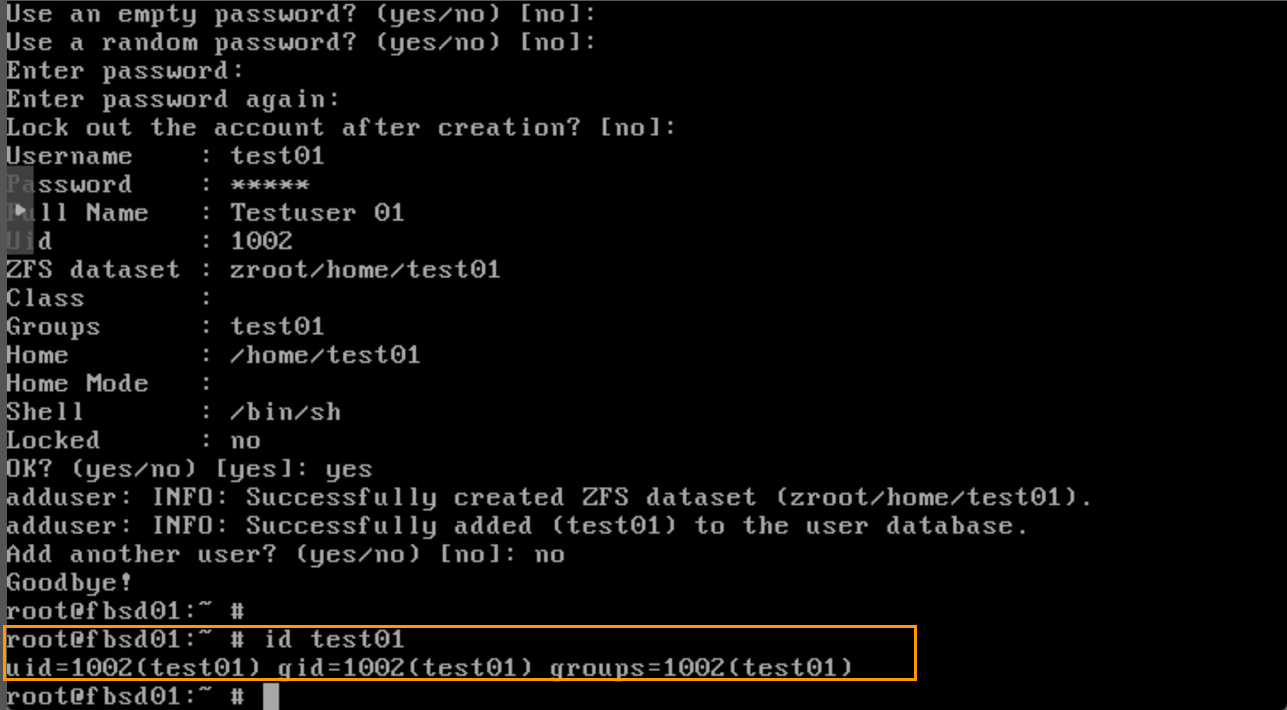
idで番号とグループが分かる
uid がユーザーの番号、gid が主なグループの番号、groups が所属するグループの一覧です。adduser はユーザーごとに同じ名前のグループを作るので、test01 は test01 グループにだけ入っています。
pw usershow で確かめる
pw コマンドを使うと、ユーザーの情報を確認できます。2つ目の項目はパスワードのハッシュ(パスワードを元に戻しにくい形にした値)で、写真では黒く隠しています。root だけが見られる値なので、画面や資料を人に見せるときは注意してください。
root@fbsd01:~ # pw usershow test01
test01:(ハッシュを伏せています):1002:1002::0:0:Testuser 01:/home/test01:/bin/sh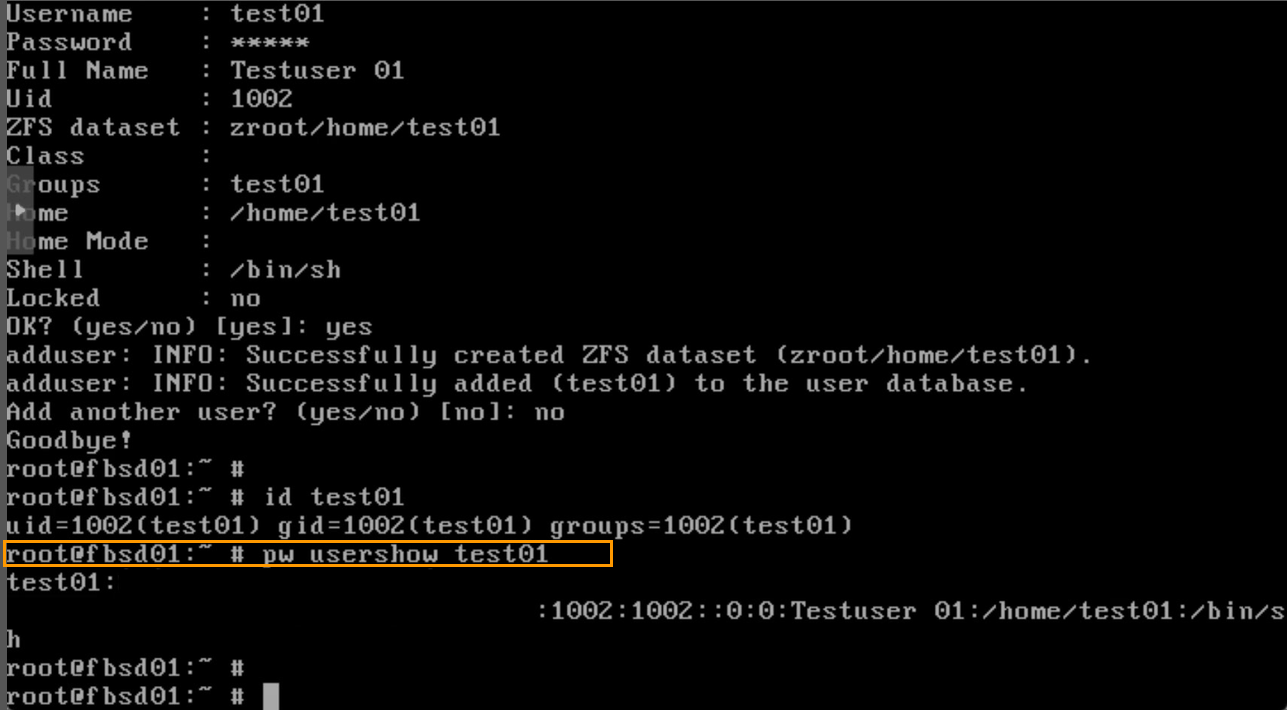
pwでユーザーの情報が分かる- ハッシュは人に見せない
出力は、コロンで区切られた10個の項目です。passwd(5) の説明では、順に「ユーザー名、パスワード、UID、GID、ログインクラス、パスワードの変更時刻、アカウントの有効期限、全般的な情報(フルネームなど)、ホームディレクトリ、ログインシェル」です。この例では、ログインクラスが空、パスワードの変更時刻と有効期限が 0(0 は空と同じで、その機能を使わないという意味)になっています。
公式の説明と画面の違い。pw(8) には、usershow は「パスワードの欄を * に置き換える」と書かれています。しかし筆者があとで root で試すと、pw usershow ope01 も pw showuser ope01 も、ハッシュをそのまま表示しました(写真と同じです)。この連載では画面の事実に合わせ、ハッシュを含むものとして扱います。chpass ope01 の画面にも出ます。
ハッシュを出さずに読みやすく見たいときは、-P オプションを使います。-P はユーザー名の後ろに書きます。
root@fbsd01:~ # pw usershow ope01 -P読みやすい形(Login Name・Home・Shell など)で、ハッシュは出ませんでした。pw usershow -P ope01 のように名前の前に書くと、使い方(usage)の表示になりました。
パスワードを変更する
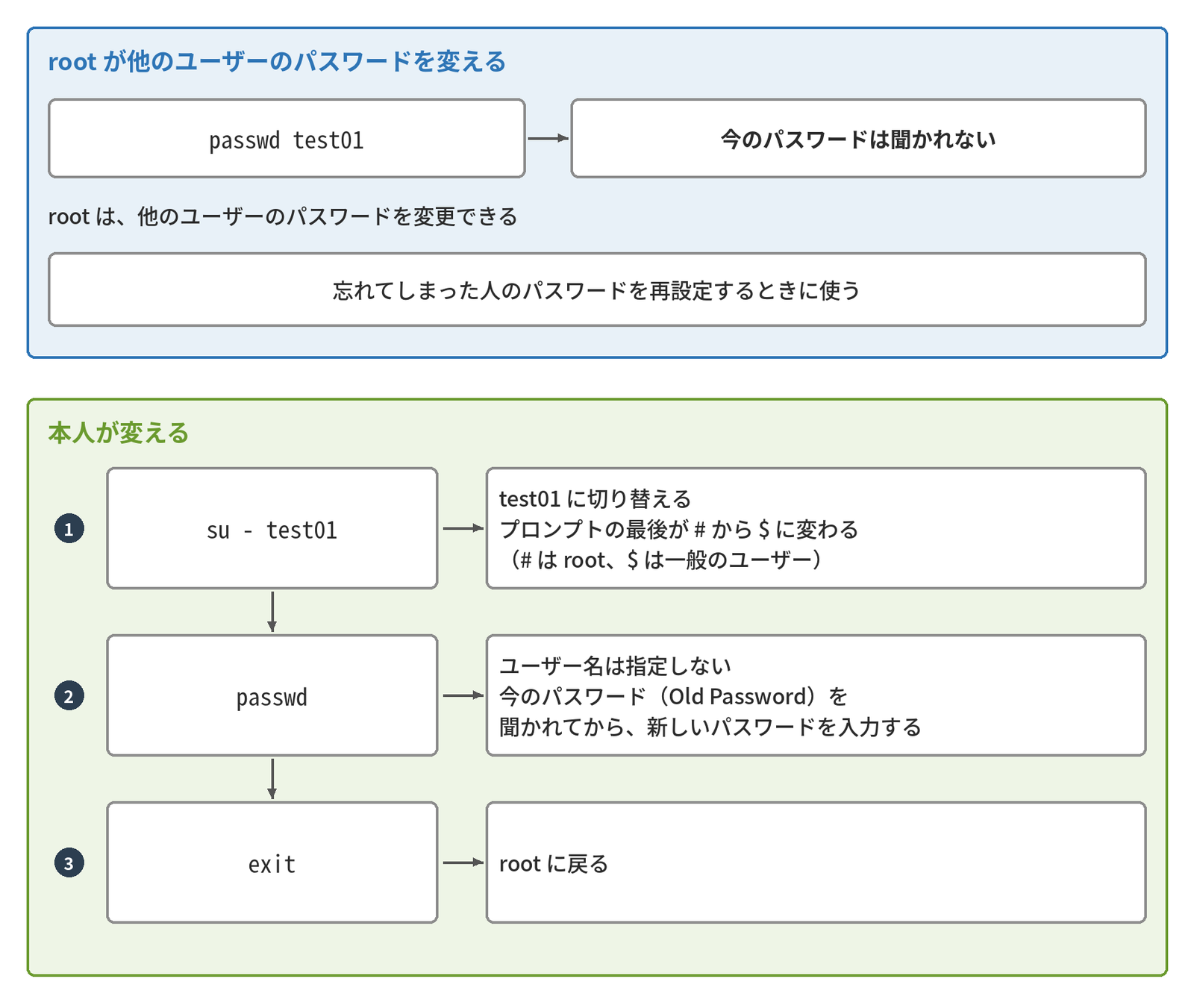
パスワードの変更には passwd コマンドを使います。変更の仕方は、root が他のユーザーのパスワードを変える場合と、本人が変える場合の2通りがあります。
root が変更する
root は、他のユーザーのパスワードを変更できます。忘れてしまった人のパスワードを再設定するときに使います。今のパスワードは聞かれません。
root@fbsd01:~ # passwd test01
Changing local password for test01
New Password:
Retype New Password: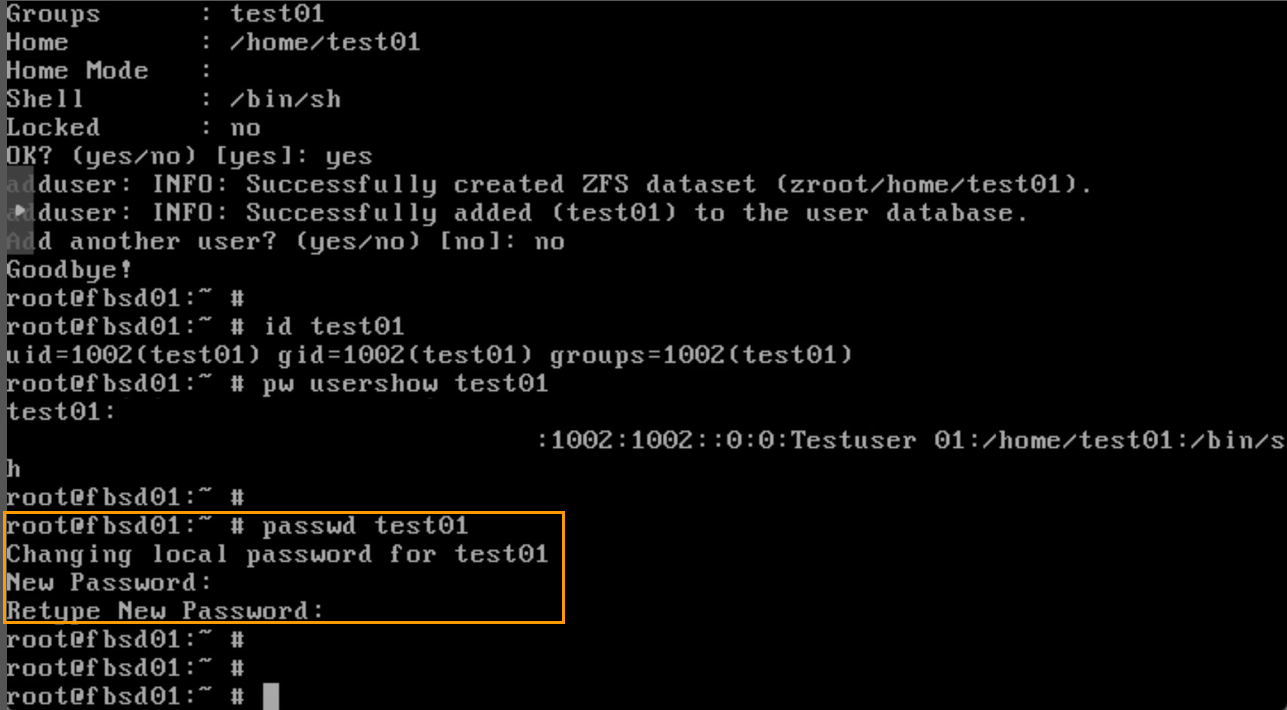
- 変更は
passwd - root は他のユーザーも変更できる
- 再設定に使う
test01 に切り替える
今度は、本人として変更してみます。su コマンドで test01 に切り替えます。
root@fbsd01:~ # su - test01
You can make a log of your terminal session with script(1).
test01@fbsd01:~ $
プロンプトの最後が # から $ に変わりました。$ は一般のユーザーであることを示しています。root から su で切り替えるときは、切り替え先のパスワードは聞かれません(su(1) の例にも、実 UID が 0、つまり root のとき以外は、切り替え先のパスワードを聞かれると書かれています)。
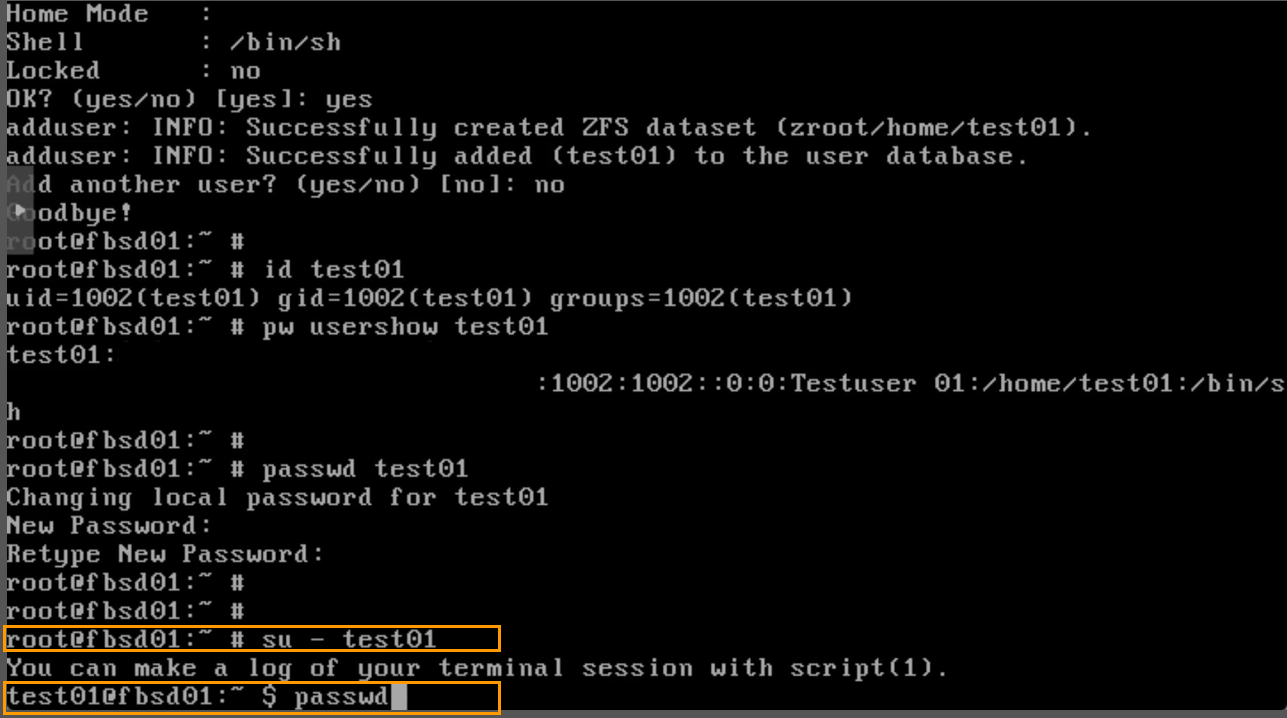
suで別のユーザーに切り替える#は root、$は一般のユーザー
su - のハイフンの意味は、次回の第6回「管理者権限(su と sudo)」で説明します。ここでは、test01 のログインし直しと同じ環境になると考えておいてください。
本人が変更する
本人がパスワードを変更するときは、ユーザー名を指定せず、passwd コマンドだけを実行します。今のパスワード(Old Password)を聞かれてから、新しいパスワードを入力します。変更できたので、exit で root に戻ります。
test01@fbsd01:~ $ passwd
Changing local password for test01
Old Password:
New Password:
Retype New Password:
test01@fbsd01:~ $ exit
root@fbsd01:~ #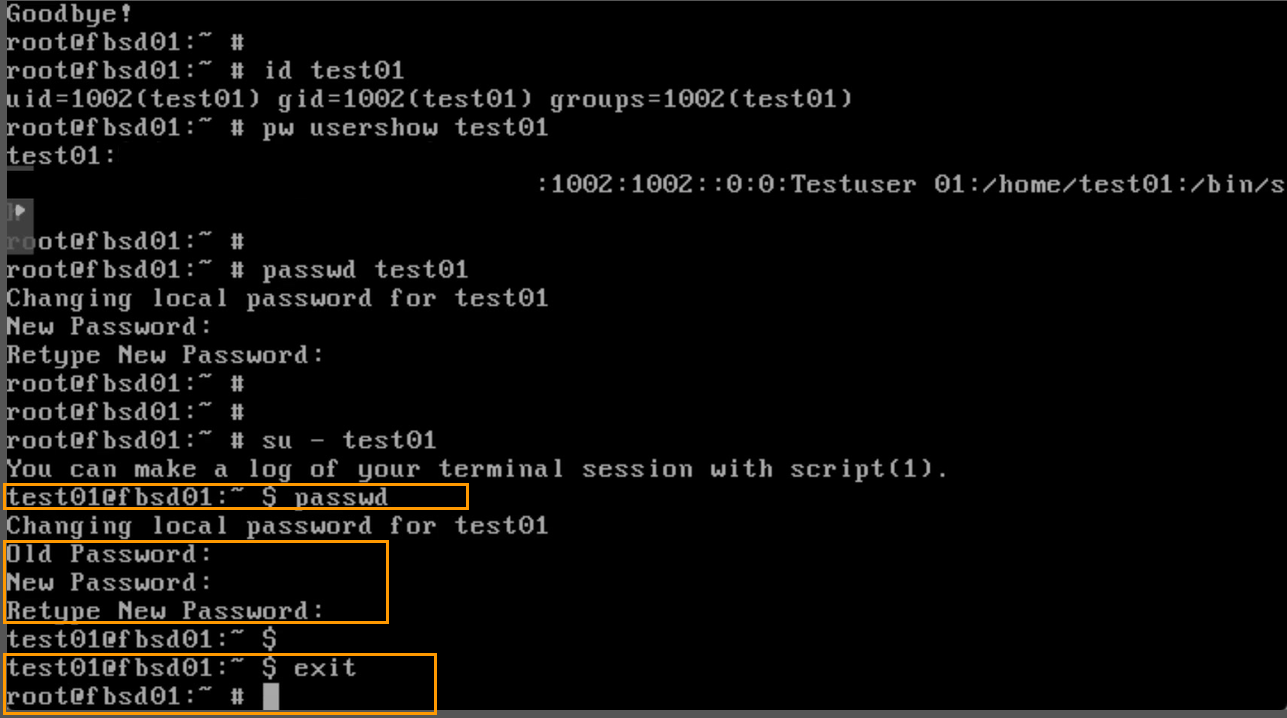
- 本人はユーザー名を指定しない
- 今のパスワードも必要
exitで root に戻る
root が変える場合と本人が変える場合の違いは、今のパスワードを聞かれるかどうかです。本人が変えるときは、離席中に他の人が勝手に変えられないよう、今のパスワードが確認されます(passwd(1) の説明にも、スーパーユーザーでなければ最初に今のパスワードを聞くとあります)。
ユーザーを削除する
rmuser で削除して、消えたことを確かめます。
rmuser を実行する
ユーザーを削除するには rmuser コマンドを使います。本当に削除するかを聞かれるので、yes で次に進みます。削除したものは戻せないので、本番では中身を確かめてから行ってください。
root@fbsd01:~ # rmuser test01
Matching password entry:

test01:(ハッシュを伏せています):1002:1002::0:0:Testuser 01:/home/test01:/bin/sh

Is this the entry you wish to remove? (yes/no): yes
Remove user's home directory? [/home/test01] (yes/no):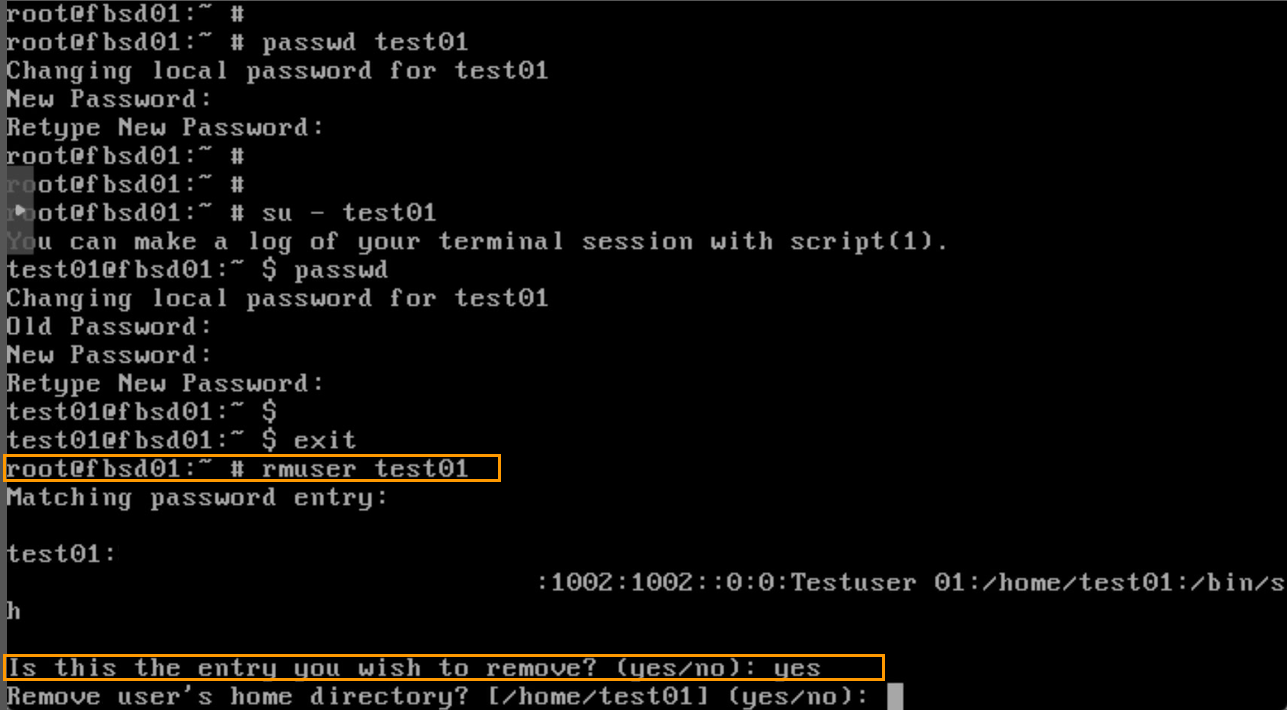
- 削除は
rmuser - 削除したものは戻せない
- 本番では中身を確かめる
最初に出るのは、削除の対象になるアカウントの情報です。先ほどの pw usershow と同じ形で、間違ったユーザー名を打っていないかをここで確かめられます。
ホームディレクトリも削除する
続けて、ホームディレクトリも消すかどうかを聞かれます。こちらも yes で、ホームディレクトリも削除します。プロンプトに戻りました。
Remove user's home directory? [/home/test01] (yes/no): yes
Removing user (test01): mailspool home passwd.
root@fbsd01:~ #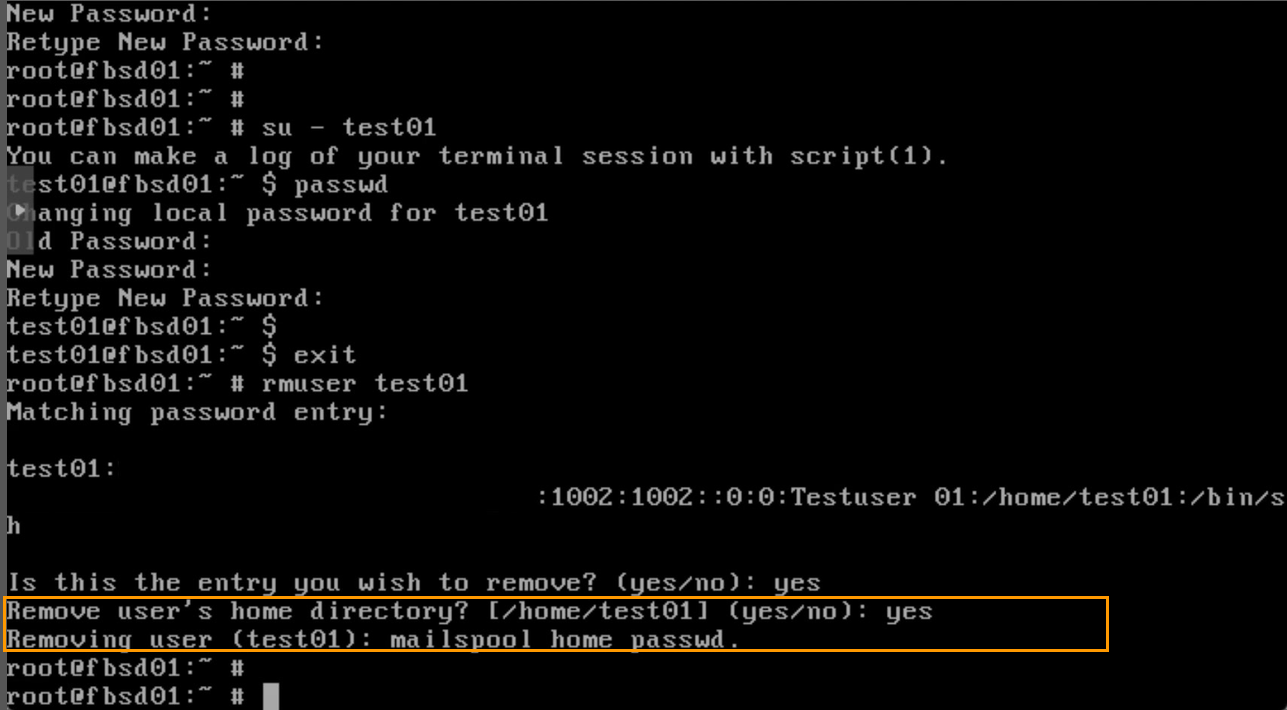
- ホームディレクトリも確認される
- 今回は一緒に削除する
Removing user (test01): mailspool home passwd. は、メールのスプール、ホームディレクトリ、パスワードのデータベースの項目を消したという意味です。rmuser(8) の説明では、ほかにも、そのユーザーの crontab と at のジョブ、実行中のプロセス、/tmp などにある所有ファイル、グループからの登録を消すとあります。また、UID が 0 のユーザー(root)は削除を断られます。
消えたことを確かめる
アカウントが削除されたかを確認します。id コマンドで no such user と表示され、test01 というアカウントはいなくなりました。ls -l /home で、ホームディレクトリも削除されたことが分かります。これで ope01 だけが残りました。次回は、ope01 に管理者の権限を与えます。
root@fbsd01:~ # id test01
id: test01: no such user
root@fbsd01:~ # ls -l /home
total 9
drwxr-xr-x  2 ope01 ope01 9 Nov  7 13:35 ope01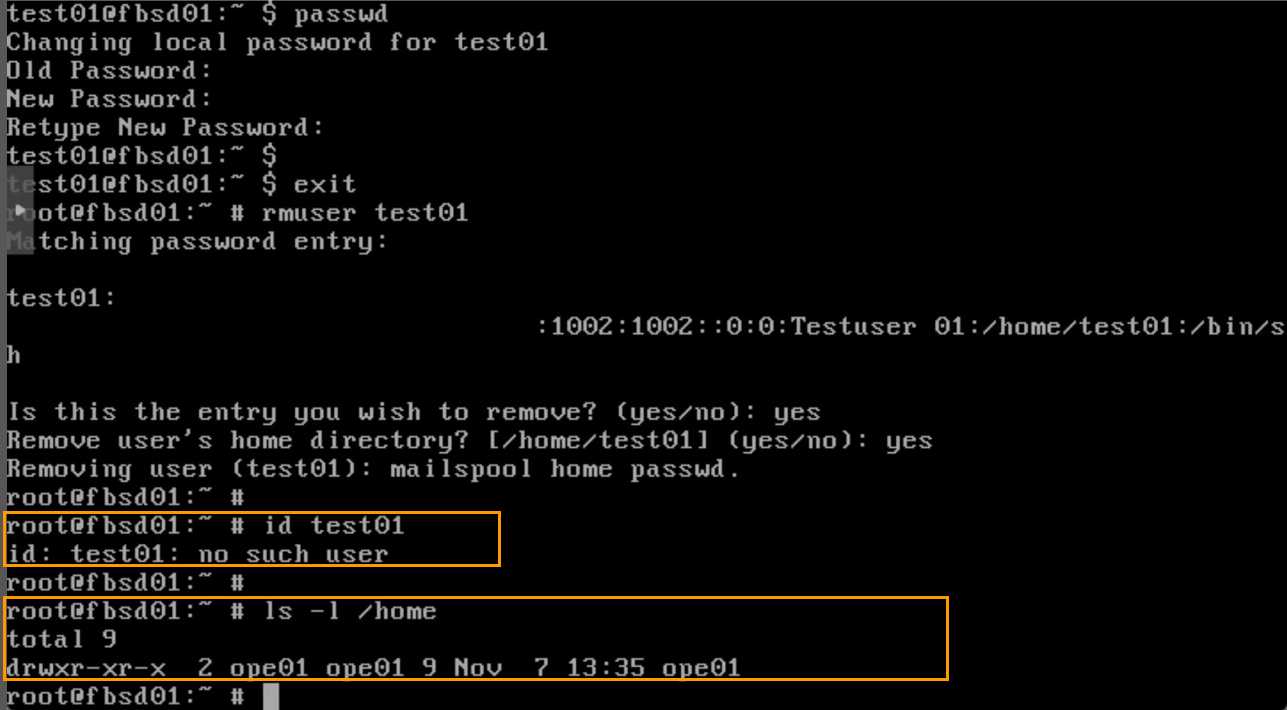
no such userなら消えている- ホームディレクトリも確かめる
- 次回は管理者権限(第6回)
adduser の質問と今回の答え
adduser で聞かれた質問と、今回の答えを表にまとめます。
| 質問 | 今回の答え | ひとこと |
|---|---|---|
| Username | ope01 | ユーザー名 |
| Full name | Operator 01 | 説明のための名前 |
| Uid / Login group / Login class | そのまま Enter | 既定のまま(UID は 1001) |
| Invite … into other groups? | そのまま Enter | 他のグループはあとの回で |
| Shell | そのまま Enter | 既定の sh |
| Home directory / permissions | そのまま Enter | 既定は /home/ope01 |
| Enable ZFS encryption? | そのまま Enter | 既定の no |
| password-based / empty / random | そのまま Enter | 既定は yes・no・no |
| Enter password(2回) | パスワード | 入力しても表示されない |
| OK? | yes | 内容を確かめて答える |
写真には、この表に無い質問 Lock out the account after creation? [no] も出ています(既定の no のまま進めました)。
もう一歩:adduser の既定値と、ZFS のホームディレクトリ
ここからは手順の続きではなく、公式の文書(adduser(8)、adduser.conf(5)、Handbook)にもとづく補足です。この節のコマンドは、筆者があとで実機で実行しました。結果は、それぞれのコマンドの後ろに書きます。
adduser の既定の答えは /etc/adduser.conf に保存できます。手で書き換えるより、-C オプションが安全です。-C を付けると、質問に答えるだけで、答えが /etc/adduser.conf に保存され、ユーザーは作らずに終了します。たとえば既定のシェルやパスワードの期限を決めておけます。
root@fbsd01:~ # adduser -C筆者が試すと、既定の答えを 1 つずつ聞く画面(Uid・Login group・Shell・Home directory・ZFS encryption など)が続きました。最後の OK? と Re-edit the default configuration? に no と答えて、保存せずに終えました。
ユーザー名について、adduser(8) の RESTRICTIONS には「pw(8) が受け付けるもの。一般には、小文字と数字だけを含み、- で始められず、最大の長さは 16 文字」と書かれています。ただし、筆者の環境の画面は違いました。筆者があとで adduser に大文字の TESTUSER01 を入れると、断られずに作られ、ZFS のデータセット zroot/home/TESTUSER01 もできました。26 文字の ABCDEFGHIJKLMNOPQRSTUVWXYZ も断られずに作られました。公式の説明に沿って、小文字と数字で 16 文字以内の名前にしておくのが無難です。UID の開始番号は adduser.conf の uidstart で変えられます。
一覧に ZFS dataset : zroot/home/ope01 と出たのは、ホームディレクトリの親(/home)が ZFS のデータセットだったためです。adduser(8) の説明では、親が ZFS のデータセットなら、別に指定しないかぎりホームディレクトリも ZFS のデータセットとして作ります。Handbook によれば、ホームディレクトリをデータセットにしておくと、圧縮やクォータ(容量の制限)、スナップショットをユーザーごとに扱えます。作らせたくないときは -Z オプション(または adduser.conf の Zcreate="no")です。ZFS の使い方は、このブログの過去の記事「FreeBSD で ZFS を利用する – ZFS 概要」で扱っています。データセットの一覧は zfs list で見ます。
root@fbsd01:~ # zfs list -r zroot/homeこの回の手順で rmuser test01 を実行し、ホームディレクトリの削除に yes と答えたあとは、zroot/home と zroot/home/ope01 だけが並び、test01 のデータセットは残っていませんでした。
もう一歩:パスワードの保存場所と、pw・chpass・vipw
公式の文書(passwd(5)、pwd_mkdb(8)、vipw(8)、chpass(1)、pw(8))にもとづく補足です。表の説明は文書にもとづきます。ここのコマンドのうち、chpass ope01 は筆者があとで実機で実行しました(vipw は実行していません)。
| ファイル | 内容 |
|---|---|
/etc/master.passwd | ハッシュを含む本体。root だけが読める。コロンで区切った10項目で、1行が1ユーザー |
/etc/passwd | master.passwd から作られる。パスワードの欄は * に置き換わり、ログインクラスと期限の欄は無い |
/etc/pwd.db・/etc/spwd.db | pwd_mkdb(8) が作る db 形式のデータベース。pwd.db はパスワードを除いたもの、spwd.db は含むもの |
passwd(5) の説明では、これらは「一貫性のため、手で編集してはいけない」とされています。直すときは、pw usermod などのコマンド、chpass(シェルやフルネームをエディターで直す。本人も自分の分は変えられる)、vipw(master.passwd をロックをかけて編集し、保存すると pwd_mkdb(8) でデータベースを更新する)を使います。
root@fbsd01:~ # chpass ope01エディターに Login・Password・Uid・Home directory・Shell・Full Name などの項目が並びました。変更せずに閉じると chpass: user information unchanged と出ました。
もう一歩:パスワードの方式と決まり、アカウントの無効化
公式の文書(login.conf(5)、pam_passwdqc(8)、pw(8)、Handbook の「Securing Accounts」)にもとづく補足です。pw lock と pw unlock は筆者があとで実機で実行しました。ほかは実行していません。
パスワードの方式。 ハッシュの方式は、ユーザーのログインクラスの passwd_format で決まり、login.conf(5) では既定が sha512 です。
パスワードの決まり。 長さや強さを検査したいときの話です。login.conf(5) には minpasswordlen(既定 6)の項目がありますが、「ベースシステムでは実装されていない」とあり、品質の確認は PAM の pam_passwdqc(8) に置き換わったと書かれています。Handbook の手順は、/etc/pam.d/passwd の pam_passwdqc.so の行のコメントを外し、min= などで長さと文字の種類を決める形です。
アカウントを消さずに無効にする。 データを残したままログインだけ止めたいときは、rmuser の前に次の方法を検討できます。
root@fbsd01:~ # pw lock test01
root@fbsd01:~ # pw unlock test01筆者が試すと、pw lock test01 のあとの pw usershow test01 は、パスワードの欄の先頭が *LOCKED* になり、pw unlock test01 で元に戻りました。
pw lock は、パスワード欄の先頭に *LOCKED* を付けます。passwd(5) では、*LOCKED* のアカウントにはどの認証方法でもログインできません。もうひとつの方法は、シェルを nologin に変えることです(chsh -s /usr/sbin/nologin ユーザー名、Handbook)。なお、パスワード欄が * のときは、パスワードでのログインが無効なだけで、SSH の鍵でのログインはできます(passwd(5)。鍵は第8回で扱います)。
使ったコマンドの一覧
| コマンド | すること |
|---|---|
adduser | 質問に答えてユーザーを追加する |
id <ユーザー名> | ユーザーの番号と、所属するグループを見る |
pw usershow <ユーザー名> | ユーザーの情報を見る(筆者の環境ではハッシュが映った。注意) |
passwd <ユーザー名> | root が他のユーザーのパスワードを変更する |
passwd | 本人が自分のパスワードを変更する |
su - <ユーザー名> | 別のユーザーに切り替える |
rmuser <ユーザー名> | ユーザーを削除する |
ls -l /home | ホームディレクトリを見る |
「もう一歩」で触れた adduser -C・zfs list -r zroot/home・chpass・pw lock / pw unlock・pw usershow <ユーザー名> -P(ハッシュを出さずに見る)は、筆者があとで実機で実行しました。vipw と chsh -s /usr/sbin/nologin は実行していません。
参考資料
Handbook(ユーザーの管理)は2026年11月7日に確認しました。そのほかは、2026年11月に FreeBSD 15.1-RELEASE の版を確認しました。
まとめ
- 日常の作業は root ではなく、個人のユーザーで行う。root は何でもできる分、操作を誤ったときの影響が大きい
- 追加は
adduser、変更はpasswd、削除はrmuser。既定のままでよい質問は Enter で進み、最後の一覧を確かめてからyesと答える idでユーザーの番号とグループ、pw usershowでユーザーの情報を確かめる。ハッシュは root にだけ見える値なので、人に見せない- パスワードの変更は、root は今のパスワードを聞かれず、本人は今のパスワードを聞かれる。root は忘れた人の再設定に使う
- 削除したものは戻せない。
rmuserは最初に対象のアカウントの内容を出すので、本番では中身を確かめてからyesと答える。残したいデータがあるときは、pw lockでの無効化も選べる - ホームディレクトリは ZFS のデータセットとして作られる。パスワードの保存場所は
/etc/master.passwd(直接編集せず、pw・chpass・vipwを使う)
次回は、ope01 に管理者の権限を与えます。su が使えるようになる wheel グループへの追加と、sudo の導入を扱います。
連載「FreeBSD サーバー構築入門」
全回の目次と、読む順番・目的別の読み方は、FreeBSD サーバー構築入門の入口のページにまとめています。
- インストール 前編(版とイメージ・本体の入れ方・ネットワーク)
- インストール 後編(ディスクから最初のログインまで)
- 基本操作と状態の確認
- ネットワークの設定
- アカウントの管理(この記事)
- 管理者権限(su と sudo)
- リモート接続(SSH)
- SSH の公開鍵認証
- OS の更新(freebsd-update と pkg)
- サービスとログの確認
- ネットワークの移動と複製の準備(VLAN・名前とアドレスの変更)
- Proxmox での仮想マシンの複製(4 OS で共通)
- 複製したサーバーの初期化(hostid・machine-id・SSH のホスト鍵)
- Web サーバー nginx の導入と公開
- ファイアウォール pf で通信を絞る
- nginx のサイトを作る(設定ファイルとページ)
- nginx のログとトラブルの確かめ方
コメント