「RHELのサーバーを再起動したら、journalctlで再起動前のログが見えなくなりました」
「同じログが、/var/log/messagesに2回ずつ記録されています」
どちらも、Linuxの中でjournaldとrsyslogがどうログを受け渡しているかを知っていれば、すぐに説明がつきます。
第2回(syslogの基本)では、syslogの形式と転送方式を見ました。第3回では、Linuxの中でログがどのように集められ、ファイルや転送に渡るのかを扱います。第4回・第5回のrsyslogの設定の土台になる回です。
journaldとrsyslogの関係
現在のLinuxでは、ログはまずsystemd-journald(以下journald)に集まります。
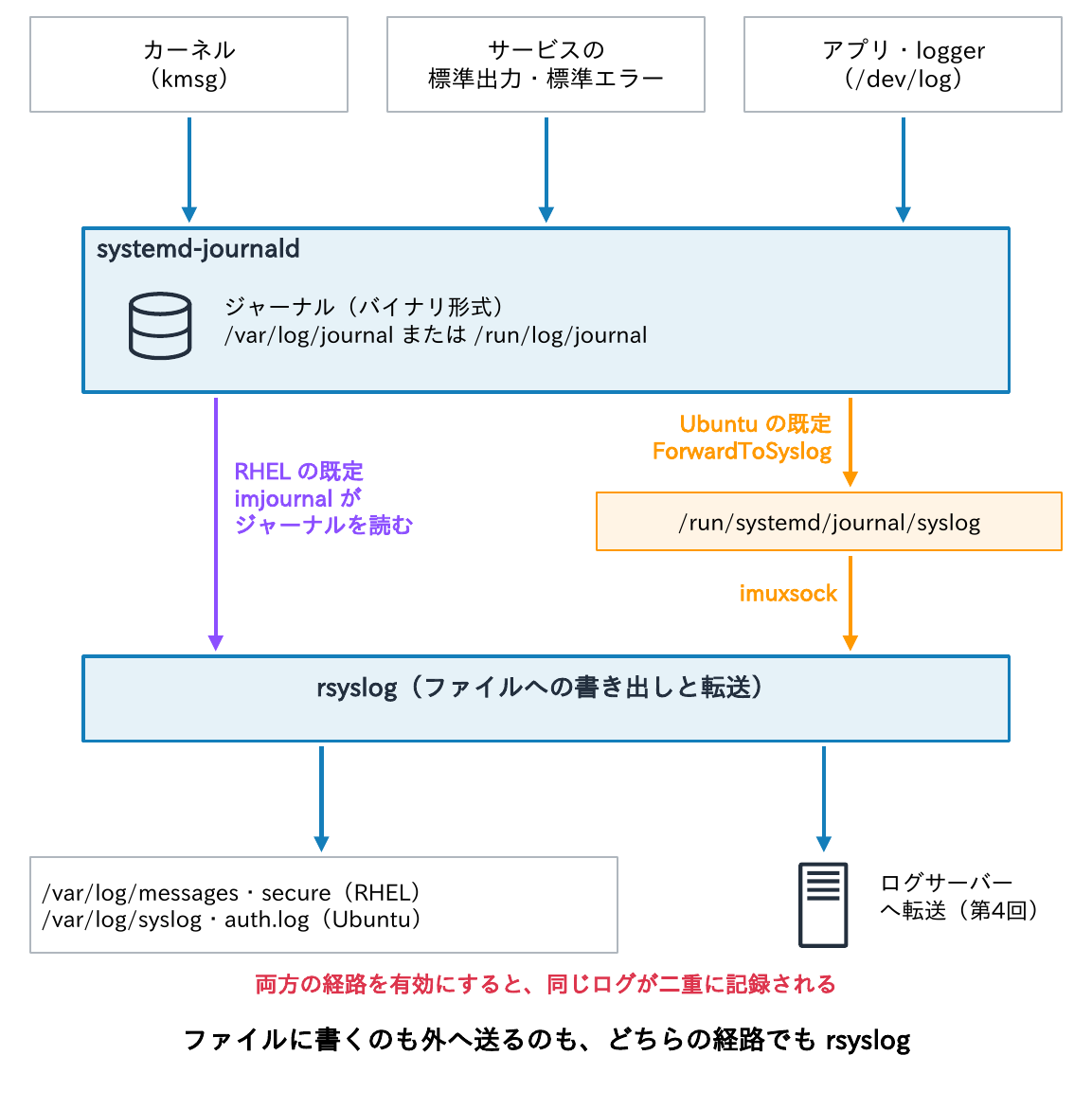
- journaldは、カーネル、サービスの標準出力・標準エラー、
/dev/logに書かれたsyslogのメッセージを受け取り、サービス名やPIDを付けてバイナリ形式で保存する - テキストファイルへの書き出しと転送は、rsyslogの担当
- 受け渡しの方法は2つある。1つは、rsyslogのimjournalがジャーナルを直接読む方法で、RHELの既定。もう1つは、journaldのForwardToSyslog=yesで、syslog用のソケットへ流したメッセージをrsyslogのimuxsockが受け取る方法で、Ubuntuの既定
両方を有効にすると、同じログが2回記録されます。冒頭の「2回ずつ記録される」は、このパターンです。
RHELとUbuntuの違い
| 項目 | RHEL 9/10 | Ubuntu(26.04 で確認) |
|---|---|---|
| rsyslog の導入 | 通常のインストールで導入される | 導入済み(Debian 12 以降は既定で未導入) |
| journald からの受け取り | imjournal がジャーナルを読む(imuxsock は SysSock.Use=”off”) | ForwardToSyslog=yes(systemd パッケージの /usr/lib/systemd/journald.conf.d/syslog.conf)を imuxsock で受ける |
| journald の保存の既定 | メモリ上(/run/log/journal)。再起動で消える | 永続(/var/log/journal) |
| ファイルの時刻の形式 | Sep 26 17:42:28(RSYSLOG_TraditionalFileFormat) | 2026-09-26T17:42:28.477025+09:00(高精度) |
| rsyslog の設定ファイル | /etc/rsyslog.conf、/etc/rsyslog.d/*.conf | /etc/rsyslog.conf、/etc/rsyslog.d/50-default.conf |
| 主なログファイル | messages・secure・maillog・cron | syslog・auth.log・mail.log・kern.log |
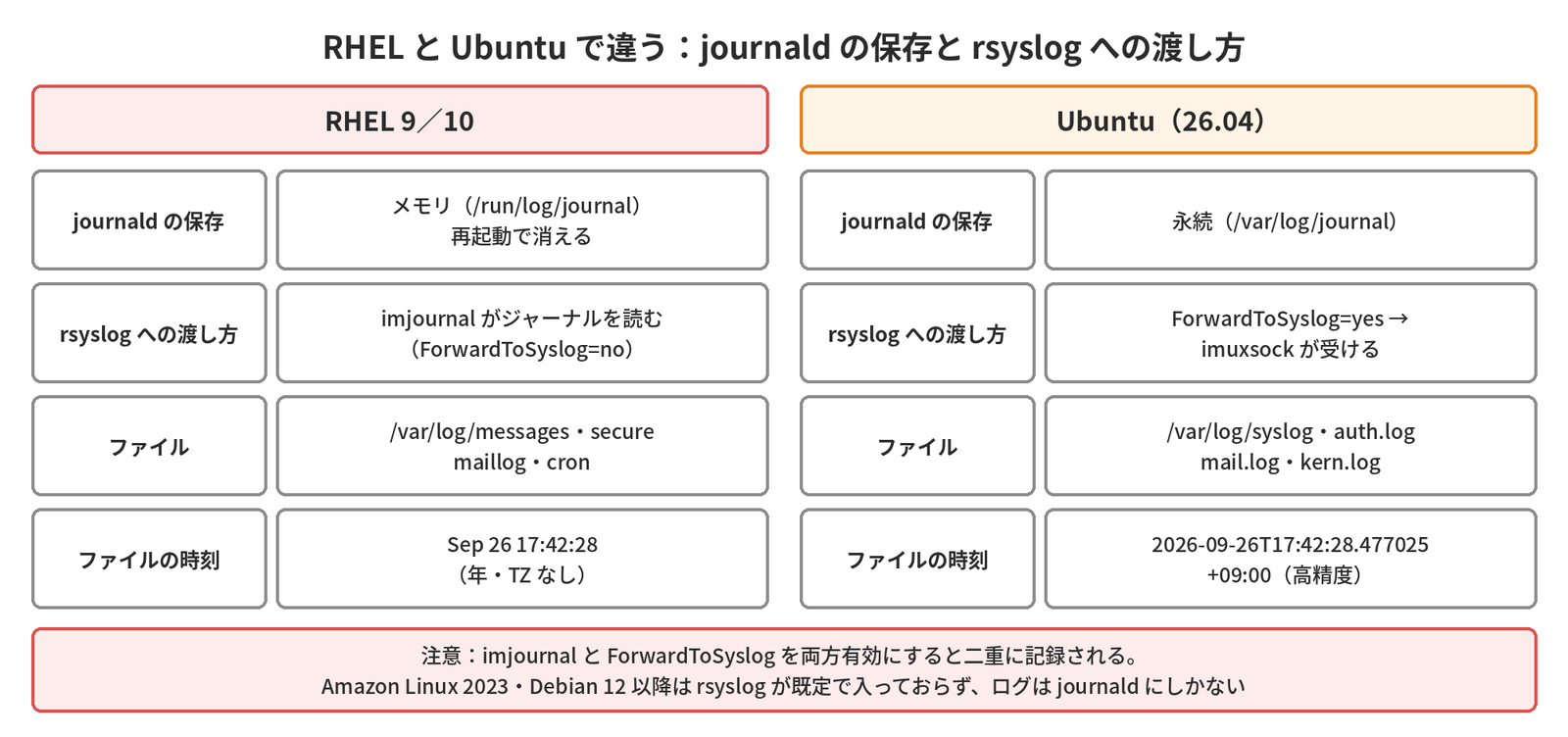
- Amazon Linux 2023とDebian 12以降は、rsyslogが既定で入っておらず、ログはjournaldにしかない。導入の有無は
systemctl status rsyslogで確かめる - RHELはjournaldが再起動で消える既定のため、再起動前の調査には、rsyslogが書く/var/log/messagesを使う
冒頭の「再起動前のログが見えない」は、RHELの既定どおりの動きです。
journaldの保存と転送の設定
# RHEL で journald を永続化する(どちらか一方)
$ sudo mkdir -p /var/log/journal && sudo journalctl --flush
$ sudo mkdir -p /etc/systemd/journald.conf.d
$ printf '[Journal]\nStorage=persistent\n' | sudo tee /etc/systemd/journald.conf.d/persistent.conf
$ sudo systemctl restart systemd-journald
# 確かめる
$ journalctl --list-boots        # 過去の起動分が並べば永続化されている
$ systemd-analyze cat-config systemd/journald.conf | grep -E 'Storage|ForwardToSyslog'Storage=:auto(/var/log/journalがあれば永続)、persistent、volatile(メモリのみ)。既定値はビルド時に決まり、RHELはメモリ上、Ubuntuは永続ForwardToSyslog=:syslog用のソケットへ流すか。RHELはno(imjournalで読むため)。imjournalと両方を使うと、二重に記録される- ログサーバーへ送るのはrsyslogの役目。journaldにもsystemd-journal-uploadなどの転送の仕組みはあるが、機器やWindowsを含めて集めるなら、syslogが共通語になる(第7回)
- 容量の上限は
SystemMaxUse=、古いログの削除はjournalctl --vacuum-time=で行う
journalctlの要点(ログ集約の観点)
$ journalctl -u sshd --since "2026-09-26 09:00" --until "10:00"
$ journalctl -p warning -b                     # 今回の起動以降の warning 以上
$ journalctl -t myapp -n 1 -o short-iso-precise --utc
2026-09-26T08:42:28.476857+00:00 web01 myapp[1276115]: disk usage 91% on /var
$ journalctl -t myapp -n 1 -o json             # 抜粋。実際は1件が1行
{"MESSAGE":"disk usage 91% on /var","PRIORITY":"4","SYSLOG_FACILITY":"16",
 "SYSLOG_IDENTIFIER":"myapp","_PID":"1276115","_HOSTNAME":"web01",
"_TRANSPORT":"syslog","__REALTIME_TIMESTAMP":"1790412148476874"}-u(サービス)、-p(Severity。-p warning..errのように範囲も可)、--since/--until(時刻)を組み合わせて絞る。サービス名は、RHELがsshd、Ubuntuがssh-o jsonでは、PRIORITY(Severity)とSYSLOG_FACILITYが数値のまま入り、収集ツールが読みやすい。先頭が_の項目(_PID・_HOSTNAMEなど)はjournaldが付けるもので、送信元のプログラムは偽れない--utcでUTCで表示する。複数の機器と突き合わせるときは、時刻の基準をそろえる(連載「NTP入門」第2回)
Windowsで同じことを調べる
PS> Get-WinEvent -LogName System -MaxEvents 1
   ProviderName: Microsoft-Windows-Kernel-General
TimeCreated                     Id LevelDisplayName Message
-----------                     -- ---------------- -------
2026/09/26 17:40:10             16 情報             …(抜粋)
PS> Get-WinEvent -FilterHashtable @{LogName='System'; Level=1,2,3; StartTime=(Get-Date).AddHours(-24)}
PS> Get-WinEvent -LogName Application -MaxEvents 1 |
      Select-Object TimeCreated, Id, LevelDisplayName, ProviderName, Message | ConvertTo-Json
PS> wevtutil qe System /c:3 /rd:true /f:text- Windowsには、journaldもsyslogも無く、イベントログ(System・Application・Securityなどのチャネル)に記録される。詳しくは第6回
-LogNameがjournalctlの対象の指定、-FilterHashtableのLevel(1=重大〜4=情報)が-p、StartTime/EndTimeが--since/--untilに当たるConvertTo-Jsonで、-o jsonのように項目付きで出せる。wevtutilは標準のコマンド(/rd:trueで新しい順)。Securityログの読み取りには管理者権限が必要
/var/logの主なファイル
| 内容 | RHEL 9/10 | Ubuntu・Debian 系 | 振り分けの設定(セレクター) |
|---|---|---|---|
| 一般のメッセージ | /var/log/messages | /var/log/syslog | RHEL:.info;mail.none;authpriv.none;cron.none、Ubuntu:.*;auth,authpriv.none |
| 認証(SSH・sudo) | /var/log/secure | /var/log/auth.log | RHEL:authpriv.、Ubuntu:auth,authpriv. |
| メール | /var/log/maillog | /var/log/mail.log | mail.* |
| cron | /var/log/cron | (syslog に含まれる) | cron.* |
| カーネル | (messages に含まれる) | /var/log/kern.log | kern.* |
| 監査(auditd) | /var/log/audit/audit.log | 同左(auditd を入れた場合) | syslog を経由しない |
- FacilityとSeverityの組み合わせ(セレクター)でファイルを分けている(第2回)
- RHELのmessagesはauthprivを除くため、SSHのログインはsecureにしかない
- ログサーバーへ転送するときも、同じセレクターで選べる(第5回)
- これらのファイルはrsyslogが書くため、rsyslogの無い環境には存在しない
loggerで試す
ローカルに書く
$ logger -p local0.warning -t myapp "disk usage 91% on /var"
$ tail -n 1 /var/log/syslog                   # Ubuntu(RHEL は /var/log/messages)
2026-09-26T17:42:28.477025+09:00 web01 myapp: disk usage 91% on /var
$ journalctl -t myapp -n 1
Sep 26 17:42:28 web01 myapp[1276115]: disk usage 91% on /var| オプション | 意味 | 例 |
|---|---|---|
| -p | Facility.Severity(既定は user.notice) | -p local0.warning、-p auth.info |
| -t | TAG(既定はユーザー名) | -t myapp |
| -i、–id= | PID を付ける | –id=$$ |
| -n、-P | 送り先のサーバーとポート | -n 192.0.2.50 -P 514 |
| -d、-T | UDP だけ、TCP だけで送る | -T -P 514 |
| –rfc3164、–rfc5424 | 送る形式。リモートへの既定は 5424 | –rfc3164 |
| -s | 標準エラーにも表示する | 動作の確認に |
journaldがPIDを補うため、journalctlには[1276115]が付きますが、rsyslogが書くファイルには付きません(-iを付ければ両方に付きます)。オプションは、すべて半角のハイフンです。資料などからコピーすると、ハイフンがenダッシュ(–)になっていて動かないことがあります。
ログサーバーへ送り、中身を見る
$ logger -n 192.0.2.50 -P 514 -p local0.warning -t myapp "disk usage 91%"
(受信側で見たペイロード)<132>1 2026-09-26T17:41:43.895957+09:00 web01 myapp - - [timeQuality tzKnown="1" isSynced="1" syncAccuracy="124747"] disk usage 91%
$ logger -n 192.0.2.50 -P 514 --rfc3164 -p local0.warning -t myapp "disk usage 91%"
(受信側で見たペイロード)<132>Sep 26 17:41:43 web01 myapp: disk usage 91%
$ logger -T -n 192.0.2.50 -P 514 -p local0.err -t myapp "tcp test"   # TCP(-P を省くと 601 番)
PS> $udp = New-Object System.Net.Sockets.UdpClient
PS> $b = [Text.Encoding]::UTF8.GetBytes("<134>1 2026-09-26T17:41:43+09:00 pc01 test - - - hello from Windows")
PS> $udp.Send($b, $b.Length, "192.0.2.50", 514)
67
PS> $udp.Close()
PS> Test-NetConnection 192.0.2.50 -Port 6514      # TCP だけ確かめられる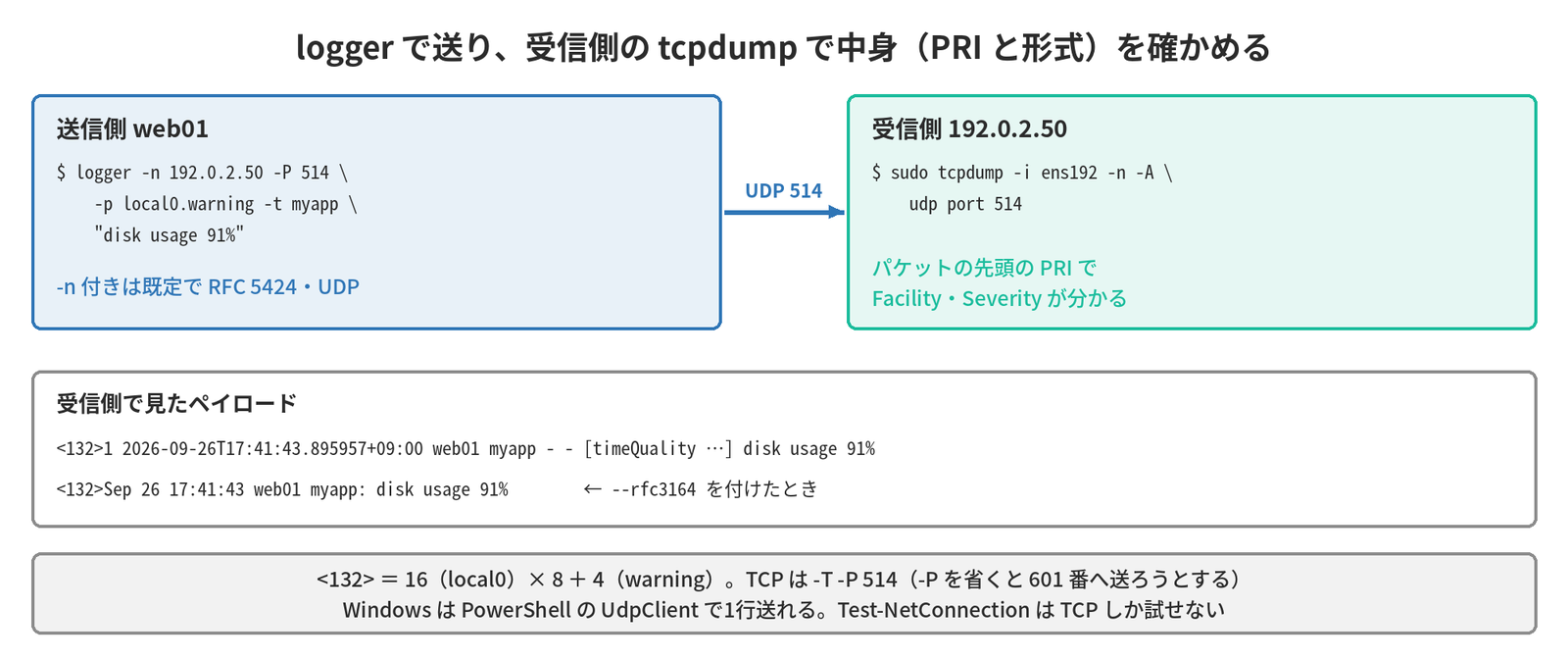
-nを付けると、既定でRFC 5424形式・UDPで送る。UDPで送れないときだけTCPを試す- 受信側では、
sudo tcpdump -i ens192 -n -A udp port 514でペイロードを見て、PRIと形式を確かめる(第10回) - Windowsにはloggerが無いが、PowerShellから.NETのUdpClientで1行送れる(67は送ったバイト数)。
Test-NetConnectionはTCPしか確かめられない。UDPは、受信側で届いたかを見る
logrotate:ログサーバーでの注意
# /etc/logrotate.d/remote(送信元ごとのディレクトリに書く場合の例)
/var/log/remote/*/*.log {
    daily
    rotate 400
    dateext
    compress
    delaycompress
    missingok
    notifempty
    sharedscripts
    postrotate
        /usr/bin/systemctl kill -s HUP rsyslog.service >/dev/null 2>&1 || true
    endscript
}- rsyslogはHUPを受けると、書き込み中のファイルを閉じ、次の書き込みで開き直す
- ファイルが大量になる:送信元ごと・種類ごとに分けると数千ファイルになる。ワイルドカードで1つの設定にまとめ、
sharedscriptsでHUPを1回にする - 圧縮:テキストのログは圧縮がよく効く。
delaycompressで直前の世代は圧縮せず残し、書き込みの取りこぼしに備える - 保存期間:
rotate 400は日次で約13か月(PCI DSSの12か月に余裕を持たせた例。第1回(ログとは・なぜ集めるか))。世代数は規程の保存期間から逆算し、ディスクの容量を見積もる(第7回) - ファイル名に日付を入れて書く方式(rsyslogのテンプレート。第5回)なら切り替えは不要で、古いファイルを消すだけでよい
auditdとの違い
| 観点 | syslog(rsyslog) | journald | auditd |
|---|---|---|---|
| 記録するもの | プログラムが自分で出すメッセージ | syslog のメッセージ、サービスの標準出力、カーネル | カーネルが見た操作(ファイルへのアクセス、コマンドの実行、ログイン、SELinux の拒否) |
| 誰が書くか | 各プログラム(自己申告) | 各プログラム+journald が付ける信頼できる項目 | カーネル(プログラムは関与しない) |
| 保存先 | /var/log/messages など | /var/log/journal など | /var/log/audit/audit.log |
| 検索 | grep など | journalctl | ausearch、aureport |
| 集約先への転送 | rsyslog で送る | rsyslog を経由 | syslog プラグイン(/etc/audit/plugins.d/syslog.conf で active = yes)か rsyslog の imfile で読む |
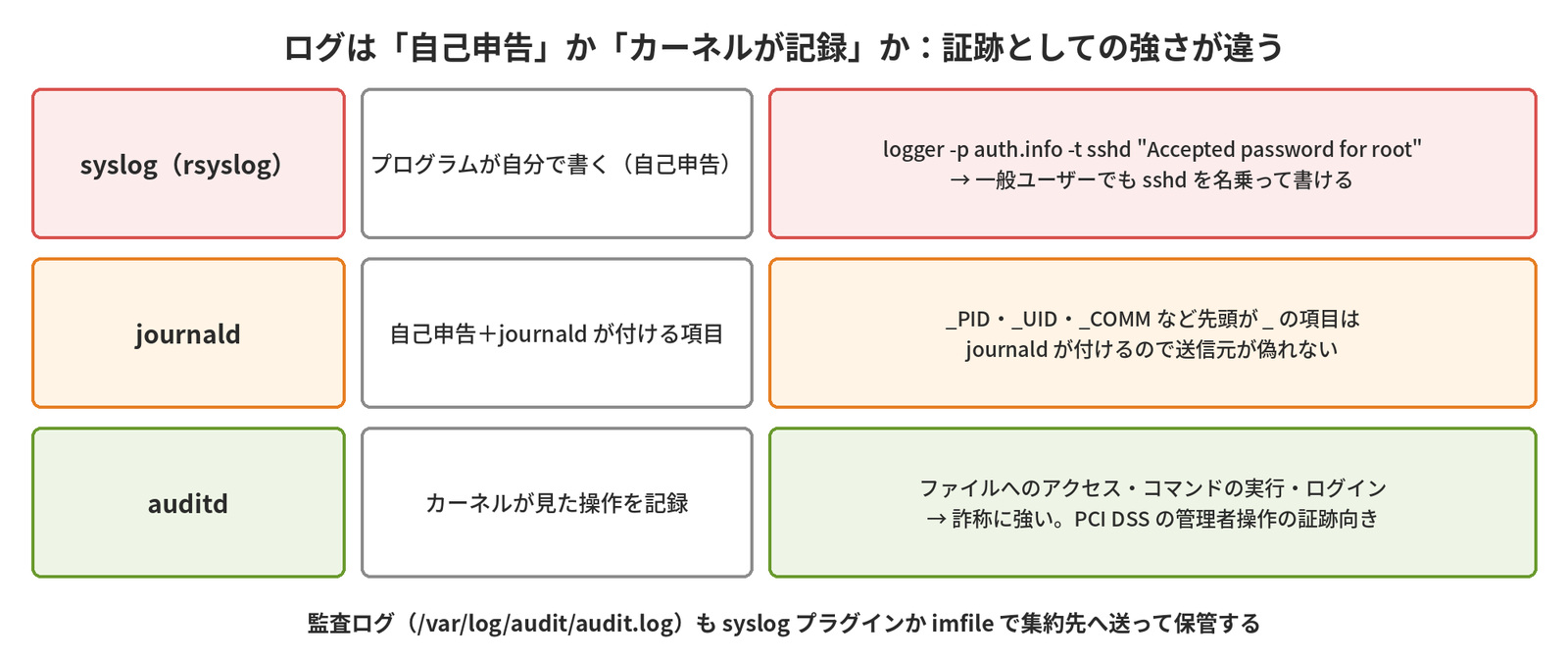
syslogのログは、プログラムが「自分は何をしたか」を申告したもので、logger -p auth.infoのように誰でも任意のFacilityで書き込めます。auditdはカーネルが記録するため詐称に強く、PCI DSSの「管理者の操作」「重要なファイルへのアクセス」の証跡に向いています。監査ログも、集約先へ送って保管します。
考えてみよう
- 担当のRHELサーバーで
journalctl --list-bootsを実行すると、前回の起動分は見えますか。見えない場合、再起動前の障害はどこで調べますか。 - rsyslogのimjournalと、journaldのForwardToSyslogが両方とも有効になっていたら、何が起きますか。どうやって確かめますか。
- 一般ユーザーで
logger -p auth.info -t sshd "Accepted password for root"と打つと、何が記録されますか。このことから、syslogのログを証跡として使うときの注意を説明してください。
ヒント:この記事のRHELとUbuntuの違いの表、journaldの設定のsystemd-analyze cat-config、「自己申告」と「カーネルが記録」の図が手がかりです。
まとめ
- ログはまずjournaldに集まり、ファイルへの書き出しと転送はrsyslogが担う
- 受け渡しはimjournal(RHEL)かForwardToSyslog(Ubuntu)のどちらか。両方だと二重に記録される
- RHELのjournaldは再起動で消える既定。Amazon Linux 2023・Debian 12以降はrsyslogが無い
journalctl -o jsonの先頭が_の項目は、送信元が偽れないlogger -n … -P …で送り、受信側のtcpdumpでPRIと形式を確かめる- ログサーバーのlogrotateは、ワイルドカードとsharedscripts、保存期間から世代数を逆算
- syslogは自己申告。証跡にはauditdも集める
次回は、rsyslogでログを受信・転送し、キューで欠損を防ぐ設定を扱います(前編)。
連載「syslog入門」全11回
全回の目次と、読む順番・目的別の読み方は、syslog入門の入口のページにまとめています。
- ログとは・なぜ集めるか
- syslogの基本
- Linuxのログの仕組み(この記事)
- rsyslog 前編
- rsyslog 後編
- Windows・ネットワーク機器のログ
- ログ集約基盤の設計
- 分析と監視・SIEM
- クラウドのログ
- syslogのトラブルシュート
- ログ管理の設計演習
コメント