
前回の記事「Microsoft SQL Server – Always On 高可用性 (SQL Server の導入)」で SQL Server の導入を行いましたが,この状態だと外部クライアントからの SQL Server への接続ができません.
今回は外部から接続ができるようにファイアウォールポリシーを設定していきます.
- Microsoft SQL Server に関するお話
- Microsoft SQL Server – Always On 高可用性 (SQL Server の導入)
- Microsoft SQL Server – Always On 高可用性 (ファイアーウォールポリシー設定)
- Microsoft SQL Server – Always On 高可用性 (Horizon ログ用データベースの作成)
- Microsoft SQL Server – Always On 高可用性 (Always On 高可用性の構成 ①)
- Microsoft SQL Server – Always On 高可用性 (Always On 高可用性の構成 ②)
- Microsoft SQL Server – Always On 高可用性 (Always On 高可用性の構成 ③)
Microsoft SQL Server – Always On 高可用性 (ファイアーウォールポリシー設定)
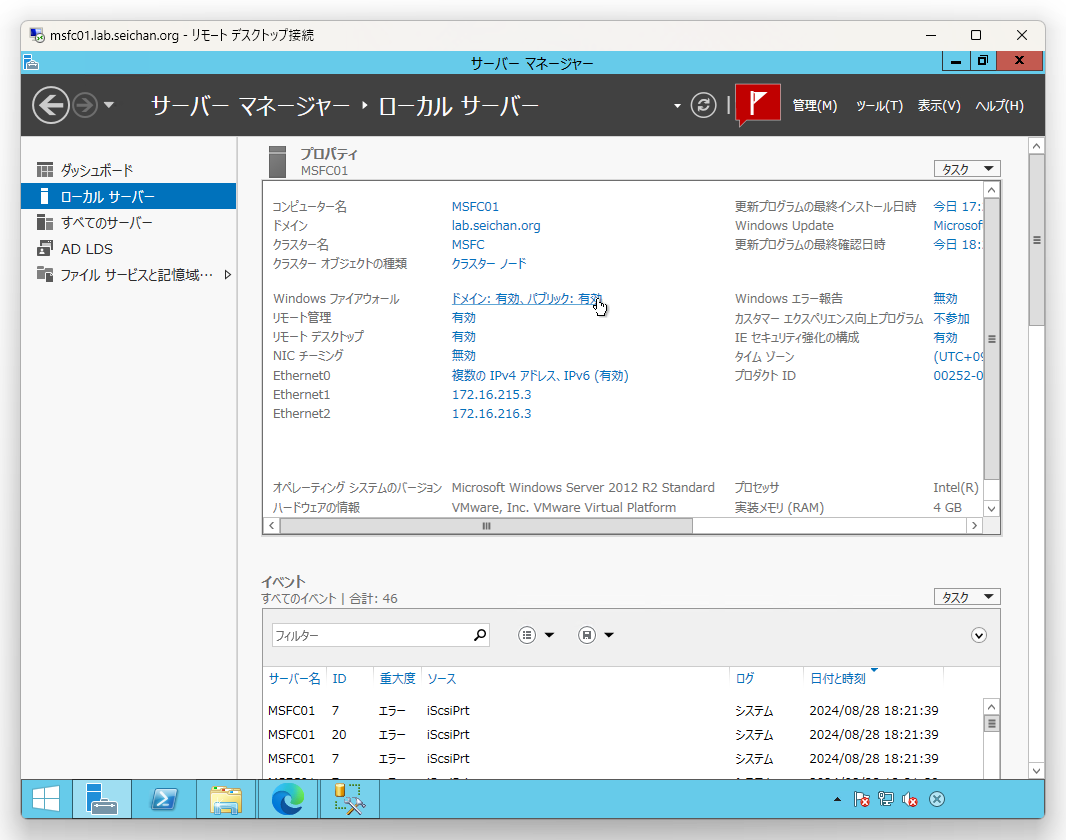
「サーバーマネージャー」-「ローカルサーバー」へアクセスし,「Windows ファイアウォール」のリンクをクリックします.
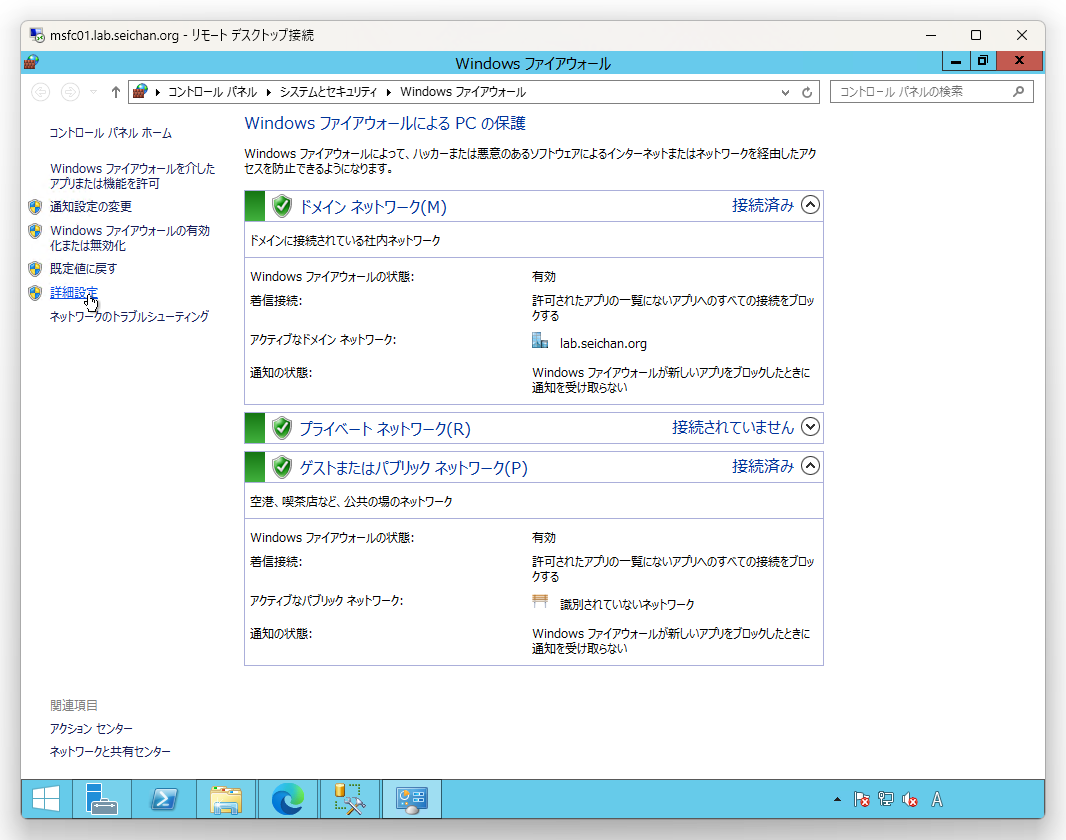
「詳細設定」をクリックします.
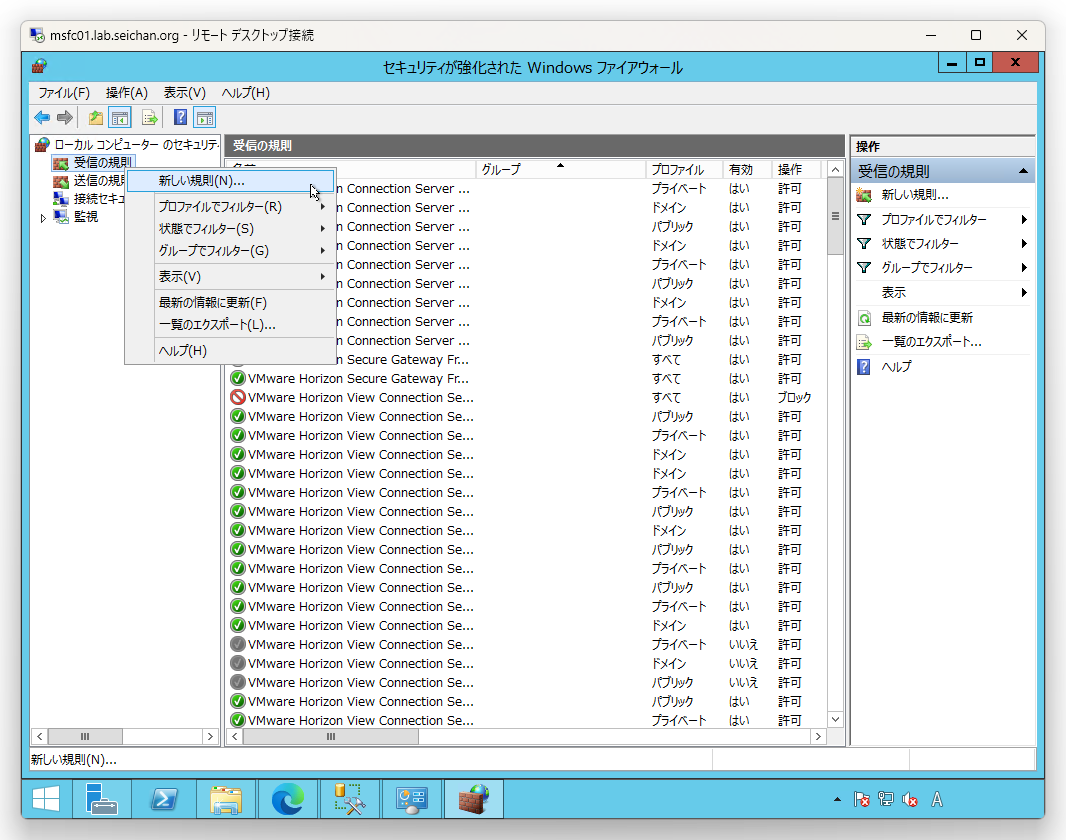
「受信の規則」を選択,右クリックでメニューを表示し「新しい規則」をクリックします.
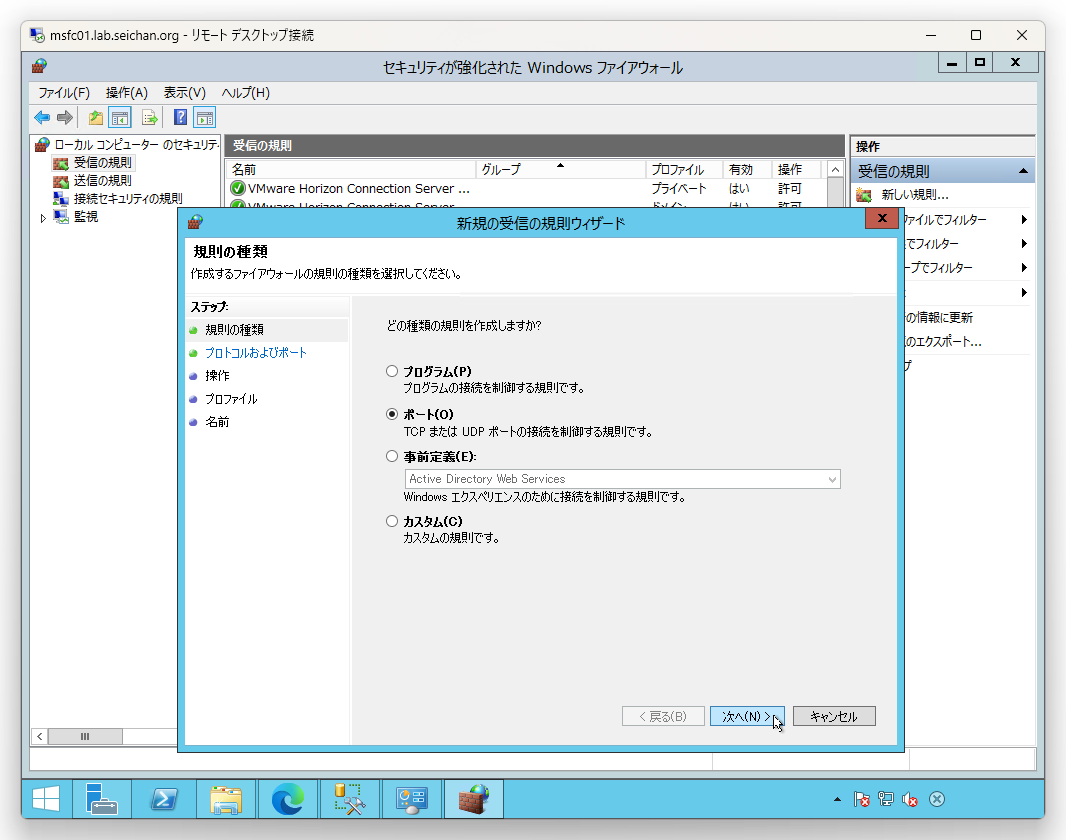
「新規の受信の規則ウィザード」が開始されます.
「規則の種類」にて「ポート」を選択して「次へ」をクリックします.
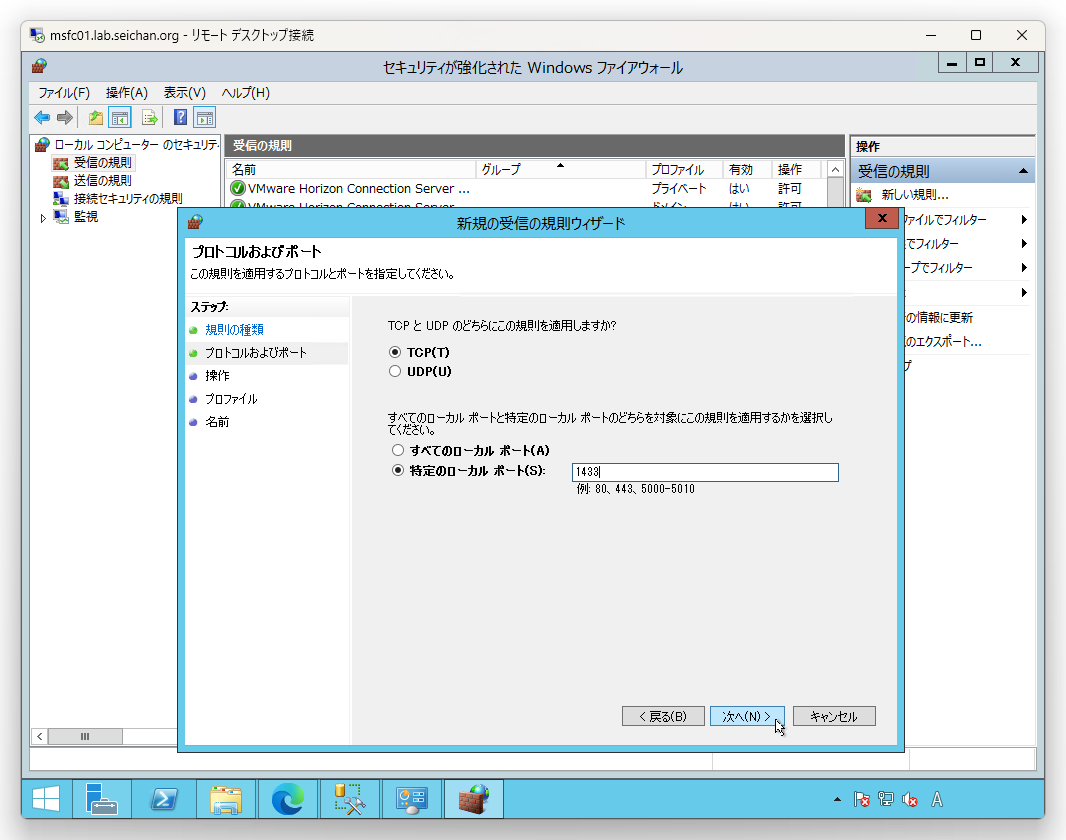
「プロトコルおよびポート」にて以下のように設定して「次へ」をクリックします.
- TCP と UDP のどちらにこの規則を適用しますか
TCP - すべてのローカル ポートと特定のローカル ポートのどちらを対象にこの規則を適用するか選択してください
特定のローカルポート: 1433
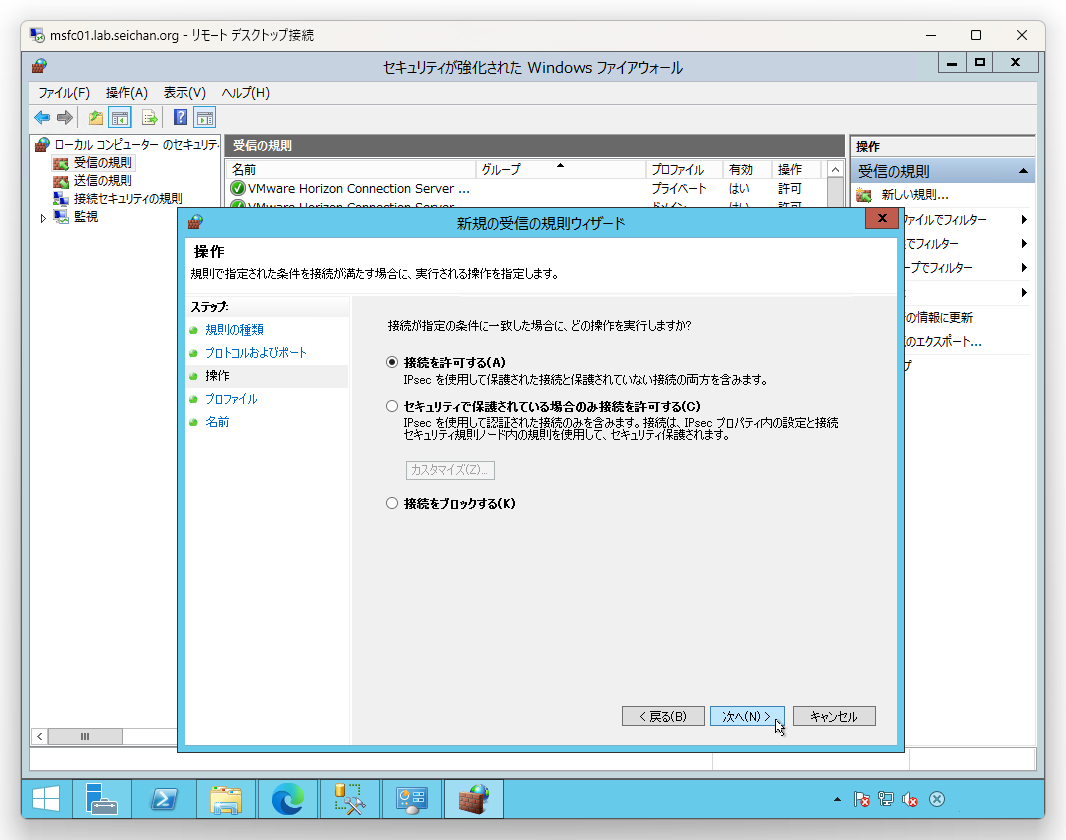
「操作」にて「接続を許可する」を選択して「次へ」をクリックします.
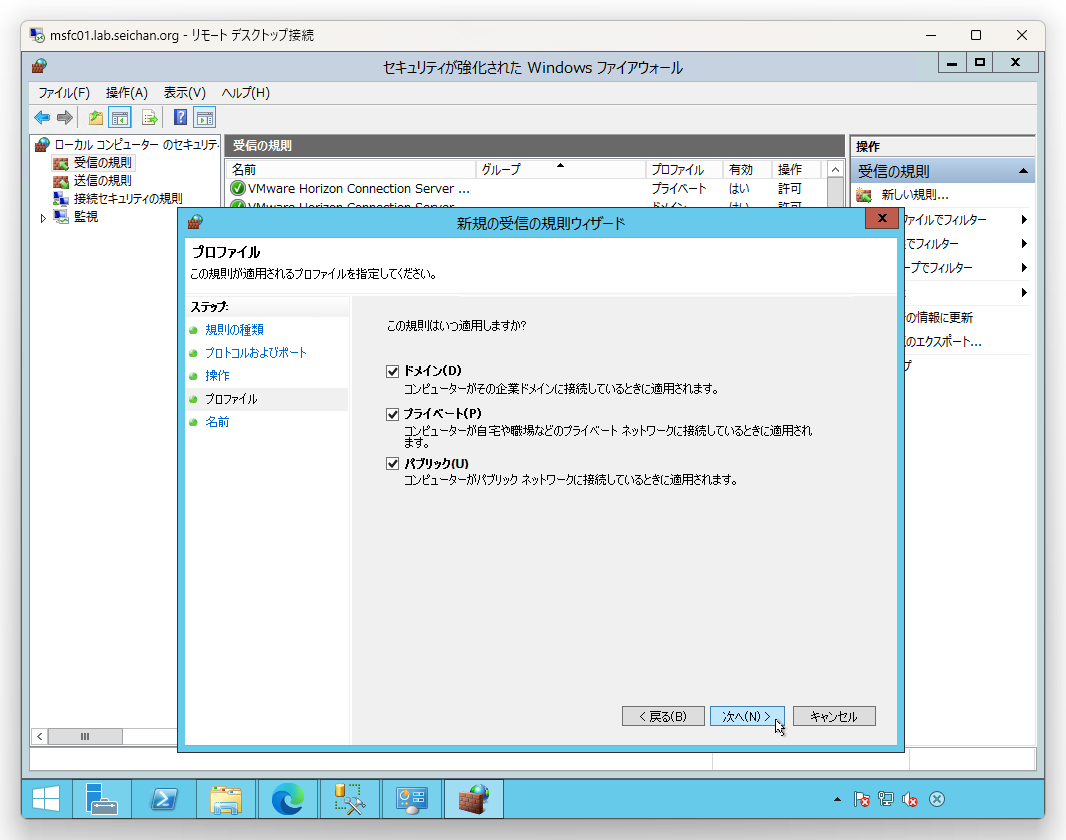
「プロファイル」にてこのポリシーをどこに適用するかを選択できます.
全てにチェックを付けて「次へ」をクリックします.
- ドメイン
ドメインに参加しており,インターフェイスにドメインプロファイルが適用されている場合に利用されます. - プライベート
ドメインに参加しておらず,インターフェイスがプライベートプロファイルを適用している場合に利用されます. - パブリック
ドメインに参加しておらず,インターフェイスがパブリックプロファイルを適用している場合に利用されます.
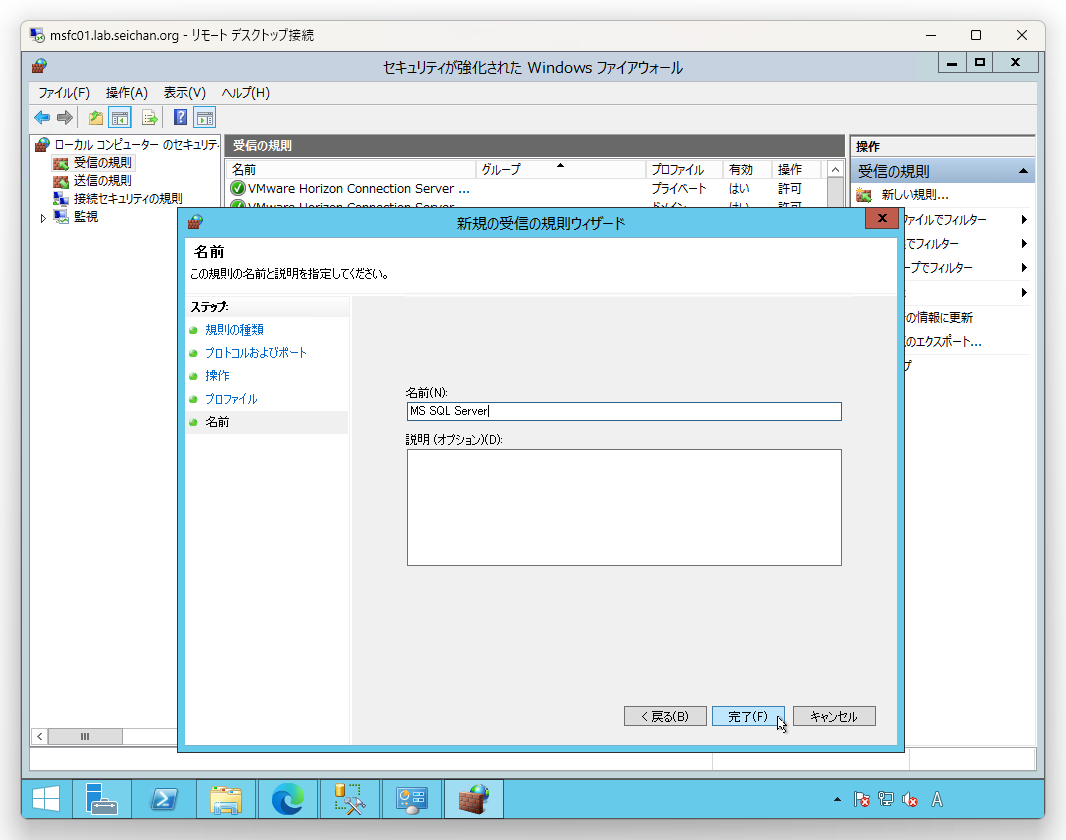
「名前」ではわかりやすい名前を入力して「完了」をクリックします.
「ウィザード」が終了し,規則の一覧に作成したポリシーが表示されることを確認します.
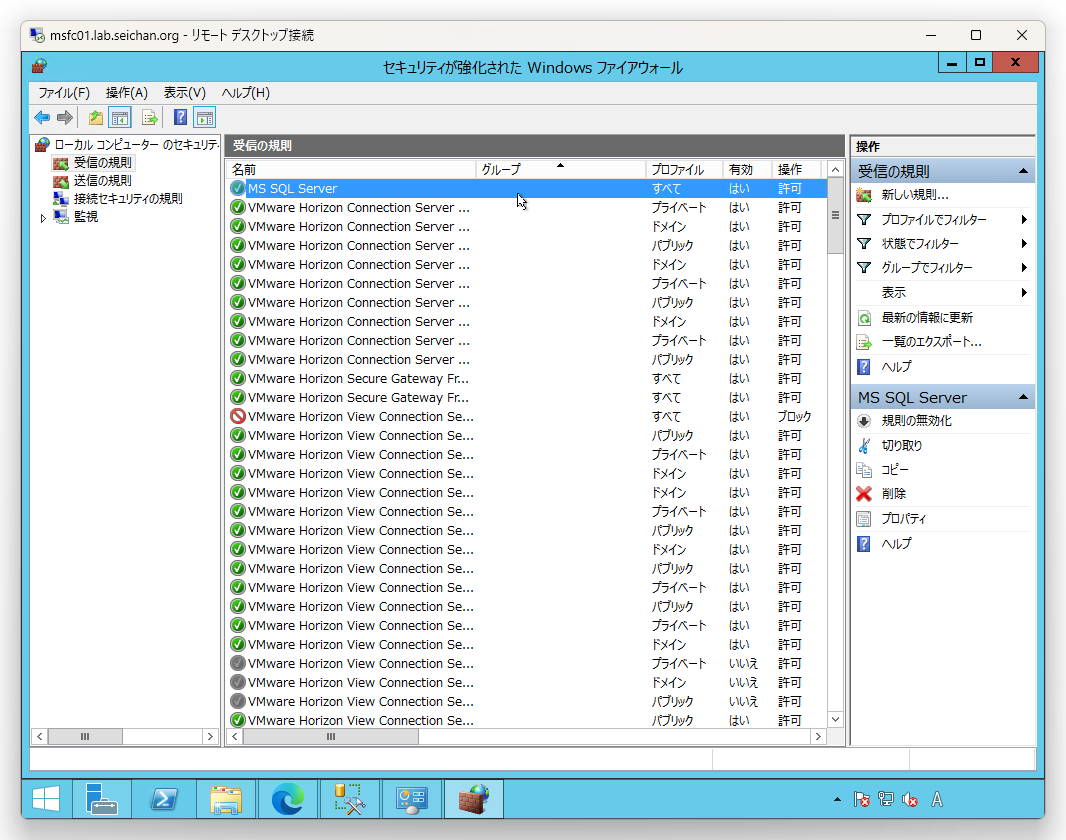
以上で,外部のクライアントが SQL Server に接続する準備が整いました.
Always On 高可用性を利用しない場合は,前回の記事「Microsoft SQL Server – Always On 高可用性 (SQL Server の導入)」と今回の記事をもって SQL Server を外部のクライアントから接続して利用することが可能です.
Always On 高可用性を利用する場合は少し足りません.この点については Always On 高可用性を設定する際に追加設定を行う形で解説します.
また,Always On を想定している場合,この設定を全ての SQL Server で実施しておく必要がありますのでご認識ください.
コメント