
Windows Server Failover Cluster を構成するにあたり共有ストレージのマウントが必要となります.
今回は共有ストレージとして iSCSI ストレージを利用して WSFC を構成します.
本記事では iSCSI ストレージのマウントおよびマルチパス化を解説します.
- Windows Server Failover Cluster (WSFC) に関するお話
Windows Server Failover Cluster (WSFC) – iSCSI ストレージのマウント
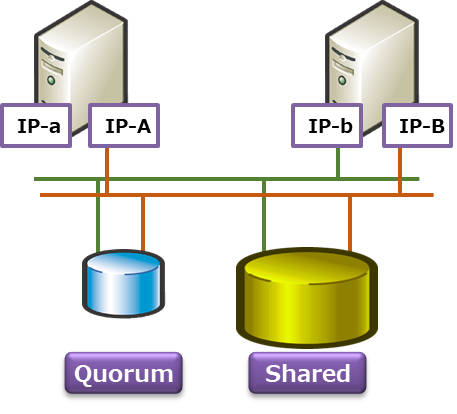
まず,今回の iSCSI 構成について説明します.
IPネットワークセグメントが2つ,IP-a および IP-b のセグメント (緑) と IP-A および IP-B のセグメント(橙) を利用して iSCSI ストレージと接続します.
サーバー,ストレージ共に2つのセグメントそれぞれにネットワークインターフェイスが用意されており,ストレージ領域は2つのセグメントで同じものを参照しています.
それぞれのセグメントで同じストレージ領域へアクセス,マルチパス構成をとる事で,片方のネットワークインターフェイスやネットワークに障害が発生してもストレージアクセスが継続できる構成を取ります.
MPIO (Multipath IO / マルチパス I/O)
MPIO (Multipath IO) 機能の追加
Windows Server は Windows Server 自体にマルチパス IO 機能を搭載しています.
ストレージメーカーが提供しているものがある場合はそれを使うことが推奨されますが,昨今ではストレージメーカーも MPIO を推奨していたりしますのでメーカー推奨を確認のうえ利用しましょう.
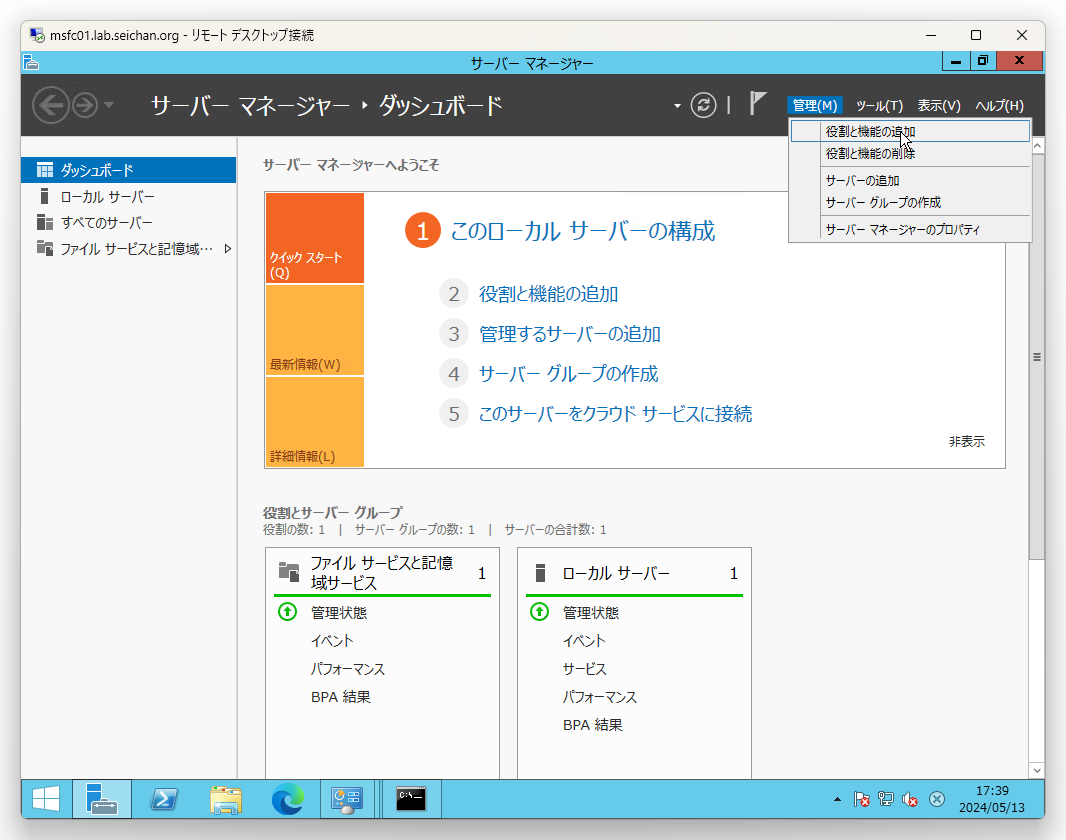
「管理」-「役割と機能の追加」をクリックします.
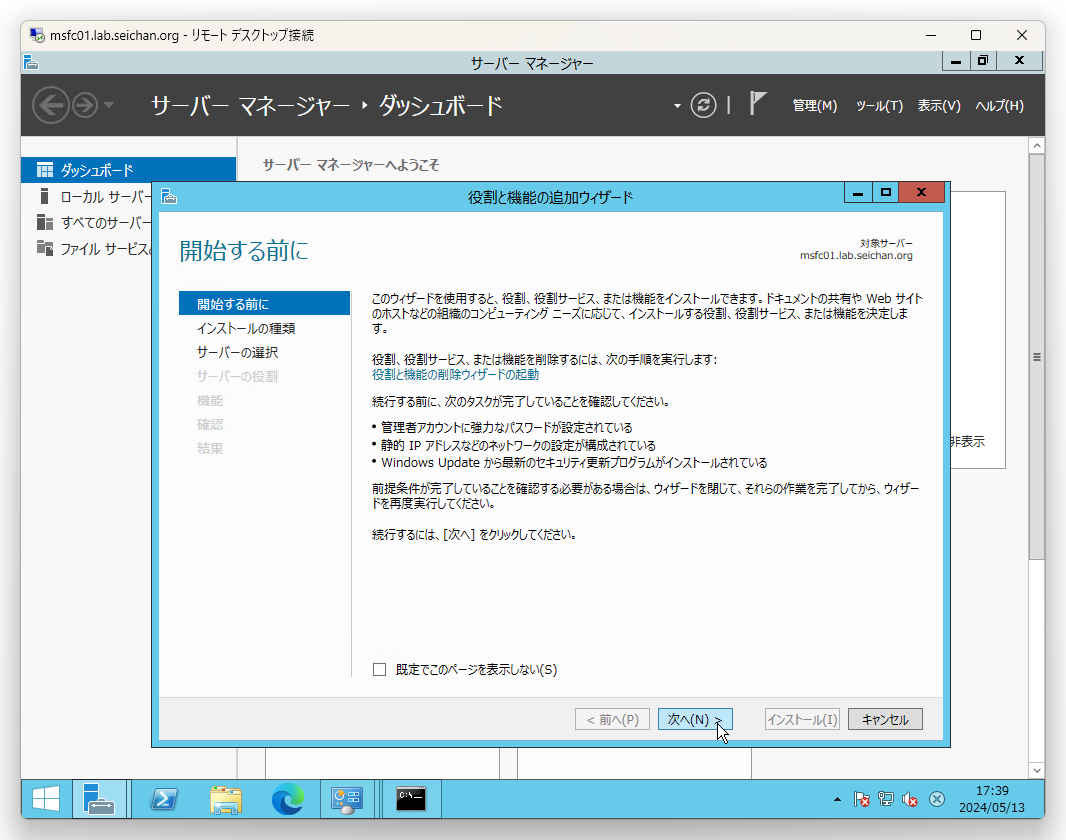
役割と機能の追加ウィザードが起動しますので「次へ」をクリックします.
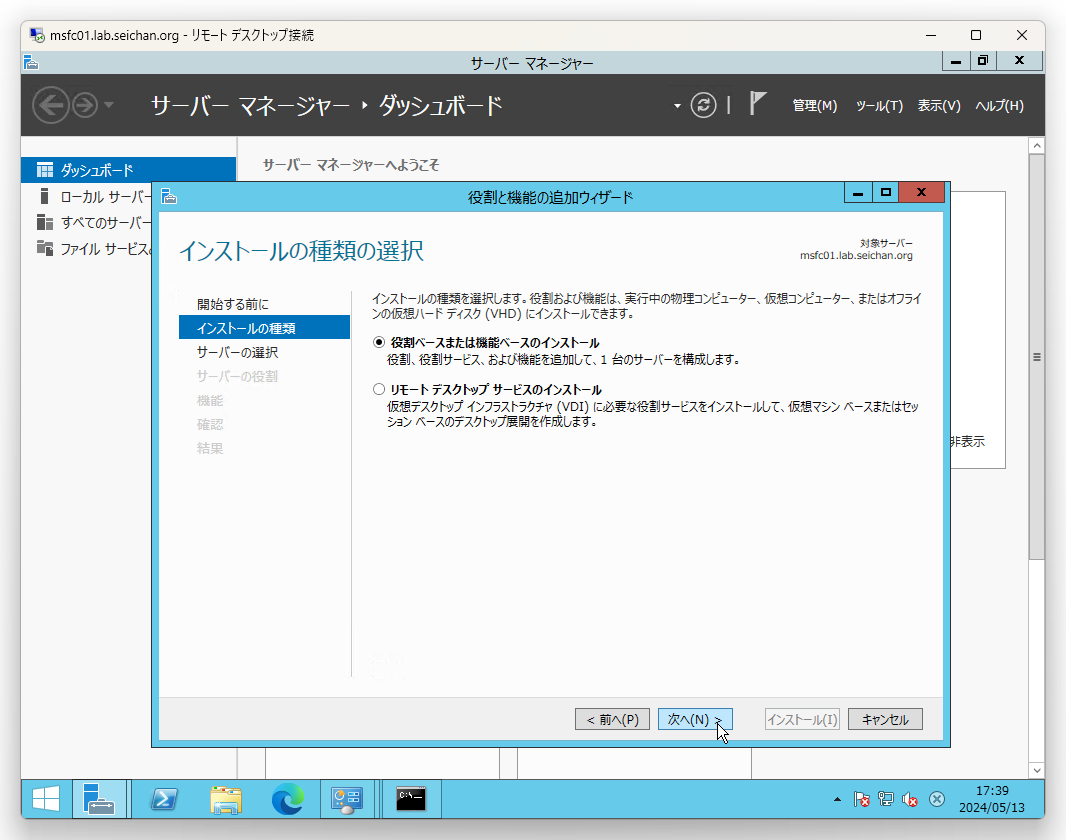
「インストールの種類」で「役割ベースまたは機能ベースのインストール」が選択されていることを確認して「次へ」をクリックします.
「サーバーの選択」で自身のサーバーが選択されていることを確認して「次へ」をクリックします.
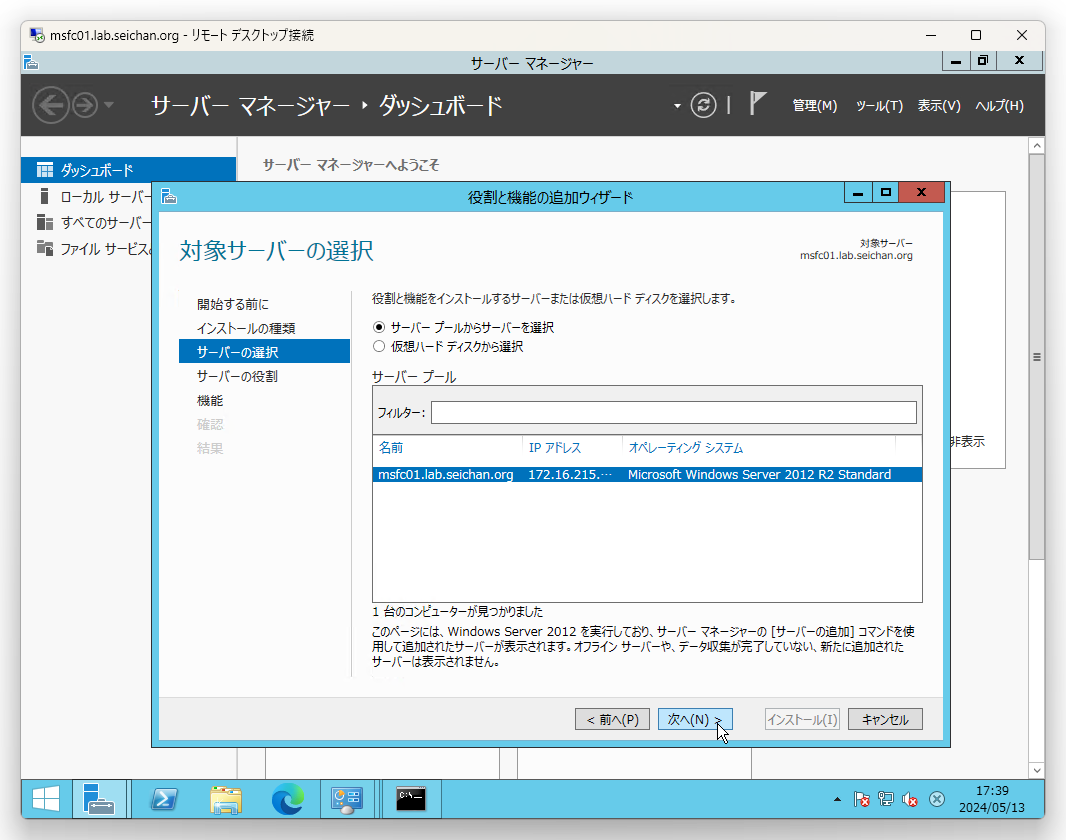
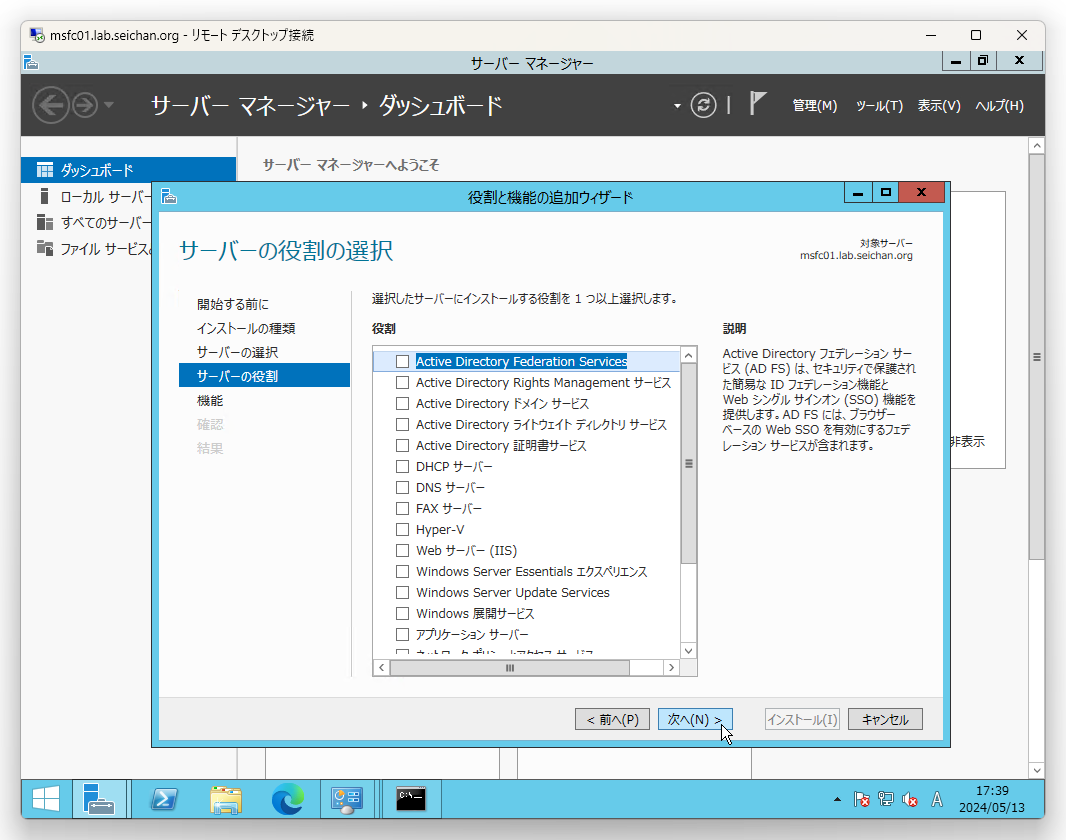
「サーバーの役割」は何もせずに「次へ」をクリックします.
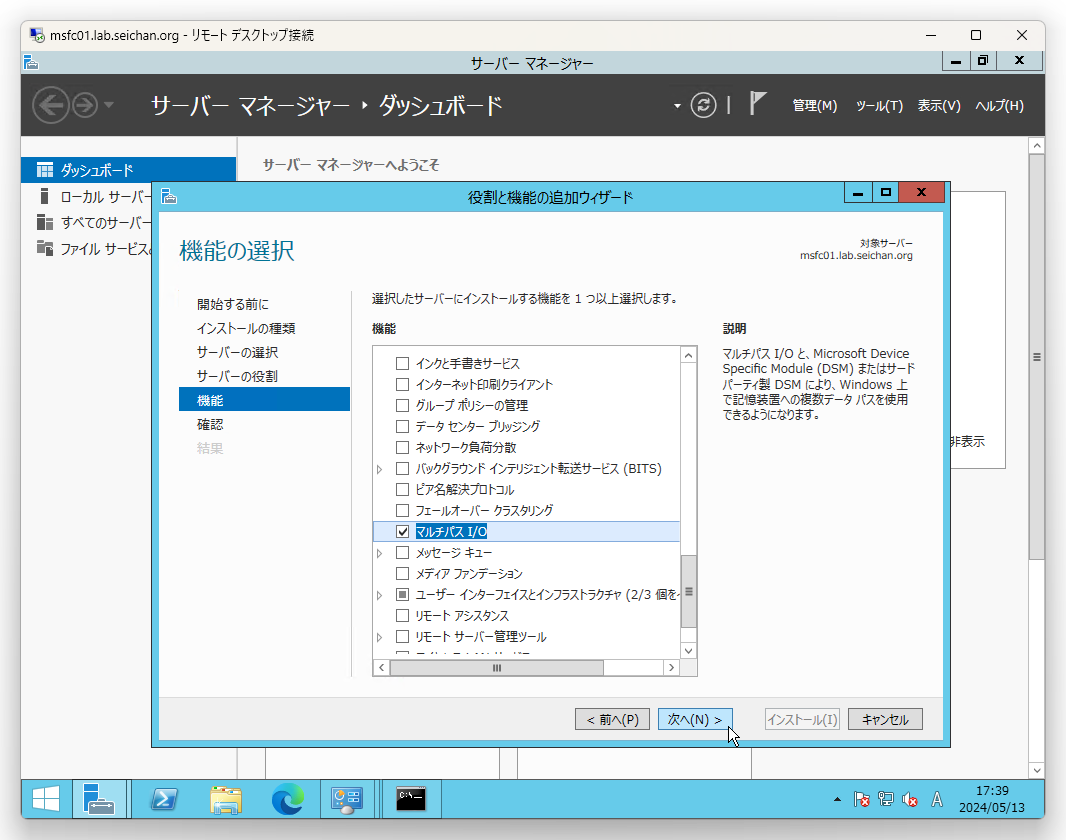
「機能」で「マルチパス I/O」にチェックを入れて「次へ」をクリックします.
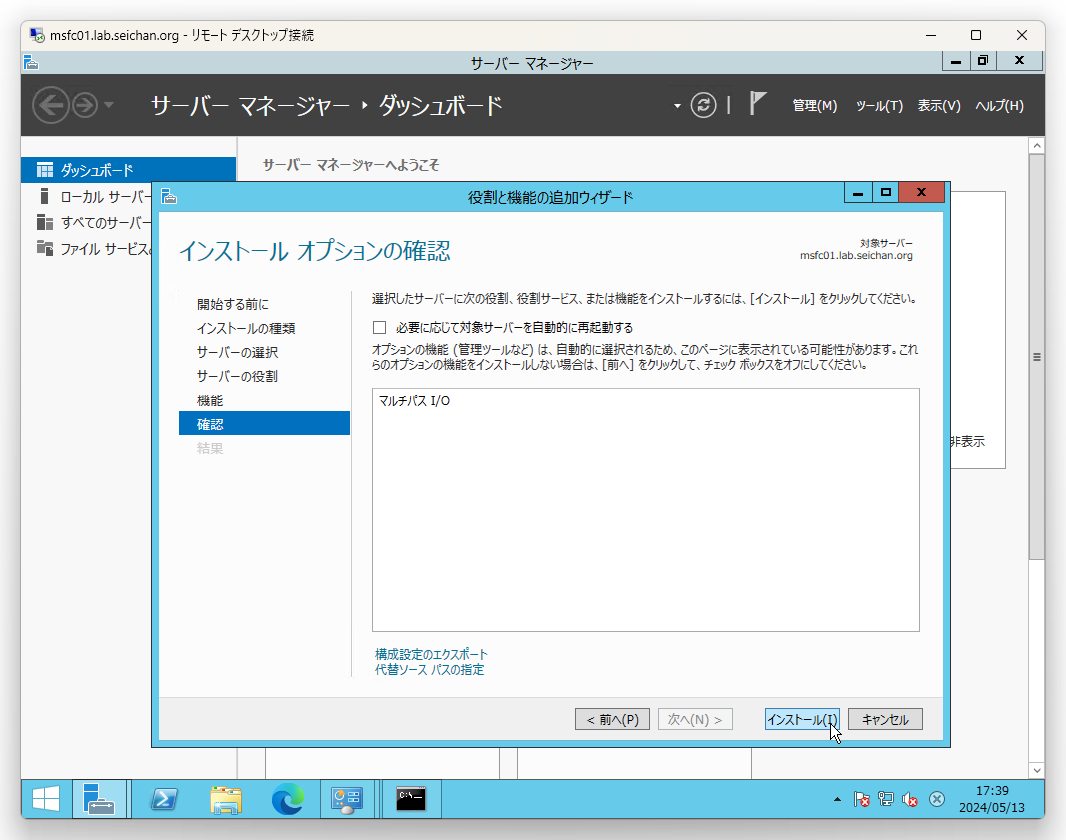
「確認」で「マルチパス I/O」が選択されていることを確認して「インストール」をクリックします.
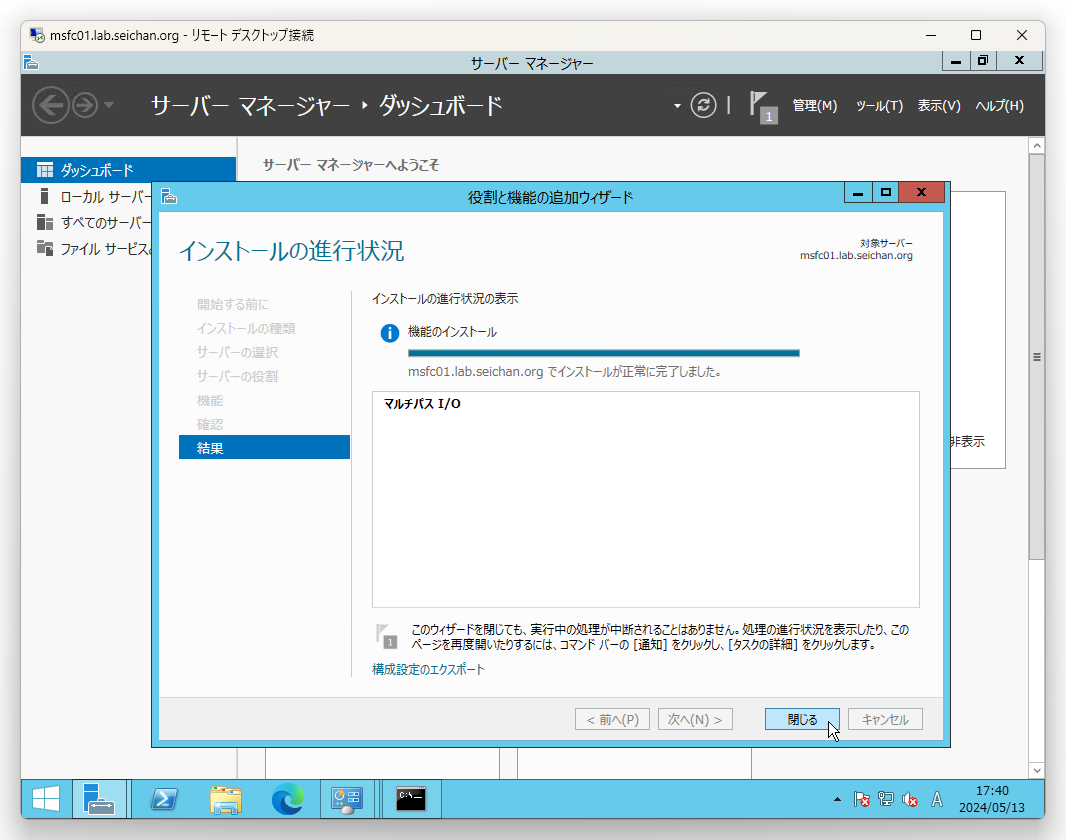
インストールが完了したことを確認して「閉じる」をクリックします.
MPIO (Multipath IO) の有効化
MPIO は機能をインストールしただけでは有効になりませんので,有効化します.
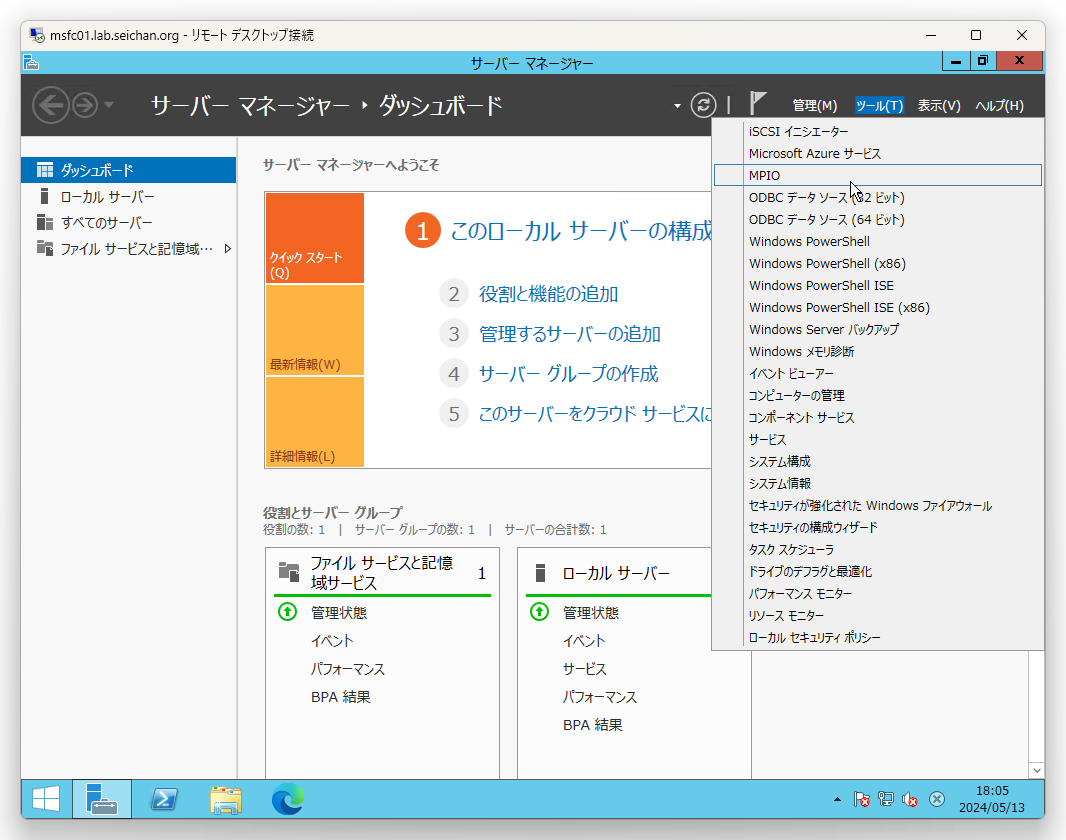
「ツール」-「MPIO」をクリックします.
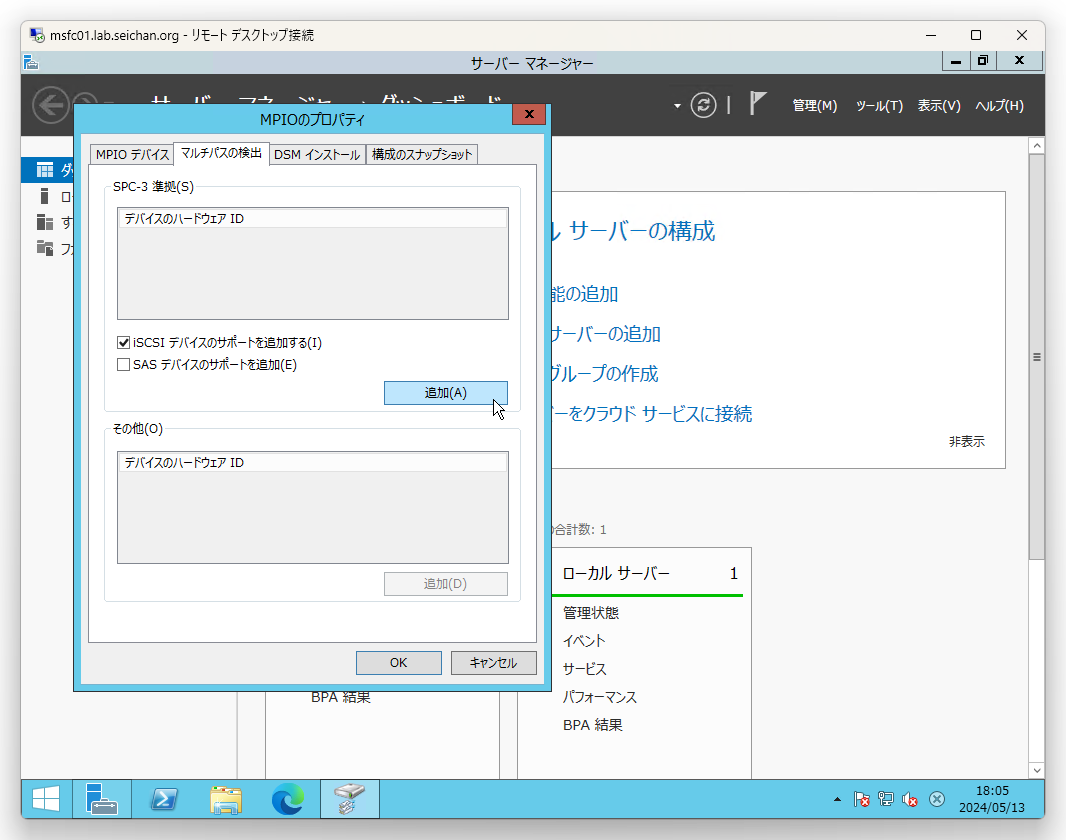
「MPIOのプロパティ」で「マルチパスの検出」タブをクリックします.
「SPC-3 準拠」フィールドで「iSCSI デバイスのサポートを追加する」にチェックを入れて「追加」をクリックします.
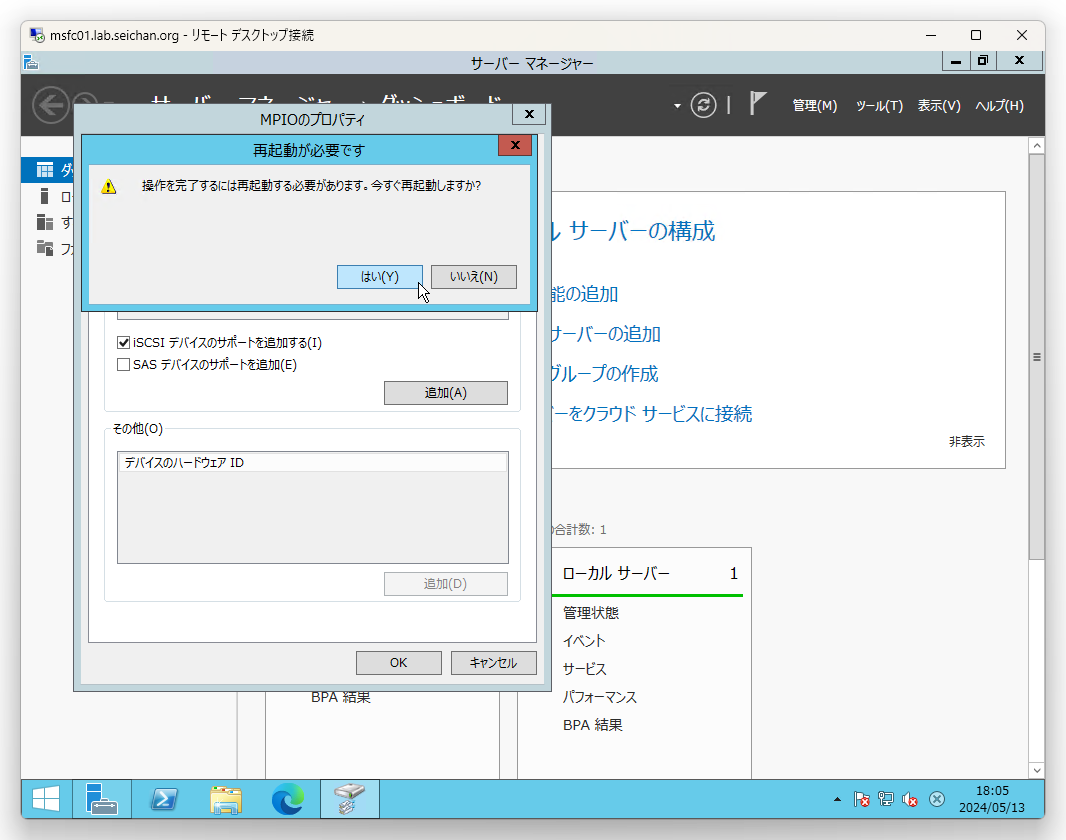
「再起動が必要です」と再起動を促されますので「はい」で再起動を実施します.
別のタイミングで行いたい場合は「いいえ」を選択のうえ任意のタイミングで再起動してください.
iSCSI
ここからは iSCSI ストレージの接続について解説します.
iSCSI ストレージの接続 (1セグメント目)
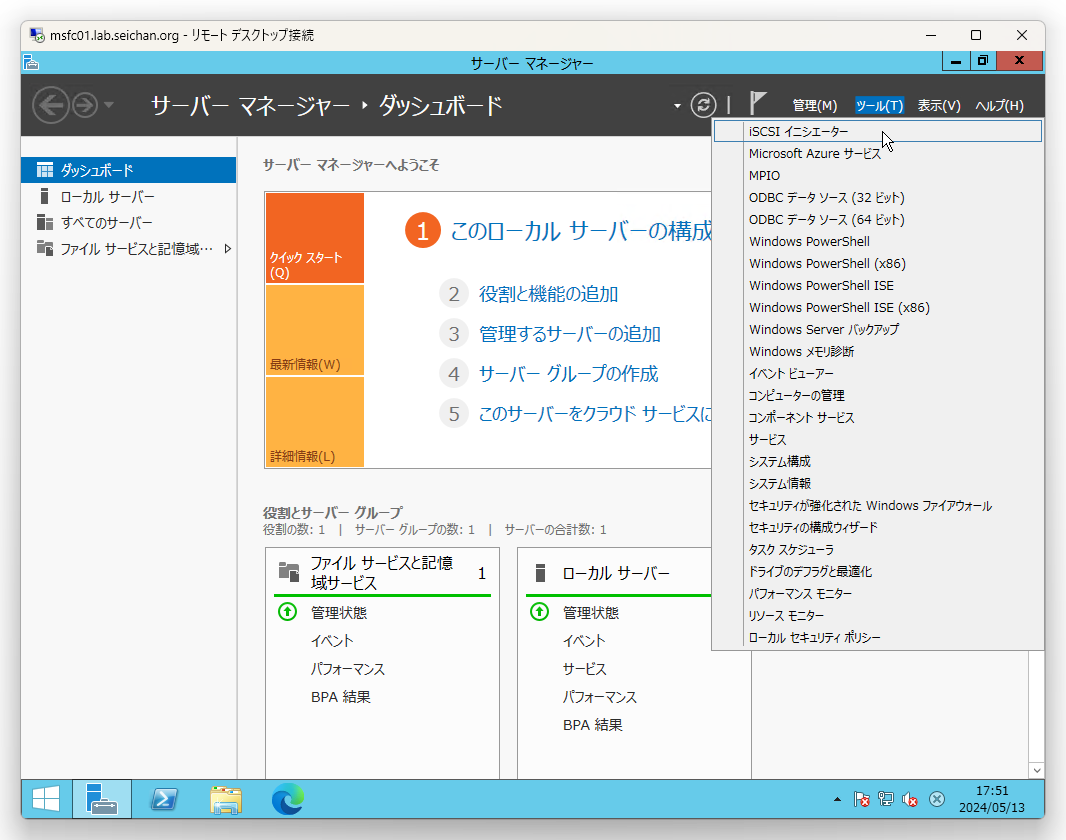
「ツール」-「iSCSI イニシエーター」をクリックします.
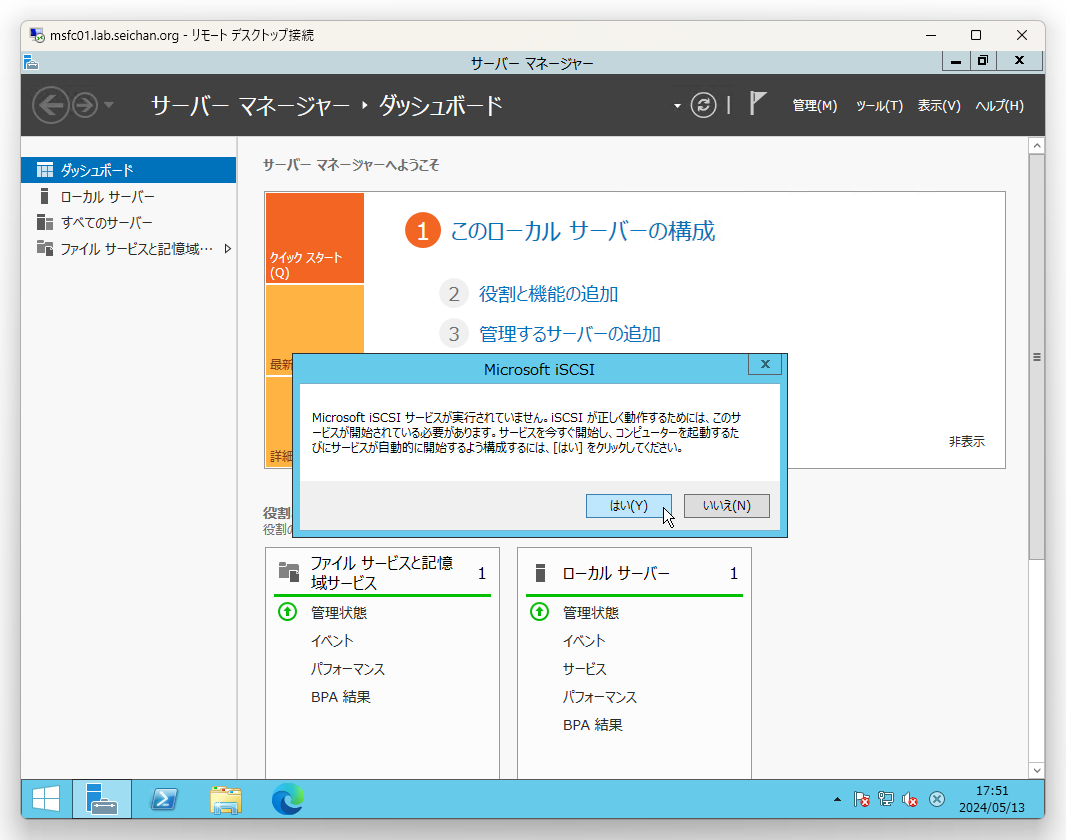
初回のみサービスを実行するように設定を変更するか促されますので「はい」をクリックします.
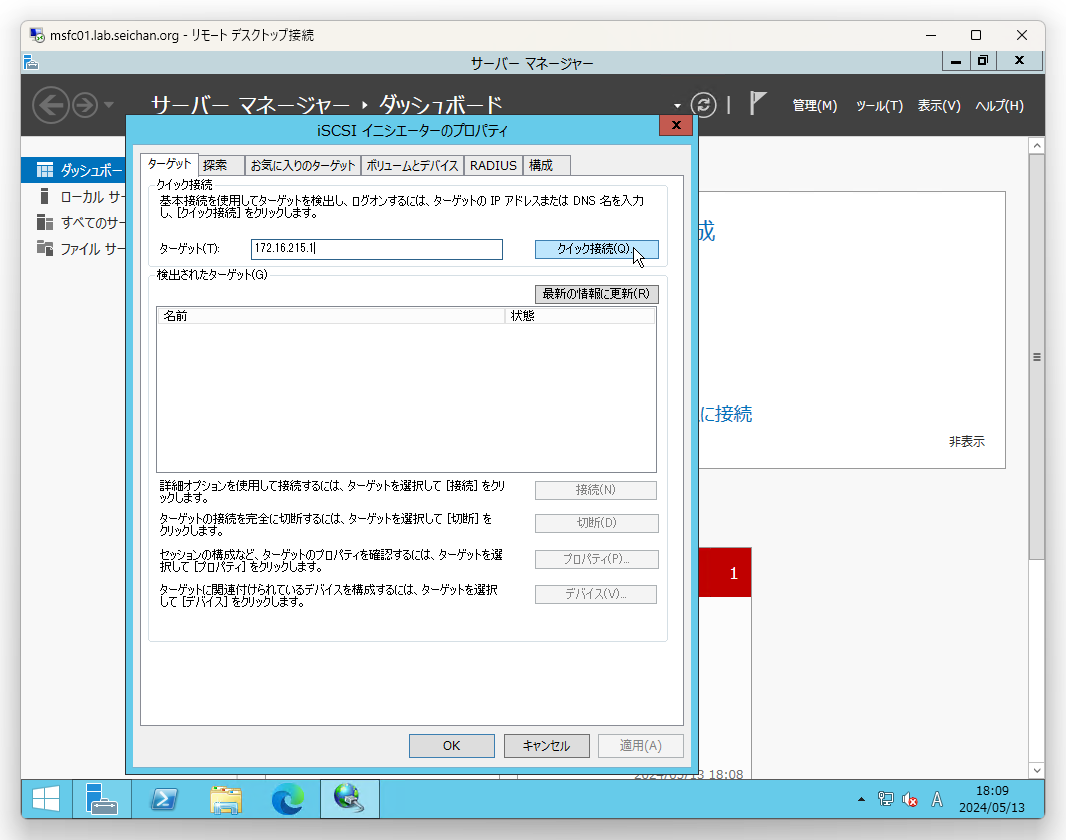
「iSCSI イニシエーターのプロパティ」が開きますので「ターゲット」タブをクリックします.
クイック接続で iSCSI ターゲット (iSCSI ストレージ) のアドレスを入力して「クイック接続」をクリックします.
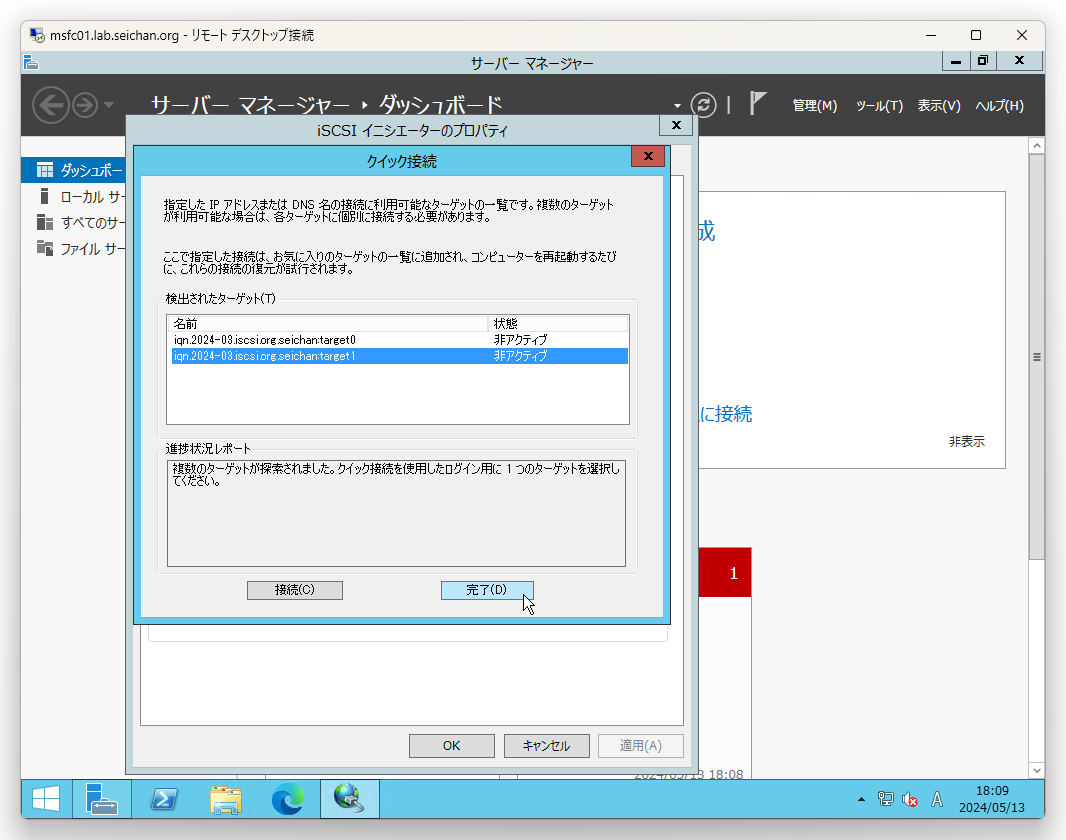
ターゲットに接続されると次のように「検出されたターゲット」に表示されます.
認証がない場合は「接続」をクリックすることで接続まで一気に進むことができます.
今回は認証が必要なストレージ構成を取っていることから「完了」をクリックして,次で認証情報を設定していきます.
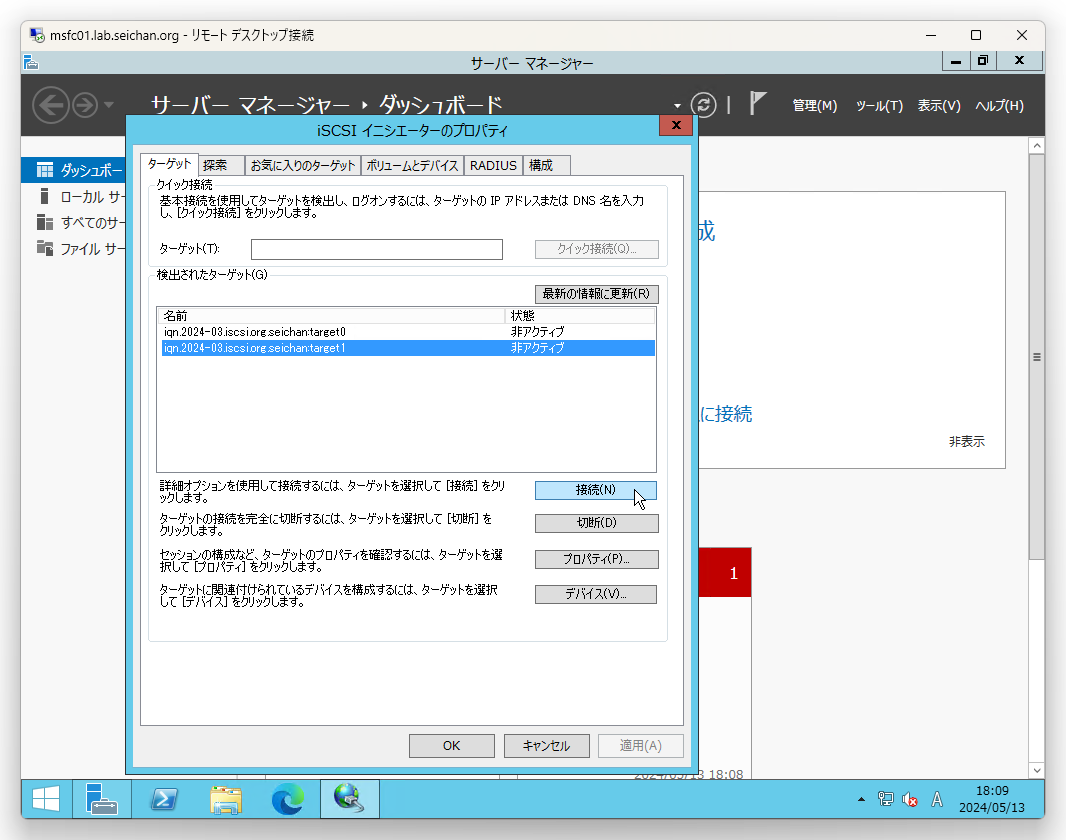
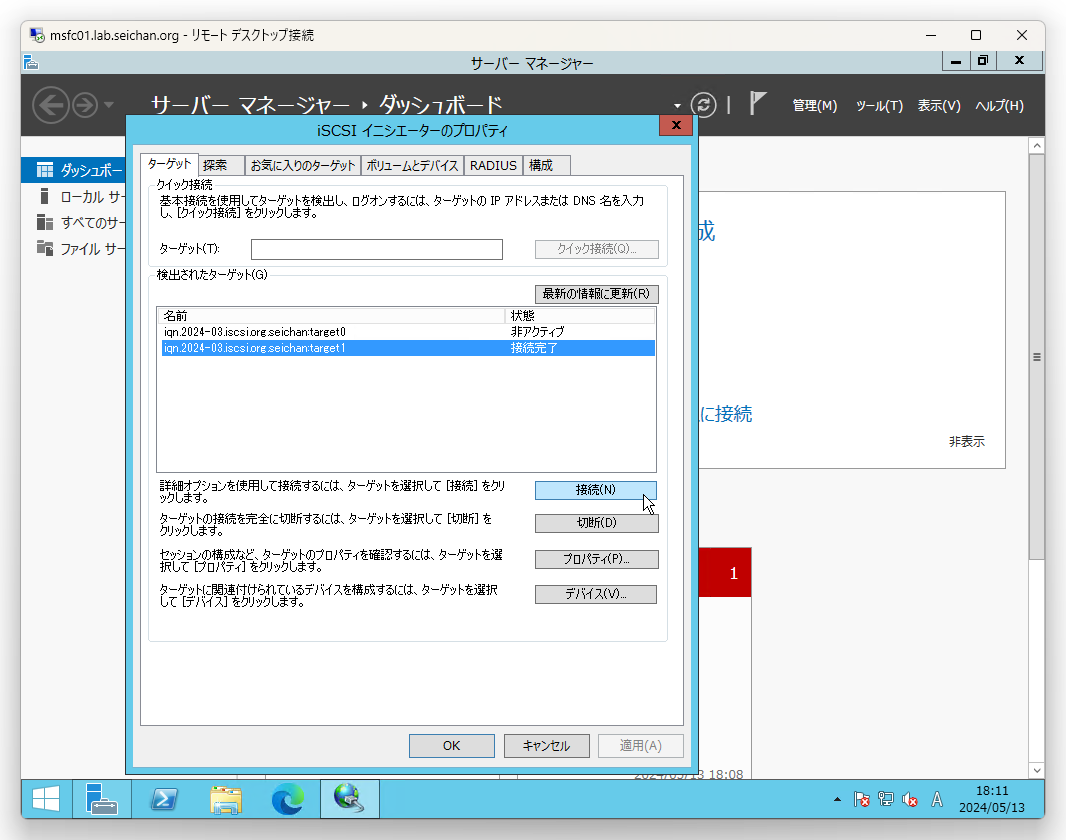
接続したいターゲットを選択して「接続」をクリックします.
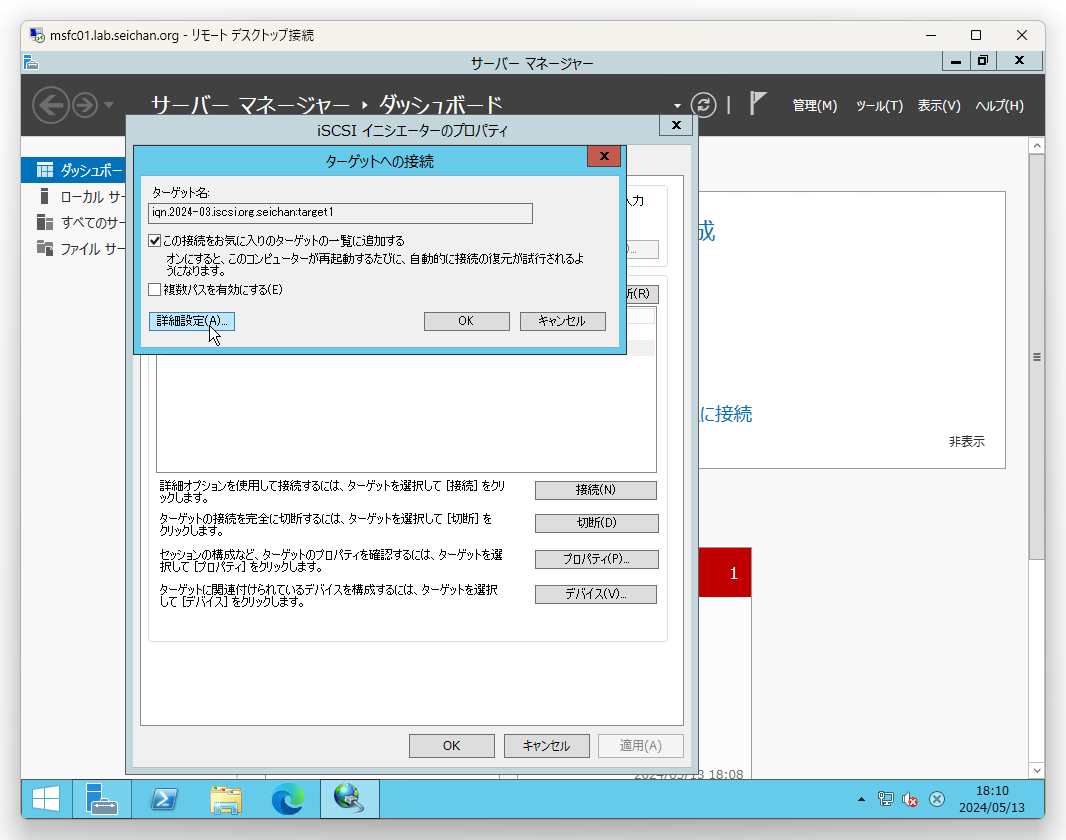
認証情報や iSCSI パスを指定するため「詳細設定」をクリックします.
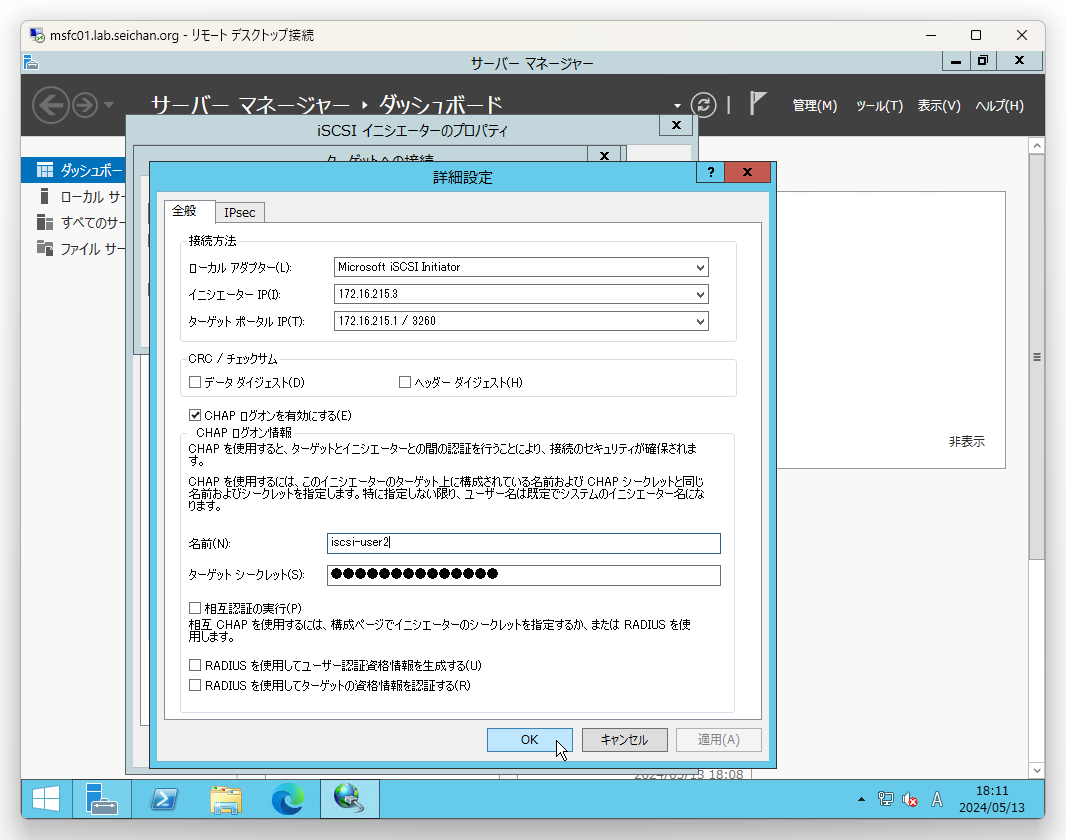
「接続方法」では次のように設定します.
- ローカルアダプター
明示的に「Microsoft iSCSI Initiator」を選択します.明示的に選択しない場合次のイニシエーターおよびターゲットを明示的に指定ができません - イニシエーター
Windows Server に振られている IP アドレスのうち,どのアドレスから接続を行うのか明示的に指定します - ターゲットポータル IP
iSCSI ターゲット (iSCSI ストレージ) の接続先を明示的に指定します
また,認証が必要な場合は「CHAP ログオンを有効にする」にチェックを入れて「名前」に認証ユーザー名を,「ターゲットシークレット」に認証パスワードを入力します.
必要事項の指定,入力が終わったら「OK」をクリックします.
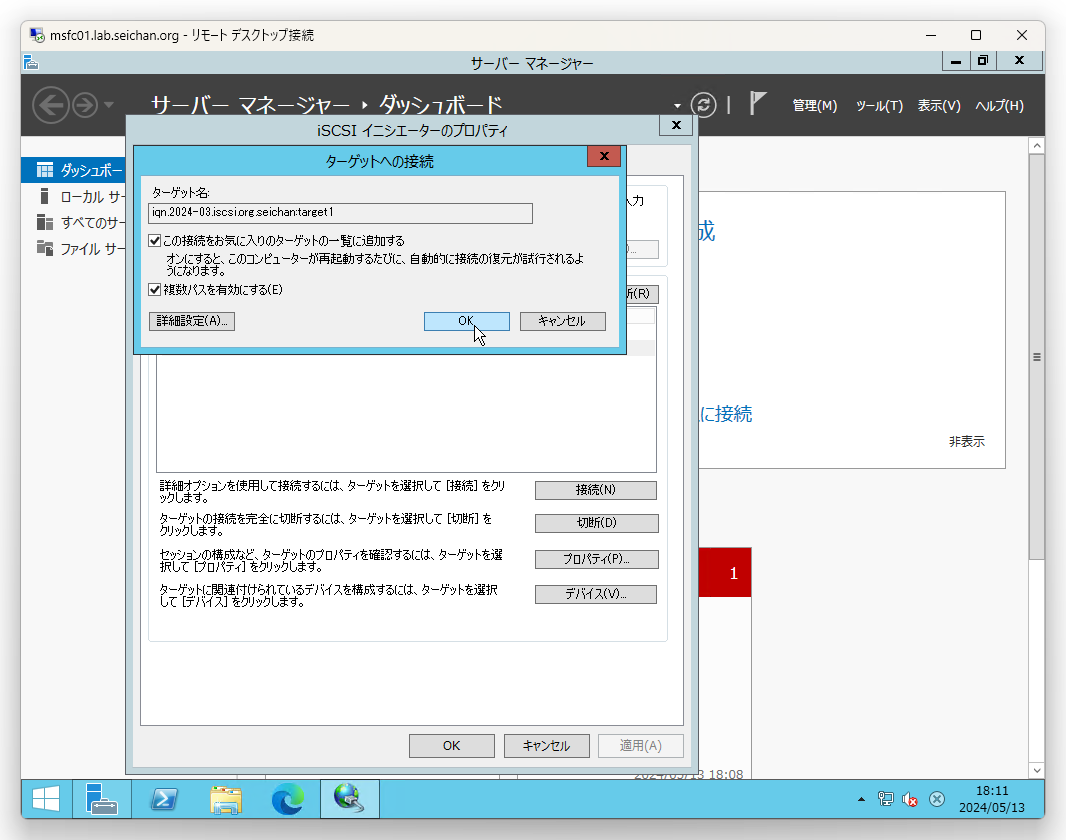
「ターゲットへの接続」に戻るので,「複数パスを有効にする」にチェックを入れて「OK」をクリックします.
指定内容に問題が無ければ接続が完了します.認証情報が間違っている場合やイニシエーターやターゲットのアドレスが間違っている場合はエラーが表示されますので,エラー内容に合わせて再度設定を行ってください.
iSCSI ストレージの接続 (2セグメント目)
もう一つのセグメントからの接続を追加します.
接続完了となっているターゲットが選択されていることを確認して「接続」をクリックします.
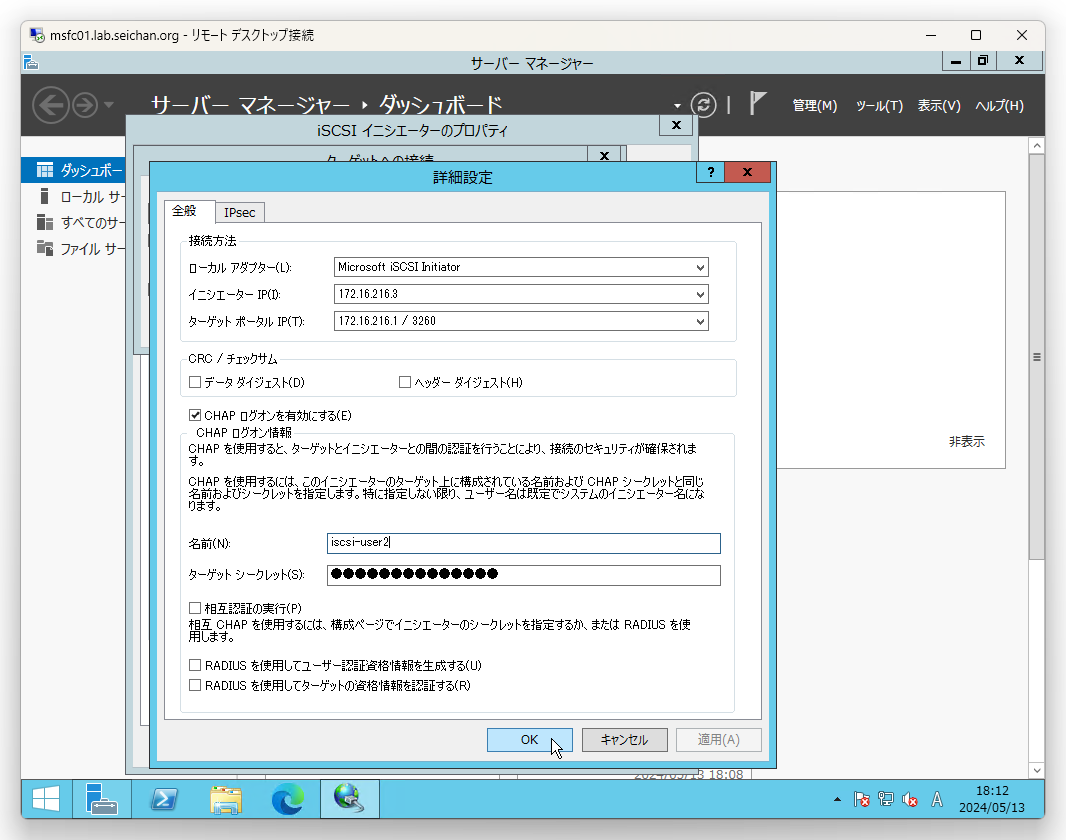
認証情報や iSCSI パスを指定するため「詳細設定」をクリックします.
「接続方法」では次のように設定します.
- ローカルアダプター
明示的に「Microsoft iSCSI Initiator」を選択します.明示的に選択しない場合次のイニシエーターおよびターゲットを明示的に指定ができません - イニシエーター
先ほどとは別のセグメントを指定します - ターゲットポータル IP
先ほどとは別のセグメントを指定します
また,認証が必要な場合は「CHAP ログオンを有効にする」にチェックを入れて「名前」に認証ユーザー名を,「ターゲットシークレット」に認証パスワードを入力します.
必要事項の指定,入力が終わったら「OK」をクリックします.
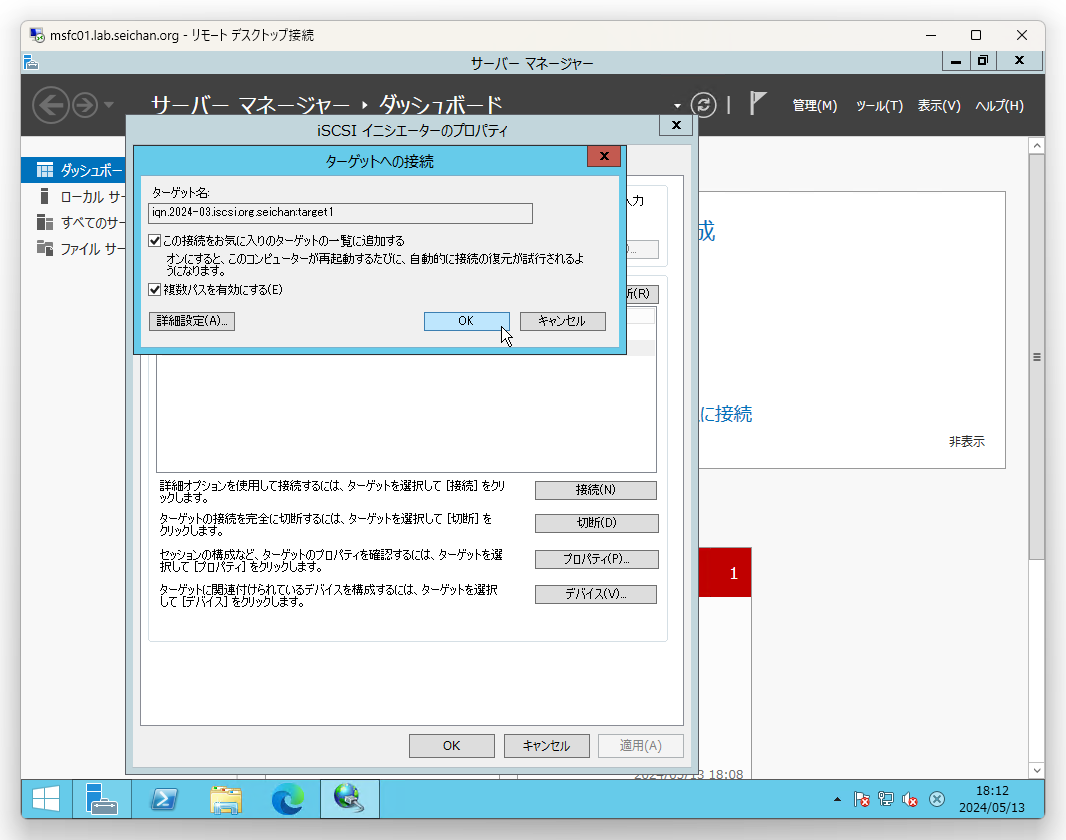
「ターゲットへの接続」に戻るので,「複数パスを有効にする」にチェックを入れて「OK」をクリックします.
接続状態の確認
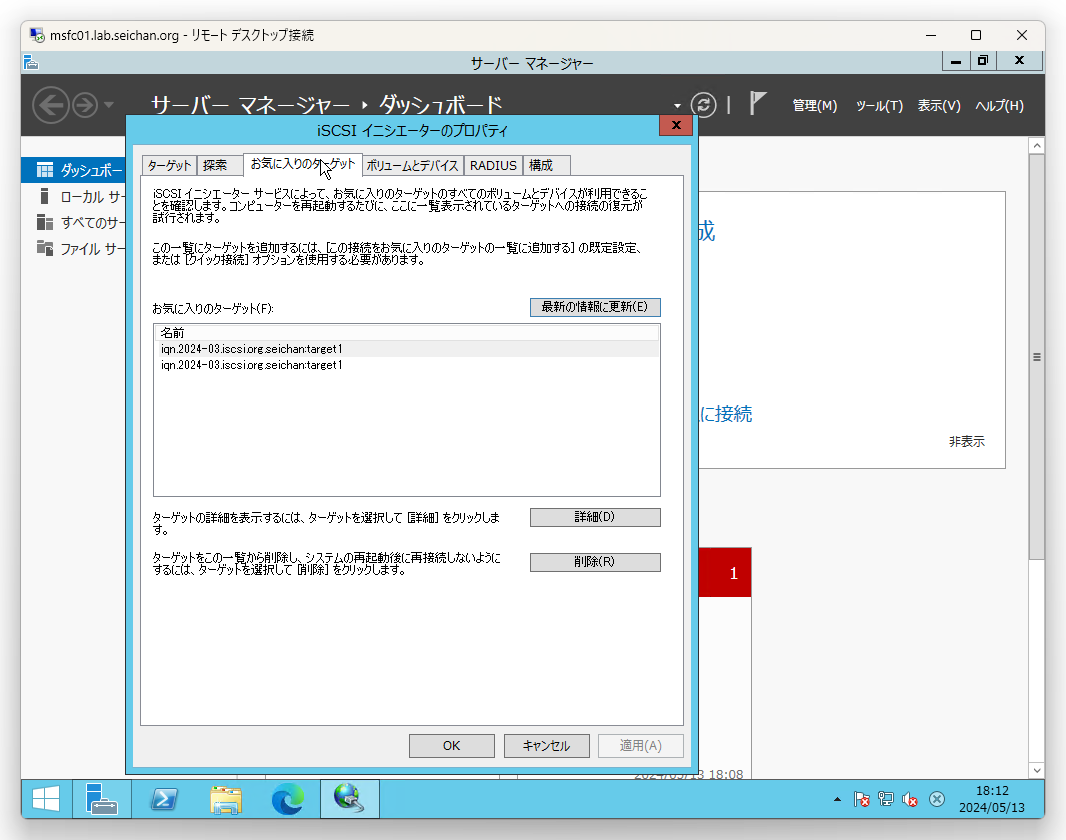
先ほどまでに2つのパスを登録しました.その際に「お気に入りのターゲットに追加する」が選択されているため「お気に入りのターゲット」タブに登録されている状態となります.
まずはここに正しく登録されているのかを確認しましょう.
「ボリュームとデバイス」タブをクリックし「自動構成」をクリックします.
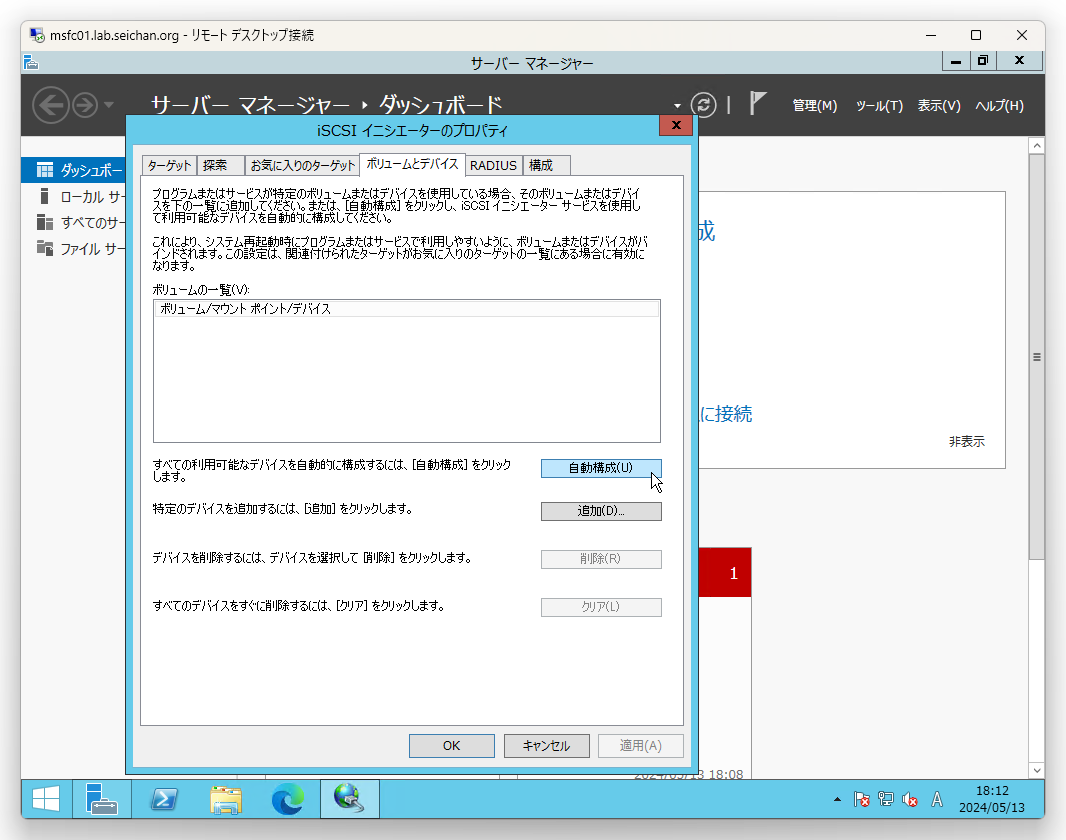
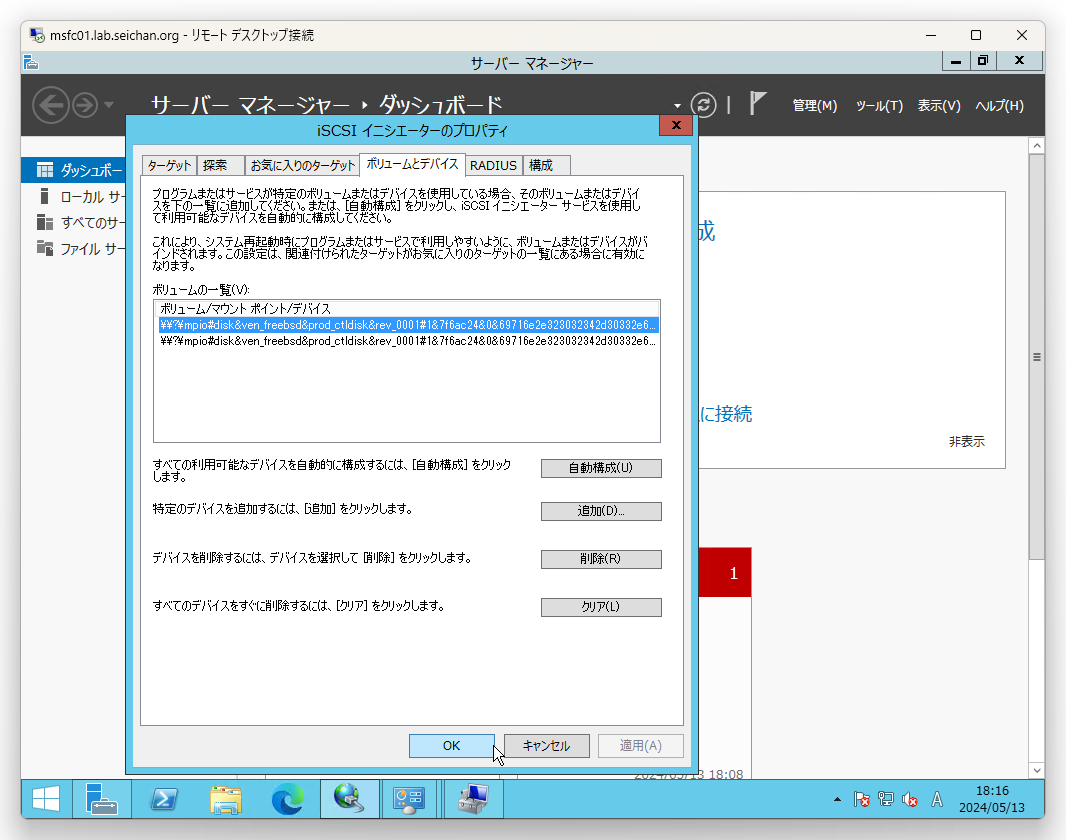
ストレージが追加されたことを確認します.今回は2つのボリュームを見せるように構成していますので,2つのデバイスが見えるのが正常です.
この際,例えば1つしか見えない場合はストレージ側の設定を確認してください.
そして例えば4つのデバイスが見えた場合はマルチパス化に失敗していますので「MPIO」を設定済みなのか,および各ターゲットの接続で「複数パスを有効にする」にチェックを入れ忘れていないか確認してください.
間違いが見つかった場合はここで「削除」や「クリア」で消去の上設定をやり直してください.
この段階だとデバイスが接続されただけなので「削除」を行っても影響はありません.
デバイスの確認及びマルチパス状態の確認
デバイスが Windows Server で正しく認識できているのか,また,マルチパスが正しく構成されているのかを確認します.
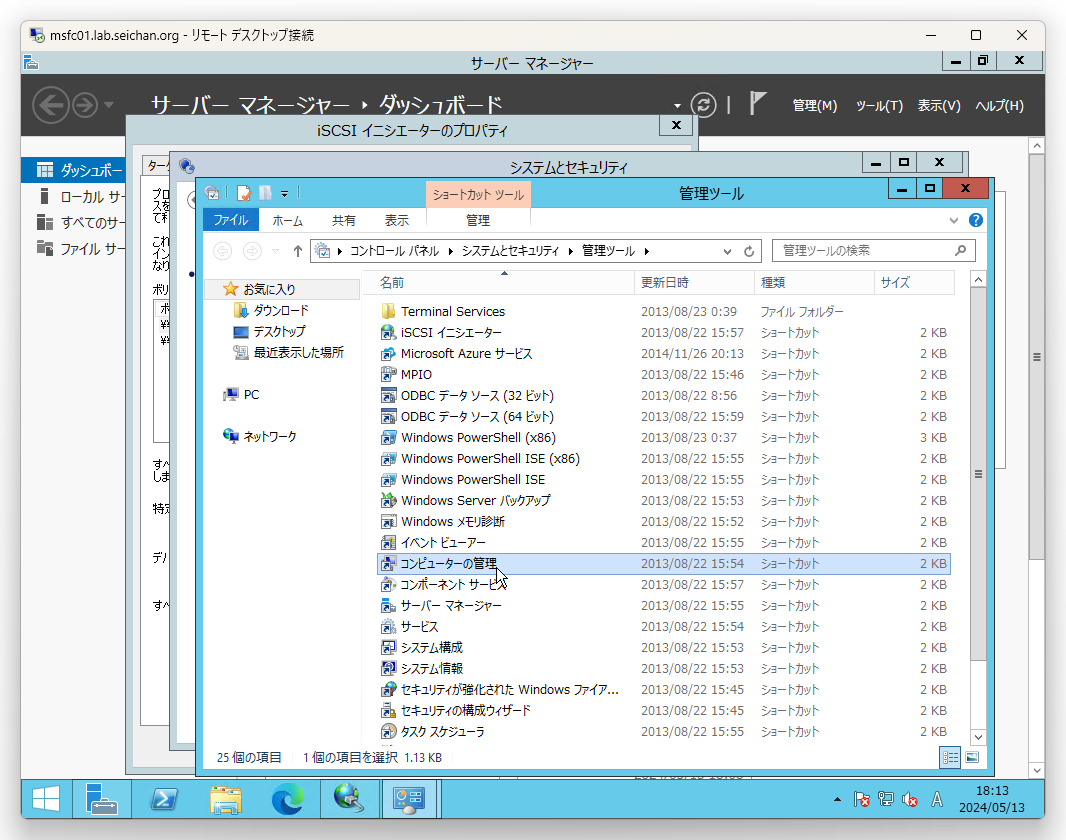
コントロールパネルの「コンピューターの管理」を実行します.
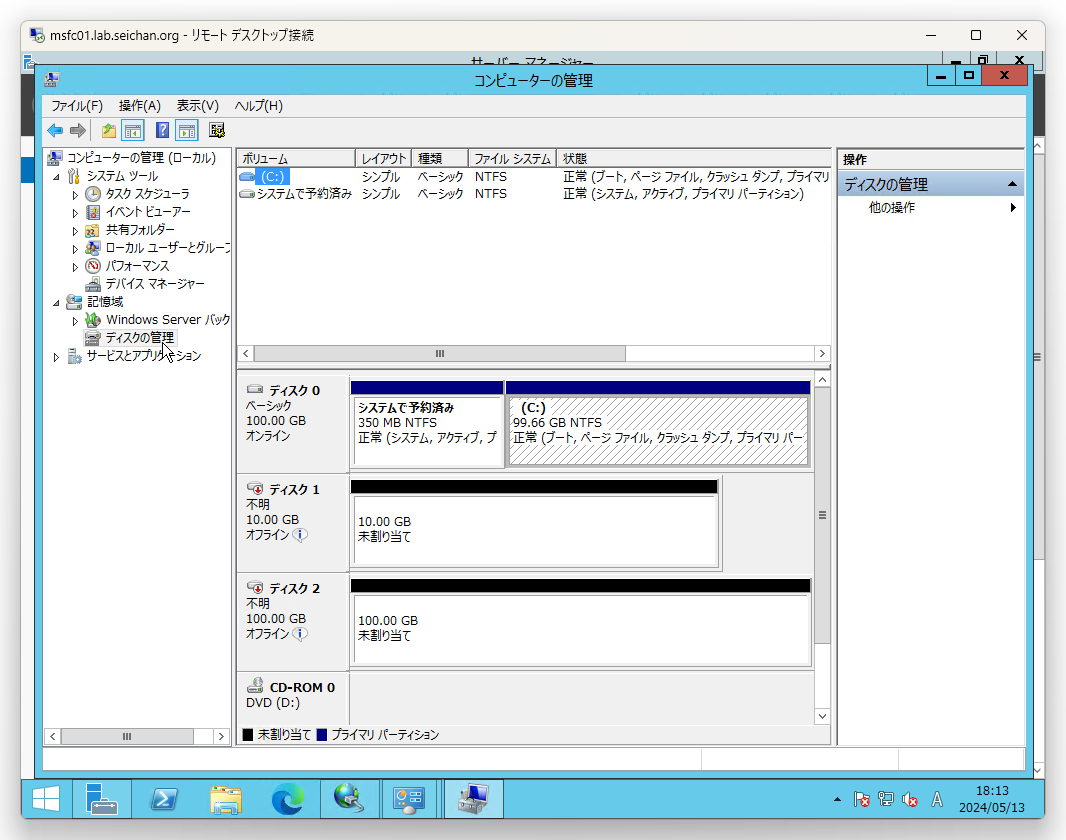
「コンピューターの管理」-「記憶域」-「ディスクの管理」をクリックして接続されているディスクの一覧を表示させます.
今回は2つのディスク領域を Windows Server に見せています.10GB と 100GB のディスクです.
正しく表示されていることが確認できれば OK です.
続いて,マルチパスの状態を確認するため,ディスクを選択,右クリックで「プロパティ」をクリックします.
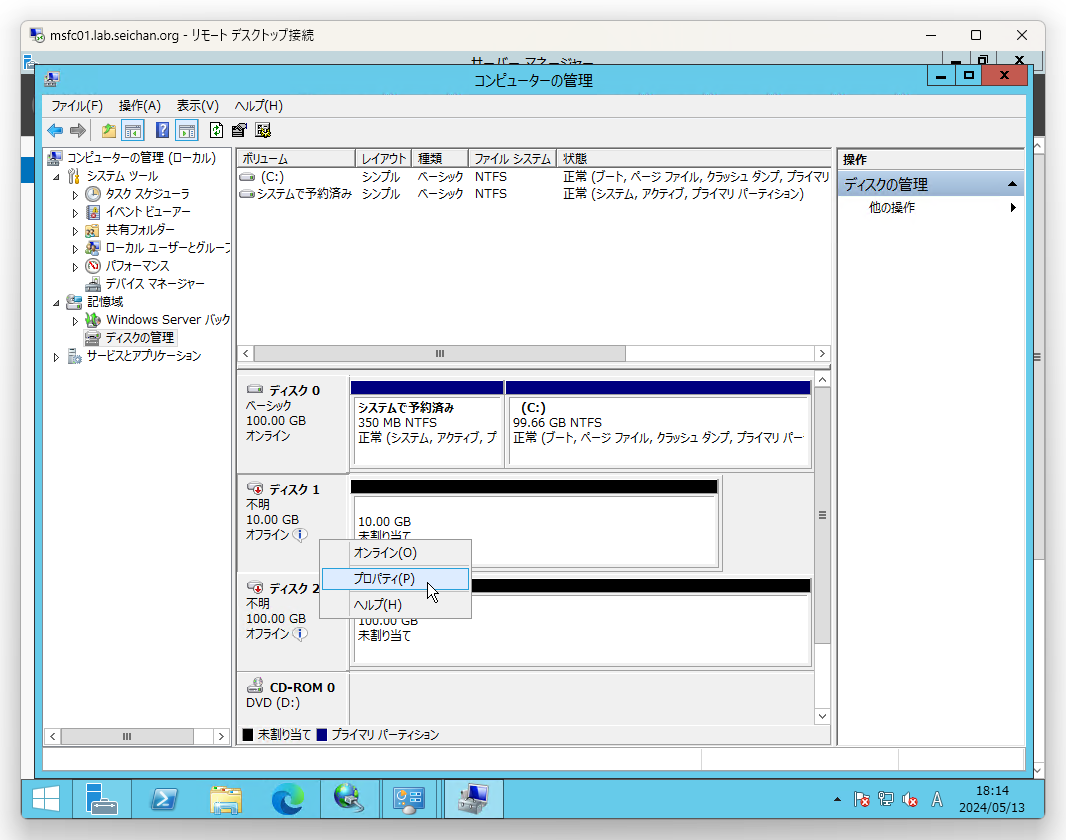
「MPIO」タブがあることを確認して「MPIO」タブをクリックします.
パスが指定した数分 (今回だと2つのパスを構成しています) が表示されていることを確認します.
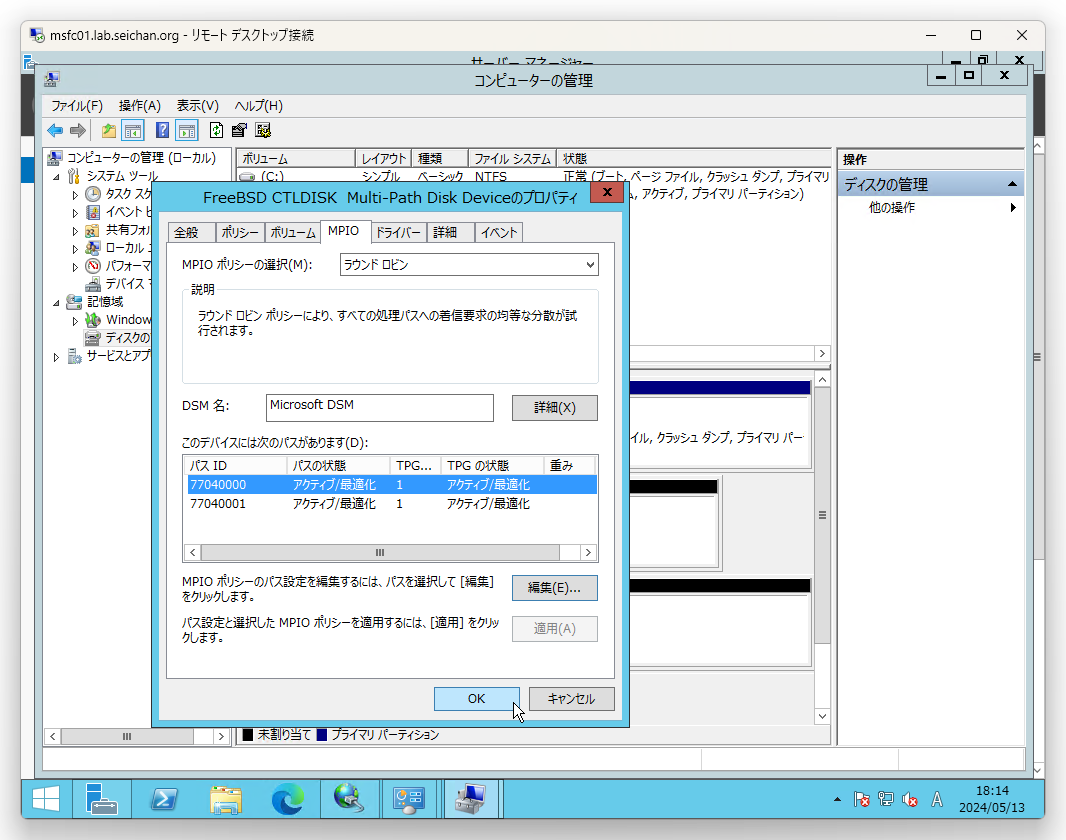
以上,iSCSI ボリュームのマウントおよびマルチパス状態の確認の説明となります.
Windows Server Failover Cluster (WSFC) を構成するには2台以上の Windows Server が必要になります.必要台数分同作業を繰り返してください.
次回は Windows Server Failover Cluster (WSFC) のインストールについて解説します.
コメント