
今回は実際にドメインコントローラー2台をファイルサーバーとして構成していきます.
移動ユーザープロファイルの置き場などとしたいため,ファイルサーバーは容量制限が出来るように「ファイルサーバーリソースマネージャー」による管理も行います.
- ファイルサーバーに関するお話
- Windows ファイルサーバー – ファイルサーバーサービスを構成する 「SMBの解説」
- Windows ファイルサーバー – ファイルサーバーサービスを構成する「ファイルサーバーリソースマネージャーの導入」
- Windows ファイルサーバー – DFS (Distributed File System/分散ファイルシステム) と DFSR (DFS Replication/DFS レプリケーション)
- Windows ファイルサーバー – ファイルサーバーサービスを構成する「共有の作成とアクセス権の設定」
- Windows ファイルサーバー – ファイルサーバーサービスを構成する「クォータの設定」
- Windows ファイルサーバー – DFS 名前空間とDFS レプリケーションの構成
- Windows ファイルサーバー – DFS 名前空間とDFS レプリケーションの確認
- Active Directory ドメインサービスに関するお話
クォータの設定
共有フォルダーができましたので,これにクォータを設定していきます.
クォータテンプレートの作成
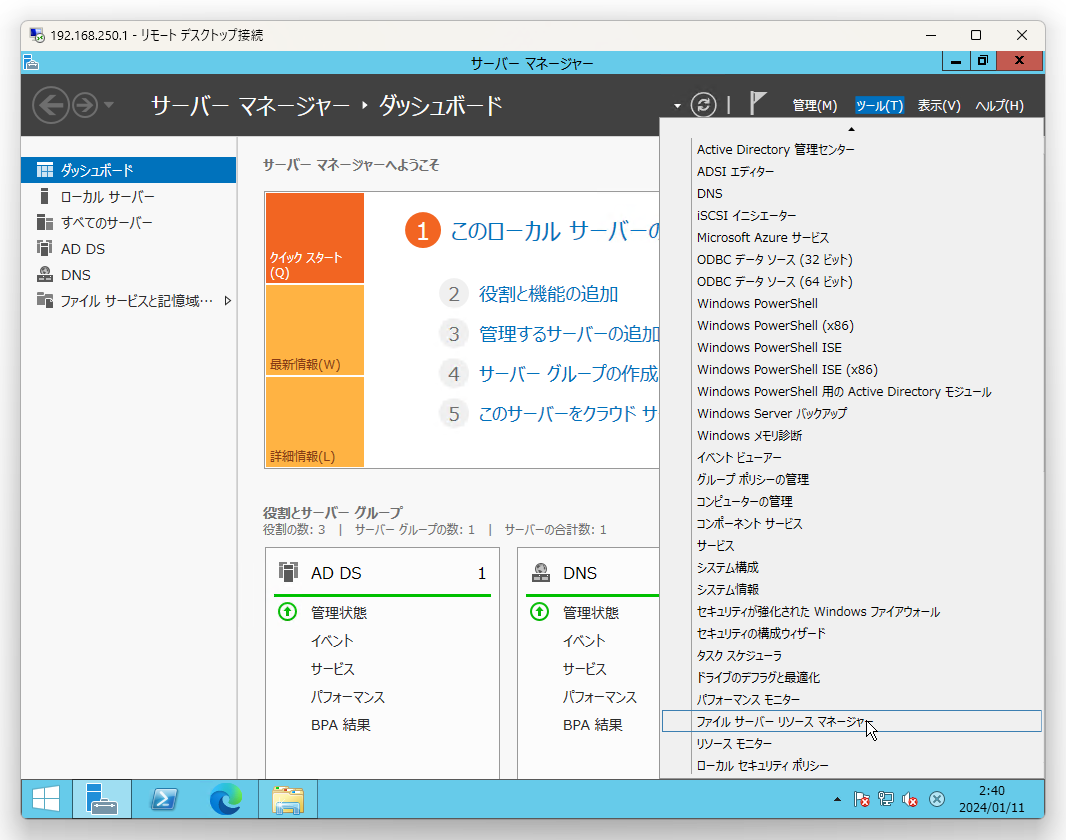
「サーバーマネージャー」の「ツール」をクリックし「ファイルサーバーリソースマネージャー」をクリックします.
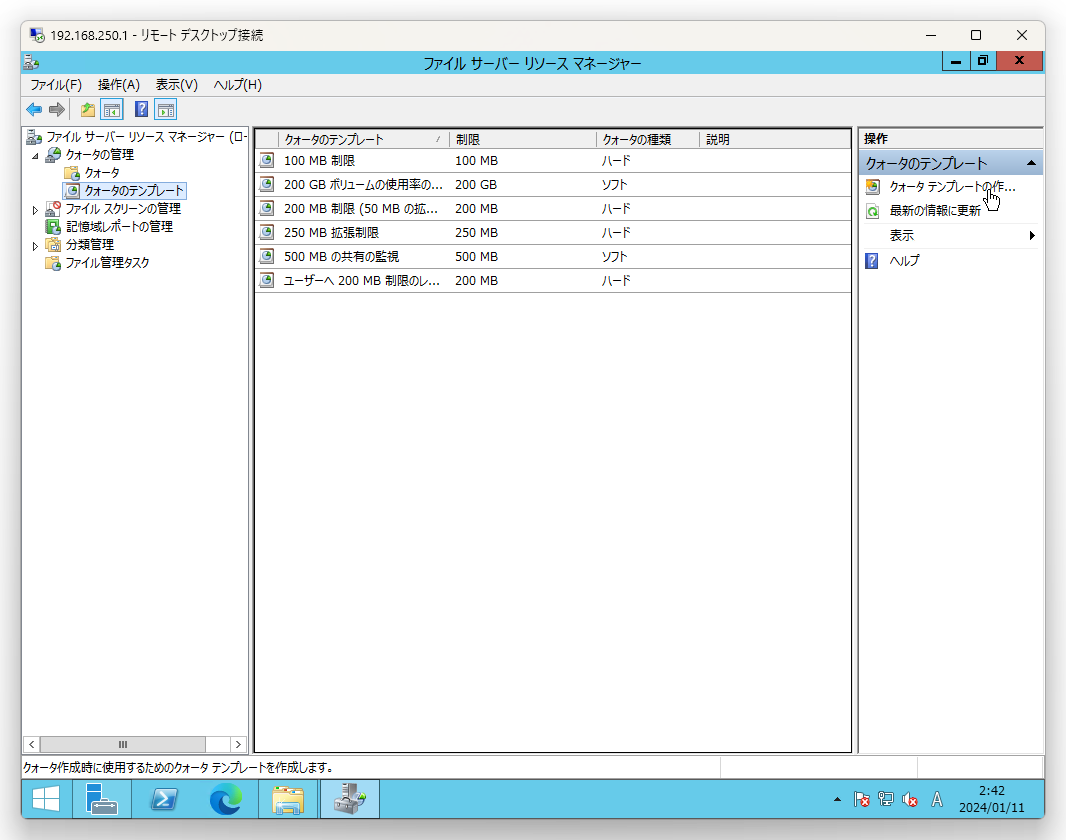
「クォータのテンプレート」をクリックし,右側の「クォータテンプレートの作成」をクリックします.
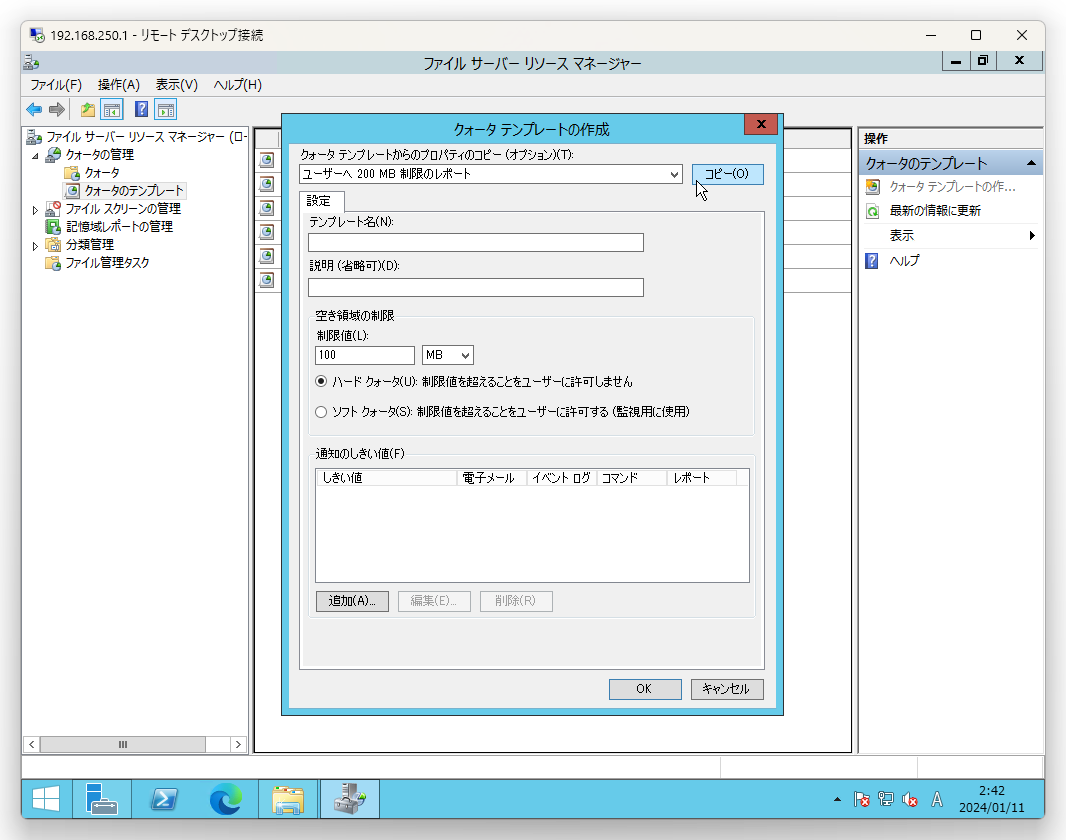
「クォータテンプレートの作成」画面が表示されますので「ユーザーへ 200MB の制限のレポート」をリストから選択して「コピー」をクリックします.
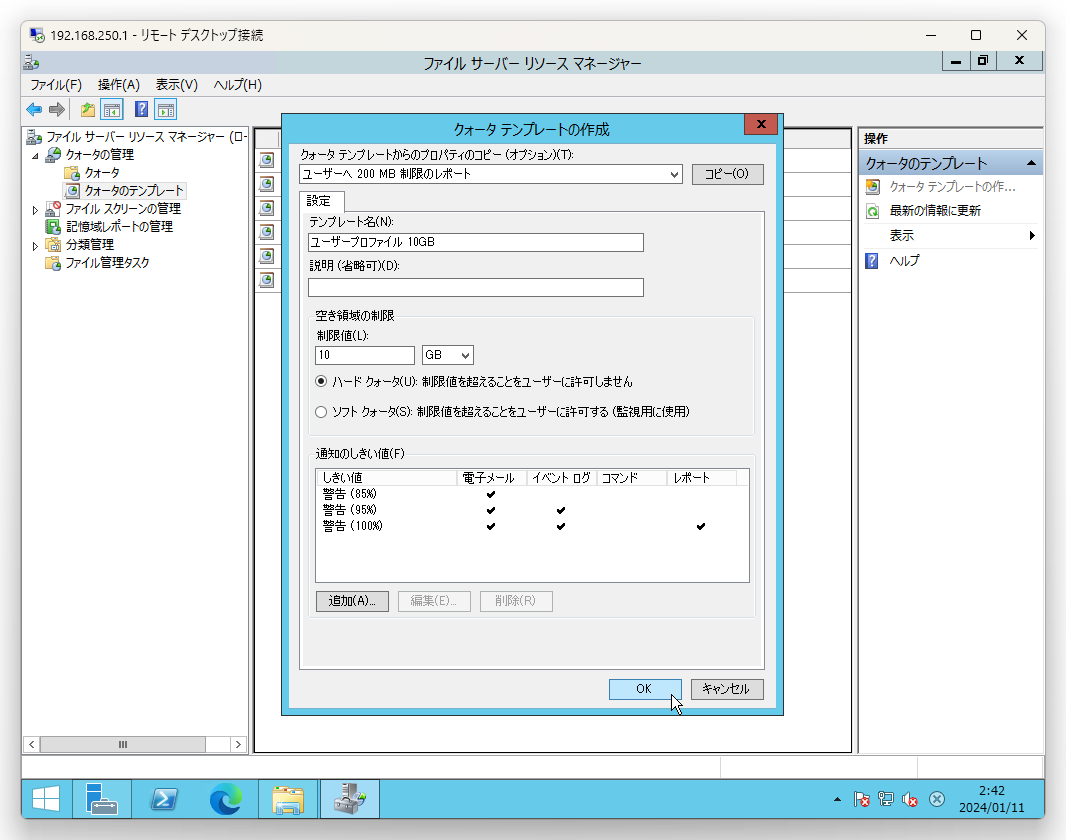
既存テンプレートからコピーされましたので,必要項目を修正していきます.
今回はテンプレート名を「ユーザープロファイル 10GB」とし,制限を「10GB」とします.
修正が完了したら「OK」をクリックします.
クォータテンプレートの一覧に作成したテンプレートが表示されていることを確認します.
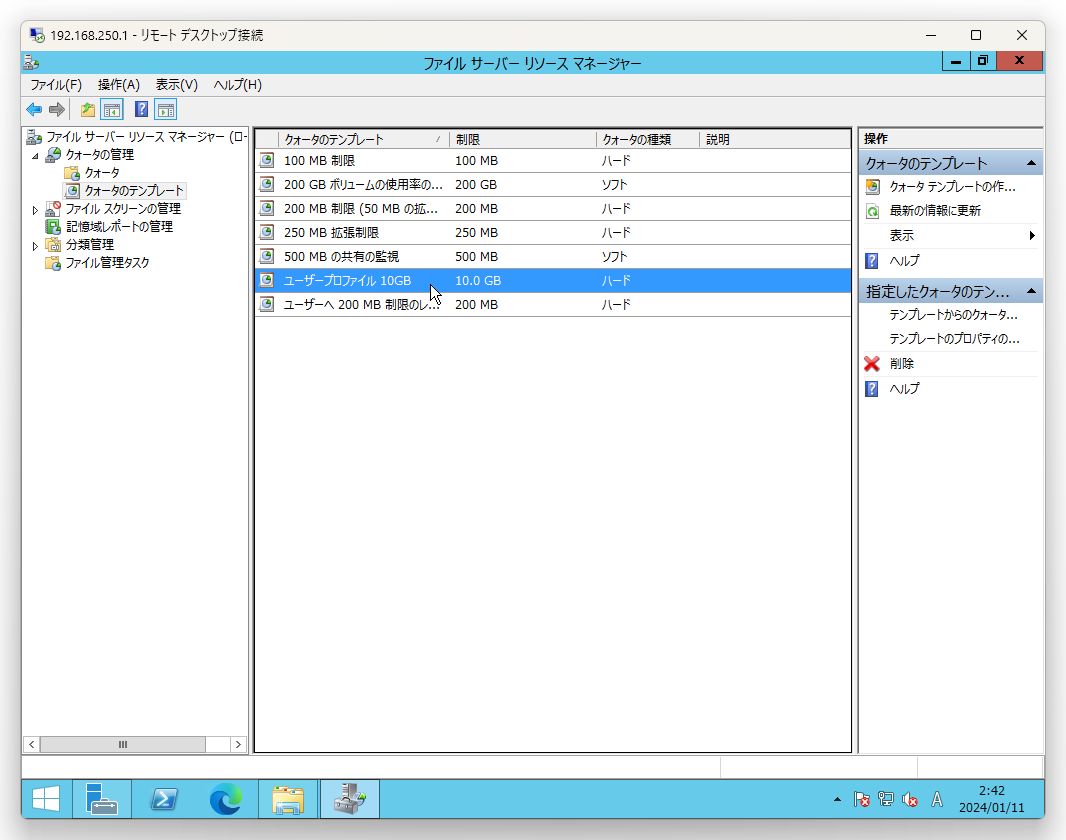
以上でクォータテンプレートの作成は完了となります.
クォータテンプレートの適用
「クォータ」をクリックして「クォータの作成」をクリックします.
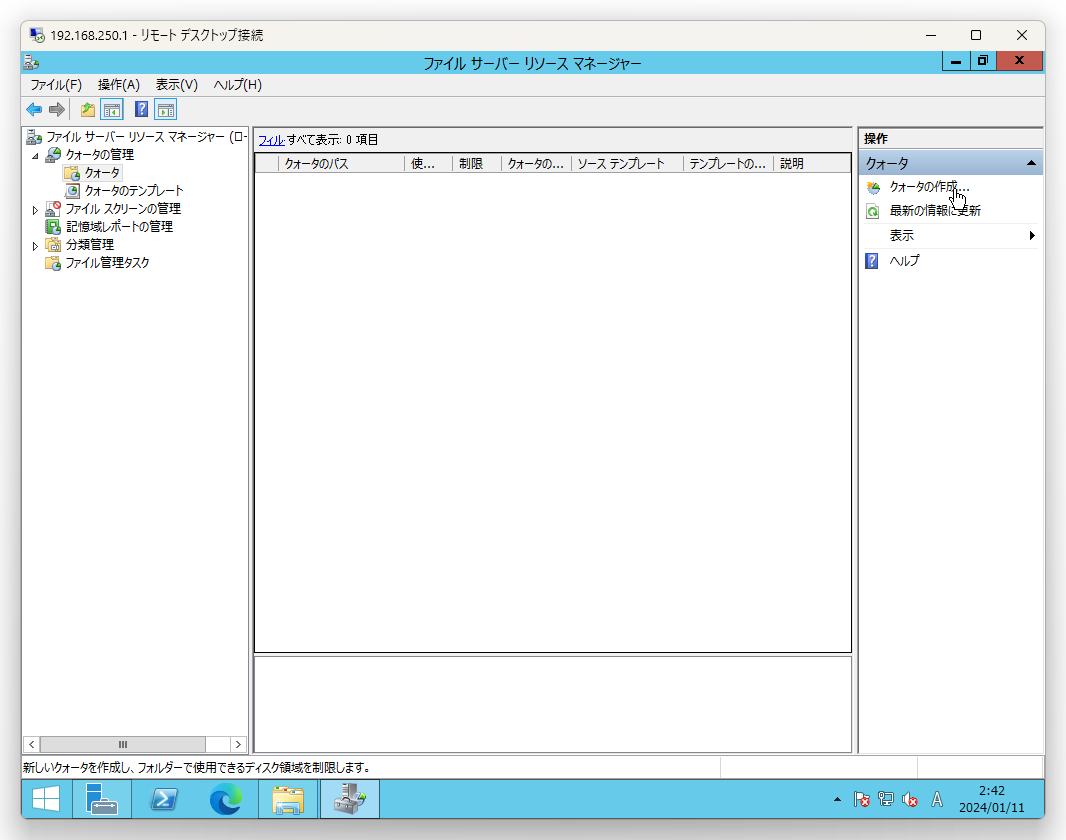
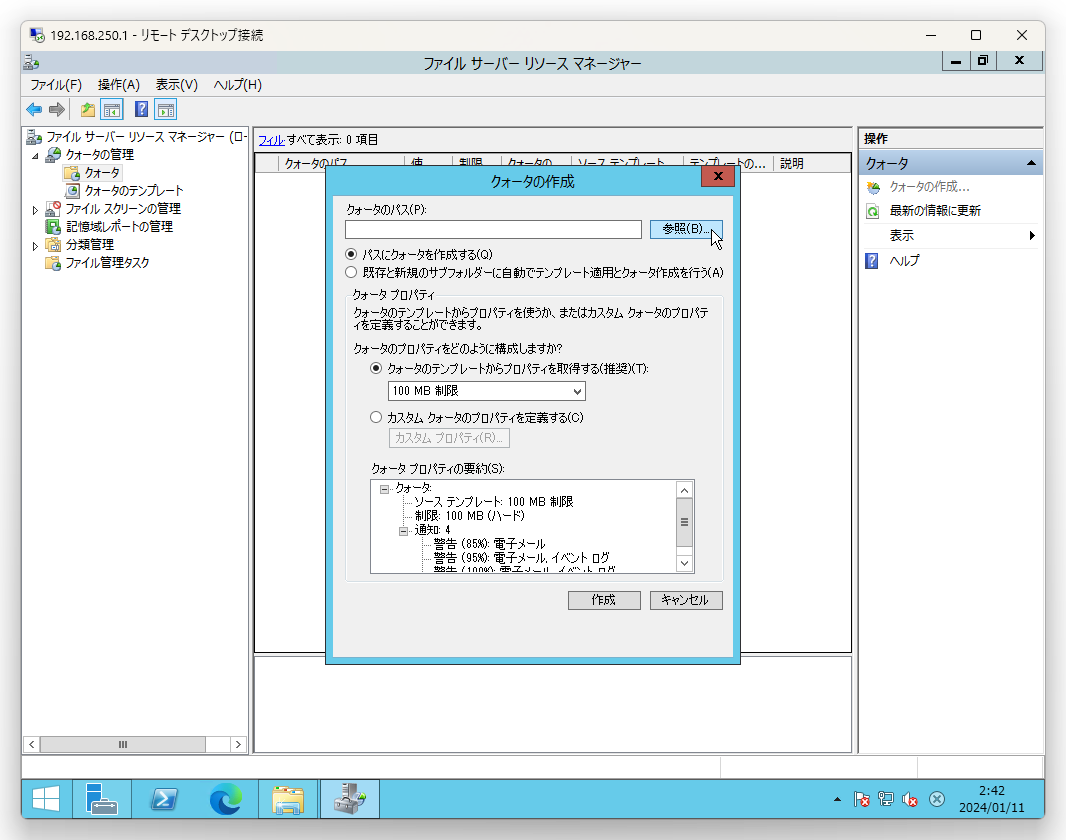
「クォータのパス」で「参照」をクリックします.
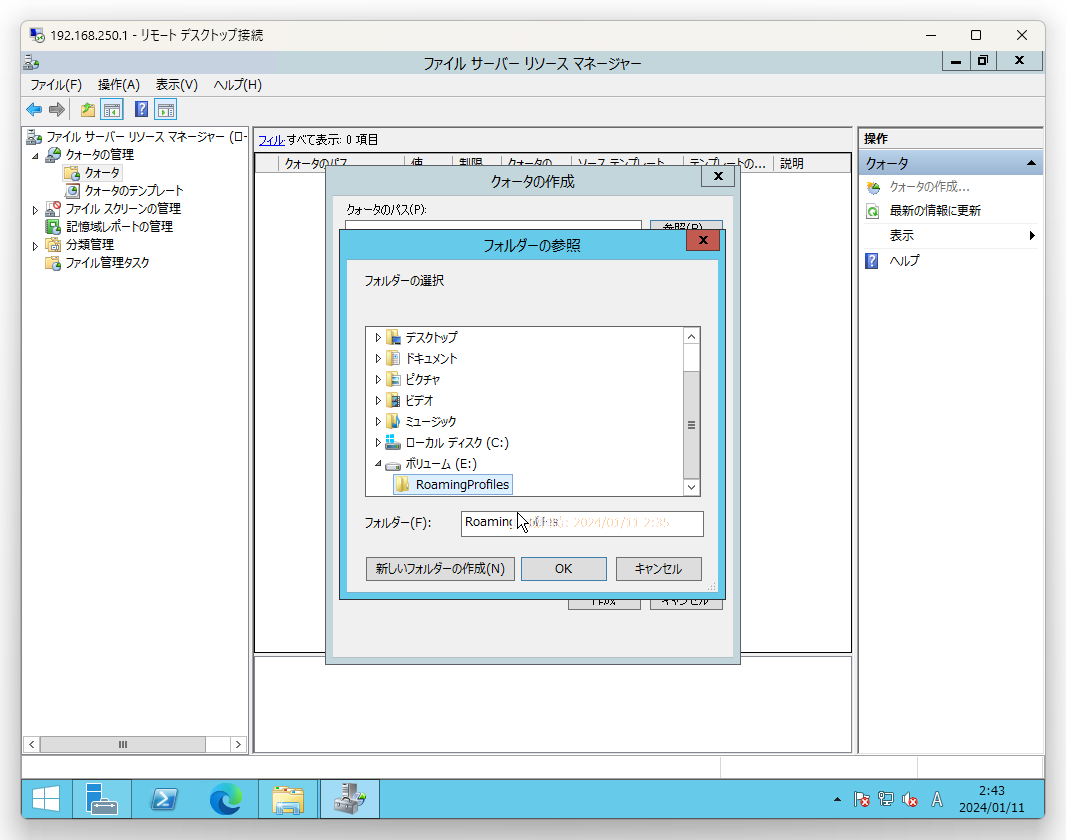
作成,共有設定を完了したフォルダーを選択して「OK」をクリックします.
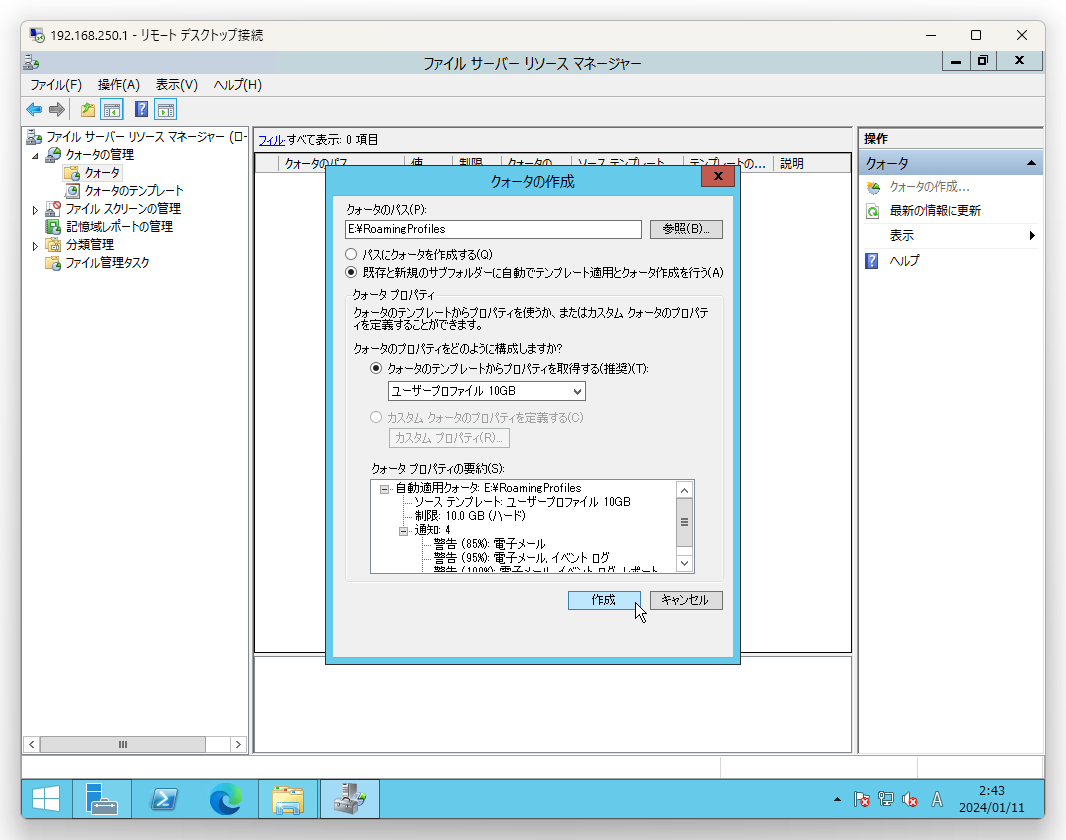
次の設定を行い「作成」をクリックします.
「既存と新規のサブフォルダーに自動でテンプレート適用とクォータ作成を行う」を選択
「クォータのテンプレートからプロパティを取得する」で作成したテンプレートを選択
クォータの一覧に設定内容が表示されます.
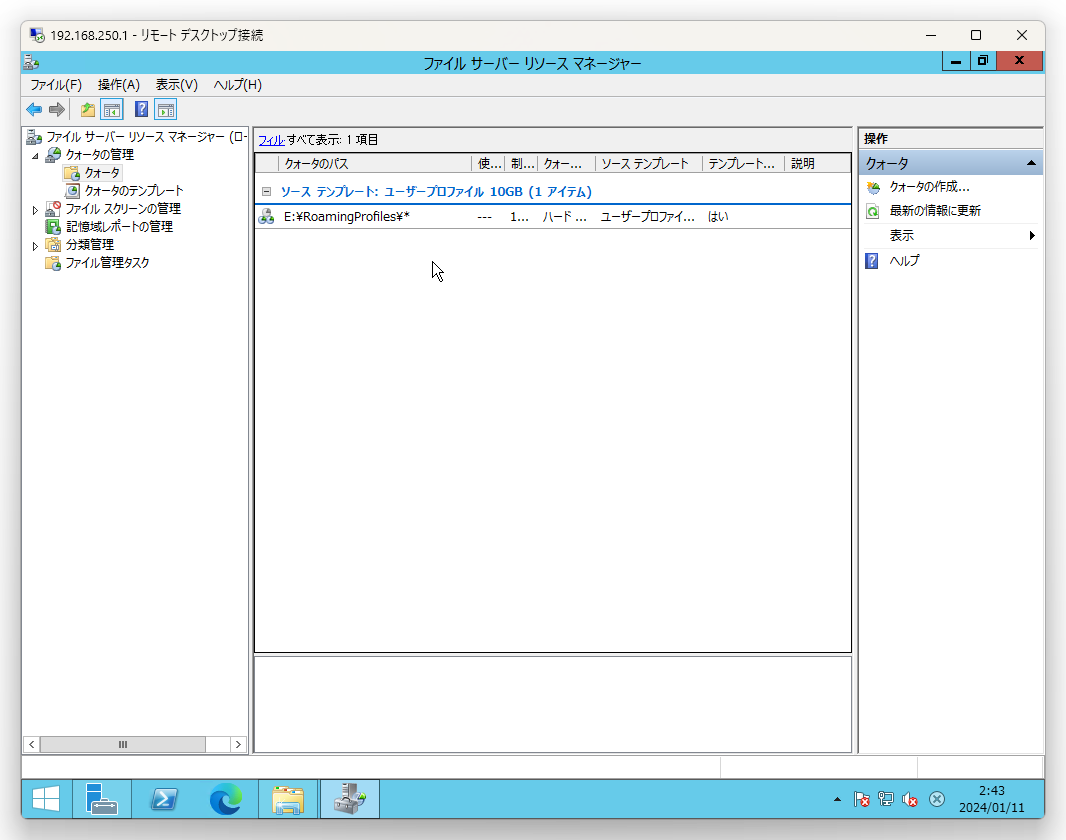
以上でクォータの設定は完了となります.
ファイルサーバーアクセスの確認
エクスプローラーのアドレス欄に「\\<サーバー名>」を入力し,今回作成した共有フォルダーが表示されることを確認します.
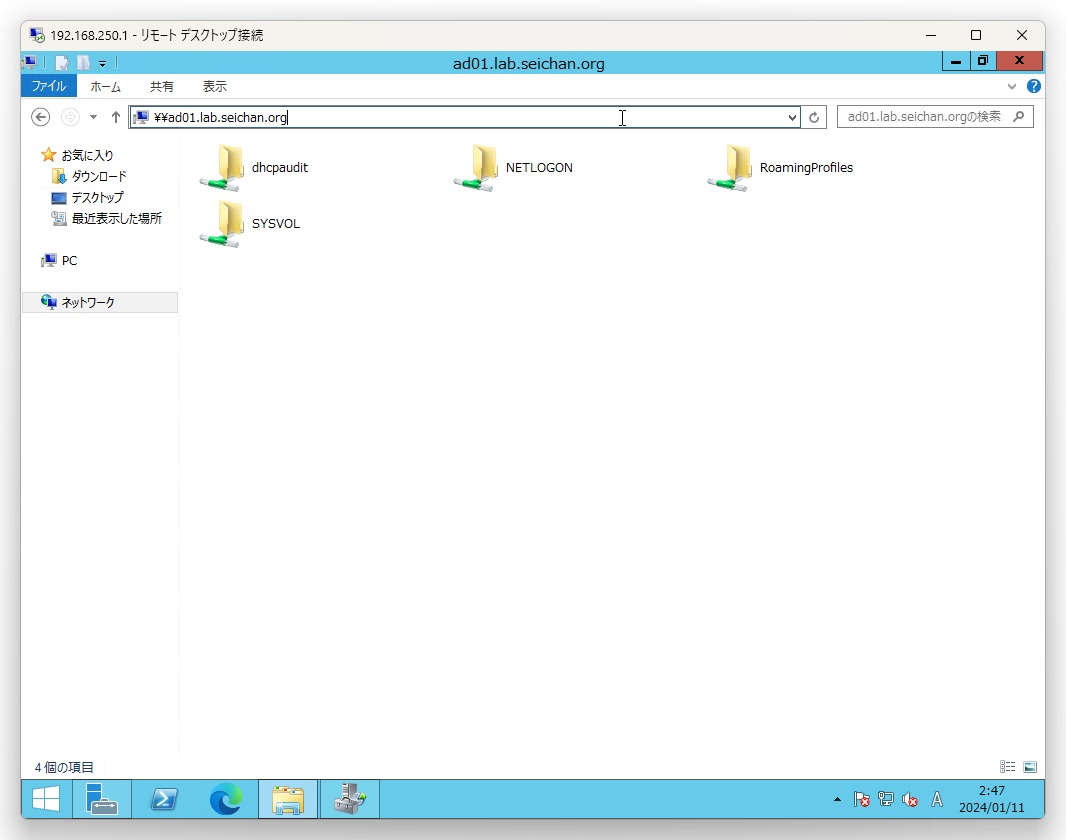
以上で共有フォルダーとして利用可能なことの確認は完了です.
次回,これを元に DFS (分散ファイルシステム) と DFSR (DFS レプリケーション) に進んでいきます.

コメント