「Auto (ZFS) を選んだら、次に stripe や mirror、raidz といった選択肢が出てきました。ディスクが1台のときは何を選べばよいのでしょうか」
「サービスとハードニングの画面は項目が多く、意味が分からないまま Enter を押してしまいそうです。あとから変えられるのでしょうか」
インストーラーの後半は、ディスクの中身を消す操作と、起動するサービスやセキュリティの設定が続きます。ここでの選択は、その後のディスクの構成や運用に響くので、操作のすぐ後に、その項目の意味を公式の文書(Handbook、man ページ)にもとづいて説明します。
この回は、第1回(前編)の続きです。前編では、イメージを選び、本体の入れ方を Distribution Sets にして、ネットワークの設定(DHCP の Auto)まで進みました。後編では、ディスクの設定へ進み、前編で設定したネットワークでファイルを取得・展開して、再起動と最初の root ログインまで行います。画面の写真とコマンドの出力は筆者の環境のもの、数値と版は2026年11月時点のものです。公式の文書にもとづく補足のコマンドのうち、筆者の環境で実行していないものには、その場で「筆者の環境では実行していません」と書きます。
この回でやること
前編の続きで、質問のまとまりのうち 3〜5 を扱います。
- ディスクとファイル:ZFS を選ぶ、ディスクの選択、消去の確認、取得先の選択
- root と時刻:root のパスワード、タイムゾーン、日付と時刻
- サービスと仕上げ:サービス、ユーザーの追加、再起動、ログイン
環境は前編の表と同じです(Proxmox の仮想マシン、ディスク 1台 vtbd0・約 100 GB、BIOS 起動、ホスト名は仮の fbsd-tmp)。最後に、選んだ設定を一覧にし、あとの回に回したことを確認します。
ディスクとファイル
ファイルシステムとディスクを選び、ファイルを取得して展開するまでです。
ファイルシステムを選ぶ
次はディスクの設定(Partitioning)です。ファイルシステムは、大きく分けて ZFS と UFS の2つから選べます。最近のコンピューターは ZFS でよいです。今回は Auto (ZFS) を選び、Enter を押します。
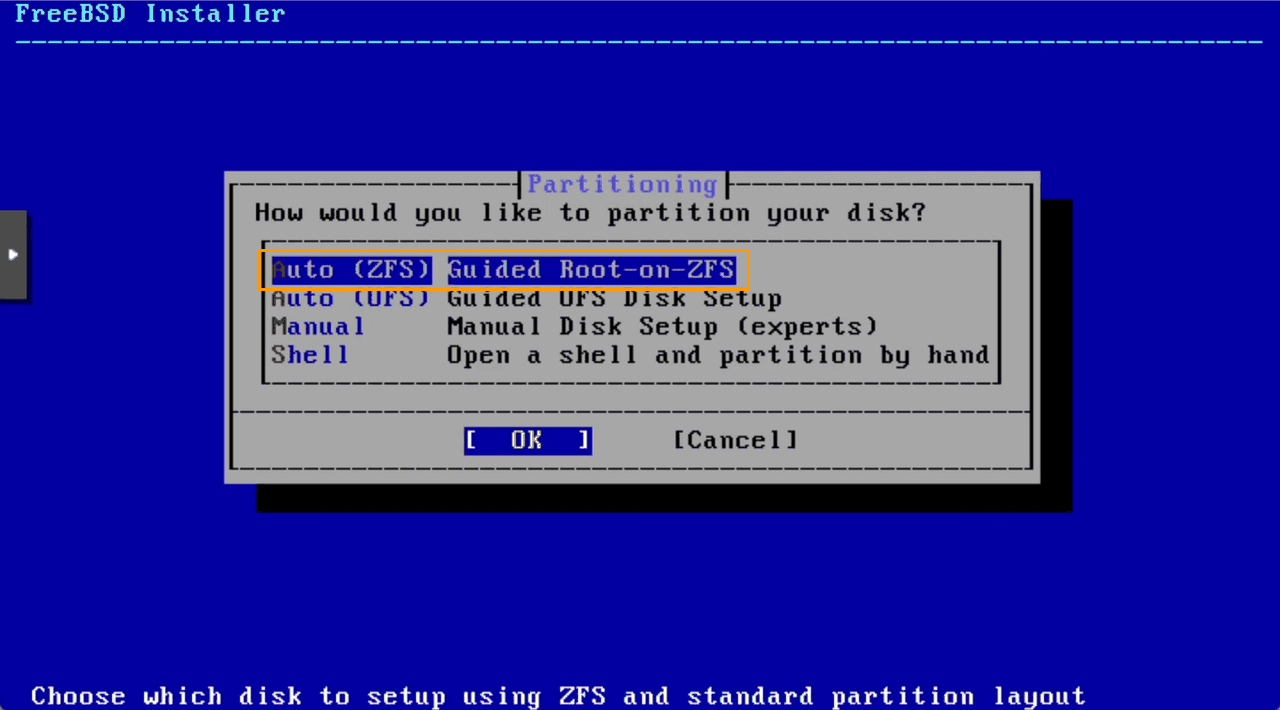
- 大きく ZFS と UFS の2つ
- 最近のコンピューターは ZFS でよい
ZFS の構成を確かめる
ZFS の構成の一覧(Configure Options)が表示されます。プールの名前(zroot)やスワップの大きさ(2g)などを、ここで変えられます。今回は何も変更せず、Install のまま Enter を押して進みます。「Pool Type/Disks」が「stripe: 0 disks」になっているのは、ディスクをまだ選んでいないためです。ディスクは、この先の画面で選びます。
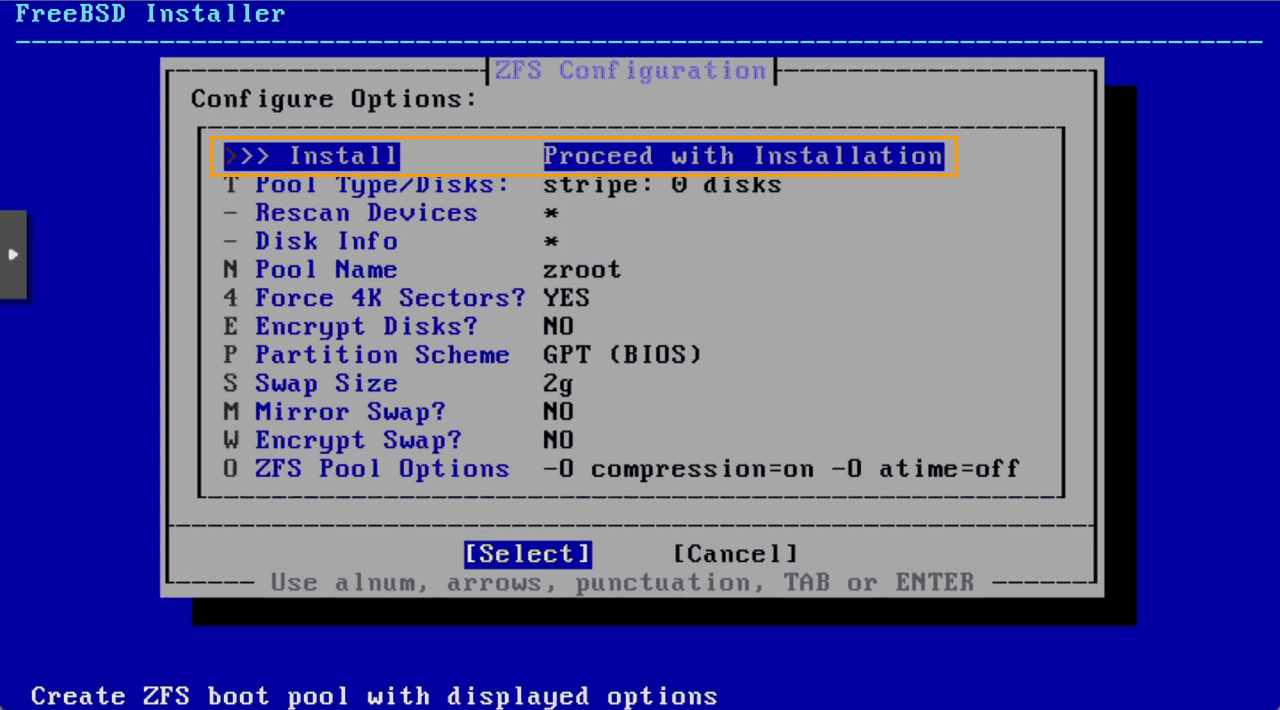
- 構成の一覧を確かめる
- 今回は変更せず Install へ進む
Auto (ZFS) の項目
各項目を、Handbook の 2.6.4 と筆者の画面の値で並べます。Auto (ZFS) はディスク全体を使い、中身をすべて消します。ブート環境(OS の更新の前後で戻れるようにする仕組み。第9回で触れます)に対応した、ZFS 上にルートを置く構成が作られます。
| 項目(画面の表示) | 筆者の画面 | 意味(Handbook) |
|---|---|---|
| Pool Type/Disks | stripe: 0 disks(ディスクを選ぶ前) | プールの種類とディスクを選ぶ |
| Disk Info | — | パーティションテーブルや型番・シリアル番号を確かめる。消すディスクを間違えないために使える |
| Pool Name | zroot | プールの名前。既定は zroot |
| Force 4K Sectors? | YES | 4K 境界に合わせたパーティションを作る。将来 4K のディスクを足せる |
| Encrypt Disks? | NO | GELI でディスクを暗号化する |
| Partition Scheme | GPT (BIOS) | パーティション方式。GPT が勧められる |
| Swap Size | 2g | スワップの大きさ |
| Mirror Swap? | NO | スワップをディスクの間でミラーする。有効にするとクラッシュダンプが取れなくなる |
| Encrypt Swap? | NO | 起動のたびに一時的な鍵でスワップを暗号化する |
| ZFS Pool Options | -O compression=on -O atime=off | プール作成時に追加するプロパティ |
compression=on はデータの圧縮、atime=off は読むたびにアクセス時刻を書き込まない指定で、bsdinstall(8) には、この2つが既定のオプションとして書かれています。
ディスクの組み方を選ぶ
次はディスクの組み方(Select Virtual Device type)です。stripe は RAID 0、mirror は RAID 1 に相当します。今回はディスクが1台しかないので、stripe のまま進みます。画面の説明(「Striping provides maximum storage but no redundancy」)のとおり、stripe には冗長性がありません。
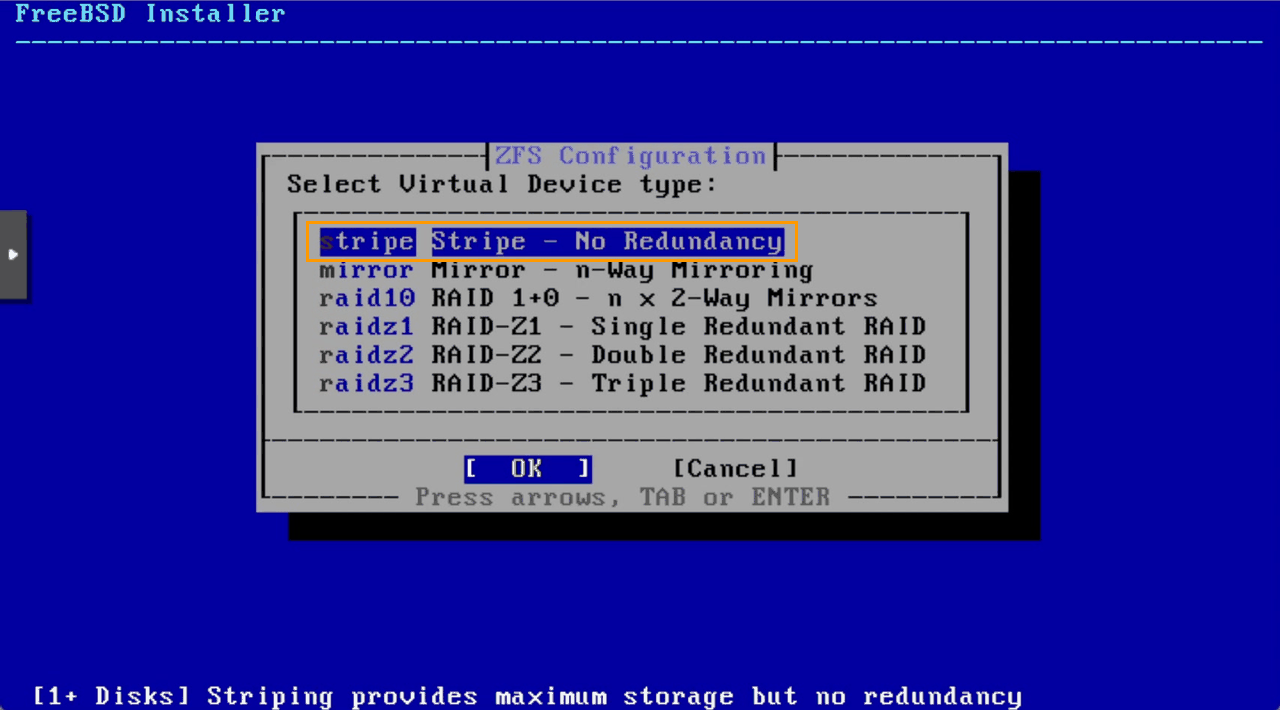
- stripe は RAID 0、mirror は RAID 1
- ディスク1台なら stripe
- stripe は冗長性なし
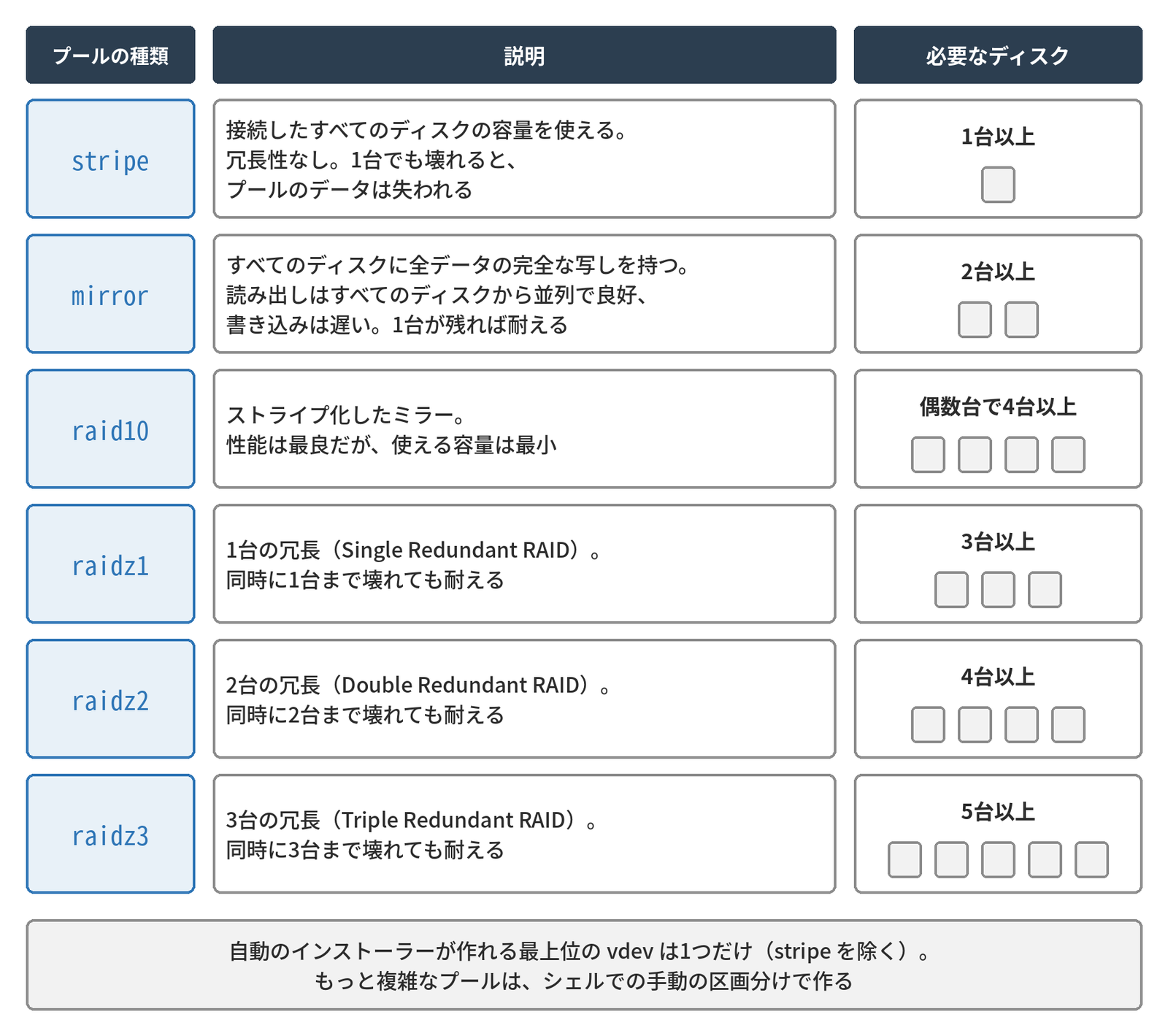
プールの種類(stripe・mirror・raid10・raidz)
画面に並んでいた種類を、Handbook の説明と必要なディスクの数で整理します。
| 種類 | 内容 | 最低限のディスク数 |
|---|---|---|
| stripe | 容量を最大限に使うが冗長性は無い。1台壊れるとデータは戻らない | 1台以上 |
| mirror | 全ディスクに全データの複製を持つ。読み出しは速く、書き込みは遅い | 2台以上 |
| raid10 | ストライプとミラーの組み合わせ。性能は最良、容量は最少 | 偶数で4台以上 |
| raidz1 | 1台の冗長 | 3台以上 |
| raidz2 | 2台の冗長 | 4台以上 |
| raidz3 | 3台の冗長 | 5台以上 |
自動の ZFS インストーラーは、stripe 以外では1つのトップレベル vdev だけを作れます。複雑な構成は、Shell を選んで手でプールを作ります。筆者の仮想マシンはディスクが1台なので stripe ですが、実機や本番では冗長性のある構成(mirror など)を検討します。ZFS は、ブログの過去の記事「FreeBSD で ZFS を利用する – ZFS 概要」で扱っています。
インストール先のディスクを選ぶ
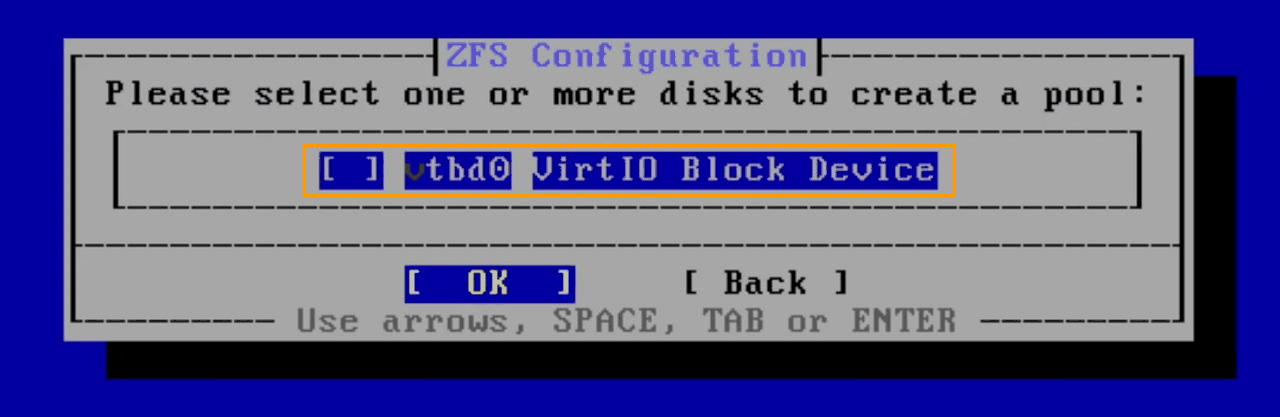
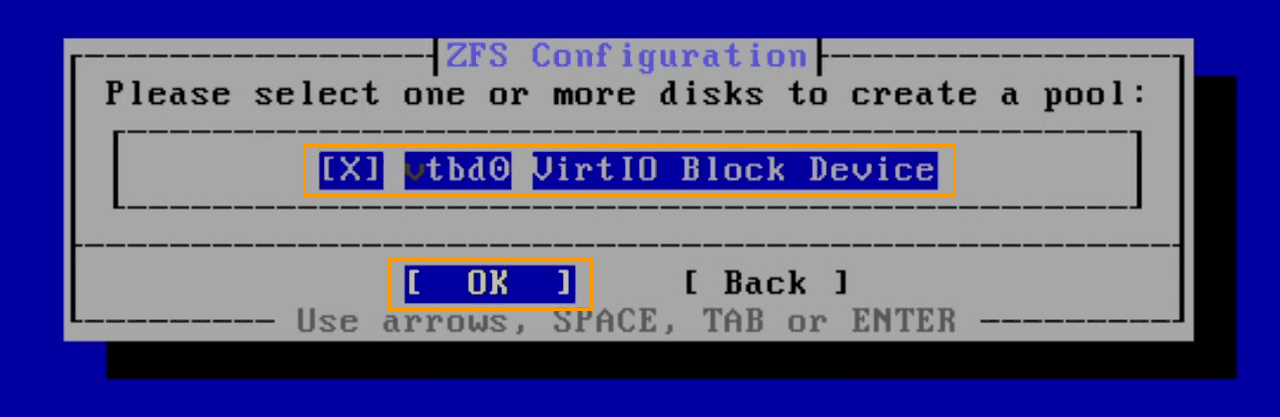
インストール先のディスクを選びます。ディスクは1台なので、vtbd0(VirtIO Block Device)だけが表示されています。最初は印が付いていないので(上の写真)、Space キーで印を付けて、[X] になったら OK のまま Enter キーで進みます(下の写真)。
- 印を付けるのは Space
- 印が付いてから Enter
vtbd0 は VirtIO の仮想ディスクの名前で、環境によって名前が違います(SATA なら ada0、NVMe なら nda0 など。第1回「デバイス名の読み替え」の表にあります)。ディスクの名前は「どのディスクを消すか」の判断材料なので、画面に出ている名前を確かめてから進みます。
消去の確認に YES で答える
「Last Chance!」は最後の確認です。YES と答えると、このディスクの中身はすべて消えます。本番では、選んだディスクが正しいかを必ず確かめてください。既定は NO なので、YES を選んでから Enter を押します。
Last Chance! Are you sure you want to destroy
the current contents of the following disks:

vtbd0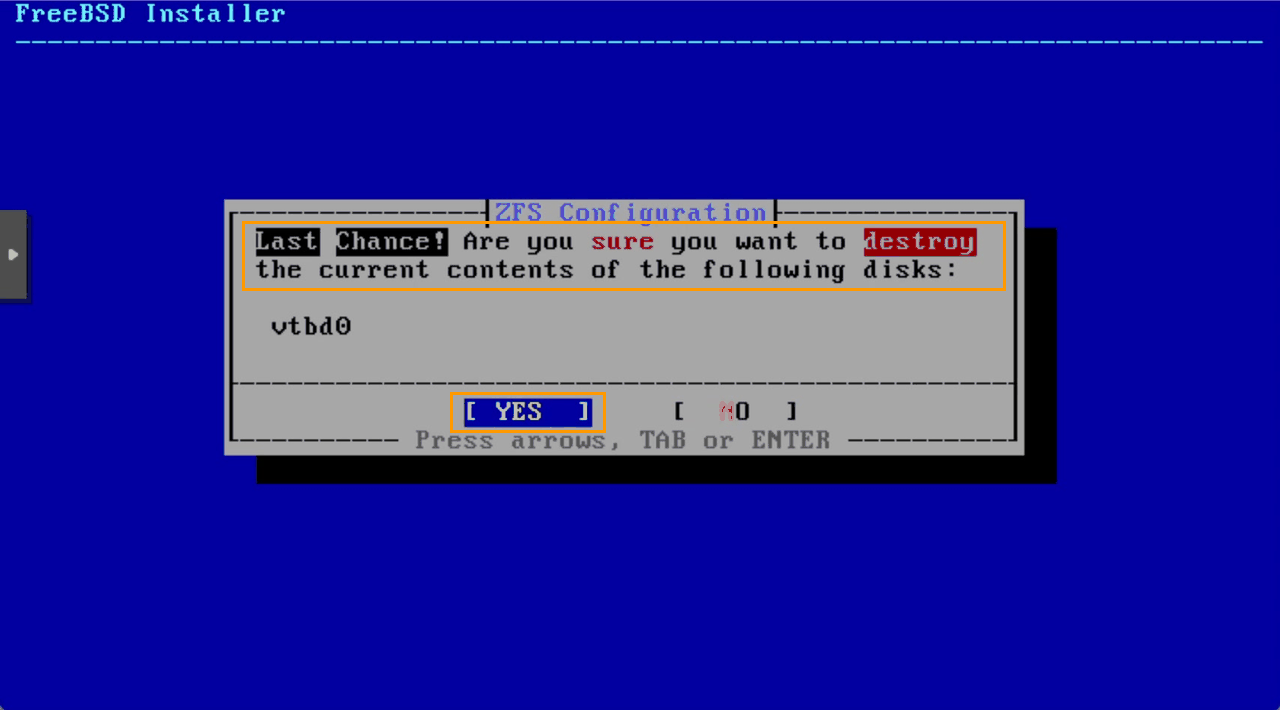
- ディスクの中身が消える最後の確認
- 選んだディスクを必ず確かめる
- 既定は NO、YES を選んで進む
Handbook の準備の節にも、ディスクのデータはすべて失われること、バックアップはインストール先に置かず、別のディスクやシステムに保存することが書かれています。バックアップの考え方は、連載「バックアップ入門」第1回「バックアップとは」で扱っています。
ファイルの取得先を選ぶ
インストールファイルを取得するサイトを選択します(Mirror Selection)。Main Site でもよいですし、インストールする場所に近いサイトでも大丈夫です。今回は ftp2.jp.freebsd.org を選択して Enter を押します。IPv6 と書いてあるサイトは IPv6 で接続します。手元のネットワークが IPv6 に対応していないなら、IPv4 のサイトか Main Site を選びます。
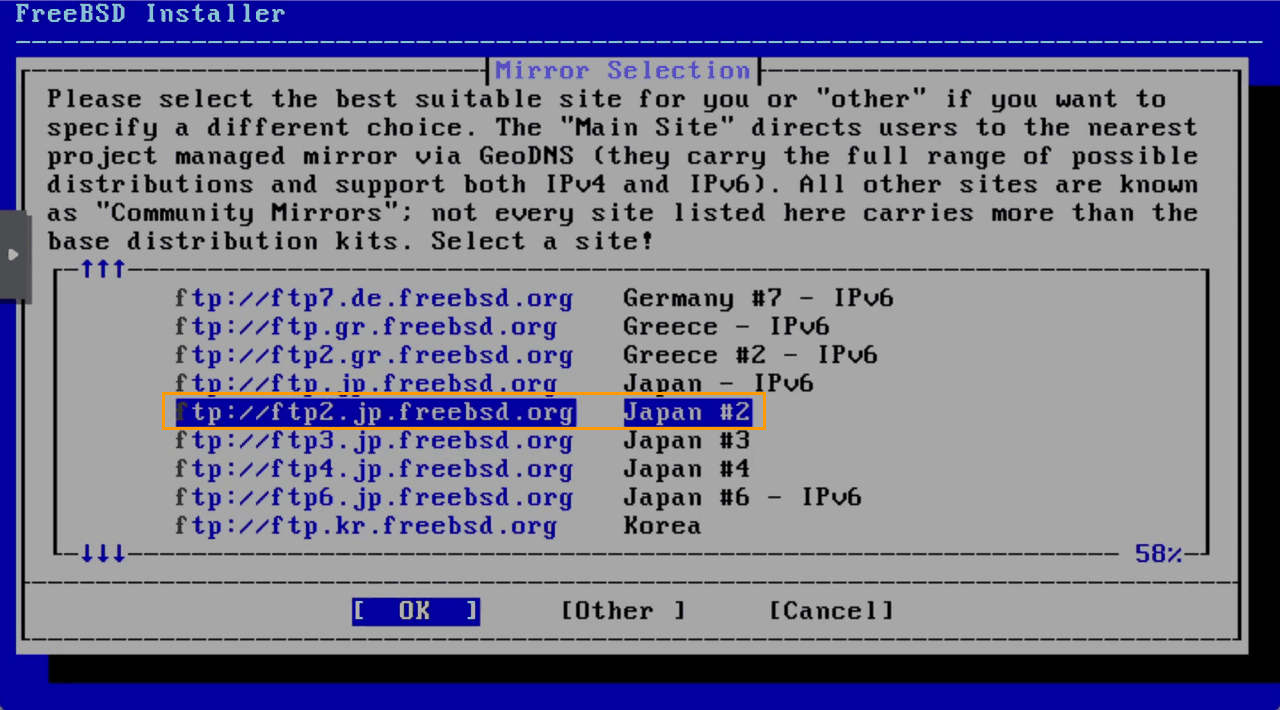
- Main Site か、近いサイトを選ぶ
- IPv6 の表示があれば IPv6 で接続
- 迷ったら Main Site
画面の説明文には、Main Site は GeoDNS で最も近いプロジェクトのミラーへ案内すること(すべての配布物を持ち、IPv4 と IPv6 の両方に対応)、それ以外は「Community Mirrors」で、配布物が少ないものもあることが書かれています。
取得と展開を待つ
インストールが始まりました。先に選んだファイルをサイトから取得し(Fetching Distribution)、そのあとディスクに展開します(Archive Extraction)。base.txz と kernel.txz のほか、kernel-dbg と lib32 も一覧にあります。終わるまで操作はありません。
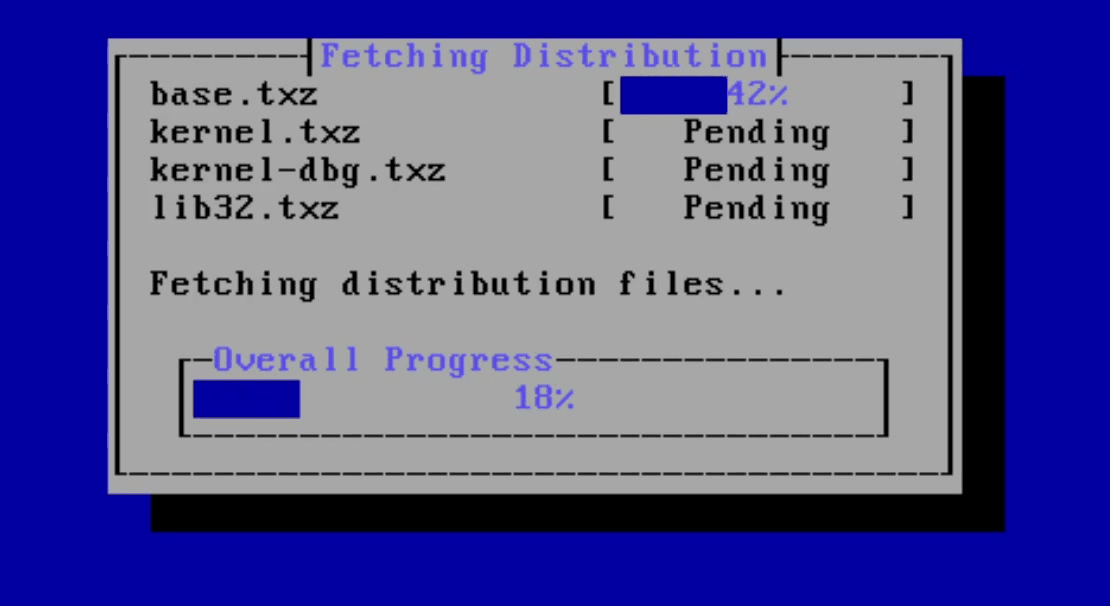
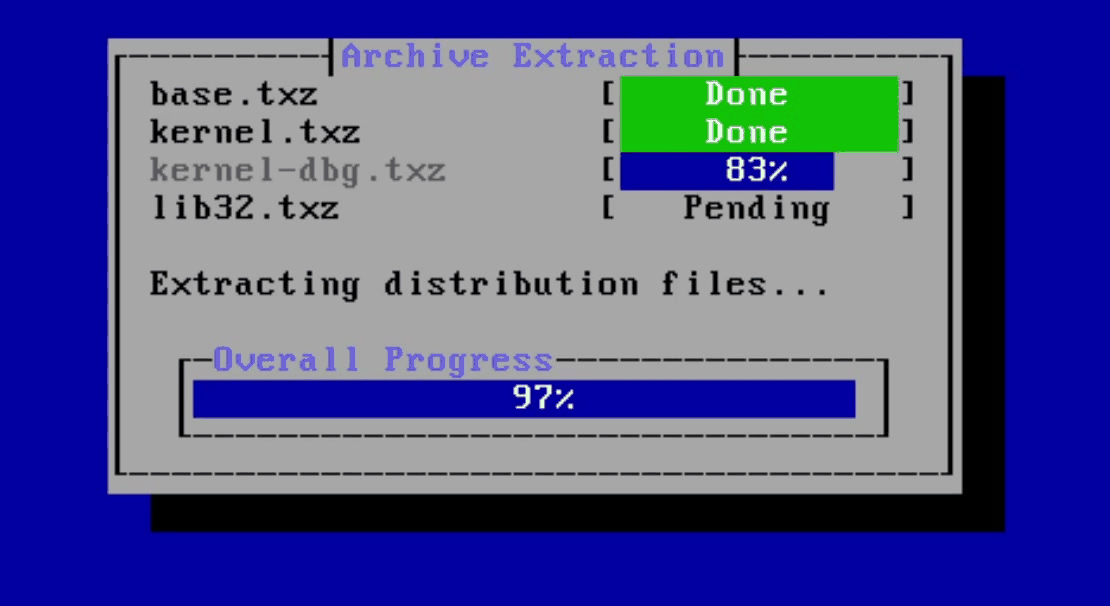
- 取得してから展開する
- 終わるまで待つ
root と時刻
管理者のパスワードとタイムゾーンを決めます。
root のパスワードを決める
展開が終わると、root(システムの管理用アカウント)のパスワードを求められます。Password の欄にパスワードを入力し、下矢印キーを押します。Repeat password の欄に同じ文字列を入力して、Enter キーで次へ進みます。
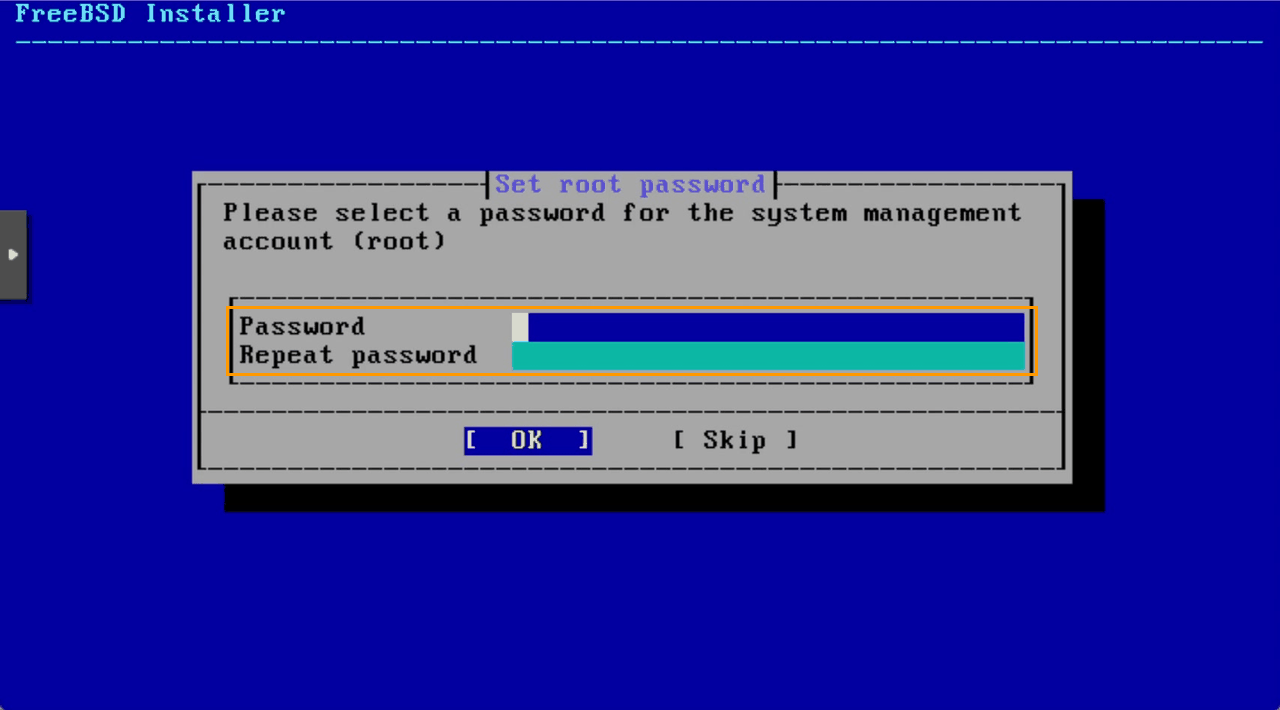
- root は管理用アカウント
- 下矢印キーで次の欄に移る
- 同じパスワードを2回入力する
写真は入力する前の画面です。筆者の画面では、入力した文字は * で表示されました。Handbook の 2.8.1 は「表示されない」と書いていますが、画面が違うことがあります。表示が出なくても、入力は受け付けられています。パスワードは、あとのログインで必ず使います。
タイムゾーンを選ぶ
タイムゾーンを選びます。日本なので、地域は Asia、国は Japan を選びます。番号は筆者の版の画面のもので、版によって変わることがあるので、名前で選んでください。
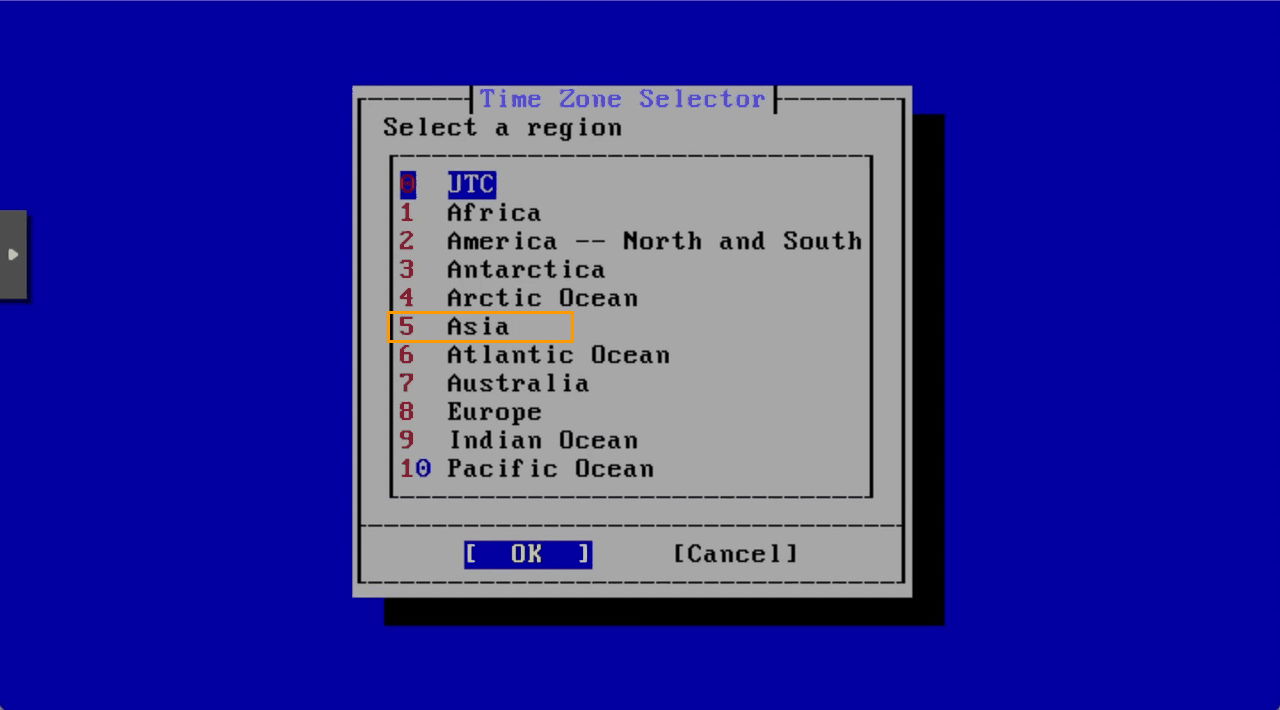
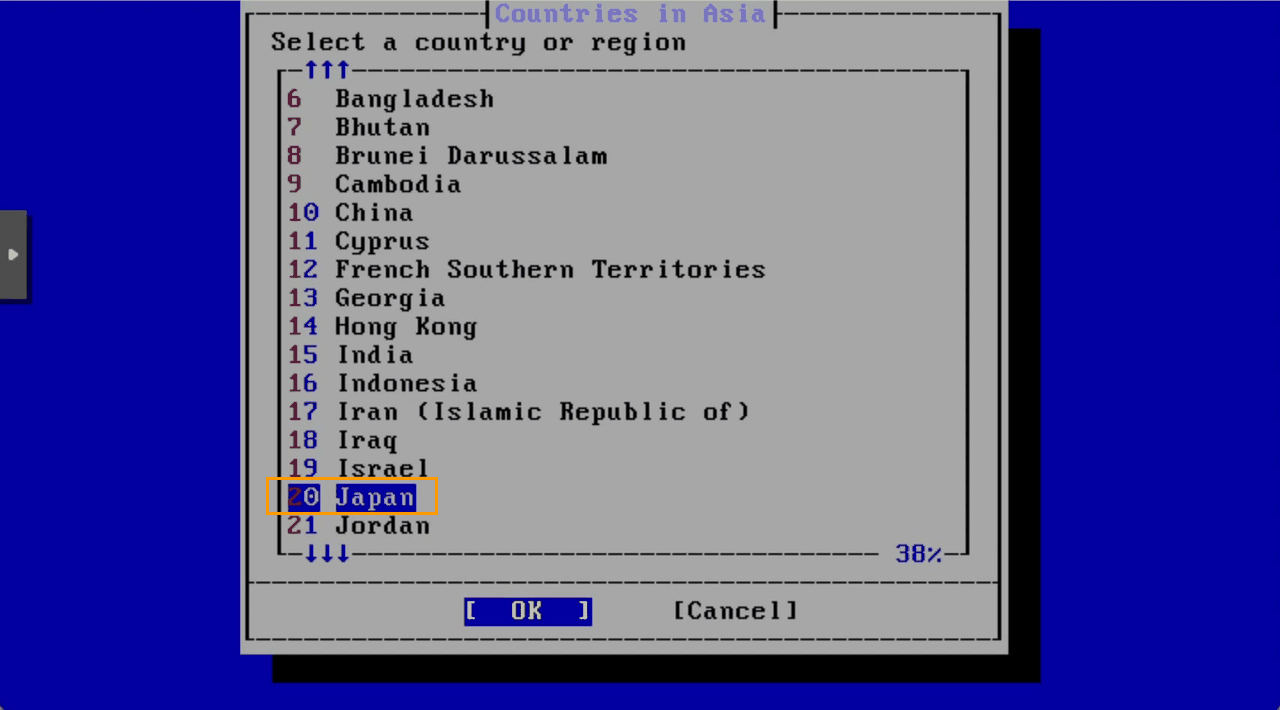
- 地域は 5 Asia、国は 20 Japan(番号は筆者の画面のもの)
- 番号は版によって変わることがある
上の写真は地域の一覧(5 Asia の手前)、下の写真は国の一覧で、20 Japan が見えています。
JST の確認に答える
「Does the timezone abbreviation `JST’ look reasonable?」と JST でよいかを聞かれるので、Yes と答えます。JST は日本標準時です。
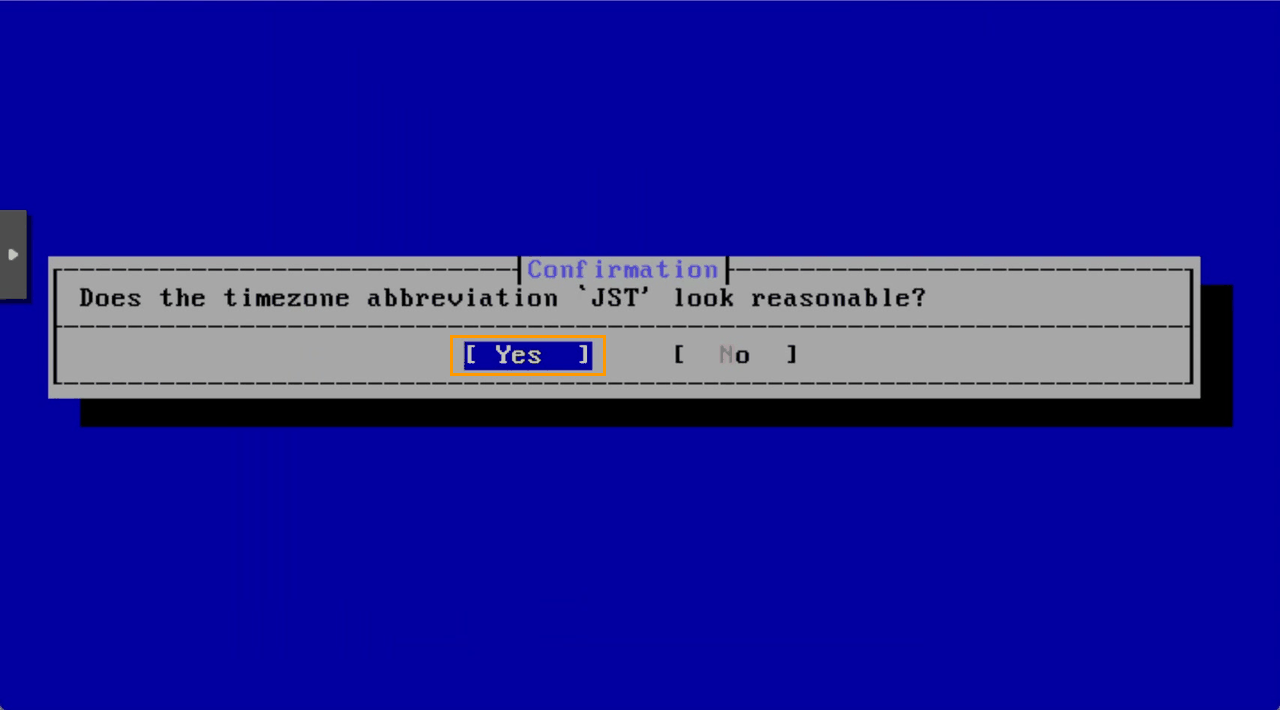
- JST の確認に Yes
日付と時刻を確かめる
日付と時刻の画面が続きます(Time & Date)。ずれていれば、ここで直せます。今回はどちらもずれていないので、日付も時刻も Skip を選んで Enter を押します。
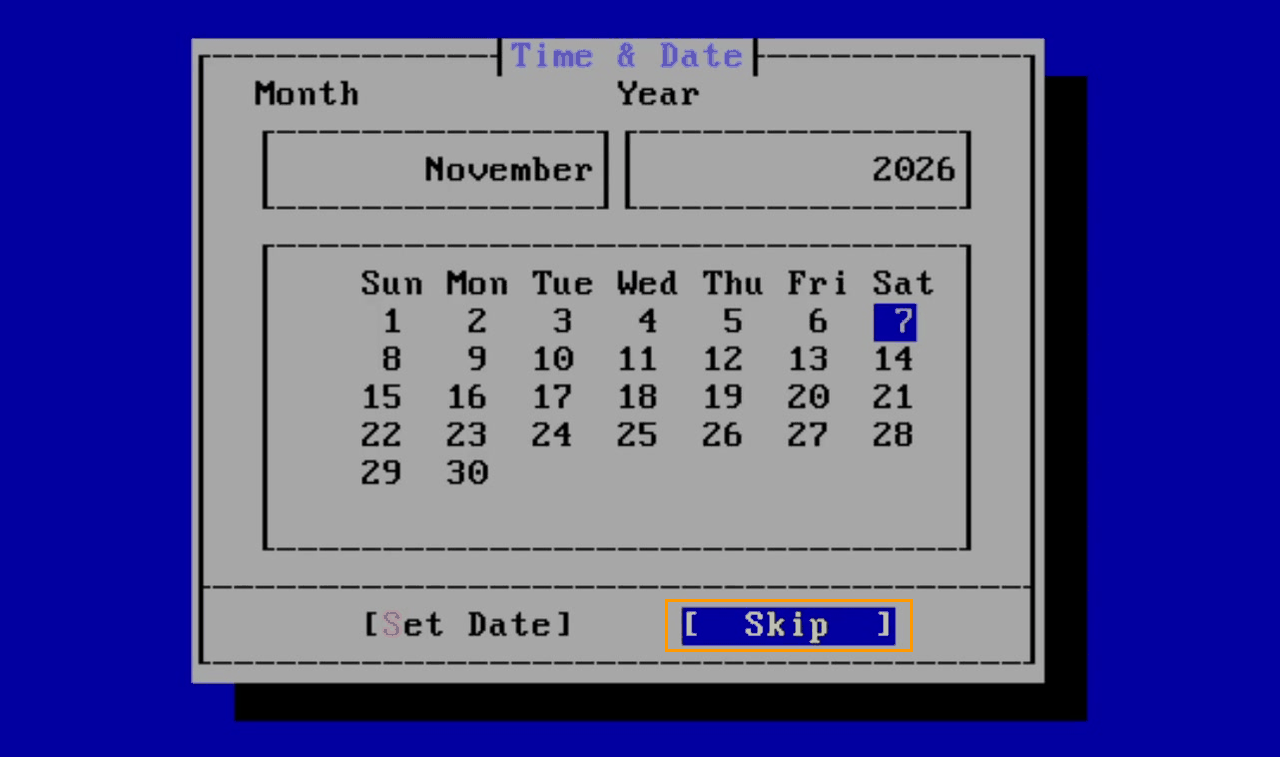
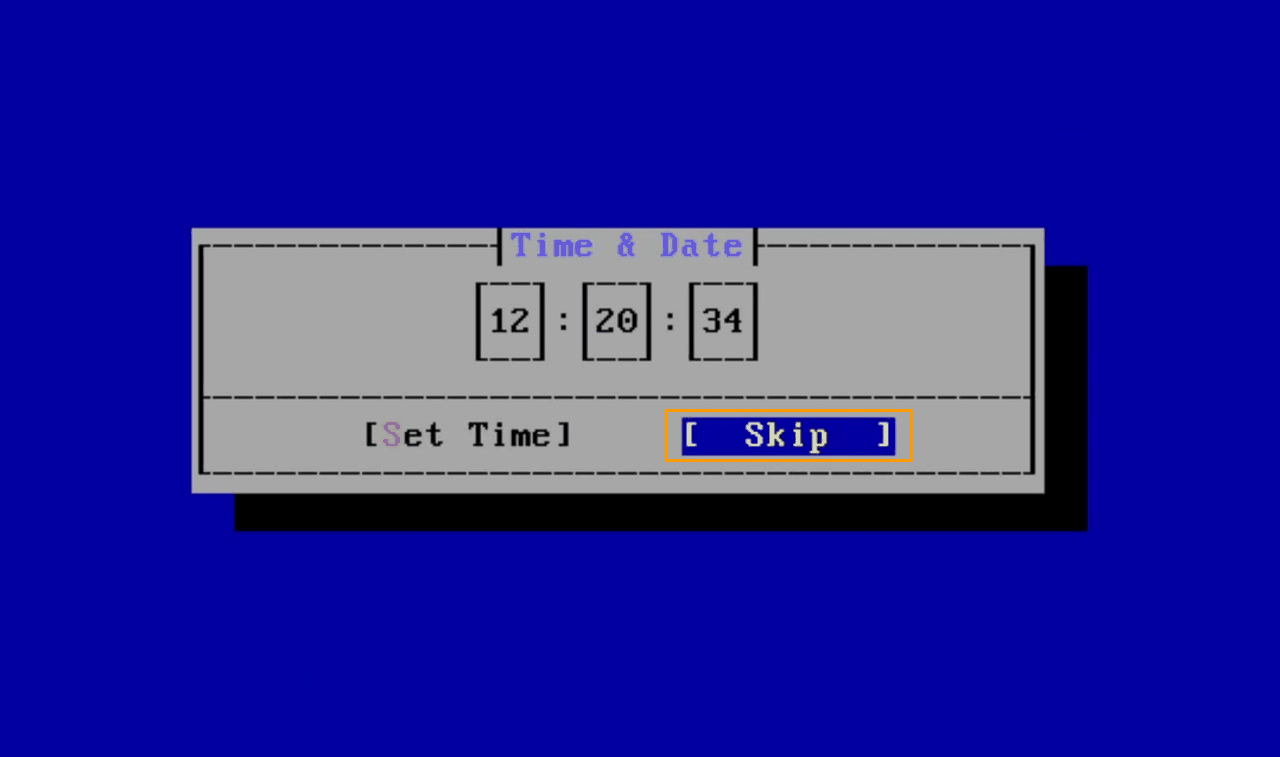
- ずれていればここで直す
- ずれていなければ Skip
サービスと仕上げ
インストーラーを終えて、再起動してログインするまでです。
起動するサービスを選ぶ
起動時に動かすサービスを選びます(System Configuration)。sshd は SSH でのログインを受け付けるサービス、dumpdev はカーネルが異常終了したときの記録(クラッシュダンプ)を残す設定です。あとから変更できるので、今回は既定のまま(sshd と dumpdev に印が付いた状態)進みます。
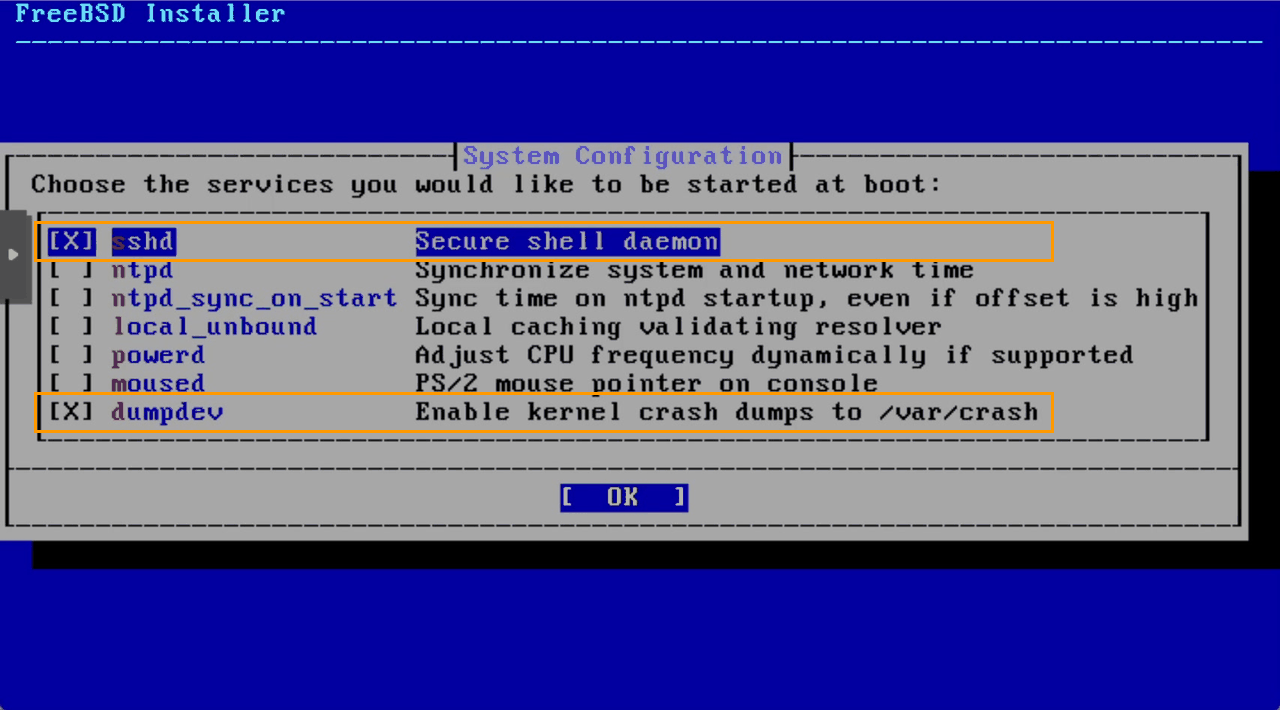
- 既定は sshd と dumpdev
- あとから変更できる
サービスの画面の各項目
Handbook は、サービスは「すべて任意で、システムの動作に必要なものだけを起動する」と説明しています。画面の既定は、sshd と dumpdev に印が付き、ほかは印なしです。以下の設定の効果は、15.1 のインストーラーの script と Handbook の 2.8.4・2.8.5 で確かめましたが、筆者の環境では選んでいません。
| 項目 | 意味 | 筆者の画面 |
|---|---|---|
| sshd | SSH のデーモン。遠隔ログインが要るときだけ有効にする | 印あり |
| ntpd | NTP のデーモン。時計を外部の時刻サーバーと自動で合わせる | 印なし |
| ntpd_sync_on_start | 起動時に -g を付けて ntpd を起動し、1回だけ時計を合わせる | 印なし |
| local_unbound | ローカルの DNS キャッシュ。ネットワーク全体のリゾルバーにする用途ではない | 印なし |
| powerd・moused | 電力の制御と節約・コンソールでのマウス | 印なし |
| dumpdev | カーネルのクラッシュダンプ(/var/crash)を残す。Handbook は有効を勧める | 印あり |
印を付けた結果は /etc/rc.conf に書かれます。第4回の写真で確かめると、筆者の /etc/rc.conf には sshd_enable="YES" と dumpdev="AUTO" が書かれていました。サービスの起動が ○○_enable="YES" で決まる仕組みは、第4回と第10回で扱います。
sshd を有効にしても、既定では root で SSH ログインはできません(15.1 の sshd_config の既定は PermitRootLogin no)。一般ユーザー(第5回)を作ってから、第7回で接続を確かめます。
ntpd を選ばなかったときの時刻の同期
筆者は ntpd に印を付けていないので、/etc/rc.conf に ntpd の行はなく、既定は ntpd_enable="NO" です(15.1 の /etc/defaults/rc.conf)。次のコマンドは公式の文書にもとづく例で、筆者の環境では実行していません(root でログインしたあとに、コンソールで実行する想定です)。
root@fbsd-tmp:~ # sysrc ntpd_enable="YES"
root@fbsd-tmp:~ # sysrc ntpd_sync_on_start="YES"
root@fbsd-tmp:~ # service ntpd start
rc.conf(5) では、ntpd_enable は起動時に ntpd(8) を動かす設定、ntpd_sync_on_start は -g 付きで動かして起動時に時計を合わせる設定(ntpdate を使うより勧められる方法)と説明されています。Handbook の NTP の節には、ntpd_sync_on_start を使わないと、時計が 1000 秒を超えてずれているとき ntpd は通常エラーを記録して終了すると書かれているので、電池で保持される時計が無い環境では特に有効です。時刻同期の設計は、連載「NTP入門」第7回(設計と推奨構成)を参照してください。
ハードニングはそのまま進む
ハードニングは、セキュリティを強める設定です。本格的なセキュリティの強化はこの回の範囲を超えるので、今回は変更せずに進みます(System Hardening。10 項目すべて印なし)。
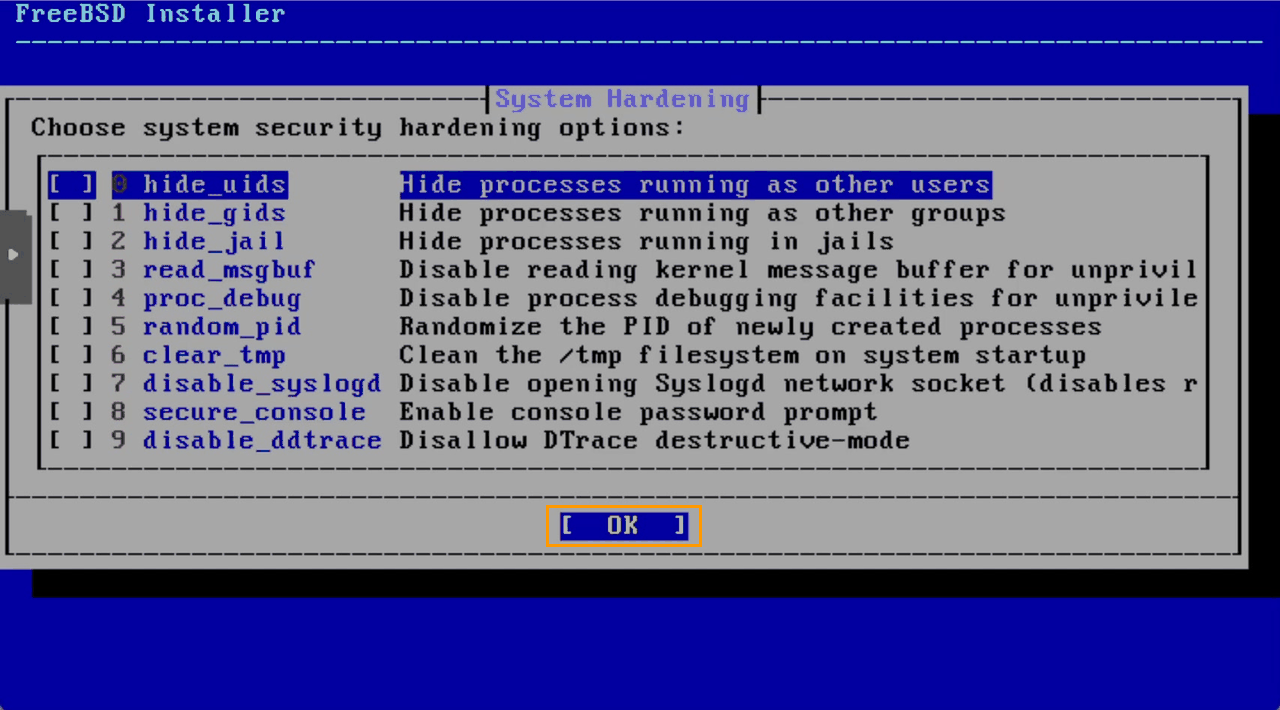
- セキュリティを強める設定
- 今回は変更しない
ハードニングの各項目
Handbook の 2.8.5 は「すべて任意だが、使うことが勧められている」としています。15.1 のインストーラーの script では、印を付けた項目は次の設定として書き込まれます(すべて既定は印なし。こちらも筆者の環境では選んでいません)。
| 項目 | 内容 | 書き込まれる設定 |
|---|---|---|
| hide_uids・hide_gids・hide_jail | ほかのユーザー・グループ・jail のプロセスを、一般ユーザーから見えなくする | security.bsd.see_other_uids=0・see_other_gids=0・see_jail_proc=0(sysctl.conf) |
| read_msgbuf | 一般ユーザーが dmesg(8) でカーネルのログを読めなくする | security.bsd.unprivileged_read_msgbuf=0(sysctl.conf) |
| proc_debug | 一般ユーザーのプロセスのデバッグ機能(ptrace()、ktrace() など)を無効にする。lldb(1)・truss(1) なども使えなくなる | security.bsd.unprivileged_proc_debug=0(sysctl.conf) |
| random_pid | 新しいプロセスの PID をランダムにする | kern.randompid=1(sysctl.conf) |
| clear_tmp | 起動時に /tmp を空にする | clear_tmp_enable="YES"(rc.conf) |
| disable_syslogd | syslogd のネットワークのソケットを開かない(リモートのログ受信ができなくなる)。既定は -s(UDP の 514 番を待ち受けない)、有効にすると -ss(どのポートも開かない) | syslogd_flags="-ss"(rc.conf) |
| secure_console | シングルユーザーモードに入るときに root のパスワードを求める | /etc/ttys の unknown off secure を insecure に書き換え |
| disable_ddtrace | DTrace の破壊的なモードを使えなくする(使うときは dtrace の -w) | security.bsd.allow_destructive_dtrace=0(loader.conf) |
これらは、インストールのあとから sysrc や sysctl.conf の編集でも設定できます。プロセスや dmesg を見せない設定は、デバッグが必要になる場面と引き換えなので、1つずつ判断します。ログの扱いは第10回に関わります。
一般ユーザーはあとで追加する
一般ユーザーを追加するかを聞かれます(Add User Accounts)。既定は Yes ですが、ユーザーの追加は第5回で行うので、ここでは No を選びます。
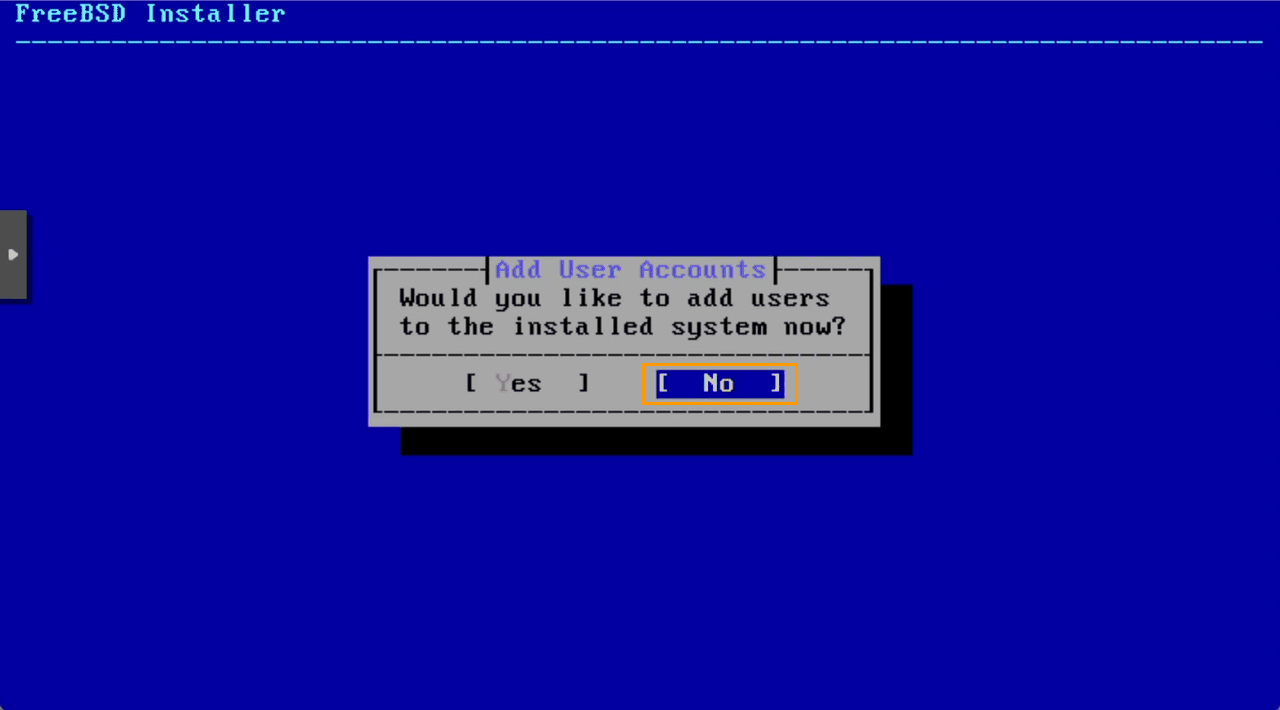
- 既定は Yes
- 第5回で追加するので No
最後の設定の画面を抜ける
最後の設定の画面です(Final Configuration)。ここまでの設定をやり直せます。今回は変更がないので、Finish を選択します。
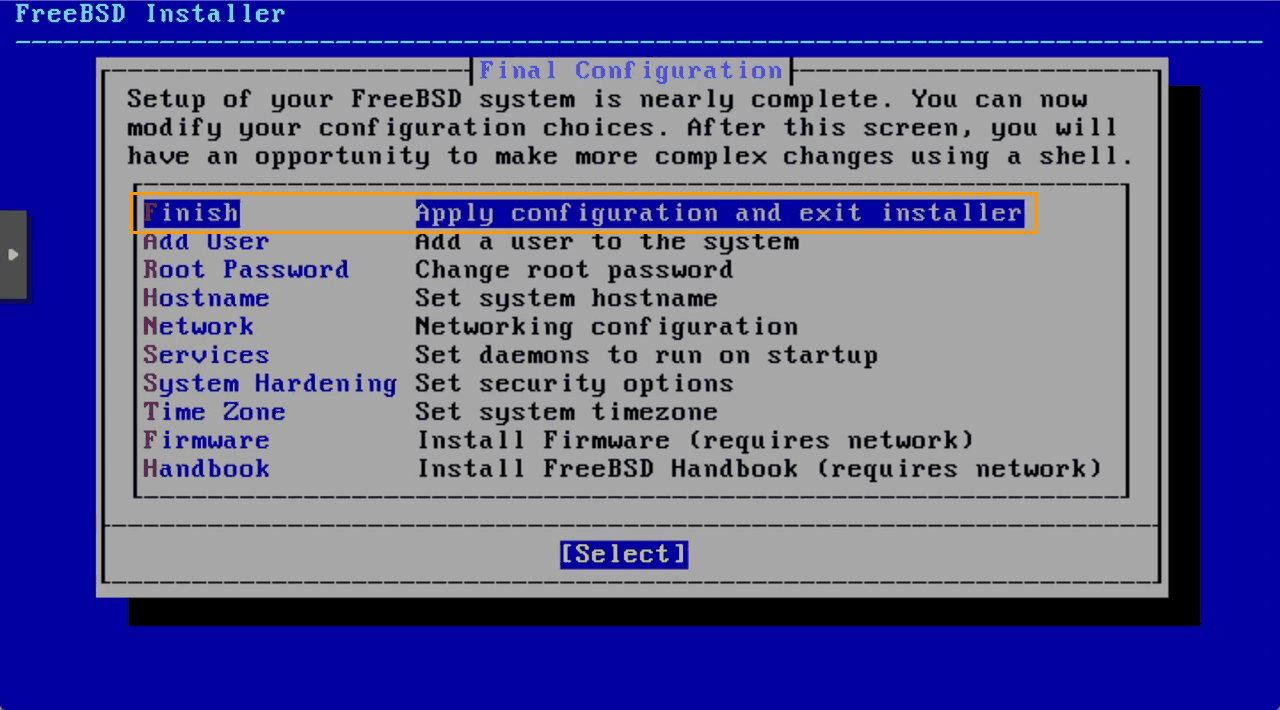
- ここまでの設定をやり直せる
- 変更がなければ Finish
メニューには、Add User・Root Password・Hostname・Network・Services・System Hardening・Time Zone のほか、Firmware と Handbook のインストール(どちらもネットワークが必要)もありますが、今回は使いません。
手動の設定はしない
手動で追加の設定を行うかを聞かれます(Manual Configuration)。今回は再起動してから続きの作業を行うので、No を選びます。Yes を選ぶと、インストールした先のシステムの中でシェルが開きます。
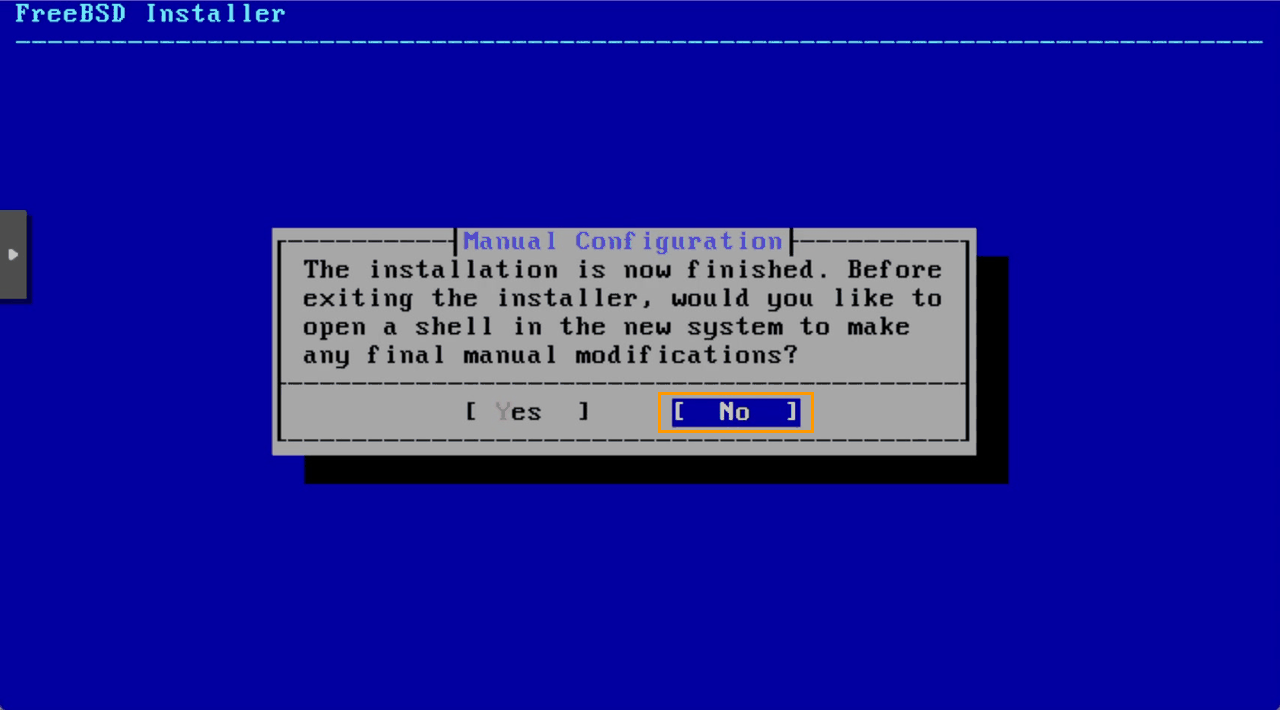
- 追加の作業があるなら Yes
- 今回は No で再起動へ
再起動する
インストールが完了しました(Complete)。Reboot(再起動)、Shutdown(電源を切る)、Live System の3つから選べます。Reboot を選んで再起動します。
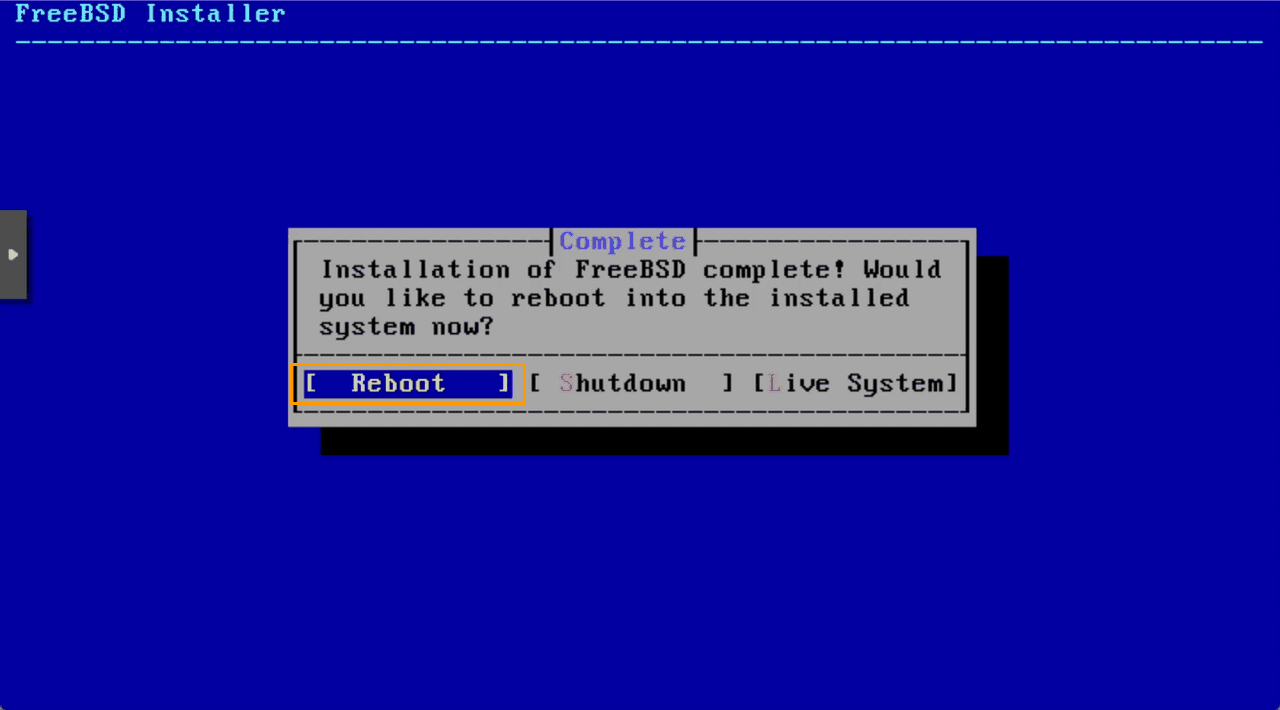
- Reboot を選んで再起動する
再起動後のブートメニュー
再起動すると、ブートメニューが表示されます。何も押さずに待つと「1. Boot Multi user」が選ばれて、自動で起動が進みます。
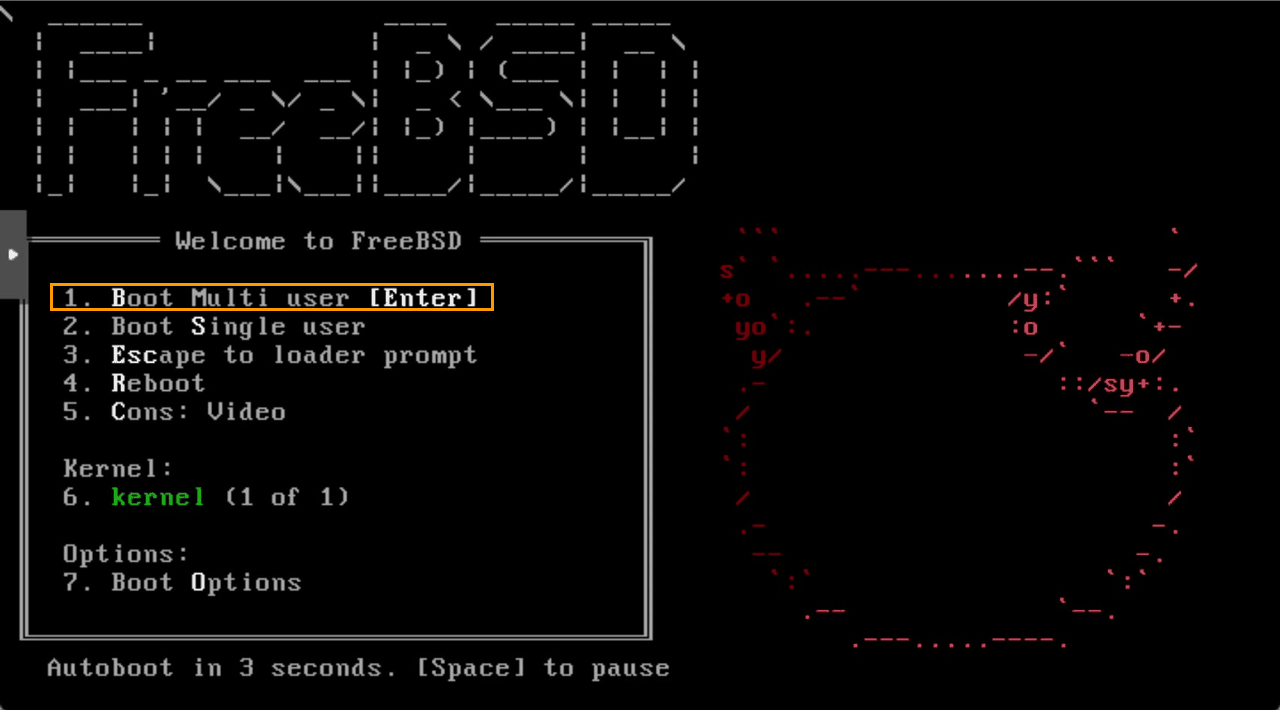
- 待っていれば自動で起動する
root でログインする
ログインプロンプトが表示されたら、ユーザー名に root と入力し、先ほど決めたパスワードを入力します。プロンプト(root@fbsd-tmp:~ #)が表示されれば、インストールは完了です。画面の上のほうで、15.1-RELEASE が入ったことも確かめられます。
login: root
Password:
Nov  7 12:23:23 fbsd-tmp login[1427]: ROOT LOGIN (root) ON ttyv0
FreeBSD 15.1-RELEASE (GENERIC) releng/15.1-n283562-96841ea08dcf
(略)
Show the version of FreeBSD installed:  freebsd-version ; uname -a
(略)
root@fbsd-tmp:~ #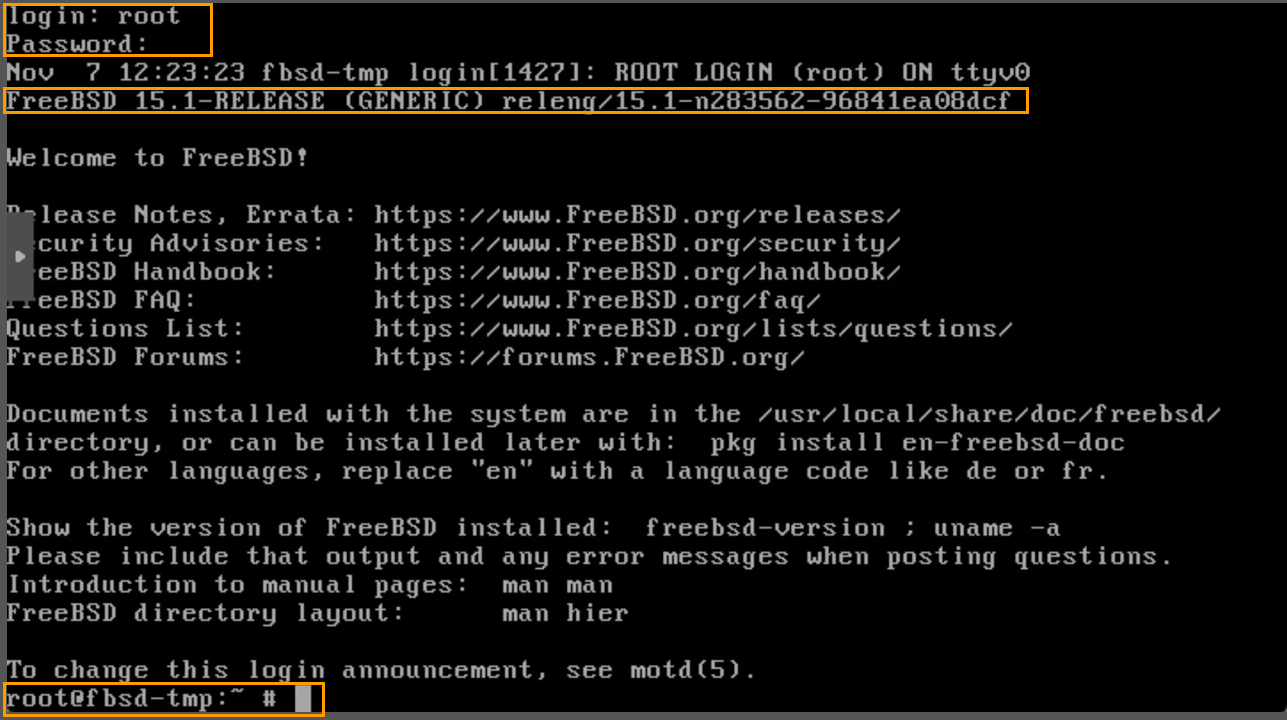
- root とパスワードでログインする
- プロンプトが出れば完了
案内の中の freebsd-version ; uname -a は、版を確かめるコマンドです(第3回で説明します)。左端の灰色のタブは Proxmox のコンソールのものです。
選んだ設定の一覧
前編と後編で選んだ設定をまとめます。前半は、起動から取得先の前までです。
| 画面 | 選んだもの | ひとこと |
|---|---|---|
| Welcome | Install | 新規のインストール |
| Keymap Selection | Japanese 106 | 日本語キーボード |
| Set Hostname | fbsd-tmp | 仮の名前。第4回で変更 |
| Select Installation Type | Distribution Sets | 保守的な更新を望む人に、15.x の間は本番で Handbook が勧める |
| Distribution Select | kernel-dbg・lib32(既定) | 変更しない |
| Network Configuration | vtnet0・Auto | 一旦 DHCP で受け取る |
| Partitioning | Auto (ZFS) | 最近のコンピューターは ZFS でよい |
後半は、ディスクの設定から再起動までです。
| 画面 | 選んだもの | ひとこと |
|---|---|---|
| ZFS Configuration | stripe・vtbd0 | ディスクが1台。冗長性なし |
| Last Chance! | YES | ディスクの中身が消える |
| Mirror Selection | ftp2.jp.freebsd.org | 迷ったら Main Site |
| Time Zone Selector | Asia・Japan・JST | 日本の場合 |
| Time & Date | 日付も時刻も Skip | ずれていなければ Skip |
| System Configuration | sshd・dumpdev(既定) | あとから変更できる |
| System Hardening | 変更なし | この回の範囲外 |
| Add User Accounts | No | 第5回で追加する |
| Complete | Reboot | 再起動してログインする |
あとに回したこと
インストーラーで全部を決める必要はありません。残りは後の回です。
| 項目 | インストーラーでしたこと | 行う回 |
|---|---|---|
| ホスト名 | 仮の名前(fbsd-tmp) | 第4回(ネットワークの設定) |
| IP アドレス | 一旦 DHCP で受け取る | 第4回(ネットワークの設定) |
| 一般ユーザー | No(追加しない) | 第5回(アカウントの管理) |
| OS の更新 | しない | 第9回(OS の更新) |
| 起動するサービス | 既定のまま | 第10回(サービスとログの確認) |
参考資料
Handbook は、2026年11月7日に確認しました。
まとめ
- 選ぶのは Space、進むのは Enter
- Last Chance! の YES でディスクの中身が消える。ディスクの名前を確かめ、大事なデータはバックアップしてから進む
- ファイルシステムは Auto (ZFS)。ディスク1台なので stripe(冗長性なし)。実機や本番では mirror などの冗長性のある構成を検討する
- サービスとハードニングはあとから
sysrcなどで変えられる。ntpd を選ばなかったときはntpd_sync_on_startで時計を合わせる - ホスト名や IP アドレスは、第4回で設定する。仮のホスト名
fbsd-tmpと DHCP のまま、最小限の設定で起動し、root でログインできた - 一般ユーザー(第5回)、OS の更新(第9回)、サービスの見直し(第10回)はあとに回した
次回は、基本の操作と状態の確認として、OS の版・IP アドレス・ディスク・メモリ・日付の確かめ方と、ログアウト・再起動・電源の切り方を扱います(第3回)。
連載「FreeBSD サーバー構築入門」
全回の目次と、読む順番・目的別の読み方は、FreeBSD サーバー構築入門の入口のページにまとめています。
- インストール 前編(版とイメージ・本体の入れ方・ネットワーク)
- インストール 後編(ディスクから最初のログインまで)(この記事)
- 基本操作と状態の確認
- ネットワークの設定
- アカウントの管理
- 管理者権限(su と sudo)
- リモート接続(SSH)
- SSH の公開鍵認証
- OS の更新(freebsd-update と pkg)
- サービスとログの確認
- ネットワークの移動と複製の準備(VLAN・名前とアドレスの変更)
- Proxmox での仮想マシンの複製(4 OS で共通)
- 複製したサーバーの初期化(hostid・machine-id・SSH のホスト鍵)
- Web サーバー nginx の導入と公開
- ファイアウォール pf で通信を絞る
- nginx のサイトを作る(設定ファイルとページ)
- nginx のログとトラブルの確かめ方
コメント