「FreeBSD のイメージには disc1、dvd1、bootonly、memstick があります。どれをダウンロードして、何を確かめてから起動すればよいのでしょうか」
「Handbook には disc1 のイメージにインストールに必要なファイルが全部入っていると書いてあるのに、インストーラーがインターネットからの取得を求めてきました。何か間違えたのでしょうか」
FreeBSD のインストーラーは、文字だけの素朴な画面で進むため、1つひとつの選択の意味を知らないまま Enter を押しがちです。サーバーとして長く使う OS なので、最初の選択が後の運用(更新のしかた、ディスクの構成、起動するサービス)に響きます。
この連載「FreeBSD サーバー構築入門」は、FreeBSD 15.1-RELEASE を Proxmox の仮想マシンに入れ、サーバーとして使える状態にするまでを、実際の画面の写真つきで順に進めます。第1回から第10回までが OS の初期設定です。
- インストール 前編(版とイメージ・本体の入れ方・ネットワーク)(この記事)
- インストール 後編(ディスクから最初のログインまで)
- 基本操作と状態の確認
- ネットワークの設定
- アカウントの管理
- 管理者権限(su と sudo)
- リモート接続(SSH)
- SSH の公開鍵認証
- OS の更新(freebsd-update と pkg)
- サービスとログの確認
ここまでを終えると、固定の IP アドレスとホスト名を持ち、一般ユーザーで SSH の鍵を使ってログインでき、更新のかけ方とログの見方を知っている FreeBSD サーバーができます。このあと Web サーバーなどのサービスの導入へ進む予定です。
手元の PC(SSH の接続元)は Kubuntu を使い、Windows の場合の手順も併記します。画面の写真やコマンドの出力は筆者の環境のもの、数値と版は2026年11月時点のものです。なお、この連載では、筆者が実際に画面で操作した部分と、公式の文書にもとづく補足を分けて書きます。補足のコマンドのうち、筆者の環境で実行していないものには、その場で「筆者の環境では実行していません」と書きます。
インストールは画面の数が多いので、前編(この記事)と後編の2本に分けます。前編は、イメージを選んで確かめるところから、ネットワークの設定までです。後編は、ディスクの設定から最初の root ログインまでです。どちらも、画面の操作のすぐ後に、その選択の意味を公式の文書(Handbook、man ページ、リリースノート)にもとづいて説明します。上から順に読めば、手を動かしながら意味も分かります。細かい設定は第3回以降に回し、ここでは最小限の設定で起動させることを目指します。
この回でやること
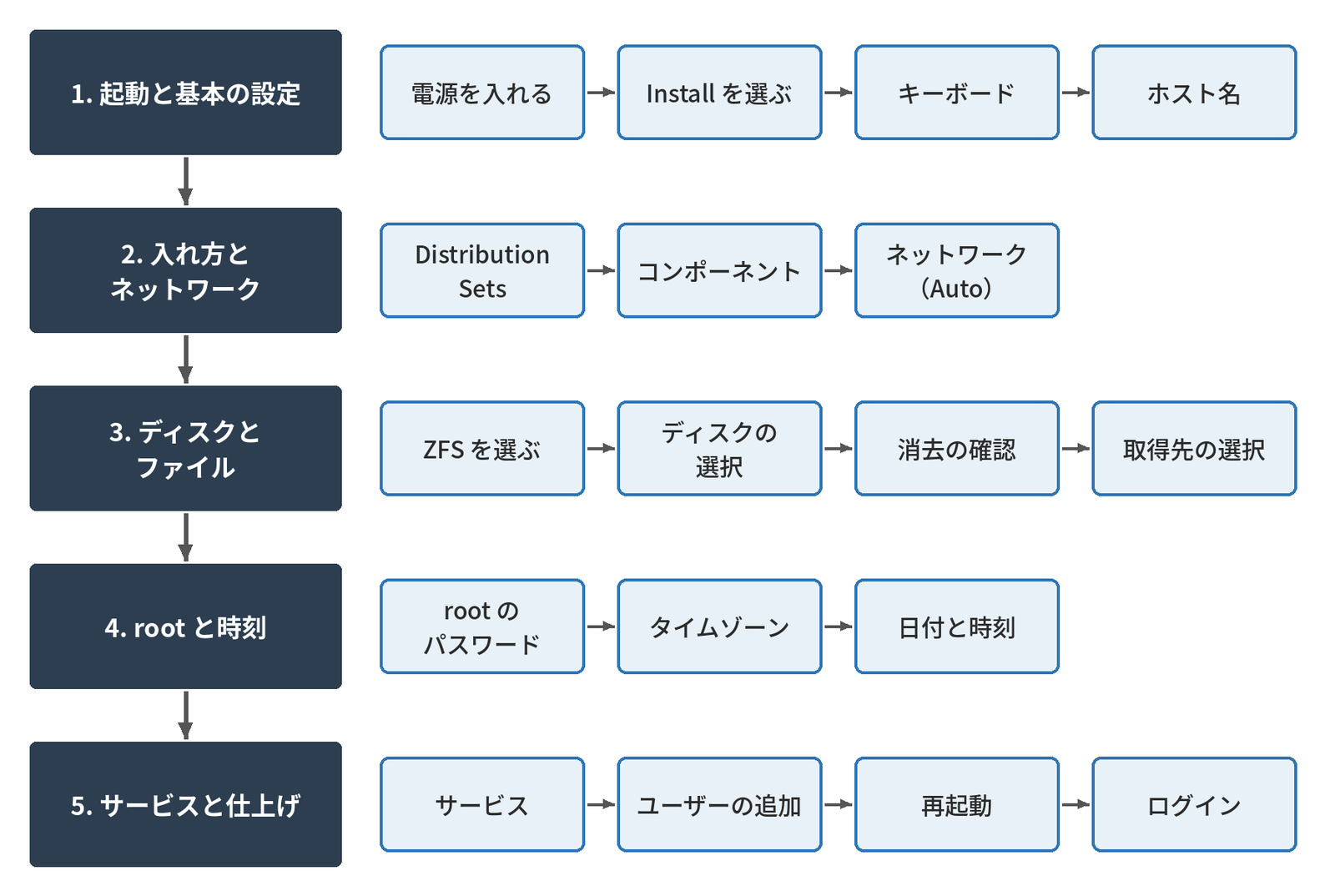
インストーラーの質問に順に答えていくと、最後に再起動してログインできるようになります。前編と後編を合わせて、質問を5つのまとまりに分けて説明します。前編は、始める前の準備と、1と2のまとまり(ネットワークの設定まで)です。後編が3〜5のまとまり(ディスクの設定から最初のログインまで)です。
- 起動と基本の設定:電源を入れる、Install を選ぶ、キーボード、ホスト名
- 入れ方とネットワーク:Distribution Sets、コンポーネント、ネットワーク(Auto)
- ディスクとファイル:ZFS を選ぶ、ディスクの選択、消去の確認、取得先の選択
- root と時刻:root のパスワード、タイムゾーン、日付と時刻
- サービスと仕上げ:サービス、ユーザーの追加、再起動、ログイン
この記事の環境は次のとおりです。
| 項目 | 筆者の環境 |
|---|---|
| OS | FreeBSD 15.1-RELEASE(amd64) |
| メディア | disc1 の ISO |
| 環境 | Proxmox の上の仮想マシン |
| ディスク・NIC | ディスク 1台(vtbd0)・NIC 1つ(vtnet0) |
| 起動方式 | BIOS(Partition Scheme は GPT (BIOS)) |
| メモリ | 約 2 GB |
| ディスクの容量 | 約 100 GB(zroot の容量は約 94 GB) |
| ホスト名 | fbsd-tmp(仮の名前。第4回で変更します) |
Proxmox で仮想マシンを作る手順と ISO の割り当ては、この連載では扱いません。ホスト名やアドレスは筆者の環境の値なので、自分の環境に読み替えてください。Proxmox VE については、ブログの過去の記事「VMware代替の候補「Proxmox VE」入門」で整理しています。
始める前に:版とイメージの選び方
インストーラーを起動する前に、どの版を、どのイメージで入れるかを決めます。ここは画面の操作ではなく、公式の文書にもとづく準備の説明です。
版とサポート期限の読み方
FreeBSD 15.1-RELEASE は 2026年6月16日にリリースされ、公式のサポート一覧(Security Information のページ。2026年11月7日に確認)では、サポートの終了予定(Expected EoL)は 2027年3月31日です。2026年11月時点の一覧(抜粋)は次のとおりです。
| ブランチ | リリース | リリース日 | Expected EoL |
|---|---|---|---|
| stable/15 | n/a | n/a | 2029年12月31日 |
| releng/15.1 | 15.1-RELEASE | 2026年6月16日 | 2027年3月31日 |
| releng/14.4 | 14.4-RELEASE | 2026年3月10日 | 2026年12月31日 |
14 系には 14.5(2026年9月8日リリース、サポートは 2027年6月30日まで)もあります。表は抜粋です。
サポートの決まりは、各マイナーリリース(15.1 など)は、次のマイナーリリースが出てから3か月間(最後のマイナーリリースは stable ブランチが終わるまで)、stable ブランチは最初の x.0 リリースから4年間で、期限は「状況によっては延びる」ことがあります。公式のリリース予定表(Release Engineering のページ)では、2026年12月に 15.2 が予定されています(確定した日付ではありません)。15.2 が出れば 15.1 のサポートはそこから3か月で終わるので、期限の前に更新する運用(第9回)が前提です。
イメージの種類とチェックサム
インストール用のイメージは、公式のダウンロードのページ(https://download.freebsd.org/releases/ISO-IMAGES/15.1/)に何種類かあります。ファイル名には版・アーキテクチャ・種類が入っています(例:FreeBSD-15.1-RELEASE-amd64-disc1.iso)。Handbook の説明を整理すると、次のようになります。
| 種類 | 内容(Handbook の説明) |
|---|---|
bootonly.iso | インストーラーだけの最小のイメージ。インストール中にファイルをインターネットから取得する |
disc1.iso | 「インストールに必要なファイル、ソース、Ports Collection がすべて入っている」(光学メディア向け)。15系では下の注意を参照 |
dvd1.iso | disc1 の内容に加えて、よく使うバイナリパッケージが入っていて、インターネットなしでシステムを組める |
memstick.img・mini-memstick.img | USB メモリに書き込んで使う。memstick は disc1 と、mini-memstick は bootonly と同じ説明 |
15系での注意:筆者の画面では、disc1 で Distribution Sets を選ぶと、ネットワークの設定とファイルの取得が求められました(あとの手順「ファイルの取得の案内」で画面を見ます)。Handbook は「disc1 にすべて入っている」と書いていますが、FreeBSD の stable のメーリングリストの投稿(2025年9月30日。参考資料)に、リリースエンジニアリングの Colin Percival 氏の返信を引用した発言があります。原文は「With the move to pkgbase, the disc1 and memstick images no longer contain legacy distfiles, only pkgbase repositories. The legacy distfiles will remain on dvd images for the duration of FreeBSD 15 … but they will not exist in FreeBSD 16.」(「…」は原文の省略)で、disc1 と memstick のイメージには従来のディストファイルが入らず pkgbase のリポジトリだけが入ること、従来のディストファイルは FreeBSD 15 の間は dvd イメージに残るが、FreeBSD 16 には存在しなくなることを述べています。
つまり、disc1 で Distribution Sets を選ぶとネットワークが要るのは筆者の画面で確かめたとおりで、オフラインなら dvd1 が公式の説明に合います(筆者は dvd1 も、Packages を選んだ場合も試していません)。冒頭の2つ目の相談の答えが、これです。
ダウンロードしたら、チェックサムを確かめるのが決まりです。同じディレクトリのチェックサムのファイル(CHECKSUM.SHA256-… か CHECKSUM.SHA512-…)をダウンロードし、計算した方式と同じ方式のファイルの値と比べます。一致しなければ、イメージが壊れているので、ダウンロードし直します(Handbook)。手元の PC が Linux(Kubuntu)なら、Handbook の例にある次のコマンドで確かめられます(--ignore-missing は手元に無いイメージを無視する指定。筆者の環境では実行していません)。
$ sha256sum -c CHECKSUM.SHA256-FreeBSD-15.1-RELEASE-amd64 --ignore-missing
FreeBSD-15.1-RELEASE-amd64-dvd1.iso: OK
Windows の場合は、PowerShell の Get-FileHash -Algorithm SHA256 <イメージのファイル> で値を計算し、ファイルの値と目で比べます(Microsoft の Get-FileHash の説明(参考資料)にもとづく例です。筆者の環境では実行していません)。
必要なハードウェアと仮想マシンの目安
15.1 のハードウェア情報のページには、リリースのメディアは、256 MiB 以上のメモリを持つすべての x86-64 のマシンで動作すると期待されるとあります。これは「メディアが起動する下限」で、サーバーとしての推奨ではありません。筆者の仮想マシンは、メモリが約 2 GB、df で見える zroot の容量が約 94 GB です(どちらも第3回で確かめます)。
インストーラーのキー操作
FreeBSD のインストーラーはマウスを使わず、キーボードだけで操作します。
| キー | すること | どこで使うか |
|---|---|---|
| 矢印キー | 項目や候補の間を動く | 一覧・ボタンの切り替え |
| Tab | 入力の欄やボタンの間を動く | OK と Cancel の切り替えなど |
| Space | 項目に印を付ける | キーボードの一覧・ディスクの選択 |
| Enter | 決定して次へ進む | すべての画面 |
画面の下の「Press arrows, TAB or ENTER」がこの操作の案内です。選ぶのは Space、進むのは Enterと分けて覚えておくと迷いません。
起動と基本の設定
電源を入れてから、キーボードとホスト名を決めるまでです。
電源を入れる
今回は Proxmox(仮想マシンを動かすための基盤)の仮想マシンにインストールします。Proxmox の noVNC コンソールには「Guest not running」と出ていて、仮想マシンはまだ止まっています。Start Now を押して電源を入れます。
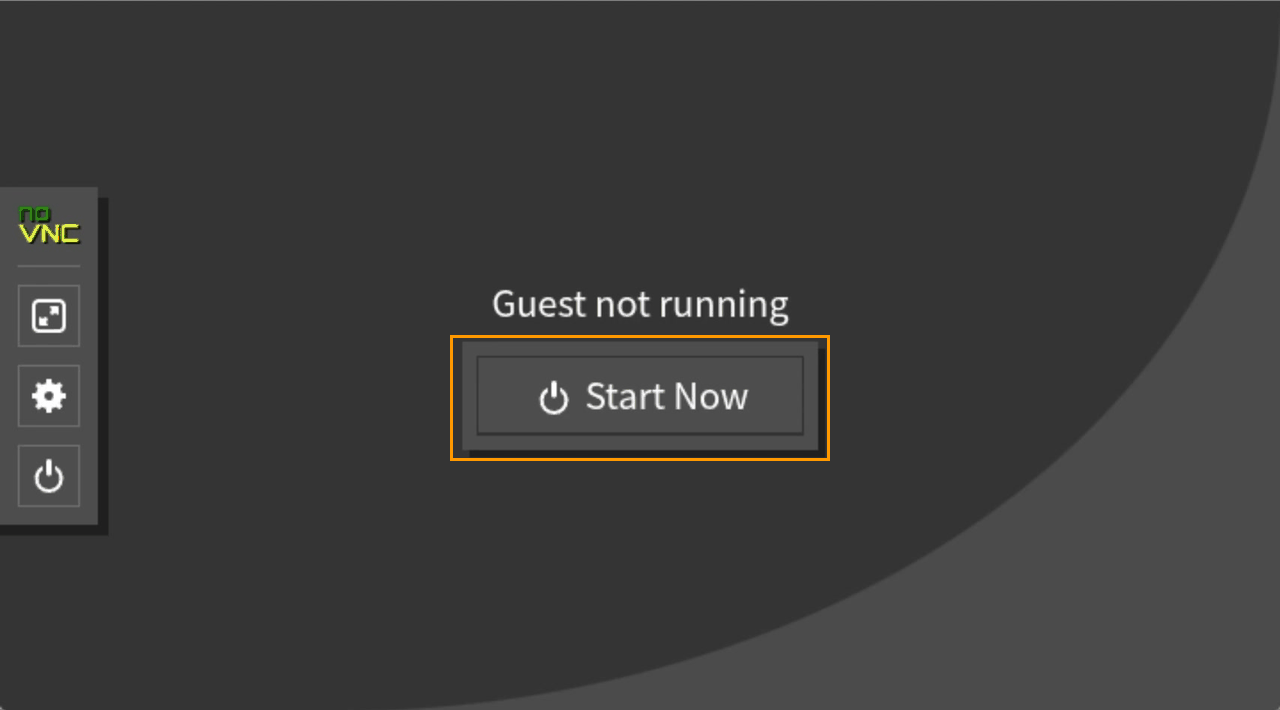
- Start Now で電源を入れる
CD から起動する
仮想マシンは CD から起動し、ブートメニュー(Welcome to FreeBSD)が表示されます。何も押さずに待つと、1. Boot Installer が自動で選ばれ、インストーラーが起動します。写真の下には「Autoboot in 9 seconds. [Space] to pause」とあり、Space を押すと自動の起動を止められます。
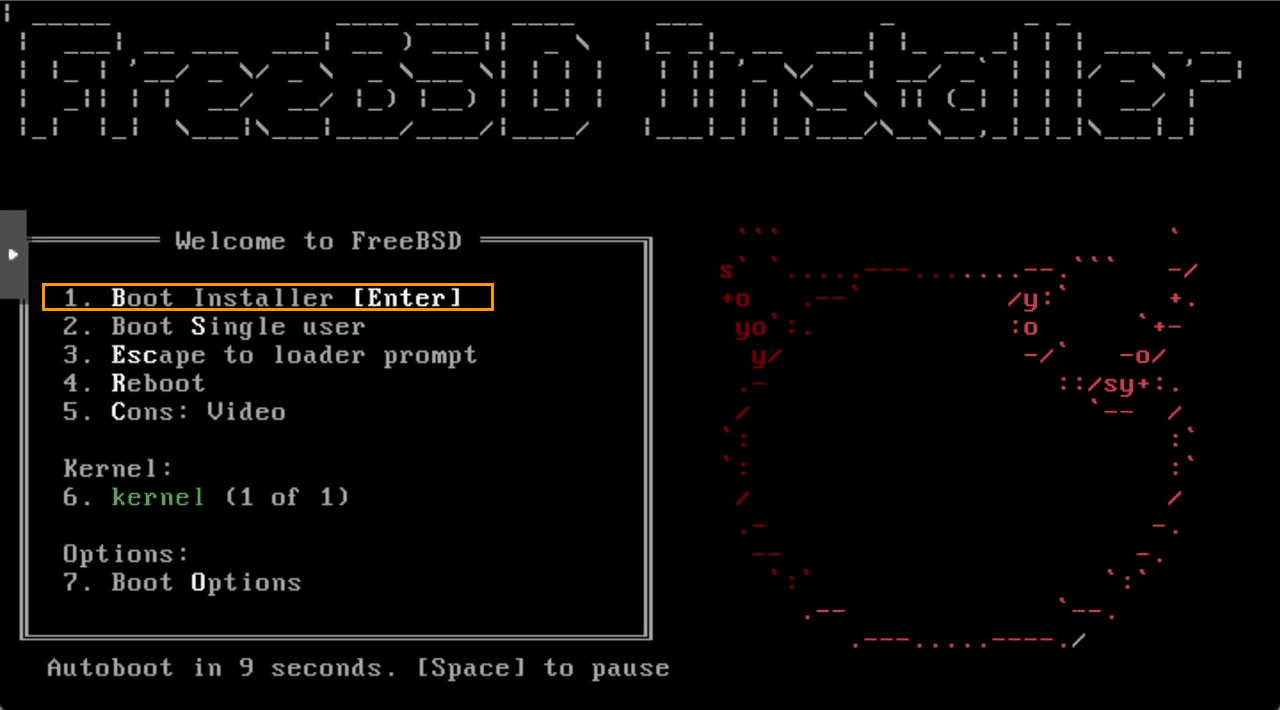
- CD から起動する
- 待つとインストーラーが起動する
Install を選ぶ
最初の画面(Welcome)では、Install、Shell、Live System の3つから選べます。今回は新規のインストールなので、Install を選んで Enter を押します。
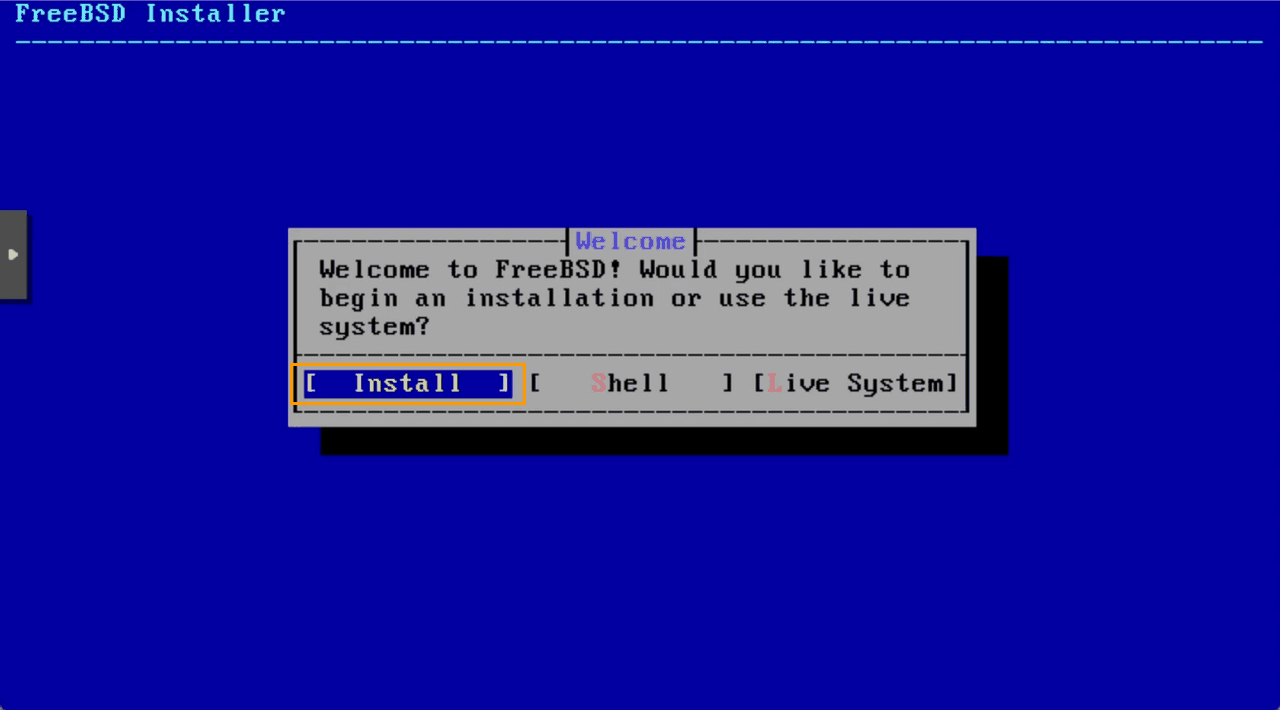
- 新規のインストールは Install
キーボードを選ぶ
最初にキーボードを選びます。筆者の環境は日本語キーボードなので、一覧の Japanese 106 に移動して Space で選びます。すると、一覧の先頭が「Continue with jp.kbd keymap」に変わります。これを選んで Enter で進みます。上の写真は Space で印を付ける前、下の写真は Space を押したあとです。
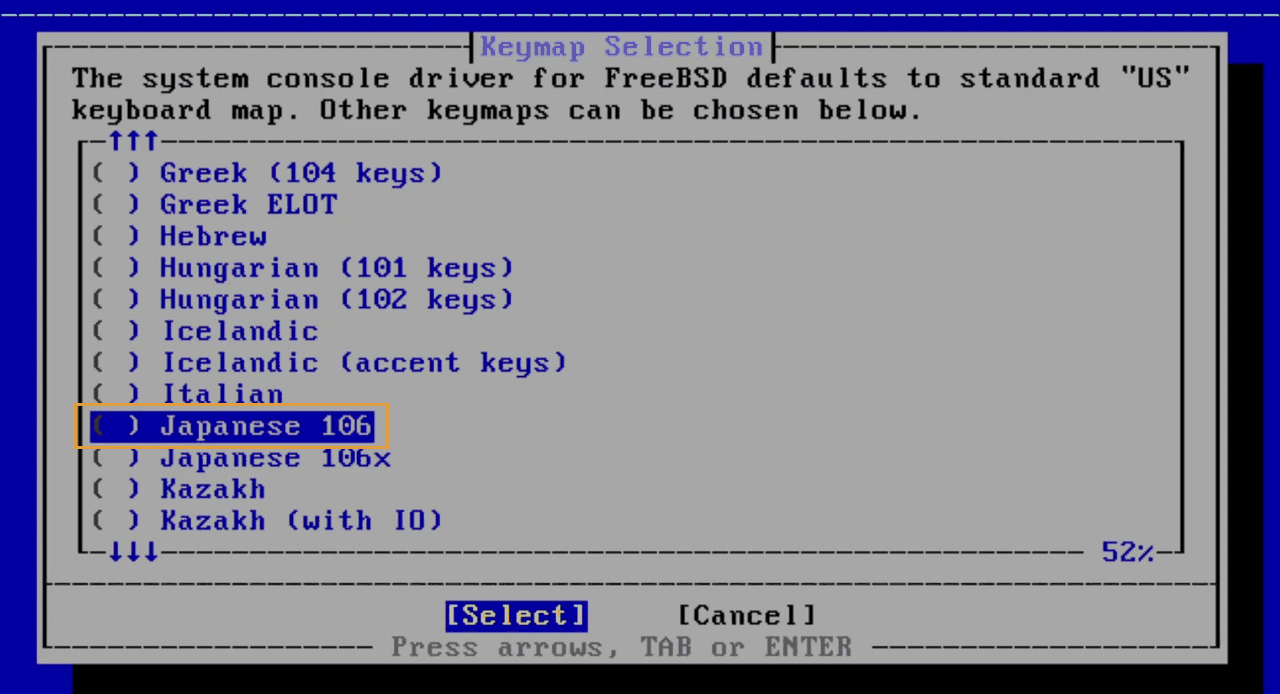
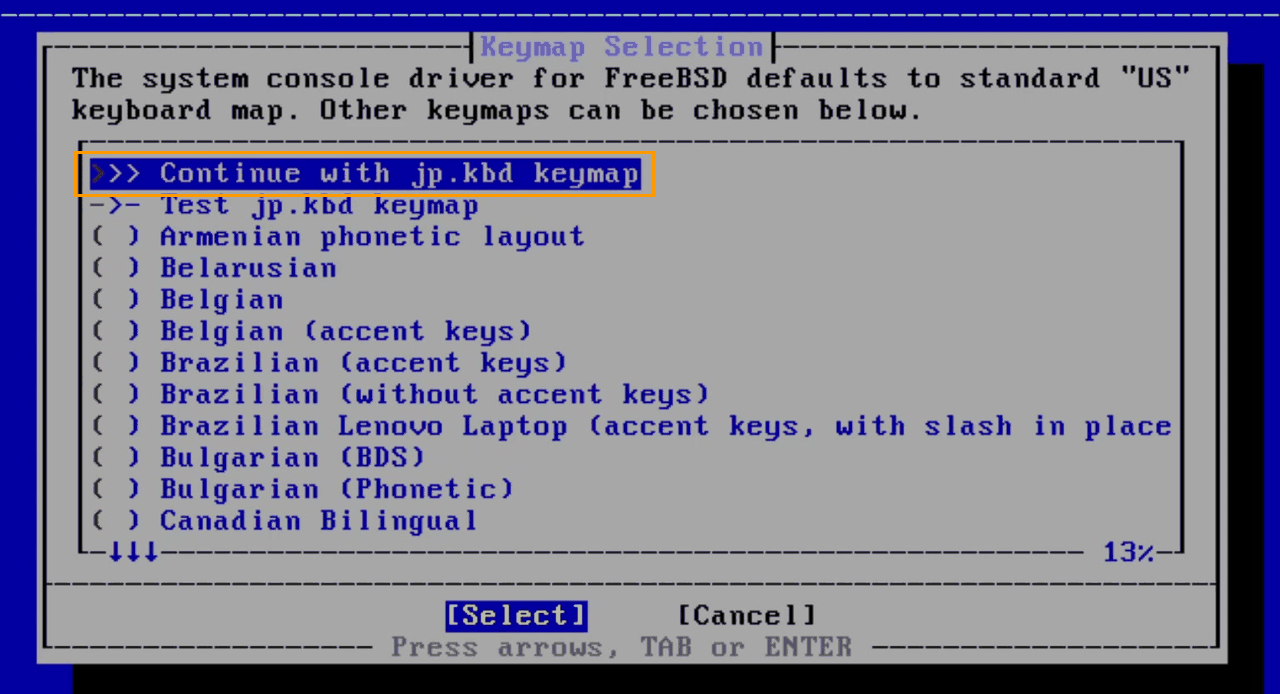
- 日本語キーボードは Japanese 106
- 選ぶのは Space、進むのは Enter
ホスト名を入力する
ホスト名(このコンピューターの名前)を入力します。第4回で名前を変える手順を扱うので、ここでは仮の名前として fbsd-tmp と入力して Enter を押します。
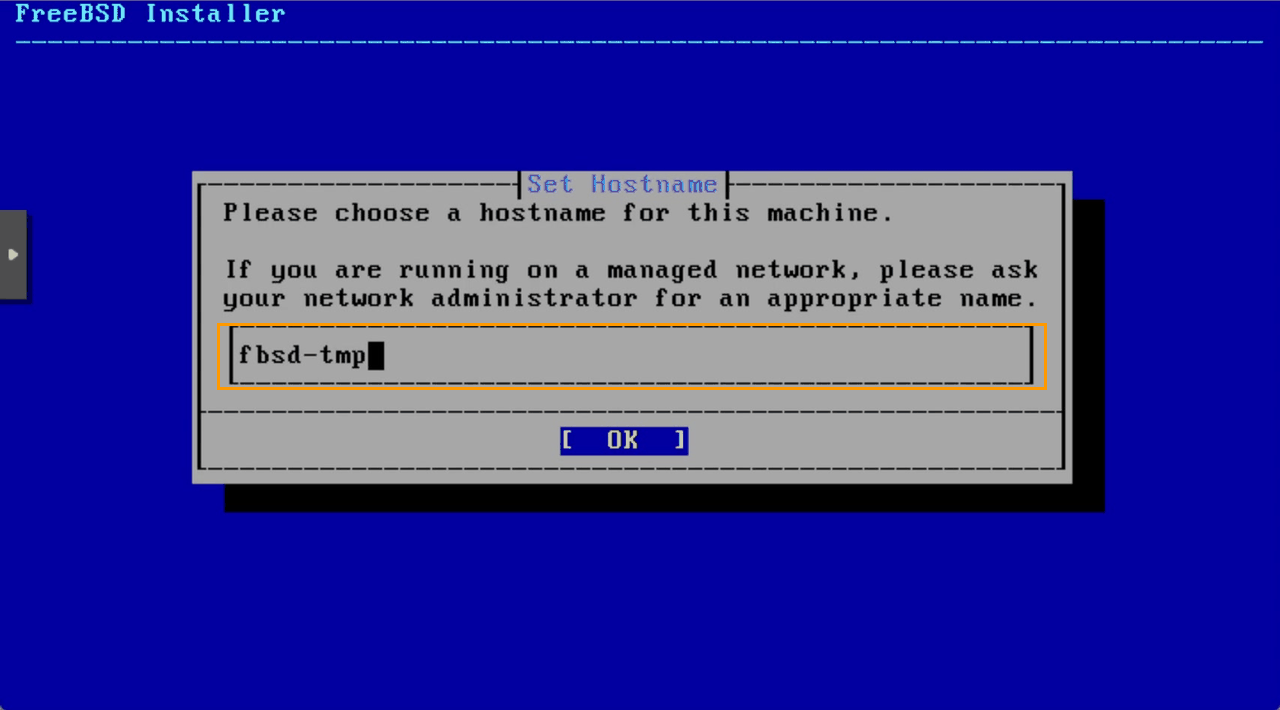
- ホスト名はコンピューターの名前
- 今回は仮の名前を入れる
Handbook の 2.5.2 は、ホスト名にはネットワークの中で重複しない名前を、machine3.example.com のような完全修飾のホスト名(FQDN)で付けるよう案内しています。第4回で、この仮の名前を FQDN の形に変えます。
入れ方とネットワーク
FreeBSD の本体の入れ方を選び、ファイルを取得するためのネットワークを設定します。
本体の入れ方を選ぶ
FreeBSD の本体をどの方法で入れるかを選びます。Distribution Sets は配布されたファイルを展開する従来の方法、Packages は本体もパッケージとして入れる新しい方法です。最初は Packages (Tech Preview) が選ばれています(上の写真)。
保守的で実績のある更新の方法を望む人には、15.x の間は本番環境で Distribution Sets を選ぶよう Handbook が勧めています。今回はこの勧めに従い、Distribution Sets を選びます。下の写真のように Distribution Sets に移動して Enter を押します。
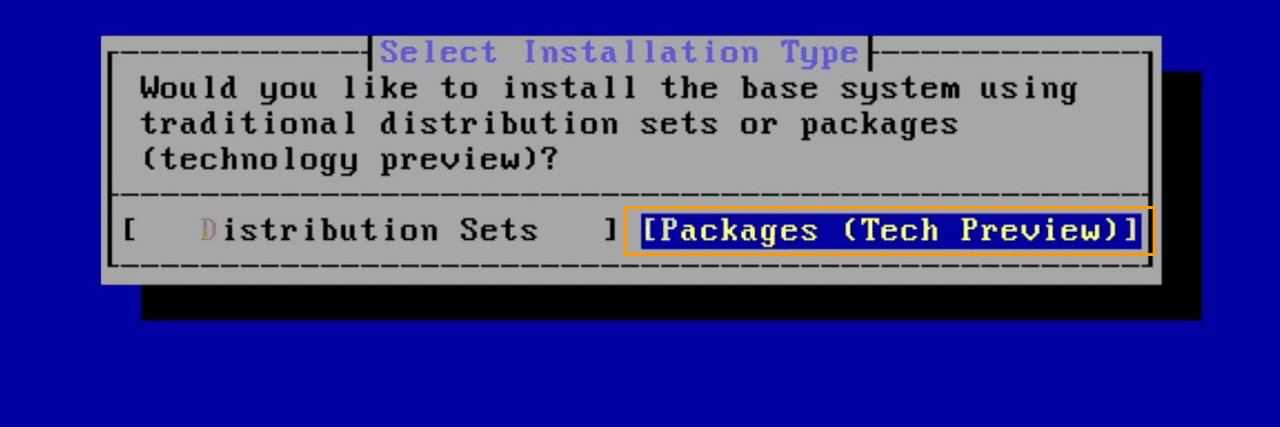
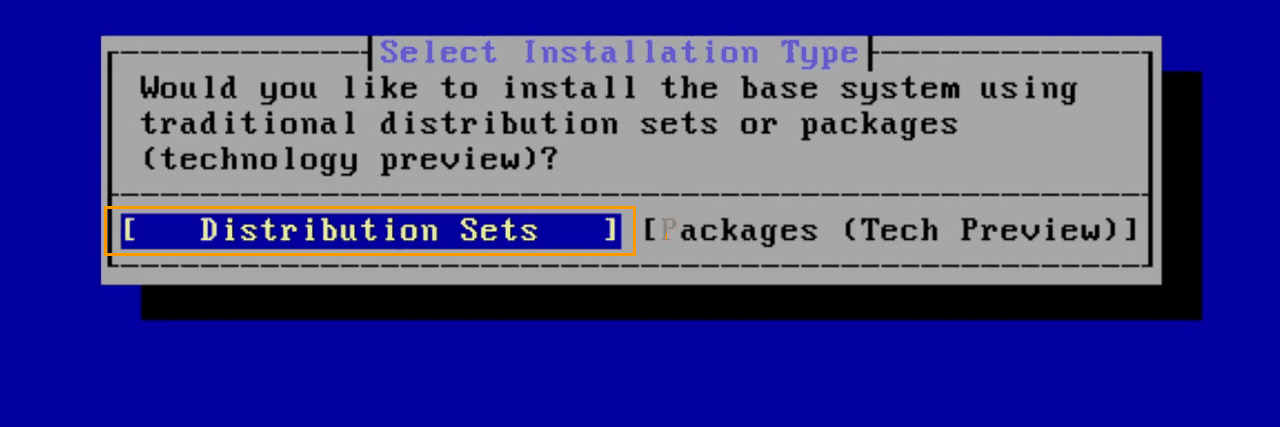
- 最初は Packages が選ばれている
- 今回は Distribution Sets
- OS の更新の手順にも関わる
2つの入れ方の違い
Handbook の 2.5.3 によると、どちらも同じカーネルとユーザーランドを入れますが、届け方と、あとの更新のしかたが違います。ここでの選択は、あとで OS を更新するときの手順に関わります(第9回で扱います)。
| 方法 | Handbook の説明 | 更新のしかた |
|---|---|---|
| Distribution Sets | 従来の方法。圧縮された tarball の集まりから本体を展開する。完全にサポートされ、安定していて、15.x では多くのインストールメディアで既定のまま | freebsd-update(8) だけで更新する |
| Packages (Tech Preview) | FreeBSD-base リポジトリの個々のパッケージとして本体を入れる方法(pkgbase)。テストと早めの採用のために用意されている | 本体も第三者のソフトウェアも、1つの pkg upgrade で更新できる |
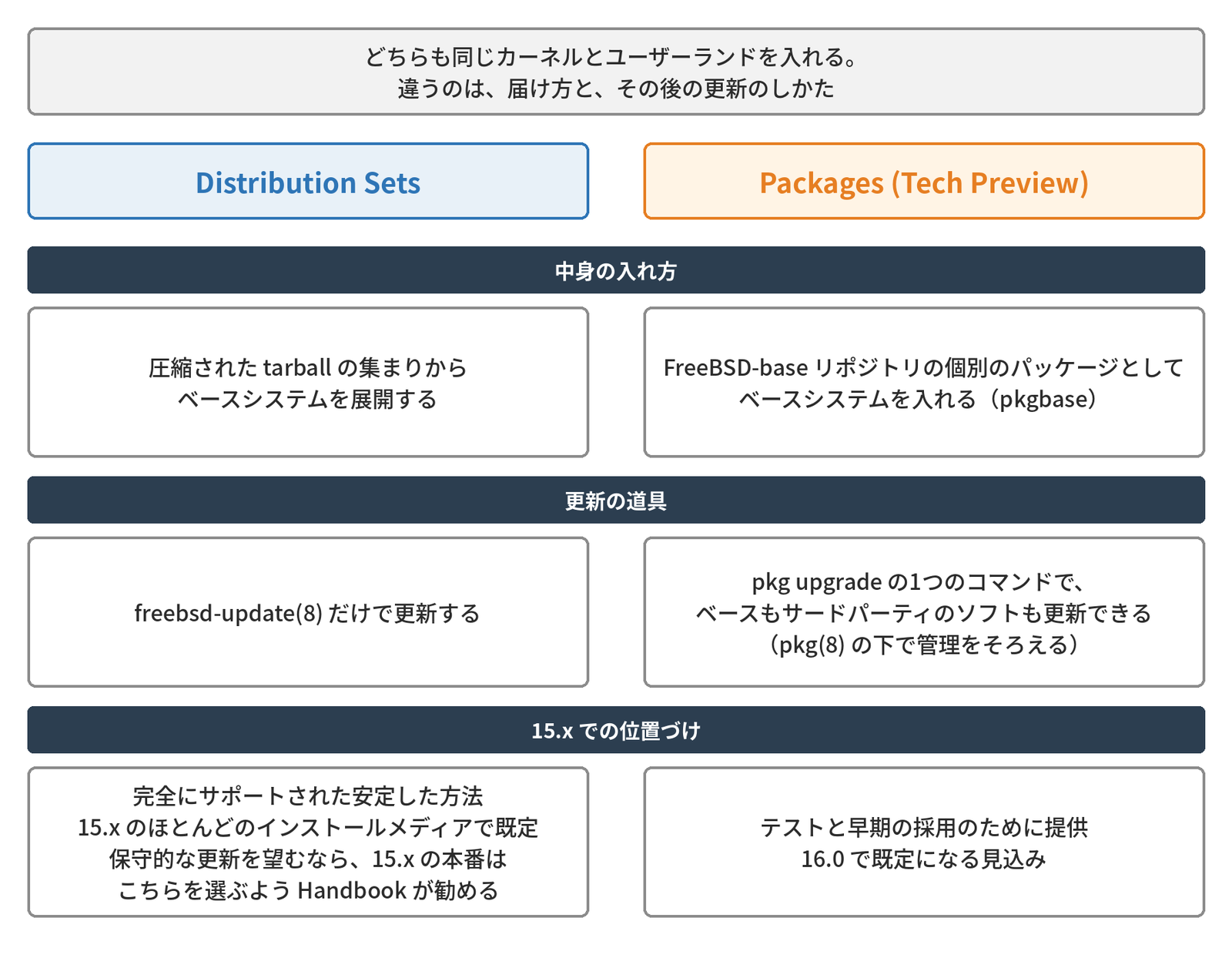
Handbook は続けて、Packages (Tech Preview) はFreeBSD 16.0 で既定になると期待されているが、「従来から実績のある更新の方法を望む利用者は、15.x の間は本番環境に Distribution Sets を選ぶべき」と勧めています。今回の選択は、この勧めに従ったものです。
一方で、公式の文書の言い方は一致していません。画面の事実として、筆者の画面では最初に Packages (Tech Preview) が選ばれていました。Handbook の勧めは、本番では Distribution Sets です。15.1 のリリースノートには「bsdinstall script は既定で pkgbase のインストールを行う」という趣旨の項目もありますが、bsdinstall(8) では、対話式の auto は DISTRIBUTIONS が base.txz kernel.txz、スクリプト用の script は未設定(未設定なら base system packages)です。リリースノートの文がどの場面を指すかは、原文だけでは確定できません。筆者の画面では、対話式でも最初に Packages が選ばれていました。この連載では画面で選んだ事実と、Handbook の勧めを分けて扱います。
なお、リリースノートによれば、pkgbase のシステムでは installworld と installkernel が使えません。Packages を選んだ場合の更新も、第9回で触れます。
コンポーネントを選ぶ
一緒に入れるコンポーネントを選びます。既定で印が付いている kernel-dbg と lib32 があれば十分なので、今回は何も変更せずに進みます。
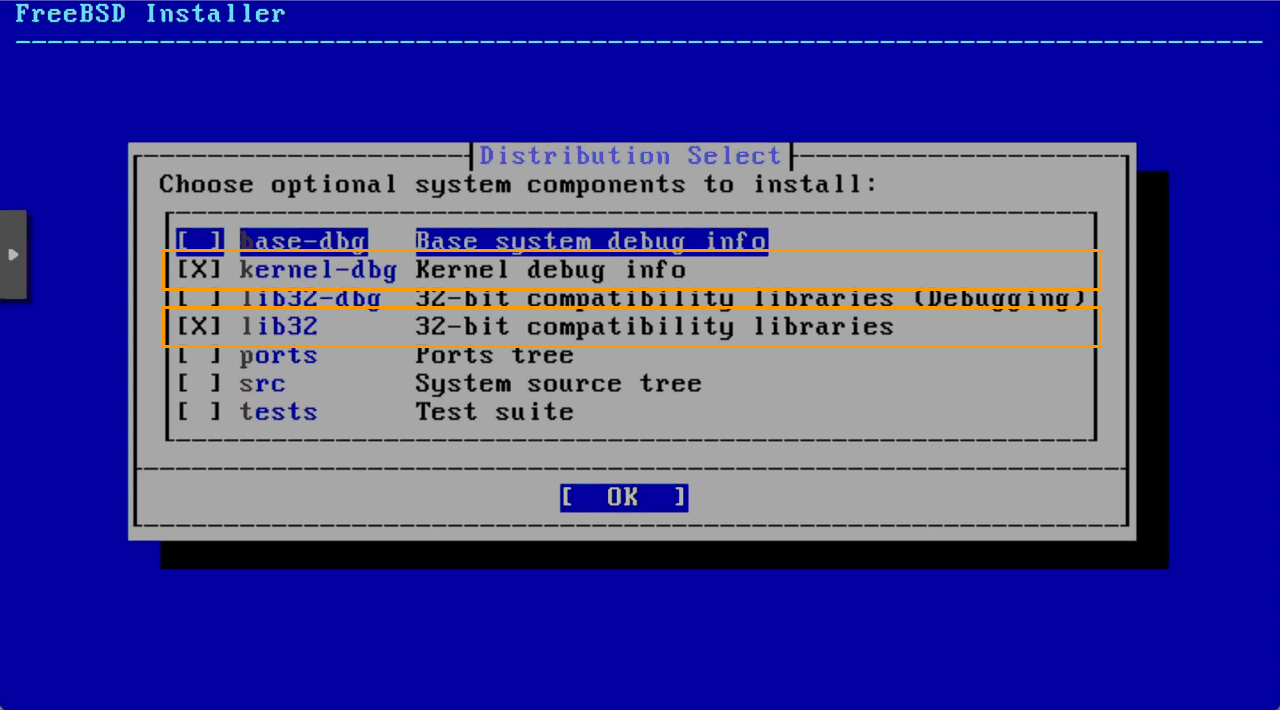
- 既定は kernel-dbg と lib32
- 今回は変更しない
コンポーネントの意味
各項目は、Handbook の 2.5.4 では次のとおりです。カーネルとユーザーランド(ベースシステム)は常にインストールされます。
| コンポーネント | 意味 | 筆者の画面 |
|---|---|---|
| base-dbg・lib32-dbg | 基本のツール・32 ビット互換ライブラリのデバッグ用シンボル | 印なし |
| kernel-dbg | カーネルとモジュールのデバッグ用シンボル | 印あり(既定) |
| lib32 | 64 ビット版の FreeBSD で 32 ビットのアプリケーションを動かすための互換ライブラリ | 印あり(既定) |
| ports | Ports Collection。サードパーティのソフトウェアのビルドとインストールを自動化するファイルの集まり。約 3 GB を使う。インストーラーは空き容量を確かめない | 印なし |
| src | カーネルとユーザーランドの全ソースコード。ほとんどの用途では要らないが、ドライバー・カーネルモジュール・一部の ports のビルドに要ることがある。全ソースで 1 GB、再コンパイルにはさらに 5 GB | 印なし |
| tests | FreeBSD のテストスイート | 印なし |
ファイルの取得の案内
「Network Installation」という画面で、インストールに必要なファイルをインターネットから取得するという案内が表示されました。今回使っている disc1 という CD イメージには、Distribution Sets のファイルが入っていないためで、ディスクの設定より先にネットワークの設定を行います。
Network Installation
Some installation files were not found on
the boot volume. The next few screens will
allow you to configure networking so that
they can be downloaded from the Internet.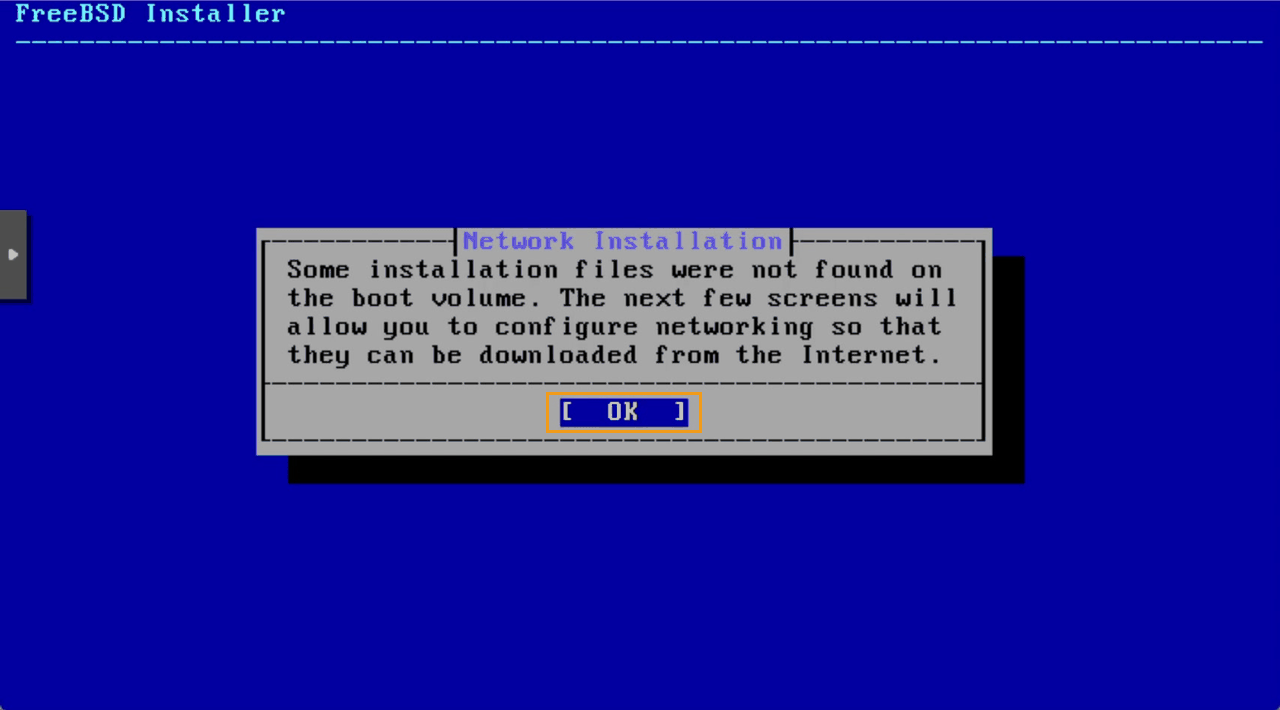
- disc1 に Distribution Sets は入っていない
- disc1 で選ぶとネットワークが必要
- ディスクより先にネットワークを設定する
冒頭の2つ目の相談がこれです。間違えたのではなく、disc1 で Distribution Sets を選んだ場合の動きです。「イメージの種類とチェックサム」で見たとおり、従来のファイルは 15 の間は dvd1 に残ります。
ネットワークを設定する
今回はネットワークカードが1つなので、vtnet0 を選びます。Auto は DHCP(IP アドレスなどを自動で配る仕組み)、Manual は手動で IP アドレスを設定する方法です。サーバーは最終的に固定のアドレスにしますが、ここでは一旦 DHCP で受け取ります。固定のアドレスに変える手順は、第4回で行います。今回は vtnet0 のまま Auto で Enter を押します。
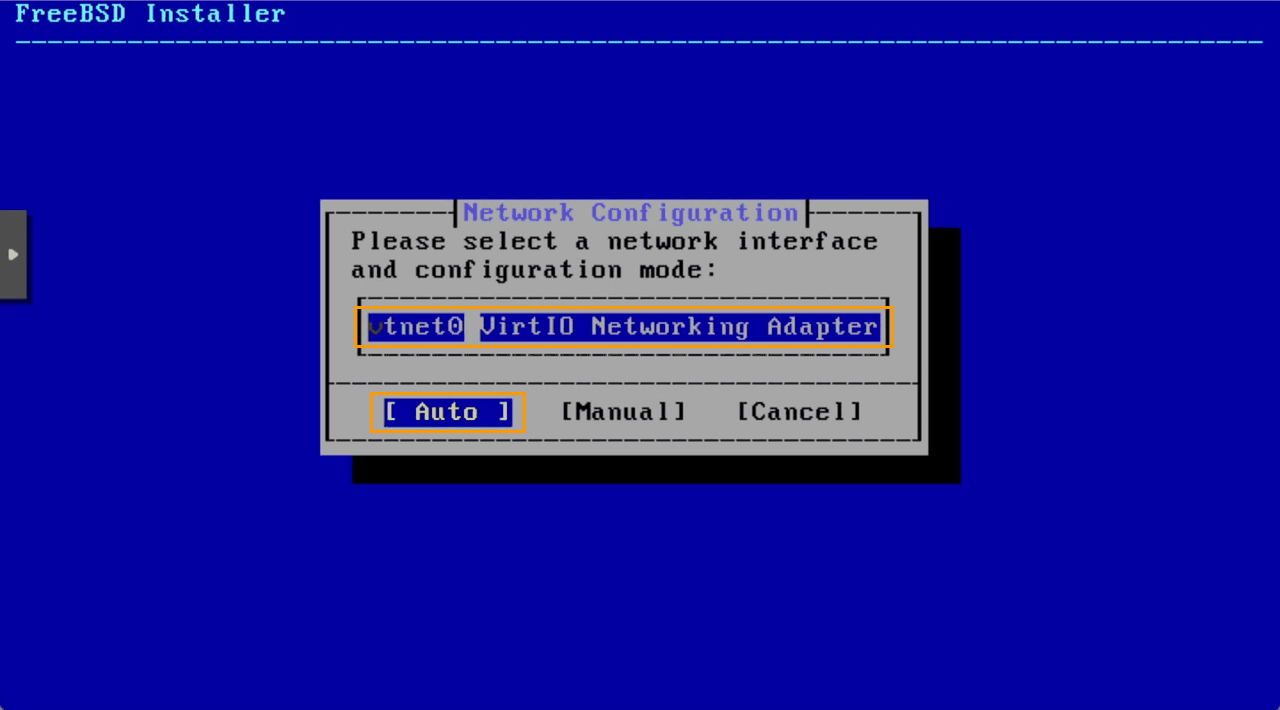
- Auto は DHCP、Manual は手動
- 今回は一旦 Auto で受け取る
- 固定にする手順は第4回
DHCP の仕組みは、連載「DHCP入門」第3回「リースと状態の遷移」で詳しく扱っています。
デバイス名の読み替え
FreeBSD は、ドライバーの名前に番号を付けてデバイスに名前を付けます(Handbook の 7.3。たとえば em0 は、em ドライバーを使う1つ目の NIC)。vtnet0 と、後編で選ぶ vtbd0 は VirtIO の仮想デバイスの名前で、画面にも「VirtIO Networking Adapter」「VirtIO Block Device」と出ます。別の環境では名前が変わります。
| 環境 | ディスクの例 | NIC の例 | 補足 |
|---|---|---|---|
| Proxmox(この連載) | vtbd0 | vtnet0 | VirtIO。画面に VirtIO と表示される |
| SATA・ATA のディスク | ada0 | — | ada(4):ATA Direct Access のドライバー |
| SCSI のディスク | da0 | — | da(4):SCSI Direct Access のドライバー |
| NVMe のディスク | nda0 | — | nda(4):NVMe Direct Access のドライバー |
| Intel の Gigabit NIC | — | em0 | em(4):Intel PRO/1000 Gigabit Ethernet のドライバー |
筆者の仮想マシンはディスクを VirtIO Block で接続したので vtbd0 でした。Proxmox でディスクのバスを SCSI(VirtIO SCSI)にすると、da0 の名前に見えます(ドライバーは virtio_scsi(4))。筆者があとで、動いている仮想マシンに SCSI のディスク(10 GB)を足して確かめると、次のように da0 として認識されました。
root@fbsd01:~ # camcontrol devlist
<QEMU QEMU DVD-ROM 2.5+>           at scbus1 target 0 lun 0 (pass0,cd0)
<QEMU QEMU HARDDISK 2.5+>          at scbus2 target 0 lun 0 (da0,pass1)
起動時のメッセージには da0 at vtscsi0 bus 0 scbus2 target 0 lun 0 と出ていて、VirtIO SCSI のドライバー(vtscsi0)の先に da0 がつながっています。
VirtualBox や実機にこの手順を当てはめるときは、画面に出ている名前をそのまま使い、vtnet0 や vtbd0 を読み替えてください。特にディスクの名前は、「どのディスクを消すか」の判断材料なので、確かめてから進みます。
参考資料
| 資料 | URL |
|---|---|
| Handbook(インストール) | https://docs.freebsd.org/en/books/handbook/bsdinstall/ |
| リリース | https://www.FreeBSD.org/releases/ |
| サポート | https://www.freebsd.org/security/#sup |
| disc1 の内容の説明 | https://lists.freebsd.org/archives/freebsd-stable/2025-September/003299.html |
| 15.1-RELEASE のハードウェア情報 | https://www.freebsd.org/releases/15.1R/hardware/ |
| 15.1-RELEASE のリリースノート | https://www.freebsd.org/releases/15.1R/relnotes/ |
| bsdinstall(8) | https://man.freebsd.org/cgi/man.cgi?query=bsdinstall&sektion=8&manpath=FreeBSD+15.1-RELEASE |
| Handbook(ネットワーク。デバイス名の根拠) | https://docs.freebsd.org/en/books/handbook/network/ |
| Release Engineering(リリース予定) | https://www.freebsd.org/releng/ |
| Get-FileHash(PowerShell) | https://learn.microsoft.com/ja-jp/powershell/module/microsoft.powershell.utility/get-filehash |
リリース・サポート・disc1 の内容の説明・Handbook は、2026年11月7日に確認しました。Handbook には disc1 にインストールに必要なファイルがすべて入っているとの記述がありますが、15 系の disc1 には Distribution Sets のファイルが入っておらず、インターネットからの取得になりました。従来のファイルは 15 の間は dvd イメージに残ると、開発者の発言にあります(筆者は dvd1 を試していません)。
まとめ
- インストーラーの操作は、選ぶのは Space、進むのは Enter
- 15.1 のサポートは 2027年3月31日までの予定(2026年11月時点)。期限の前に更新する運用が前提
- bootonly はネットワークが要る最小のイメージ、dvd1 はオフラインでも入れられるイメージ。ダウンロードしたらチェックサムを確かめる
- 本体の入れ方は、画面の事実(最初は Packages が選ばれていた)と、Handbook の勧め(15.x の本番環境には Distribution Sets)を分けて読む。今回は Distribution Sets を選んだ。disc1 で選ぶと、取得のためにネットワークの設定が先に要る
- デバイス名は環境で変わるので、画面に出ている名前に読み替える
- ホスト名や IP アドレスは、第4回で設定する。ここでは仮のホスト名
fbsd-tmpと DHCP のままにした
次回の後編は、ディスクの設定(Auto (ZFS))から、root のパスワード、タイムゾーン、サービスとハードニングの選択、再起動と最初の root ログインまでです。
連載「FreeBSD サーバー構築入門」
全回の目次と、読む順番・目的別の読み方は、FreeBSD サーバー構築入門の入口のページにまとめています。
- インストール 前編(版とイメージ・本体の入れ方・ネットワーク)(この記事)
- インストール 後編(ディスクから最初のログインまで)
- 基本操作と状態の確認
- ネットワークの設定
- アカウントの管理
- 管理者権限(su と sudo)
- リモート接続(SSH)
- SSH の公開鍵認証
- OS の更新(freebsd-update と pkg)
- サービスとログの確認
- ネットワークの移動と複製の準備(VLAN・名前とアドレスの変更)
- Proxmox での仮想マシンの複製(4 OS で共通)
- 複製したサーバーの初期化(hostid・machine-id・SSH のホスト鍵)
コメント